
Word Online kostenlos nutzen: Schritt-für-Schritt-Anleitung mit Tipps zu Anmeldung, Funktionen und Alternativen für den direkten Browser-Zugriff.
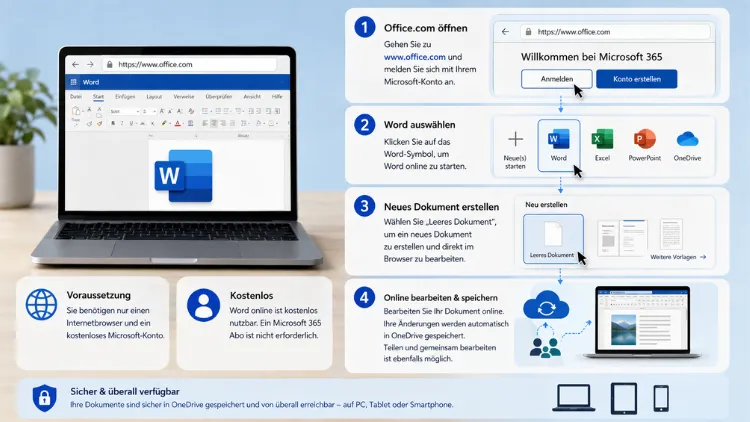
Microsoft Word Online lässt sich vollständig kostenlos über die Webseite office.com nutzen. Dafür genügt ein kostenloses Microsoft-Konto sowie ein aktueller Browser wie Edge, Chrome oder Safari. Eine Installation ist nicht erforderlich, denn die Anwendung läuft direkt im Browser.
Im Folgenden zeigt sich Schritt für Schritt, wie der Zugriff gelingt und welche Funktionen dabei zur Verfügung stehen.
Was ist Word Online und für wen eignet es sich?
Word Online, offiziell auch als „Word für das Web“ bezeichnet, ist die browserbasierte Version des bekannten Textverarbeitungsprogramms. Anders als die Desktop-Version muss sie nicht heruntergeladen oder installiert werden, da sie direkt über einen Internetbrowser läuft. Dadurch eignet sie sich besonders für alle, die schnell an einem Dokument arbeiten möchten, ohne gleich ein kostenpflichtiges Abonnement abzuschließen.
Zudem ist die Web-Version geräteunabhängig nutzbar. Egal ob Windows, macOS, Chromebook oder Linux – solange ein moderner Browser vorhanden ist, funktioniert Word Online zuverlässig. Deshalb ist sie besonders praktisch für Studierende, Schüler, Freiberufler und alle, die gelegentlich Dokumente erstellen, ohne dafür eine Vollversion zu benötigen.
Allerdings unterscheidet sich der Funktionsumfang spürbar von der Desktop-Anwendung. Einige erweiterte Layout- und Formatierungsoptionen fehlen in der Web-Version, dafür punktet sie mit einfacher Bedienung und automatischer Speicherung in der Cloud.
Voraussetzungen für die kostenlose Nutzung
Bevor es losgeht, sollten einige Punkte geklärt sein. Grundsätzlich benötigen Sie lediglich Folgendes:
- Ein kostenloses Microsoft-Konto (auch mit einer beliebigen E-Mail-Adresse erstellbar)
- Eine stabile Internetverbindung, da Word Online cloudbasiert arbeitet
- Einen aktuellen Browser, etwa Microsoft Edge, Google Chrome, Mozilla Firefox oder Safari
- 5 GB kostenlosen OneDrive-Speicher, der automatisch mit dem Microsoft-Konto verknüpft wird
Ein kostenpflichtiges Microsoft-365-Abonnement ist für die Basisnutzung ausdrücklich nicht notwendig. Zwar bewirbt Microsoft die kostenlose Web-Version nicht besonders offensiv, da das eigentliche Geschäftsmodell auf zahlende Abonnenten ausgelegt ist. Dennoch bleibt der Zugang zu Word, Excel, PowerPoint und OneNote im Browser dauerhaft gratis.
Schritt-für-Schritt-Anleitung: Word Online kostenlos öffnen
Der Zugriff auf Word Online gelingt in wenigen Minuten. Die folgende Anleitung zeigt den kompletten Ablauf von der Kontoerstellung bis zum ersten Dokument.
Schritt 1: Microsoft-Konto erstellen oder anmelden
Zunächst wird ein Microsoft-Konto benötigt. Falls bereits eines vorhanden ist – etwa durch Outlook, Xbox oder Skype – kann dieses direkt verwendet werden. Andernfalls lässt sich unter account.microsoft.com kostenlos ein neues Konto anlegen. Dafür reicht eine beliebige E-Mail-Adresse aus, ein spezielles Outlook-Postfach ist nicht zwingend erforderlich.
Schritt 2: Office.com im Browser aufrufen
Anschließend öffnen Sie die Webseite office.com in einem beliebigen Browser. Dort loggen Sie sich mit den zuvor erstellten Zugangsdaten ein. Sobald die Anmeldung abgeschlossen ist, erscheint die Übersicht aller verfügbaren Anwendungen, darunter Word, Excel, PowerPoint und OneNote.
Schritt 3: Word auswählen und Dokument öffnen
Im Anschluss klicken Sie auf das Word-Symbol. Es öffnet sich eine Auswahl verschiedener Vorlagen sowie die Option, ein leeres Dokument zu erstellen. Wer bereits eine bestehende Datei bearbeiten möchte, kann diese ebenfalls direkt hochladen.
Schritt 4: Dokument bearbeiten
Sobald das Dokument geöffnet ist, stehen die wichtigsten Grundfunktionen zur Verfügung: Textformatierung, Absatzgestaltung, Rechtschreibprüfung, Tabellen sowie das Einfügen von Bildern. Zudem speichert Word Online automatisch und fortlaufend in der Cloud, sodass kein manuelles Sichern notwendig ist.
Schritt 5: Dokument speichern, teilen oder herunterladen
Zum Abschluss lässt sich das Dokument entweder direkt in OneDrive ablegen, per Link mit anderen Personen teilen oder lokal auf dem Gerät als Datei herunterladen. Dadurch bleibt die Zusammenarbeit flexibel, unabhängig davon, ob das fertige Dokument online bleiben oder offline weiterverwendet werden soll.
Word Online ohne Microsoft-Konto nutzen: Geht das?
Ein vollständig anonymer Zugriff ohne jegliches Konto ist bei Microsoft nicht vorgesehen. Der Konzern verknüpft die kostenlose Nutzung bewusst mit einem persönlichen Microsoft-Konto, da darüber die Cloud-Speicherung sowie die Synchronisation zwischen Geräten erfolgt. Wer dennoch komplett ohne Registrierung arbeiten möchte, sollte stattdessen auf LibreOffice Writer ausweichen, das dauerhaft kostenlos und ohne Konto nutzbar ist, allerdings offline installiert werden muss.
Alternativ bietet auch Google Docs eine kontenbasierte, aber ebenfalls kostenlose Möglichkeit, Word-kompatible Dokumente im Browser zu erstellen. Google-Docs-Dateien lassen sich zudem problemlos im .docx-Format exportieren, wodurch die Kompatibilität mit Microsoft Word erhalten bleibt.
Funktionsunterschiede: Word Online vs. Word Desktop
Obwohl Word Online für viele Alltagsaufgaben völlig ausreicht, bestehen einige Unterschiede zur klassischen Desktop-Version. Diese sollten vor der Nutzung bekannt sein, um Enttäuschungen zu vermeiden.
Was in Word Online funktioniert:
- Grundlegende Textformatierung (Schriftart, Größe, Farbe)
- Erstellen und Bearbeiten von Tabellen
- Rechtschreib- und Grammatikprüfung
- Kommentarfunktion und Echtzeit-Zusammenarbeit
- Einfügen von Bildern, Kopf- und Fußzeilen
- Automatisches Speichern in OneDrive
Was in Word Online eingeschränkt oder nicht verfügbar ist:
- Erweiterte Serienbrieffunktionen
- Komplexe Makros und VBA-Skripte
- Manche fortgeschrittene Layout-Werkzeuge
- Offline-Bearbeitung ohne Internetverbindung
- Bestimmte Plug-ins und Add-ins von Drittanbietern
Deshalb eignet sich Word Online vor allem für alltägliche Aufgaben wie Briefe, Lebensläufe, Hausarbeiten oder einfache Berichte. Für professionelle, umfangreiche Dokumente mit komplexen Formatierungen empfiehlt sich hingegen weiterhin die Desktop-Version.
Word Online auf dem Smartphone und Tablet nutzen
Neben der Browser-Version bietet Microsoft ebenso eine mobile App für Android und iOS an, die auf kleineren Bildschirmen kostenlos genutzt werden kann. Die App trägt den Namen Microsoft Word und lässt sich direkt über den jeweiligen App Store oder Google Play Store herunterladen.
Auf Smartphones und kleinen Tablets (unter 10,1 Zoll Bildschirmdiagonale) ist die App vollständig kostenlos nutzbar. Auf größeren Tablets sowie Desktop-Geräten hingegen wird für die volle App-Funktionalität in der Regel ein Microsoft-365-Abonnement vorausgesetzt. Wer also überwiegend mobil arbeitet, profitiert besonders stark von dieser kostenlosen Lösung.
Speichern, exportieren und mit anderen zusammenarbeiten
Ein großer Vorteil von Word Online liegt in der nahtlosen Cloud-Anbindung über OneDrive. Dokumente werden automatisch gespeichert, wodurch ein Datenverlust nahezu ausgeschlossen ist. Zudem lässt sich jedes Dokument mit wenigen Klicks freigeben.
So funktioniert die Freigabe eines Dokuments:
- Öffnen Sie das gewünschte Dokument in Word Online.
- Klicken Sie oben rechts auf „Freigeben“.
- Geben Sie die E-Mail-Adresse der gewünschten Person ein oder erstellen Sie einen Freigabelink.
- Legen Sie fest, ob die Person das Dokument nur ansehen oder auch bearbeiten darf.
- Bestätigen Sie die Freigabe.
Anschließend können mehrere Personen gleichzeitig am selben Dokument arbeiten, wobei Änderungen in Echtzeit sichtbar werden. Dies erleichtert insbesondere die gemeinsame Arbeit an Gruppenprojekten, Hausarbeiten oder Geschäftsdokumenten erheblich.
Für den Export stehen zudem mehrere Formate zur Verfügung, darunter .docx, .pdf und .odt. Dadurch bleibt die Kompatibilität mit anderen Programmen und Empfängern jederzeit gewährleistet.
Offline mit Word Online arbeiten: Ist das möglich?
Grundsätzlich benötigt Word Online eine aktive Internetverbindung, da sämtliche Inhalte cloudbasiert verarbeitet werden. Allerdings bietet Microsoft über die OneDrive-App eine begrenzte Offline-Funktion an, bei der zuvor synchronisierte Dokumente auch ohne Internetzugang bearbeitet werden können. Sobald die Verbindung wiederhergestellt ist, werden die Änderungen automatisch synchronisiert.
Wer regelmäßig offline arbeiten möchte, ist mit der Word-Desktop-App allerdings besser bedient, da diese unabhängig von einer Internetverbindung funktioniert. Alternativ eignet sich auch LibreOffice Writer, das vollständig offline installierbar und dauerhaft kostenlos ist.
Kostenlose Alternativen zu Word Online
Falls Word Online für bestimmte Zwecke nicht ausreicht, gibt es mehrere gleichwertige, kostenlose Alternativen. Diese unterscheiden sich vor allem im Funktionsumfang sowie in der Frage, ob ein Konto benötigt wird.
- LibreOffice Writer: Vollständig kostenlose Desktop-Anwendung ohne Konto, kompatibel mit .docx-Dateien, ideal für Offline-Nutzung.
- Google Docs: Kostenlos mit Google-Konto nutzbar, browserbasiert, sehr gute Echtzeit-Zusammenarbeit, Export als .docx möglich.
- WPS Office: Kostenlose Alternative mit Word-ähnlicher Oberfläche, sowohl als Desktop- als auch als Web-Version verfügbar.
- OnlyOffice: Open-Source-Lösung, die sich besonders für Nutzer eignet, die Wert auf Datenschutz legen.
Zudem bieten Schulen, Universitäten und viele Arbeitgeber häufig kostenlosen Zugang zu Microsoft 365 Education oder Microsoft 365 Business, sofern eine entsprechende institutionelle E-Mail-Adresse vorhanden ist. In diesem Fall stehen sogar die vollständigen Desktop-Versionen kostenlos zur Verfügung.
Wichtige Tipps für die tägliche Nutzung
Damit die Arbeit mit Word Online möglichst reibungslos verläuft, lohnt sich die Beachtung einiger praktischer Hinweise.
- Aktivieren Sie regelmäßig die automatische Speicherung, um Datenverlust zu vermeiden.
- Nutzen Sie die integrierte Rechtschreibprüfung, um Tippfehler frühzeitig zu erkennen.
- Legen Sie wichtige Dokumente zusätzlich in einem separaten OneDrive-Ordner ab, um die Übersicht zu behalten.
- Prüfen Sie vor dem Teilen eines Links stets die Freigabeeinstellungen, damit unbefugte Personen keinen Zugriff erhalten.
- Nutzen Sie bei größeren Projekten die Kommentarfunktion, um Rückmeldungen strukturiert zu sammeln.
Ebenso empfiehlt es sich, den Speicherplatz im Blick zu behalten, da OneDrive kostenlos lediglich 5 GB bereitstellt. Wird dieser überschritten, lässt sich entweder Speicherplatz löschen oder ein kostenpflichtiges Upgrade in Betracht ziehen.
Häufige Fragen zur kostenlosen Nutzung von Word Online
Ist Word Online wirklich komplett kostenlos?
Ja, die Nutzung von Word Online über office.com ist vollständig kostenlos. Es wird lediglich ein Microsoft-Konto benötigt, jedoch kein kostenpflichtiges Abonnement.
Benötige ich für Word Online ein Microsoft-365-Abonnement?
Nein, ein Abonnement ist für die Basisfunktionen nicht notwendig. Lediglich für erweiterte Funktionen wie Copilot oder zusätzlichen Speicherplatz wird ein kostenpflichtiges Konto vorausgesetzt.
Kann ich Word Online ohne Anmeldung nutzen?
Nein, ein Microsoft-Konto ist zwingend erforderlich. Wer keine Registrierung wünscht, sollte stattdessen auf LibreOffice Writer ausweichen.
Funktioniert Word Online auch auf dem Smartphone?
Ja, sowohl über den mobilen Browser als auch über die kostenlose Word-App für Android und iOS lässt sich Word Online problemlos nutzen.
Wie viel Speicherplatz steht bei der kostenlosen Nutzung zur Verfügung?
Mit dem kostenlosen Microsoft-Konto stehen automatisch 5 GB OneDrive-Speicher zur Verfügung, in dem alle Word-Dokumente gespeichert werden können.
Kann ich in Word Online auch offline arbeiten?
Eingeschränkt ja, sofern zuvor eine Synchronisation über die OneDrive-App erfolgt ist. Für dauerhaftes Offline-Arbeiten eignet sich jedoch die Desktop-Version besser.
Welche Dateiformate unterstützt Word Online?
Word Online unterstützt unter anderem die Formate .docx, .doc, .pdf sowie .odt, wodurch der Austausch mit anderen Programmen problemlos gelingt.
Ist Word Online auch für Unternehmen geeignet?
Für die geschäftliche Nutzung mit Firmen-E-Mail-Adressen wird aus rechtlichen Gründen ein Business-Abonnement empfohlen, da nur dieses einen entsprechenden Auftragsverarbeitungsvertrag gemäß DSGVO umfasst.
Was ist der Unterschied zwischen Word Online und WordPad?
WordPad wurde von Microsoft im Rahmen des Windows-11-Updates entfernt und ist somit keine Option mehr. Word Online hingegen wird aktiv weiterentwickelt und bleibt dauerhaft kostenlos verfügbar.
Fazit
Word Online lässt sich unkompliziert und dauerhaft kostenlos über office.com nutzen, sofern ein Microsoft-Konto vorhanden ist. Für den privaten Alltag reicht der Funktionsumfang meist vollkommen aus.
Wer jedoch erweiterte Funktionen oder Offline-Zugriff benötigt, sollte zusätzlich LibreOffice oder ein Microsoft-365-Abonnement in Betracht ziehen.
