
Windows Update reparieren: Schritt-für-Schritt-Anleitung zur schnellen Fehlerbehebung – Updates wieder problemlos installieren und Störungen beheben.
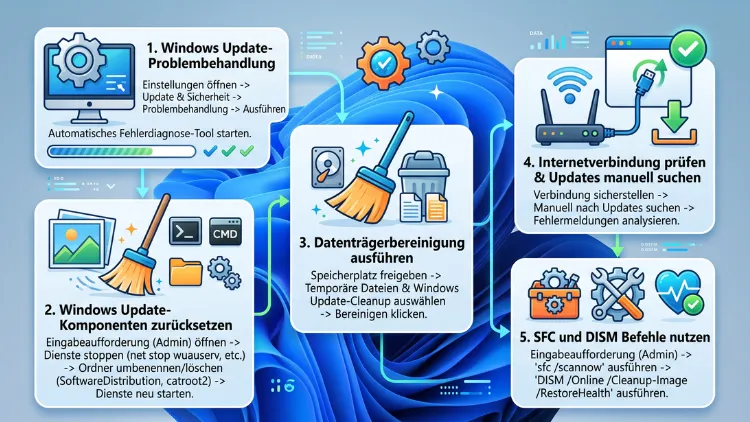
Wenn Windows Update nicht funktioniert, hilft meist eine klare Reihenfolge aus Basis-Check, integrierter Problembehandlung und gezielter Systemreparatur. Zunächst lohnt sich ein Neustart, danach die automatische Windows-Update-Problembehandlung.
Bleibt der Fehler bestehen, schaffen SFC, DISM und ein Zurücksetzen der Update-Komponenten in den meisten Fällen Abhilfe – ganz ohne Neuinstallation.
Warum Windows Update überhaupt Probleme macht
Windows Update besteht aus mehreren Phasen, die nacheinander ablaufen. Zunächst prüft das System, welche Pakete verfügbar sind. Anschließend lädt es diese über den Hintergrunddienst BITS herunter und entpackt sie im sogenannten SoftwareDistribution-Ordner. Danach folgt die Signaturprüfung, bevor die Dateien in geschützte Systembereiche geschrieben werden.
Klemmt einer dieser Schritte, bricht die Installation ab. Deshalb zeigt Windows dann entweder einen kryptischen Fehlercode, bleibt bei einem bestimmten Prozentsatz hängen oder lädt Updates gar nicht erst herunter. Betroffen sind sowohl Windows 11 als auch Windows 10, ebenso ältere Systeme wie Windows 8.1 und Windows 7, auch wenn Letztere seit Langem keinen offiziellen Support mehr erhalten.
Häufige Ursachen sind zudem:
- eine beschädigte Update-Datenbank
- zu wenig freier Speicherplatz auf der Systempartition
- eine instabile Internetverbindung
- deaktivierte oder blockierte Windows-Dienste
- fehlerhafte Gruppenrichtlinien
- veraltete oder inkompatible Treiber
Bevor Sie tief in die Systemreparatur einsteigen, lohnt sich also zunächst ein Blick auf diese möglichen Auslöser.
Basis-Check vor der Reparatur
Bevor Sie technische Maßnahmen ergreifen, sollten Sie einige einfache Punkte überprüfen. Diese vorbereitenden Schritte helfen dabei, spätere Fehler einzugrenzen, und sie lösen erstaunlich oft bereits das Problem.
So gehen Sie vor:
- PC neu starten. Vor allem bei Laptops, die häufig in den Ruhezustand wechseln, wirkt ein echter Neustart oft Wunder.
- Internetverbindung prüfen. Öffnen Sie eine beliebige Webseite, um sicherzugehen, dass die Verbindung stabil ist.
- Speicherplatz kontrollieren. Größere Feature-Updates benötigen 2026 häufig 15 bis 20 GB freien Speicher auf Laufwerk C:.
- Datum und Uhrzeit prüfen. Eine falsche Systemzeit verhindert die Signaturprüfung der Updatepakete.
- Externe Geräte trennen. USB-Sticks, externe Festplatten oder Drucker können den Ablauf gelegentlich stören.
- Sicherheitssoftware kurzzeitig deaktivieren. Antivirenprogramme von Drittanbietern blockieren mitunter Update-Dateien.
Sollte danach immer noch ein Fehler auftreten, gehen Sie im nächsten Schritt gezielt vor.
Windows-Update-Problembehandlung nutzen
Sowohl Windows 11 als auch Windows 10 bringen eine eigene Problembehandlung mit, die häufige Fehler automatisch erkennt und korrigiert. Der Assistent analysiert Dienste, Update-Dateien sowie Konfigurationen und setzt vieles eigenständig zurück. Der Vorteil: Sie müssen selbst keine manuellen Befehle eingeben.
So starten Sie die Problembehandlung unter Windows 11:
- Öffnen Sie Einstellungen über
Windows-Taste + I. - Klicken Sie auf System, dann auf Problembehandlung.
- Wählen Sie Andere Problembehandlungen.
- Klicken Sie neben Windows Update auf Ausführen.
- Starten Sie den PC nach Abschluss neu.
So starten Sie die Problembehandlung unter Windows 10:
- Öffnen Sie Einstellungen, danach Update und Sicherheit.
- Wählen Sie Problembehandlung, anschließend Weitere Problembehandlungen.
- Klicken Sie bei Windows Update auf Problembehandlung ausführen.
- Starten Sie das Gerät nach Abschluss neu.
Anschließend suchen Sie erneut manuell nach Updates: über Einstellungen > Windows Update > Nach Updates suchen. Findet der Assistent keine Lösung, führen Sie ihn ruhig ein zweites Mal aus, da er teilweise zusätzliche Fehler erst im zweiten Durchlauf erkennt.
Windows-Update-Dienste manuell neu starten
Bleibt das Problem bestehen, liegt die Ursache häufig an gestoppten oder blockierten Update-Diensten. Diese lassen sich über die Eingabeaufforderung mit Administratorrechten neu starten.
So setzen Sie die Update-Komponenten zurück:
- Öffnen Sie das Startmenü, geben Sie „cmd“ ein und wählen Sie Als Administrator ausführen.
- Geben Sie folgende Befehle nacheinander ein und bestätigen Sie jeweils mit der Eingabetaste:
net stop wuauserv
net stop cryptSvc
net stop bits
net stop msiserver
- Benennen Sie anschließend zwei Ordner um, damit Windows sie neu aufbaut:
ren C:\Windows\SoftwareDistribution SoftwareDistribution.old
ren C:\Windows\System32\catroot2 catroot2.old
- Starten Sie die zuvor gestoppten Dienste wieder:
net start wuauserv
net start cryptSvc
net start bits
net start msiserver
- Starten Sie den Computer neu und prüfen Sie erneut auf Updates.
Diese Methode gilt als eine der wirksamsten Lösungen, da Windows die benötigten Dateien und Indexe komplett neu aufbaut. Wichtig ist dabei die richtige Reihenfolge: Erst die Dienste anhalten, dann die Ordner umbenennen und erst danach die Dienste wieder starten. So vermeiden Sie unnötige Fehler.
Systemdateien mit SFC und DISM reparieren
Liegt die Ursache nicht am Update-Cache, sondern an beschädigten Systemdateien, helfen die integrierten Windows-Tools SFC und DISM. Beide Befehle lassen sich problemlos unter Windows 11 und Windows 10 nutzen.
So führen Sie den SFC-Scan durch:
- Öffnen Sie die Eingabeaufforderung erneut als Administrator.
- Geben Sie ein:
sfc /scannow - Warten Sie, bis Windows alle wichtigen Systemdateien geprüft und beschädigte Kopien automatisch ersetzt hat.
Findet SFC Probleme, die es nicht selbst reparieren kann, setzen Sie im Anschluss DISM ein.
So nutzen Sie DISM zur Reparatur:
- Geben Sie in der Eingabeaufforderung ein:
DISM /Online /Cleanup-Image /RestoreHealth - Warten Sie den Vorgang vollständig ab, da er je nach System mehrere Minuten dauern kann.
- Führen Sie danach erneut
sfc /scannowaus, um das Ergebnis zu überprüfen. - Starten Sie den PC neu und suchen Sie noch einmal nach Updates.
Zeigt der Scan die Meldung „Der Wiederherstellungsvorgang wurde erfolgreich abgeschlossen“, war die Reparatur erfolgreich. Bleibt hingegen ein Fehler bestehen, deutet das auf ein tieferliegendes Problem im Systemabbild hin. In diesem Fall lohnt sich zusätzlich ein Blick in die Ereignisanzeige, da diese oft Hinweise liefert, etwa bei „Zugriff verweigert“.
Häufige Fehlercodes bei Windows Update
Neben allgemeinen Störungen zeigt Windows Update häufig konkrete Fehlercodes an. Diese liefern wichtige Hinweise auf die tatsächliche Ursache.
- 0x80073712: Eine Datei im Komponentenspeicher ist beschädigt oder fehlt. Hier hilft in der Regel der zuvor beschriebene DISM-Befehl.
- 0x80070422: Ein benötigter Dienst ist deaktiviert. Prüfen Sie über
services.msc, ob der Windows Update-Dienst sowie der Hintergrundintelligenter-Übertragungsdienst (BITS) auf Automatisch gestellt sind. - 0x80080005: Häufig ein Berechtigungsproblem oder ein Konflikt mit Drittanbieter-Sicherheitssoftware.
- 0x8024402F: Deutet meist auf ein Verbindungsproblem zum Update-Server hin, etwa durch eine Firewall oder einen Proxy.
- 0x800f0922: Tritt oft bei zu wenig Speicherplatz oder bei einem Konflikt mit dem .NET Framework auf.
Zudem können Gruppenrichtlinien Updates blockieren, etwa durch pausierte Aktualisierungen, getaktete Verbindungen oder gesperrte Update-Server. Über den Befehl gpedit.msc lässt sich prüfen, ob solche Richtlinien aktiv sind. Besonders ältere Optimierungsanleitungen aus dem Internet hinterlassen häufig genau solche Einträge. Durch das Zurücksetzen auf Standardwerte stellen Sie sicher, dass Windows wieder vollständig mit den Update-Servern kommunizieren kann.
Windows Update Assistant als letzte Option
Führen alle bisherigen Schritte zu keinem Ergebnis, bietet Microsoft mit dem Windows Update Assistant eine zuverlässige Alternative. Dieses Tool lädt die aktuelle Windows-Version direkt von der Microsoft-Website und installiert sie über den bestehenden Windows-Ordner, sodass persönliche Dateien und Programme in der Regel erhalten bleiben.
So gehen Sie vor:
- Rufen Sie die offizielle Microsoft-Downloadseite für Windows auf und laden Sie den Windows Update Assistant herunter.
- Starten Sie das Tool und bestätigen Sie die Lizenzbedingungen.
- Lassen Sie den Assistenten die aktuelle Version herunterladen und installieren.
- Folgen Sie den Anweisungen bis zum Neustart.
Diese Methode gleicht praktisch einer Reparaturinstallation, ohne dass persönliche Daten verloren gehen. Sie eignet sich deshalb besonders dann, wenn die Update-Datenbank stark beschädigt ist oder mehrere Reparaturversuche fehlgeschlagen sind.
Windows Update unter Windows 10 reparieren: Besonderheiten
Seit dem 14. Oktober 2025 stellt Microsoft keine kostenlosen Sicherheitsupdates mehr für Windows 10 über den regulären Weg bereit. Wer das Betriebssystem 2026 weiterhin nutzt, sollte deshalb zusätzlich zur klassischen Update-Reparatur prüfen, ob ein Umstieg auf Windows 11 sinnvoll ist, sofern die Hardware dies unterstützt.
Für Nutzer, die vorerst bei Windows 10 bleiben möchten, gibt es das Programm Extended Security Updates (ESU). Dieses liefert gegen eine Registrierung weiterhin sicherheitsrelevante Patches. Die grundlegenden Reparaturschritte – Problembehandlung, Dienste-Neustart sowie SFC und DISM – funktionieren dabei identisch wie unter Windows 11.
Windows Update unter Windows 7 und Windows 8.1
Auch wenn Windows 7 und Windows 8.1 seit Jahren keinen offiziellen Support mehr erhalten, tauchen diese Systeme gelegentlich noch auf älterer Hardware auf. Die entsprechende Update-Funktion findet sich dort in der Systemsteuerung unter System und Sicherheit > Windows Update. Da Microsoft für diese Versionen jedoch keine neuen Sicherheitsupdates mehr bereitstellt, empfiehlt sich aus Sicherheitsgründen dringend ein Umstieg auf ein aktuelles Betriebssystem.
Vorbeugende Maßnahmen für einen stabilen Update-Prozess
Damit Windows Update dauerhaft zuverlässig funktioniert, helfen zudem einige einfache Gewohnheiten:
- Führen Sie regelmäßig einen Neustart durch, statt den PC ausschließlich in den Ruhezustand zu versetzen.
- Halten Sie auf der Systempartition stets mindestens 20 GB freien Speicher vor.
- Prüfen Sie in der Geräte-Manager-Ansicht gelegentlich auf veraltete Treiber.
- Vermeiden Sie unnötige Eingriffe über inoffizielle „Optimierungstools“, da diese oft Gruppenrichtlinien verändern.
- Erstellen Sie vor größeren Feature-Updates einen Wiederherstellungspunkt.
Wer diese Punkte beachtet, reduziert das Risiko künftiger Update-Probleme erheblich.
Häufige Fragen zur Reparatur von Windows Update
Warum bleibt Windows Update bei einem bestimmten Prozentsatz hängen?
Meist liegt die Ursache an einer instabilen Internetverbindung, zu wenig Speicherplatz oder einer beschädigten Update-Datei. Ein Neustart sowie das Zurücksetzen der Update-Komponenten lösen das Problem in den meisten Fällen.
Wie lange darf ein Windows-Update maximal dauern?
Kleinere Updates benötigen üblicherweise wenige Minuten. Größere Feature-Updates hingegen können, je nach Hardware, 30 bis 90 Minuten in Anspruch nehmen. Bricht der Vorgang jedoch über mehrere Stunden gar nicht ab, deutet das auf ein tatsächliches Problem hin.
Verliere ich meine Daten, wenn ich Windows Update repariere?
Nein, die hier beschriebenen Methoden – von der Problembehandlung bis zum Zurücksetzen der Update-Ordner – greifen persönliche Dateien nicht an. Selbst der Windows Update Assistant behält vorhandene Programme und Daten in der Regel bei.
Was bedeutet der Fehlercode 0x80073712?
Dieser Code weist auf eine beschädigte Datei im Komponentenspeicher hin. Am zuverlässigsten hilft hierbei der Befehl DISM /Online /Cleanup-Image /RestoreHealth, gefolgt von einem erneuten sfc /scannow.
Muss ich Windows 10 noch aktualisieren, obwohl der Support ausgelaufen ist?
Ja, sofern Sie das System weiterhin nutzen. Ohne aktuelle Updates fehlen wichtige Sicherheitspatches. Alternativ lohnt sich ein Umstieg auf Windows 11, sofern die Hardware die Systemanforderungen erfüllt.
Wie erkenne ich, ob mein Antivirenprogramm das Update blockiert?
Deaktivieren Sie die Drittanbieter-Sicherheitssoftware testweise für wenige Minuten und suchen Sie erneut nach Updates. Lässt sich das Update danach problemlos installieren, war die Software tatsächlich die Ursache.
Reicht ein Neustart oft schon aus?
Überraschend häufig, ja. Vor allem bei Laptops, die selten vollständig heruntergefahren werden, sammeln sich Systemfehler an, die ein echter Neustart zuverlässig behebt.
Was tue ich, wenn SFC und DISM keine Lösung bringen?
In diesem Fall empfiehlt sich der Windows Update Assistant von Microsoft. Dieser installiert die aktuelle Windows-Version über den bestehenden Ordner, wodurch persönliche Daten erhalten bleiben.
Kann eine falsche Systemzeit tatsächlich Updates verhindern?
Ja, denn eine abweichende Uhrzeit verhindert die Signaturprüfung der Updatepakete. Prüfen Sie deshalb unter Einstellungen > Zeit und Sprache, ob Datum und Uhrzeit automatisch synchronisiert werden.
Fazit
Windows Update lässt sich in den meisten Fällen ohne Neuinstallation reparieren. Wichtig ist dabei eine strukturierte Reihenfolge: erst Basis-Check, dann Problembehandlung, anschließend Dienste-Reset sowie SFC und DISM.
Bleibt der Fehler dennoch bestehen, bringt der Windows Update Assistant zuverlässig wieder ein funktionierendes System – ganz ohne Datenverlust.
