
So finden Sie den Downloads-Ordner unter Windows 11 und 10 schnell über Datei-Explorer, Suche oder direkten Pfad – Schritt für Schritt erklärt.
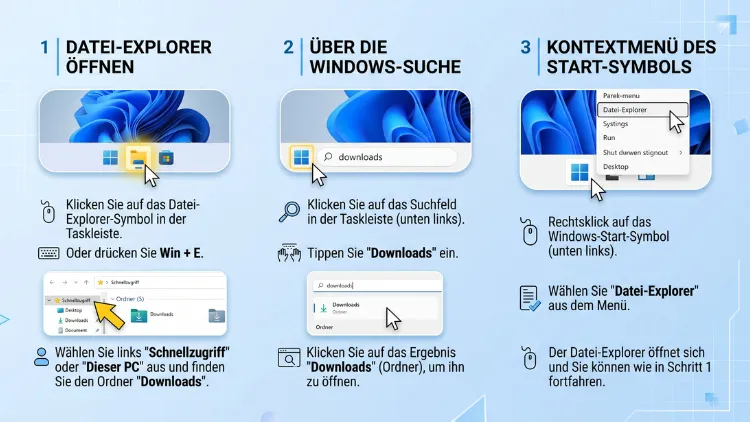
Der Downloads-Ordner liegt unter Windows 10 und Windows 11 standardmäßig im persönlichen Benutzerprofil und lässt sich am schnellsten über den Datei-Explorer, die Tastenkombination Windows-Taste + E oder den Befehl shell:downloads in der Adressleiste öffnen.
Zusätzlich erreichen Sie ihn direkt im Browser über die Downloads-Übersicht. Nachfolgend finden Sie alle Wege im Detail.
Wo liegt der Downloads-Ordner unter Windows 11 und Windows 10?
Windows legt heruntergeladene Dateien standardmäßig nicht irgendwo im System ab, sondern in einem klar definierten Ordner. Dieser trägt den Namen „Downloads“ und befindet sich im persönlichen Benutzerprofil. Der vollständige Pfad lautet üblicherweise:
C:\Benutzer\IhrBenutzername\Downloads
Dabei steht „IhrBenutzername“ für den Namen, den Sie beim Einrichten Ihres Windows-Kontos vergeben haben. Alternativ funktioniert auch die verkürzte, benutzerunabhängige Schreibweise:
%USERPROFILE%\Downloads
Diese Variable erkennt Windows automatisch und springt direkt zum passenden Ordner, unabhängig davon, wie Ihr Benutzerkonto heißt. Das ist besonders praktisch, wenn Sie eine Anleitung befolgen und den eigenen Benutzernamen nicht kennen oder nicht eintippen möchten.
Wichtig zu wissen: Der Downloads-Ordner ist kontobezogen. Nutzen mehrere Personen denselben PC mit unterschiedlichen Windows-Konten, besitzt jedes Konto seinen eigenen Downloads-Ordner. Dateien aus einem anderen Benutzerkonto tauchen dort folglich nicht auf.
Downloads-Ordner über den Datei-Explorer öffnen
Der klassische und zuverlässigste Weg führt über den Datei-Explorer. Sowohl unter Windows 10 als auch unter Windows 11 funktioniert dieser Weg nahezu identisch, auch wenn sich die Optik leicht unterscheidet.
So gehen Sie vor:
- Öffnen Sie den Datei-Explorer über das Symbol in der Taskleiste oder das Startmenü.
- Klicken Sie in der linken Seitenleiste auf „Dieser PC“.
- Suchen Sie in der Liste der Standardordner den Eintrag „Downloads“ und klicken Sie ihn doppelt an.
Alternativ zeigt die linke Navigationsleiste den Ordner häufig bereits direkt unter „Schnellzugriff“ an, da Windows regelmäßig genutzte Ordner automatisch dort einsortiert. Seit Windows 11 Version 22H2 sind die bekannten Standardordner – dazu zählen Desktop, Dokumente, Downloads, Bilder, Musik und Videos – zudem fest im Schnellzugriff angeheftet und direkt sichtbar. Das erspart einen zusätzlichen Klick auf „Dieser PC“.
Unter Windows 10 finden Sie denselben Eintrag ebenfalls im Schnellzugriffsbereich, sofern dieser nicht manuell deaktiviert wurde. Ist die Seitenleiste eingeklappt, reicht in der Regel ein Klick auf den kleinen Pfeil neben „Dieser PC“, damit alle Standardordner eingeblendet werden.
Downloads-Ordner per Tastenkombination öffnen
Wer den Umweg über Startmenü und Taskleiste vermeiden möchte, greift zur Tastatur. Zwei Kombinationen sind dabei besonders hilfreich.
Windows-Taste + E öffnet den Datei-Explorer sofort, unabhängig davon, welches Programm gerade aktiv ist. Anschließend navigieren Sie wie oben beschrieben zu „Dieser PC“ und danach zu „Downloads“.
Noch direkter geht es mit Strg + J. Diese Tastenkombination funktioniert allerdings nicht im Explorer selbst, sondern in vielen gängigen Browsern wie Google Chrome, Microsoft Edge und Mozilla Firefox. Sie öffnet dort unmittelbar die Downloads-Übersicht des jeweiligen Browsers, ohne dass ein Klick durch Menüs notwendig ist. Wer also gerade im Internet unterwegs ist und schnell eine heruntergeladene Datei sucht, spart sich dadurch mehrere Arbeitsschritte.
Downloads-Ordner über „Ausführen“ (Win + R) öffnen
Eine weitere schnelle Methode nutzt den Ausführen-Dialog, der sich über die Tastenkombination Windows-Taste + R öffnen lässt. Dieser Weg eignet sich besonders für Nutzer, die häufiger mit Pfadangaben arbeiten.
So funktioniert es:
- Drücken Sie gleichzeitig Windows-Taste + R.
- Geben Sie im Eingabefeld %userprofile%\Downloads ein.
- Bestätigen Sie mit OK oder der Eingabetaste.
Windows öffnet daraufhin unmittelbar ein Explorer-Fenster mit dem Inhalt des Downloads-Ordners. Diese Methode funktioniert sowohl unter Windows 10 als auch unter Windows 11 identisch, da der Ausführen-Dialog in beiden Versionen unverändert vorhanden ist.
Downloads-Ordner per Shell-Befehl in der Adressleiste öffnen
Windows bietet außerdem sogenannte Shell-Befehle, mit denen sich Standardordner unabhängig vom tatsächlichen Speicherort direkt ansteuern lassen. Für den Downloads-Ordner lautet der passende Befehl shell:downloads.
So wenden Sie ihn an:
- Öffnen Sie den Datei-Explorer.
- Klicken Sie einmal in die Adressleiste oben im Fenster, sodass sich der aktuelle Pfad markieren lässt.
- Tippen Sie shell:downloads ein und bestätigen Sie mit der Eingabetaste.
Der Vorteil dieser Methode: Sie funktioniert auch dann zuverlässig, wenn der Downloads-Ordner an einen anderen Ort verschoben wurde. Windows kennt den tatsächlichen Zielpfad intern und leitet automatisch dorthin weiter, selbst wenn sich dieser vom Standardpfad unterscheidet.
Ein ähnlicher Trick funktioniert übrigens auch ganz ohne „shell:“-Zusatz: Geben Sie einfach das Wort „Downloads“ direkt in die Adressleiste des Explorers ein, springt Windows in vielen Fällen ebenfalls zum passenden Ordner. Das gilt gleichermaßen für andere Standardordner wie „Dokumente“ oder „Desktop“.
Downloads-Ordner an Schnellzugriff, Taskleiste oder Desktop anheften
Wer regelmäßig auf den Downloads-Ordner zugreift, sollte sich den ständigen Suchweg sparen und den Ordner dauerhaft griffbereit ablegen. Dafür bieten sich mehrere Möglichkeiten an.
Am Schnellzugriff anheften:
- Öffnen Sie den Ordner Downloads einmal über einen der oben genannten Wege.
- Klicken Sie mit der rechten Maustaste auf den Ordner beziehungsweise auf den Eintrag in der Seitenleiste.
- Wählen Sie „An Schnellzugriff anheften“.
Anschließend erscheint der Ordner dauerhaft in der linken Explorer-Leiste, unabhängig davon, wie oft er zuletzt geöffnet wurde.
Auf dem Desktop verankern: Alternativ lässt sich eine Verknüpfung anlegen. Klicken Sie dazu mit der rechten Maustaste auf eine freie Fläche des Desktops, wählen Sie „Neu“ und anschließend „Verknüpfung“. Tragen Sie als Pfad %userprofile%\Downloads ein und vergeben Sie einen passenden Namen.
An die Taskleiste anheften: Da sich Ordner nicht direkt an die Taskleiste anheften lassen, hilft ein kleiner Umweg: Legen Sie zunächst eine Desktop-Verknüpfung an, wie eben beschrieben. Ziehen Sie diese anschließend per Drag-and-drop in die Taskleiste, sodass ein dauerhaftes Symbol entsteht.
Downloads-Ordner im Browser finden
Nicht immer muss der Weg über den Datei-Explorer führen. Da die meisten Downloads ohnehin über den Browser starten, bietet es sich an, direkt dort nachzusehen. Die Vorgehensweise unterscheidet sich je nach genutztem Browser leicht.
Downloads in Google Chrome finden
- Öffnen Sie Chrome und klicken Sie oben rechts auf die drei Punkte.
- Wählen Sie „Downloads“ aus dem Menü, oder nutzen Sie direkt die Tastenkombination Strg + J.
- Klicken Sie bei einer einzelnen Datei auf „Im Ordner anzeigen“, um direkt zum Speicherort im Explorer zu springen.
Downloads in Microsoft Edge finden
Da Edge ebenfalls auf Chromium basiert, gleicht die Vorgehensweise stark der von Chrome. Öffnen Sie das Menü über die drei Punkte oben rechts, wählen Sie „Downloads“ oder verwenden Sie ebenfalls Strg + J. Zusätzlich lässt sich der Punkt auch über „Weitere Tools“ und anschließend „Downloads“ erreichen.
Downloads in Mozilla Firefox finden
Firefox nutzt ein eigenes Symbol für Downloads, das sich meist direkt rechts oben in der Symbolleiste befindet. Ein Klick darauf öffnet eine kompakte Übersicht der zuletzt heruntergeladenen Dateien. Über einen Rechtsklick auf einen Eintrag und die Option „Enthaltenen Ordner öffnen“ gelangen Sie ebenfalls direkt zum tatsächlichen Speicherort.
In allen drei Browsern gilt derselbe Vorteil: Über „Im Ordner anzeigen“ landen Sie exakt bei der jeweiligen Datei, selbst wenn der Downloads-Ordner umbenannt, verschoben oder individuell konfiguriert wurde.
Speicherort des Downloads-Ordners ändern oder verschieben
Manchmal reicht der Standardspeicherplatz nicht aus, etwa wenn die Systemfestplatte wenig Speicherplatz bietet. In diesem Fall lässt sich der Downloads-Ordner auf ein anderes Laufwerk verlegen, ohne dass Programme dadurch den Überblick verlieren.
So verschieben Sie den Ordner korrekt:
- Öffnen Sie den Datei-Explorer und navigieren Sie zum Downloads-Ordner.
- Klicken Sie mit der rechten Maustaste auf den Ordner und wählen Sie „Eigenschaften“.
- Wechseln Sie zum Reiter „Pfad“.
- Klicken Sie auf „Verschieben“ und wählen Sie das gewünschte Zielverzeichnis aus, beispielsweise ein anderes Laufwerk.
- Bestätigen Sie mit „OK“ und anschließend mit „Ja“, wenn Windows fragt, ob vorhandene Dateien mit umziehen sollen.
Dieser Weg ist deutlich sicherer als ein einfaches manuelles Verschieben per Drag-and-drop. Der Grund: Windows aktualisiert dabei automatisch den hinterlegten Standardpfad, sodass Browser und andere Programme künftige Downloads weiterhin korrekt zuordnen. Wird der Ordner hingegen nur kopiert oder umbenannt, verweisen viele Programme weiterhin auf den ursprünglichen, nun leeren Speicherort.
Downloads-Ordner ist leer oder nicht auffindbar – so lösen Sie das Problem
Gerade unter Windows 11 kommt es vor, dass der Downloads-Ordner scheinbar leer wirkt, obwohl zuvor Dateien darin lagen. Meist handelt es sich dabei jedoch nicht um einen tatsächlichen Datenverlust, sondern um veränderte Pfade, Filter oder Anzeigeeinstellungen.
Folgende Ursachen kommen besonders häufig vor:
- Veränderter Speicherpfad: Manche Browser oder Download-Manager legen einen eigenen Zielordner fest, der vom Standardpfad abweicht.
- Falsches Benutzerkonto: Wurde die Datei über ein anderes Windows-Konto heruntergeladen, taucht sie im eigenen Downloads-Ordner nicht auf.
- Cloud-Synchronisation: Ist OneDrive aktiv, landen Downloads unter Umständen in einem synchronisierten Cloud-Pfad statt im lokalen Ordner.
- Aktive Filter oder Sortierung: Im Explorer eingestellte Filter blenden bestimmte Dateitypen versehentlich aus.
- Automatische Bereinigung: Windows kann ältere Downloads automatisch löschen, sofern diese Funktion aktiviert wurde.
Gehen Sie bei Problemen am besten systematisch vor:
- Prüfen Sie zunächst die Adressleiste im geöffneten Downloads-Ordner. Zeigt sie auf C:\Benutzer\IhrBenutzername\Downloads, befinden Sie sich im richtigen, ursprünglichen Verzeichnis.
- Weicht der angezeigte Pfad davon ab, wurde der Ordner vermutlich verschoben oder durch eine Verknüpfung ersetzt. Über die oben beschriebenen Eigenschaften lässt sich der Standardpfad bei Bedarf zurücksetzen.
- Öffnen Sie zusätzlich den betroffenen Browser und prüfen Sie dort unter den Einstellungen, welcher Speicherort für Downloads hinterlegt ist.
Bleibt der Ordner weiterhin leer, obwohl zuvor sichtbar Dateien vorhanden waren, hilft zudem ein Blick auf ausgeblendete Elemente, da manche Dateien versehentlich als „versteckt“ markiert werden.
Versteckte Dateien im Downloads-Ordner sichtbar machen
Manche Dateien werden im Explorer standardmäßig nicht angezeigt, weil sie als ausgeblendet markiert sind. Das betrifft zwar selten reguläre Downloads, kommt jedoch gelegentlich bei bestimmten Programminstallationen vor.
So blenden Sie versteckte Dateien ein:
- Öffnen Sie den Ordner Downloads im Datei-Explorer.
- Klicken Sie oben auf „Ansicht“.
- Wählen Sie „Anzeigen“ und anschließend „Ausgeblendete Elemente“.
Sobald diese Option aktiviert ist, werden sämtliche versteckten Dateien im Ordner sichtbar dargestellt. Auf diese Weise lassen sich vermeintlich verschwundene Downloads häufig doch noch auffinden.
Downloads-Ordner aufräumen und automatisch bereinigen lassen
Da im Downloads-Ordner mit der Zeit zahlreiche Dateien zusammenkommen, bieten Windows 10 und Windows 11 eine integrierte automatische Bereinigung. Diese Funktion löscht ältere Dateien nach einem festgelegten Zeitraum automatisch, sofern sie aktiviert wurde.
So richten Sie die automatische Speicheroptimierung ein:
- Öffnen Sie die Einstellungen über das Startmenü.
- Navigieren Sie zu „System“ und anschließend „Speicher“.
- Wählen Sie „Speicheroptimierung“ beziehungsweise „Temporäre Dateien“.
- Legen Sie fest, nach wie vielen Tagen Dateien im Downloads-Ordner automatisch entfernt werden sollen, etwa nach 30 oder 60 Tagen.
Wichtig dabei: Diese Funktion löscht anschließend tatsächlich sämtliche Dateien im Downloads-Ordner nach Ablauf der festgelegten Frist, unabhängig davon, ob sie noch benötigt werden. Wichtige Dokumente sollten deshalb rechtzeitig in andere Ordner verschoben oder gesichert werden, bevor die automatische Bereinigung greift.
Zusätzlich empfiehlt es sich, den Ordner gelegentlich manuell zu sortieren. Über einen Rechtsklick auf den Ordner und „Eigenschaften“ lässt sich unter „Anpassen“ zudem die Ordneransicht optimieren, etwa auf „Allgemeine Elemente“ oder „Dokumente“, je nachdem, welche Dateitypen dort überwiegend landen.
Downloads-Ordner bei mehreren Benutzerkonten
Nutzen mehrere Personen denselben Computer, besitzt jedes Windows-Konto einen eigenen, getrennten Downloads-Ordner. Das dient in erster Linie dem Datenschutz, sorgt allerdings gelegentlich für Verwirrung, wenn eine erwartete Datei nicht auffindbar ist.
Möchten Sie prüfen, ob eine Datei eventuell in einem anderen Benutzerkonto liegt, gehen Sie folgendermaßen vor:
- Melden Sie sich am betreffenden Benutzerkonto an, sofern Sie das zugehörige Passwort kennen.
- Öffnen Sie dort den Datei-Explorer und navigieren Sie erneut zu „Dieser PC“ und anschließend zu „Downloads“.
Ohne Zugriff auf das jeweilige Konto lässt sich der fremde Downloads-Ordner aus Sicherheitsgründen in der Regel nicht direkt einsehen. Administratorrechte ermöglichen zwar theoretisch einen Zugriff über den vollständigen Pfad C:\Benutzer\AndererBenutzername\Downloads, dieser Weg sollte jedoch nur bei berechtigtem Interesse und mit entsprechenden Rechten genutzt werden.
Häufige Fragen zum Downloads-Ordner unter Windows
Wo genau liegt der Downloads-Ordner unter Windows 11?
Der Downloads-Ordner befindet sich standardmäßig unter C:\Benutzer\IhrBenutzername\Downloads. Alternativ funktioniert ebenso der verkürzte Pfad %userprofile%\Downloads, den Windows automatisch dem richtigen Benutzerkonto zuordnet.
Wie öffne ich den Downloads-Ordner am schnellsten?
Die schnellste Methode führt über den Shell-Befehl shell:downloads, eingegeben in der Adressleiste des Datei-Explorers. Ebenso zuverlässig funktioniert die Tastenkombination Windows-Taste + E, gefolgt von einem Klick auf „Downloads“ im Schnellzugriff.
Warum ist mein Downloads-Ordner plötzlich leer?
Meist liegt die Ursache an einem veränderten Speicherpfad, aktiven Filtern im Explorer oder an einer aktivierten automatischen Bereinigung unter den Speichereinstellungen. Zudem legen manche Browser einen eigenen, abweichenden Download-Ordner fest.
Wie ändere ich den Speicherort für Downloads dauerhaft?
Öffnen Sie die Eigenschaften des Downloads-Ordners, wechseln Sie zum Reiter „Pfad“ und klicken Sie auf „Verschieben“. Anschließend wählen Sie das gewünschte Zielverzeichnis aus, woraufhin Windows künftige Downloads automatisch dorthin leitet.
Kann ich den Downloads-Ordner an die Taskleiste anheften?
Direkt ist das nicht möglich, da sich reine Ordner nicht an die Taskleiste anheften lassen. Legen Sie stattdessen zunächst eine Desktop-Verknüpfung an und ziehen Sie diese anschließend per Drag-and-drop in die Taskleiste.
Hat jeder Benutzer einen eigenen Downloads-Ordner?
Ja, der Downloads-Ordner ist kontobezogen. Existieren auf einem Computer mehrere Windows-Konten, besitzt jedes Konto seinen eigenen, getrennten Downloads-Ordner, auf den andere Benutzer standardmäßig keinen Zugriff haben.
Wie finde ich eine bestimmte Datei direkt aus dem Browser heraus?
Öffnen Sie die Downloads-Übersicht Ihres Browsers, etwa über Strg + J in Chrome oder Edge. Klicken Sie anschließend bei der gewünschten Datei auf „Im Ordner anzeigen“, um direkt zum tatsächlichen Speicherort im Explorer zu gelangen.
Löscht Windows automatisch alte Downloads?
Nur dann, wenn die Speicheroptimierung unter „System“ und „Speicher“ aktiv eingerichtet wurde. In diesem Fall entfernt Windows Dateien im Downloads-Ordner nach der festgelegten Anzahl an Tagen automatisch und unwiderruflich.
