
Mit dem Efficiency Mode drosseln Sie ressourcenhungrige Prozesse in Windows 11 und Windows 10 gezielt und sorgen so für mehr Systemleistung und längere Akkulaufzeit.
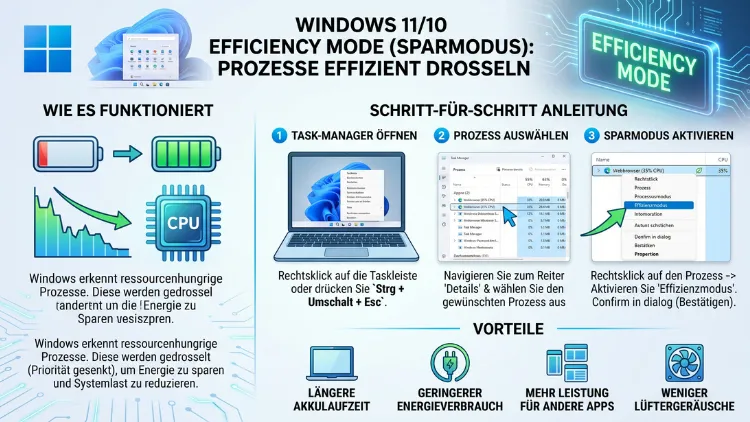
Wenn ein Hintergrundprozess unter Windows die CPU-Auslastung in die Höhe treibt, sorgt die Efficiency Mode genannte Funktion für spürbare Entlastung. Sie senkt gezielt die Priorität einzelner Prozesse und aktiviert EcoQoS, wodurch mehr Rechenleistung für aktive Anwendungen bleibt.
Dieser Artikel zeigt, wie Sie den Efficiency Mode unter Windows 11 aktivieren, deaktivieren und welche Alternativen unter Windows 10 zur Verfügung stehen.
Was ist Efficiency Mode unter Windows?
Der Efficiency Mode, früher als „Eco Mode“ bekannt, ist eine Funktion des Task-Managers, die einzelne Prozesse gezielt drosselt. Dabei geschehen im Hintergrund zwei Dinge gleichzeitig.
Zunächst senkt Windows die Basispriorität des ausgewählten Prozesses. Zusätzlich wird eine sogenannte EcoQoS-Klassifizierung (Energy Cost Quality of Service) angewendet, die Energieeffizienz gegenüber roher Leistung bevorzugt. Diese Klassifizierung führt letztlich über den Mechanismus Power Throttling zu einer tatsächlichen Absenkung der CPU-Taktfrequenz oder zu einer Verlagerung auf die Effizienzkerne moderner Prozessoren.
In der Praxis bedeutet das: Ein Prozess im Efficiency Mode bekommt seltener und langsamer Zugriff auf die Ressourcen des Systems. Dadurch bleibt mehr Leistung für die App übrig, die Sie gerade aktiv nutzen. Erkennbar ist ein gedrosselter Prozess im Task-Manager am grünen Blatt-Symbol.
Betroffen sind vor allem Prozesse, die im Hintergrund laufen und nicht aktiv bedient werden, etwa Synchronisationsdienste, Update-Tools oder inaktive Browser-Tabs. Deshalb eignet sich die Funktion besonders für Notebooks, bei denen sowohl Akkulaufzeit als auch Lüftergeräusch eine Rolle spielen.
Windows 11 versus Windows 10: Wo steht Efficiency Mode zur Verfügung?
Der Efficiency Mode ist eine native Funktion des überarbeiteten Task-Managers, die Microsoft ab Windows 11, Version 22H2 eingeführt hat. Vorher testete Microsoft die Funktion unter dem Namen „Eco Mode“ in Windows-Insider-Vorabversionen, brachte sie jedoch nie in ein reguläres Windows-10-Update.
Für Windows-10-Nutzer bedeutet das: Ein identischer Button im Task-Manager fehlt. Allerdings lässt sich eine ähnliche Drosselung über andere Wege erreichen, etwa über die Prozesspriorität, Power Throttling in den Energieoptionen oder über Zusatzsoftware wie Process Lasso. Weiter unten finden Sie dazu eine ausführliche Anleitung.
Wichtig zu wissen: Sowohl unter Windows 11 als auch unter Windows 10 handelt es sich um eine Pro-Prozess-Steuerung. Ein globaler Schalter, der sämtliche Hintergrundprozesse auf einen Schlag drosselt, existiert offiziell nicht. Stattdessen wählen Sie jeden Prozess einzeln aus.
Voraussetzungen für den Efficiency Mode
Bevor Sie loslegen, sollten Sie folgende Punkte prüfen:
- Windows 11, Version 22H2 oder neuer für die native Task-Manager-Funktion
- Administratorrechte, falls Sie Systemprozesse drosseln möchten
- Ein Prozess, der nicht Teil des Betriebssystemkerns ist, da kritische Systemdienste sich meist nicht drosseln lassen
- Unter Windows 10 zusätzlich ein Programm wie Process Lasso oder Zugriff auf die Energieoptionen
Sobald diese Voraussetzungen erfüllt sind, können Sie mit der eigentlichen Aktivierung beginnen.
Schritt-für-Schritt: Efficiency Mode in Windows 11 aktivieren
Die Aktivierung gelingt in wenigen Schritten direkt über den Task-Manager.
- Task-Manager öffnen: Drücken Sie gleichzeitig Strg + Shift + Esc. Alternativ klicken Sie mit der rechten Maustaste auf die Start-Schaltfläche und wählen „Task-Manager“.
- Zum Reiter „Prozesse“ wechseln: Dieser ist standardmäßig links in der Menüleiste sichtbar.
- Prozessbaum bei Bedarf erweitern: Klicken Sie auf das Pfeilsymbol neben einer App, um einzelne Unterprozesse anzuzeigen.
- Prozess auswählen: Markieren Sie den Prozess, der spürbar viel CPU-Leistung oder Arbeitsspeicher beansprucht.
- Efficiency Mode aktivieren: Klicken Sie oben in der Befehlsleiste auf „Efficiency Mode“. Alternativ genügt ein Rechtsklick auf den Prozess mit anschließender Auswahl von „Efficiency Mode“.
- Bestätigung abschließen: Im daraufhin erscheinenden Dialog bestätigen Sie mit „Efficiency Mode aktivieren“.
Nach der Aktivierung erscheint neben dem Prozessnamen das grüne Blatt-Symbol. Dieses zeigt an, dass Windows den Prozess nun mit reduzierter Priorität und aktivierter EcoQoS behandelt.
Da der Efficiency Mode nur pro Prozess und nicht für eine ganze Prozessgruppe gilt, müssen Sie diesen Vorgang für jeden weiteren ressourcenhungrigen Hintergrundprozess wiederholen.
Efficiency Mode wieder deaktivieren
Möchten Sie die Drosselung rückgängig machen, funktioniert das genauso einfach.
- Öffnen Sie erneut den Task-Manager über Strg + Shift + Esc.
- Wechseln Sie zum Reiter „Prozesse“.
- Wählen Sie den betroffenen Prozess mit dem grünen Blatt-Symbol aus.
- Klicken Sie erneut auf „Efficiency Mode“, um die Funktion abzuschalten.
Beachten Sie jedoch: Da Windows die Einstellung nicht dauerhaft je Prozess speichert, geht die Drosselung nach einem Neustart des Systems oder der Anwendung häufig verloren. Deshalb müssen Sie die Aktivierung nach jedem Neustart erneut vornehmen, sofern Sie keine Automatisierung einrichten.
Bestätigungsdialog beim Efficiency Mode an- oder ausschalten
Standardmäßig fragt Windows vor der Aktivierung des Efficiency Mode noch einmal nach, um eine versehentliche Aktivierung zu verhindern. Wer die Funktion regelmäßig nutzt, kann diesen Dialog jedoch abschalten.
- Öffnen Sie den Task-Manager.
- Klicken Sie unten links auf „Einstellungen“.
- Suchen Sie den Bereich „Bestätigungsdialoge“.
- Deaktivieren Sie die Option „Vor dem Anwenden von Efficiency Mode bestätigen“.
Zusätzlich lässt sich diese Einstellung über den Registrierungseditor im Pfad HKEY_CURRENT_USER anpassen. Dieser Weg eignet sich vor allem für IT-Administratoren, die das Verhalten für mehrere Benutzerkonten gleichzeitig festlegen möchten.
Alternative für Windows 10: Prozesse manuell drosseln
Da Windows 10 den nativen Efficiency Mode nicht besitzt, benötigen Sie einen alternativen Ansatz. Drei Methoden haben sich bewährt.
Methode 1: Prozesspriorität im Task-Manager anpassen
- Öffnen Sie den Task-Manager über Strg + Shift + Esc.
- Wechseln Sie zum Reiter „Details“.
- Klicken Sie mit der rechten Maustaste auf den gewünschten Prozess.
- Wählen Sie „Priorität festlegen“ und anschließend „Niedrig“ oder „Unterhalb Normal“.
Dadurch erhält der Prozess zwar keine echte EcoQoS-Klassifizierung, jedoch eine niedrigere Scheduling-Priorität. Das führt in der Praxis zu einem ähnlichen Effekt: weniger CPU-Zeit für den gedrosselten Prozess.
Methode 2: Power Throttling über die Registrierung erzwingen
Fortgeschrittene Anwender können Power Throttling gezielt über die Registrierung für einzelne Programme aktivieren. Dazu legen Sie unter dem Pfad HKEY_LOCAL_MACHINE\SOFTWARE\Microsoft\Windows NT\CurrentVersion\Power\PowerThrottling einen neuen Schlüssel mit dem Namen der ausführbaren Datei an. Anschließend fügen Sie den DWORD-Wert PowerThrottlingOff hinzu und setzen ihn auf 0, um die Drosselung zu erzwingen.
Da ein Fehler in der Registrierung das System instabil machen kann, sollten Sie vorab unbedingt einen Wiederherstellungspunkt anlegen.
Methode 3: Drittanbieter-Tool Process Lasso nutzen
Wer eine komfortablere Lösung bevorzugt, greift zur Software Process Lasso von Bitsum. Das Programm erlaubt es, Prozesse dauerhaft mit niedrigerer Priorität, begrenzter CPU-Kernanzahl oder automatischer Drosselung bei hoher Systemlast laufen zu lassen.
Nach der Installation gehen Sie so vor:
- Process Lasso öffnen und den gewünschten Prozess in der Liste auswählen.
- Mit der rechten Maustaste die Option „Default Priority Class“ öffnen.
- Eine niedrigere Priorität wie „Idle“ oder „Below Normal“ auswählen.
- Zusätzlich unter „ProBalance“ die automatische Drosselung für zukünftige Sitzungen aktivieren.
Der große Vorteil gegenüber der Bordmitteln-Lösung: Process Lasso merkt sich die Einstellung dauerhaft, sodass sie auch nach einem Neustart erhalten bleibt.
Für welche Prozesse eignet sich der Efficiency Mode?
Nicht jeder Prozess profitiert gleichermaßen von einer Drosselung. Grundsätzlich eignen sich folgende Kandidaten besonders gut:
- Cloud-Synchronisationsdienste wie OneDrive, Dropbox oder Google Drive im Ruhezustand
- Inaktive Browser-Tabs, insbesondere in Chrome oder Edge
- Update-Prozesse von Drittanbieter-Software im Hintergrund
- Indexierungsdienste der Windows-Suche
- Antiviren-Scanprogramme während geplanter Vollscans
Weniger geeignet sind hingegen Prozesse, die Sie aktiv nutzen, etwa laufende Spiele, Videobearbeitungsprogramme oder Kommunikationssoftware während eines Videoanrufs. Eine Drosselung dieser Anwendungen führt schnell zu spürbaren Rucklern oder verzögerter Audioübertragung.
Vorteile und Nachteile im Überblick
Damit Sie besser einschätzen können, ob sich der Einsatz lohnt, folgt eine kompakte Gegenüberstellung.
Vorteile:
- Spürbar bessere Reaktionsfähigkeit der aktiv genutzten Anwendung
- Längere Akkulaufzeit bei Notebooks
- Geringere Lüftergeräusche und niedrigere Temperaturen
- Einfache Bedienung ohne zusätzliche Software unter Windows 11
Nachteile:
- Keine dauerhafte Speicherung der Einstellung ohne Zusatztool
- Ausschließlich pro Prozess anwendbar, kein globaler Schalter
- Manche Programme aktivieren die Funktion selbstständig erneut
- Unter Windows 10 nur über Umwege realisierbar
Problem: Efficiency Mode aktiviert sich automatisch wieder
Ein häufig gemeldetes Ärgernis betrifft Programme wie Google Chrome. Sobald Sie die Funktion manuell deaktivieren und die Anwendung anschließend erneut starten oder einen neuen Tab öffnen, springt der Efficiency Mode oftmals selbstständig wieder an.
Der Grund liegt darin, dass Chrome und einige andere Programme eigene Heuristiken besitzen, die inaktive Prozesse eigenständig als Hintergrundaktivität einstufen. Windows übernimmt diese Einstufung und aktiviert die Drosselung automatisch neu.
Für Chrome existiert eine dauerhafte Lösung über einen Kommandozeilenparameter:
- Klicken Sie mit der rechten Maustaste auf die Chrome-Verknüpfung und wählen „Eigenschaften“.
- Öffnen Sie den Reiter „Verknüpfung“.
- Ergänzen Sie im Feld „Ziel“ hinter der Anführung den Zusatz
--disable-features=HighEfficiencyModeAvailable. - Speichern Sie die Änderung mit „OK“.
Dadurch verhindern Sie, dass Chrome die Funktion nach jedem Neustart erneut selbst anfordert. Ähnliche Zusatzparameter existieren mittlerweile auch für weitere Chromium-basierte Browser wie Microsoft Edge oder Brave.
Efficiency Mode im Vergleich zu anderen Windows-Energiefunktionen
Damit keine Verwechslung entsteht, lohnt sich ein kurzer Blick auf verwandte Funktionen.
Der Energiesparmodus in den Windows-Einstellungen betrifft das gesamte System und senkt beispielsweise die Bildschirmhelligkeit oder Hintergrundaktivitäten systemweit. Der Efficiency Mode hingegen wirkt gezielt auf einzelne Prozesse.
Microsoft Edge besitzt zudem eine eigene, browserinterne Efficiency-Mode-Funktion, die ausschließlich Edge selbst betrifft und unabhängig vom systemweiten Task-Manager-Feature arbeitet. Wer also Edge drosseln möchte, findet die passende Einstellung direkt in den Edge-Einstellungen unter „System und Leistung“.
Power Throttling wiederum ist der technische Unterbau, auf dem der Efficiency Mode letztlich aufbaut. Während der Task-Manager also die sichtbare Bedienoberfläche liefert, sorgt Power Throttling im Hintergrund für die tatsächliche Absenkung der Taktfrequenz.
Häufige Fragen zum Drosseln von Prozessen mit Efficiency Mode
Was bewirkt der Efficiency Mode genau?
Der Efficiency Mode senkt die Basispriorität eines Prozesses und aktiviert EcoQoS. Dadurch bekommt der Prozess weniger CPU-Zeit, während aktive Anwendungen bevorzugt behandelt werden.
Gibt es Efficiency Mode auch unter Windows 10?
Nein, die native Task-Manager-Funktion gibt es ausschließlich ab Windows 11, Version 22H2. Unter Windows 10 erreichen Sie einen ähnlichen Effekt über die Prozesspriorität, Power Throttling oder ein Tool wie Process Lasso.
Warum lässt sich ein Prozess nicht drosseln?
Manche Systemprozesse, etwa der Windows-Kernel selbst, lassen sich aus Stabilitätsgründen nicht in den Efficiency Mode versetzen. Zudem benötigen Sie für einige geschützte Prozesse Administratorrechte.
Wie erkenne ich, welche Prozesse gedrosselt sind?
Ein gedrosselter Prozess zeigt im Task-Manager ein grünes Blatt-Symbol direkt neben dem Prozessnamen an. Dieses Symbol bleibt sichtbar, solange die Funktion aktiv ist.
Verringert der Efficiency Mode die Leistung dauerhaft?
Nein, die Drosselung gilt ausschließlich für den jeweiligen Prozess und nur, solange er aktiv ist. Sobald Sie den Prozess beenden oder das System neu starten, entfällt die Einschränkung automatisch, sofern keine Automatisierung eingerichtet wurde.
Warum aktiviert sich der Efficiency Mode bei Chrome immer wieder von selbst?
Chrome besitzt eigene Heuristiken, die inaktive Prozesse selbstständig als Hintergrundaktivität einstufen und die Funktion erneut anfordern. Eine dauerhafte Lösung bietet der Startparameter --disable-features=HighEfficiencyModeAvailable in der Verknüpfungseigenschaft.
Kann ich Efficiency Mode für mehrere Prozesse gleichzeitig aktivieren?
Nein, offiziell handelt es sich um eine Pro-Prozess-Funktion. Für eine automatisierte Drosselung mehrerer Prozesse gleichzeitig eignet sich stattdessen die Software Process Lasso.
Verlängert der Efficiency Mode wirklich die Akkulaufzeit?
Ja, da gedrosselte Prozesse weniger CPU-Leistung beanspruchen, sinkt der Energieverbrauch messbar. Besonders bei Notebooks mit vielen Hintergrundprozessen macht sich dieser Effekt bei der Akkulaufzeit bemerkbar.
Unterscheidet sich der Efficiency Mode von der Task-Priorität?
Ja, die klassische Task-Priorität beeinflusst lediglich die Scheduling-Reihenfolge. Der Efficiency Mode kombiniert diese zusätzlich mit EcoQoS, wodurch auch die tatsächliche Taktfrequenz sinkt.
