
Hintergrundbild bei zwei Monitoren strecken: So gelingt ein nahtloses Panorama-Wallpaper unter Windows 11 und Windows 10 mit Bordmitteln und Zusatztools.
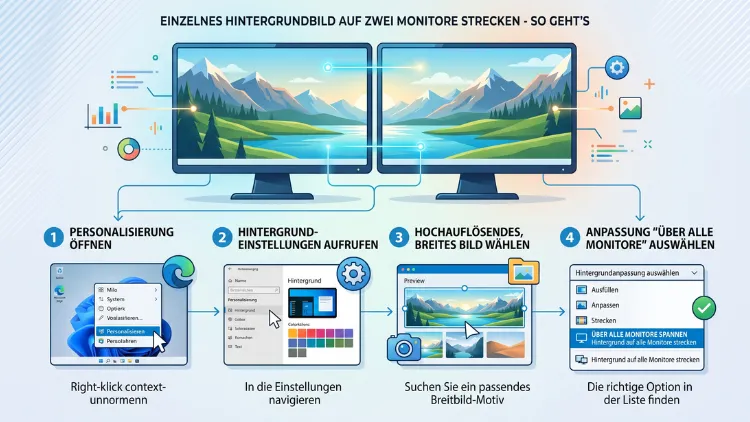
Um ein Hintergrundbild über zwei Monitore zu strecken, öffnen Sie unter Windows 11 die Personalisierung, wählen Hintergrund, stellen den Bildtyp auf Bild und wählen bei der Passform Querformat aus. Unter Windows 10 funktioniert dies über einen fast identischen Weg.
Zudem benötigen Sie ein Panorama-Bild, dessen Seitenverhältnis zur Gesamtbreite beider Bildschirme passt.
Warum ein gestrecktes Hintergrundbild bei zwei Monitoren Sinn ergibt
Wer beruflich oder privat mit zwei Bildschirmen arbeitet, kennt das Problem: Auf jedem Monitor erscheint dasselbe Bild einzeln, wodurch ein sichtbarer Bruch in der Mitte entsteht. Ein Panorama-Hintergrundbild, das sich nahtlos über beide Displays erstreckt, wirkt dagegen deutlich harmonischer. Außerdem lässt sich dadurch der Eindruck eines einzigen, breiten Arbeitsbereichs erzeugen, was besonders bei Produktivitäts-Setups optisch überzeugt.
Zusätzlich profitieren Gamer und Kreative von dieser Lösung, da sich Landschaftsaufnahmen oder Städte-Panoramen erst durch die volle Breite richtig entfalten. Deshalb lohnt sich ein Blick auf die genauen Einstellungen, denn ohne die richtige Konfiguration zeigt Windows das Bild sonst doppelt oder abgeschnitten an.
Das brauchen Sie vorab
Bevor Sie loslegen, sollten einige Voraussetzungen erfüllt sein. Zunächst müssen beide Monitore im Erweiterungsmodus und nicht im Duplizierungsmodus betrieben werden. Andernfalls zeigt Windows auf beiden Bildschirmen dasselbe Bild an, statt es zu strecken.
So prüfen und ändern Sie den Anzeigemodus:
- Klicken Sie mit der rechten Maustaste auf den Desktop.
- Wählen Sie Anzeigeeinstellungen.
- Scrollen Sie zu Mehrere Bildschirme.
- Stellen Sie sicher, dass Diese Anzeigen erweitern ausgewählt ist.
Ebenso wichtig ist die richtige Anordnung der Monitore in den Einstellungen. Die virtuelle Position der Displays sollte der tatsächlichen physischen Aufstellung auf dem Schreibtisch entsprechen. Andernfalls verschiebt sich das gestreckte Bild an der falschen Stelle, und der Übergang wirkt unsauber. Zum Identifizieren der Bildschirme klicken Sie einfach auf die Schaltfläche Identifizieren, woraufhin eine Nummer auf jedem Monitor erscheint.
Hintergrundbild unter Windows 11 auf zwei Monitore strecken
Windows 11 bietet für diese Aufgabe eine praktische, integrierte Funktion namens Querformat. Damit lässt sich ein einziges Panorama-Bild über alle angeschlossenen Bildschirme verteilen, ohne zusätzliche Software zu installieren.
Schritt-für-Schritt-Anleitung für Windows 11
- Rechtsklick auf den Desktop und anschließend Anpassen auswählen.
- Im Personalisierungsmenü auf Hintergrund klicken.
- Bei Personalisieren Sie Ihren Hintergrund die Option Bild auswählen.
- Über Bild durchsuchen das gewünschte Panorama-Foto auswählen.
- Bei der Einstellung Passform des Desktopbilds den Eintrag Querformat wählen.
Sobald Sie diese Schritte abgeschlossen haben, verteilt Windows 11 das ausgewählte Bild automatisch über beide Monitore. Dabei berücksichtigt das System die tatsächliche Anordnung der Displays, weshalb die vorherige Prüfung der Bildschirmposition so wichtig ist.
Alternativ erreichen Sie dieselbe Einstellung über die Windows-Einstellungen-App: Öffnen Sie diese mit der Tastenkombination Windows-Taste + I, navigieren Sie zu Personalisierung und anschließend zu Hintergrund.
Hintergrundbild unter Windows 10 auf zwei Monitore strecken
Auch unter Windows 10 lässt sich ein Hintergrundbild ohne Zusatzsoftware über mehrere Bildschirme strecken. Der Weg dorthin ähnelt der Windows-11-Variante stark, unterscheidet sich jedoch in einigen Bezeichnungen.
Schritt-für-Schritt-Anleitung für Windows 10
- Rechtsklick auf den Desktop und Anpassen wählen.
- Im linken Menü auf Hintergrund klicken.
- Bei Hintergrund aus dem Dropdown-Menü Bild auswählen.
- Ein passendes Bild über Durchsuchen hochladen.
- Unter Passform auswählen die Option Querformat anklicken.
Windows 10 speichert diese Einstellung unmittelbar, sodass das Bild direkt über beide Monitore gestreckt erscheint. Falls die Option Querformat nicht sichtbar ist, sollten Sie zunächst prüfen, ob tatsächlich mehr als ein Bildschirm im Erweiterungsmodus angeschlossen ist, da diese Einstellung sonst ausgeblendet bleibt.
Zudem lässt sich der klassische Weg über die Systemsteuerung nutzen: Geben Sie „Desktophintergrund ändern“ in die Windows-Suche ein, um direkt zur passenden Einstellung zu gelangen.
Die verschiedenen Passform-Optionen im Überblick
Windows bietet neben Querformat weitere Anzeigeoptionen, die jedoch bei zwei Monitoren unterschiedliche Ergebnisse liefern. Ein Verständnis dieser Optionen hilft dabei, das gewünschte Ergebnis gezielt zu erreichen.
- Ausfüllen: Das Bild wird zugeschnitten, damit es den Bildschirm vollständig ausfüllt, jedoch auf jedem Monitor separat.
- Anpassen: Das gesamte Bild bleibt sichtbar, wodurch unter Umständen schwarze Balken entstehen.
- Dehnen: Das Bild wird verzerrt gestreckt, um den Bildschirm zu füllen.
- Kacheln: Das Bild wiederholt sich mehrfach nebeneinander.
- Zentriert: Das Bild bleibt in Originalgröße und wird mittig platziert.
- Querformat: Das Bild wird als ein zusammenhängendes Panorama über alle Monitore verteilt.
Nur die Option Querformat erzeugt tatsächlich den gewünschten nahtlosen Übergang zwischen beiden Displays. Alle anderen Optionen behandeln jeden Monitor stattdessen einzeln, weshalb sie für ein durchgehendes Panorama ungeeignet sind.
Das richtige Panorama-Bild finden oder selbst erstellen
Damit das gestreckte Hintergrundbild optisch überzeugt, sollte die Bildauflösung zur Gesamtbreite beider Monitore passen. Andernfalls skaliert Windows das Bild automatisch, was zu Unschärfe oder verzerrten Proportionen führen kann.
Auflösung richtig berechnen
Zunächst sollten Sie die Auflösung jedes einzelnen Monitors ermitteln. Besitzen Sie beispielsweise zwei Bildschirme mit jeweils 1920 x 1080 Pixeln, ergibt sich eine Gesamtbreite von 3840 x 1080 Pixeln. Ein Panorama-Bild in genau dieser Auflösung liefert die schärfste und stimmigste Darstellung.
Bei unterschiedlichen Bildschirmgrößen wird die Berechnung etwas komplexer, da Windows die Höhe automatisch an den größeren Monitor anpasst. In diesem Fall empfiehlt es sich, die Breite beider Auflösungen zu addieren und die größere Höhe zu übernehmen.
Fertige Panorama-Hintergrundbilder finden
Im Internet gibt es zahlreiche Plattformen, die kostenlose Dual-Monitor-Wallpaper in passenden Auflösungen anbieten. Achten Sie beim Herunterladen jedoch stets darauf, dass die angegebene Auflösung tatsächlich der Gesamtbreite Ihrer Bildschirme entspricht, da sonst erneut Qualitätsverluste drohen.
Eigenes Panorama-Bild erstellen
Wer ein individuelles Ergebnis bevorzugt, kann ein eigenes Panorama-Bild zusammenstellen. Dafür eignet sich beispielsweise das kostenlose Programm GIMP:
- Öffnen Sie GIMP und erstellen Sie ein neues Bild mit der berechneten Gesamtauflösung, etwa 3840 x 1080 Pixel.
- Fügen Sie über Datei > Als Ebenen öffnen ein passendes Foto oder mehrere Bilder ein.
- Skalieren und positionieren Sie das Motiv so, dass der Übergang in der Bildmitte fließend wirkt.
- Exportieren Sie das Ergebnis über Datei > Exportieren als im Format JPG oder PNG.
Alternativ bietet sich auch Adobe Photoshop an, sofern Sie bereits eine Lizenz besitzen, da sich dort Ebenen und Übergänge noch präziser bearbeiten lassen.
Unterschiedliche Auflösungen bei zwei Monitoren berücksichtigen
Besitzen Ihre beiden Monitore unterschiedliche Auflösungen oder Bildschirmgrößen, gestaltet sich die Darstellung etwas anspruchsvoller. Windows berücksichtigt zwar die Anordnung, jedoch nicht automatisch unterschiedliche Seitenverhältnisse.
Zum Beispiel führt die Kombination eines 24-Zoll-Monitors mit 1920 x 1080 Pixeln und eines 27-Zoll-Monitors mit 2560 x 1440 Pixeln dazu, dass Windows das Bild anhand der höheren Auflösung skaliert. Dadurch kann der kleinere Bildschirm einen leicht abweichenden Bildausschnitt zeigen. Deshalb empfiehlt es sich in solchen Fällen, das Panorama-Bild individuell an diese Differenz anzupassen, beispielsweise durch gezieltes Zuschneiden in einem Bildbearbeitungsprogramm.
Für jeden Monitor ein eigenes Bild statt eines gestreckten Panoramas
Nicht jeder möchte zwingend ein durchgehendes Panorama-Bild verwenden. Windows 11 und Windows 10 erlauben zudem, jedem Monitor ein eigenes, unabhängiges Hintergrundbild zuzuweisen.
- Öffnen Sie erneut Personalisierung > Hintergrund.
- Wählen Sie ein Bild über Bild durchsuchen aus.
- Klicken Sie mit der rechten Maustaste auf das Bild unter Aktuelle Bilder.
- Wählen Sie Für Monitor 1 festlegen beziehungsweise Für Monitor 2 festlegen.
- Wiederholen Sie den Vorgang für jeden weiteren Bildschirm mit einem anderen Bild.
Diese Methode eignet sich besonders für Nutzer, die ihre Monitore optisch klar unterscheiden möchten, etwa um Arbeits- und Freizeitbereiche visuell zu trennen.
Drittanbieter-Tools für erweiterte Funktionen
Wer über die Bordmittel von Windows hinaus zusätzliche Funktionen benötigt, findet im Netz mehrere bewährte Programme. Diese Tools bieten häufig mehr Kontrolle über Skalierung, automatischen Bildwechsel und individuelle Anpassungen je Monitor.
- DisplayFusion: Ermöglicht präzise Kontrolle über Wallpaper-Verteilung, Diashows je Monitor und zusätzliche Taskleisten-Funktionen.
- John’s Background Switcher: Kostenloses Tool, das automatische Diashows über mehrere Monitore hinweg unterstützt, inklusive Anbindung an Online-Bildquellen.
- Wallpaper Engine: Bekannt für animierte und interaktive Hintergründe, die sich ebenfalls über mehrere Bildschirme erstrecken lassen.
Besonders DisplayFusion empfiehlt sich, wenn Sie regelmäßig zwischen verschiedenen Panorama-Bildern wechseln möchten, da die Software eine eigene Diashow-Funktion mit exakter Monitor-Zuordnung mitbringt. Zur Installation laden Sie die Software von der offiziellen Herstellerseite herunter, führen die Installationsdatei aus und wählen anschließend unter den Programmeinstellungen die gewünschten Bildquellen sowie den Anzeigemodus Span aus.
Häufige Probleme beim Strecken des Hintergrundbilds
Trotz korrekter Einstellungen treten gelegentlich Darstellungsprobleme auf. Nachfolgend finden Sie die häufigsten Ursachen sowie passende Lösungsansätze.
Die Option „Querformat“ wird nicht angezeigt
Dieses Problem tritt meist auf, wenn lediglich ein Monitor aktiv ist oder sich die Anzeige im Duplizierungsmodus befindet. Überprüfen Sie deshalb zunächst die Anzeigeeinstellungen und stellen Sie sicher, dass beide Bildschirme erweitert dargestellt werden.
Das Bild wirkt verpixelt oder unscharf
Dies deutet in der Regel auf eine zu geringe Bildauflösung hin. Verwenden Sie stattdessen ein Bild, dessen Auflösung mindestens der addierten Breite beider Monitore entspricht.
Der Übergang zwischen beiden Monitoren passt nicht
In diesem Fall stimmt vermutlich die virtuelle Bildschirmanordnung nicht mit der physischen Aufstellung überein. Passen Sie die Positionierung unter Anzeigeeinstellungen > Mehrere Bildschirme entsprechend an.
Die Diashow-Funktion funktioniert nicht über beide Monitore hinweg
Windows behandelt Diashows bei mehreren Monitoren teilweise unterschiedlich. Sollte dies weiterhin Probleme bereiten, bietet sich alternativ ein Tool wie John’s Background Switcher an, das speziell für diesen Zweck entwickelt wurde.
Häufige Fragen zum Strecken von Hintergrundbildern auf zwei Monitoren
Funktioniert das Strecken des Hintergrundbilds auch bei drei oder mehr Monitoren?
Ja, die Funktion Querformat unterstützt grundsätzlich beliebig viele angeschlossene Bildschirme. Windows verteilt das Panorama-Bild dabei automatisch entsprechend der eingestellten Monitor-Anordnung.
Welche Bildauflösung eignet sich am besten für zwei Full-HD-Monitore?
Bei zwei Monitoren mit jeweils 1920 x 1080 Pixeln eignet sich ein Panorama-Bild mit 3840 x 1080 Pixeln am besten. Dadurch entsteht die schärfste und verzerrungsfreieste Darstellung.
Kann ich das gestreckte Hintergrundbild auch für die Anmeldeseite von Windows nutzen?
Nein, die Anmeldeseite von Windows unterstützt aktuell keine eigene Konfiguration für gestreckte Hintergrundbilder über mehrere Monitore. Diese Funktion bleibt auf den Desktop-Hintergrund beschränkt.
Warum zeigt Windows nach einem Neustart wieder das alte Hintergrundbild an?
Dies tritt gelegentlich nach Windows-Updates oder Treiberaktualisierungen auf. Öffnen Sie in diesem Fall erneut die Personalisierungseinstellungen und wählen Sie das gewünschte Bild sowie die Option Querformat erneut aus.
Ist ein gestrecktes Hintergrundbild mit unterschiedlich großen Monitoren möglich?
Ja, jedoch kann es aufgrund abweichender Auflösungen zu leichten Verschiebungen im Bildausschnitt kommen. Ein individuell zugeschnittenes Panorama-Bild löst dieses Problem meist zuverlässig.
Benötige ich zusätzliche Software, um ein Hintergrundbild zu strecken?
Nein, sowohl Windows 11 als auch Windows 10 bringen die Funktion Querformat bereits systemseitig mit. Zusätzliche Software wird lediglich für erweiterte Funktionen wie automatische Diashows benötigt.
Wie finde ich die Auflösung meiner Monitore heraus?
Öffnen Sie die Anzeigeeinstellungen über einen Rechtsklick auf den Desktop und klicken Sie auf den jeweiligen Monitor, um dessen Auflösung einzusehen. Diese wird direkt unter Anzeigeauflösung angezeigt.
Warum wirkt das gestreckte Bild auf einem Monitor abgeschnitten?
Dies liegt meist an einer falschen Bildschirmanordnung in den Einstellungen. Ordnen Sie die virtuellen Monitor-Symbole so an, wie die Geräte tatsächlich auf dem Schreibtisch stehen.
Kann ich unterschiedliche Bilder auf beiden Monitoren mit einem Panorama-Effekt kombinieren?
Windows selbst unterstützt diese Kombination nicht direkt, jedoch lässt sich mit Tools wie DisplayFusion ein individuelles Layout erstellen, das beide Ansätze vereint.
Fazit
Ein gestrecktes Hintergrundbild über zwei Monitore lässt sich unter Windows 11 sowie Windows 10 unkompliziert über die Option Querformat einrichten. Zudem sorgt ein passend skaliertes Panorama-Bild für ein deutlich harmonischeres Gesamtbild.
Wer zusätzliche Funktionen wie automatische Diashows wünscht, greift am besten zu bewährten Tools wie DisplayFusion oder John’s Background Switcher, da diese die Bordmittel von Windows sinnvoll ergänzen.
