
PC Part Picker: Komponenten auswählen, kompatiblen PC zusammenbauen und unter Windows oder Linux einrichten – Schritt-für-Schritt-Anleitung.
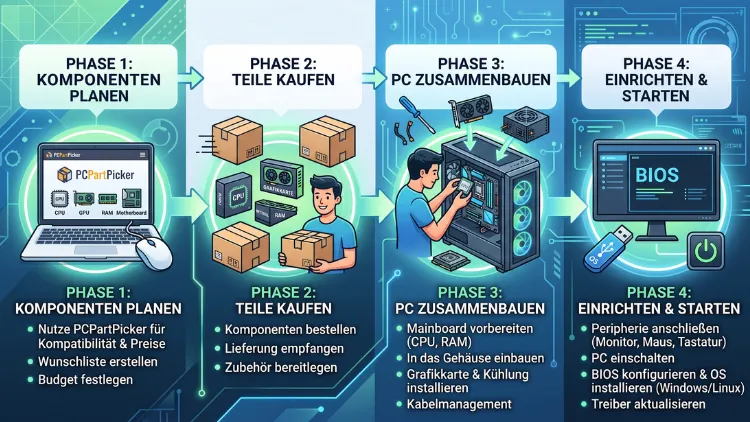
Ein PC Part Picker ist ein Online-Tool, mit dem Sie Ihre Computer-Komponenten auswählen und auf Kompatibilität prüfen lassen. Zudem zeigt die Software direkt an, ob CPU, Mainboard, RAM und Netzteil zueinander passen.
Deshalb eignet sich ein solcher Konfigurator besonders gut, um 2026 einen eigenen Gaming-PC, Büro-Rechner oder eine Workstation zusammenzustellen, ohne teure Fehlkäufe zu riskieren.
Was ist ein PC Part Picker und wofür brauchen Sie ihn?
Ein PC Part Picker, wie etwa PCPartPicker.com, ist im Kern eine Datenbank für Hardware-Komponenten. Sie wählen dort Prozessor, Grafikkarte, Mainboard, Arbeitsspeicher, Netzteil, Gehäuse und Speicher aus einer Liste aus. Anschließend prüft das Tool automatisch, ob die Teile zusammenpassen.
Das ist besonders hilfreich, da moderne Mainboards unterschiedliche Sockel, RAM-Standards und Formfaktoren nutzen. Ohne Kompatibilitätsprüfung kaufen viele Einsteiger beispielsweise ein Mainboard mit AM5-Sockel, obwohl ihre CPU einen anderen Sockel benötigt.
Zusätzlich zeigt ein guter PC-Konfigurator den Gesamtpreis der Zusammenstellung an. Dadurch behalten Sie Ihr Budget jederzeit im Blick. Außerdem listen viele Tools aktuelle Preise verschiedener Händler, sodass Sie direkt vergleichen können, wo der Kauf am günstigsten ist.
Wer 2026 einen PC selbst zusammenstellen möchte, profitiert also gleich mehrfach: von Kompatibilitätsprüfung, Preisvergleich und einer übersichtlichen Struktur für die gesamte Planung.
Die wichtigsten Schritte beim PC selbst zusammenstellen
Bevor Sie einzelne Bauteile auswählen, sollten Sie zunächst den Verwendungszweck Ihres neuen Rechners festlegen. Denn ein Gaming-PC benötigt andere Komponenten als eine Workstation für Videoschnitt oder ein einfacher Office-Rechner.
Folgende Fragen helfen bei der Vorplanung:
- Wofür wird der PC hauptsächlich genutzt (Gaming, Büro, Kreativarbeit, Streaming)?
- Wie hoch ist das verfügbare Budget?
- Welche Auflösung und Bildwiederholrate sollen Spiele oder Anwendungen erreichen?
- Soll der PC leise, kompakt oder besonders leistungsstark sein?
- Wird eine dedizierte Grafikkarte benötigt, oder reicht eine integrierte GPU?
Sobald der Zweck feststeht, ergibt sich daraus meist automatisch, welche Komponentenklasse sinnvoll ist. Ein reiner Office-PC kommt beispielsweise oft ganz ohne separate Grafikkarte aus, während ein Gaming-PC 2026 kaum ohne dedizierte GPU auskommt.
Prozessor (CPU) auswählen: AMD oder Intel?
Der Prozessor bildet das Herzstück jeder Konfiguration. Grundsätzlich stehen 2026 zwei große Hersteller zur Auswahl: AMD und Intel. Beide bieten sowohl Einsteiger- als auch High-End-Modelle an.
Für Gaming empfehle ich den AMD Ryzen 7 9800X3D. Dank des großen 3D-V-Cache liefert dieser Prozessor in Spielen weiterhin eine der besten Bildraten am Markt. Zudem läuft er bereits mit vielen aktuellen AM5-Mainboards zusammen, was den Umstieg erleichtert.
Wer ein kleineres Budget hat, sollte hingegen zum AMD Ryzen 5 5600 greifen. Dieser Prozessor bietet ein hervorragendes Preis-Leistungs-Verhältnis für Einsteiger-Systeme und reicht für die meisten Spiele in Full-HD völlig aus.
Für Content-Creator und Nutzer, die zusätzlich viel rendern oder streamen, lohnt sich dagegen ein Prozessor mit mehr Kernen, etwa ein Intel Core Ultra 9 aus der aktuellen Generation. Dieser eignet sich besonders gut für Videobearbeitung, da er mehrere Aufgaben gleichzeitig effizient verarbeitet.
Wichtig: Achten Sie stets darauf, dass der gewählte Prozessor zum Sockel des Mainboards passt. AMD nutzt aktuell überwiegend den Sockel AM5, Intel hingegen LGA1851. Ein PC Part Picker zeigt Ihnen diese Kompatibilität automatisch an, sodass Fehlkäufe vermieden werden.
Grafikkarte (GPU): Die richtige Wahl für Gaming, Office oder Kreativarbeit
Die Grafikkarte entscheidet maßgeblich über die Spieleleistung Ihres neuen PCs. Aktuell konkurrieren vor allem Nvidia mit der RTX-50-Serie und AMD mit der Radeon-RX-9000-Serie um die Gunst der Käufer.
Für ein ausgewogenes Gaming-Erlebnis in WQHD empfehle ich die Nvidia GeForce RTX 5070 Ti. Diese Karte bietet zudem Zugriff auf DLSS und Raytracing-Funktionen, wodurch aktuelle Spiele auch mit aktivierten Grafikeffekten flüssig laufen.
Wer lieber auf AMD setzt, findet mit der Radeon RX 9070 XT eine ebenbürtige Alternative. Diese Karte punktet besonders im reinen Rasterizing, also in Spielen ohne aufwendige Raytracing-Effekte, und ist dabei oft etwas günstiger.
Für ein kleineres Budget eignet sich hingegen die Nvidia GeForce RTX 5060. Diese Karte reicht für Full-HD-Gaming völlig aus und verbraucht zudem deutlich weniger Strom als die High-End-Modelle.
Beachten Sie außerdem:
- Achten Sie auf mindestens 8 GiB Grafikspeicher, besser mehr, damit die Karte auch 2027 noch aktuellen Anforderungen gewachsen ist.
- Prüfen Sie, ob die Karte im gewählten Gehäuse physisch Platz findet.
- Kontrollieren Sie, ob das Netzteil ausreichend Leistung sowie die passenden Stromanschlüsse liefert.
Für einen reinen Büro-PC ist hingegen häufig gar keine dedizierte Grafikkarte nötig, da moderne Prozessoren bereits eine integrierte GPU mitbringen. Dadurch sparen Sie zusätzlich Kosten und Strom.
Mainboard, RAM und Speicher richtig kombinieren
Neben CPU und GPU spielt auch das Mainboard eine entscheidende Rolle. Es bestimmt unter anderem, wie viel Arbeitsspeicher unterstützt wird, welche Anschlüsse zur Verfügung stehen und ob Übertakten möglich ist.
Für die meisten Nutzer reicht 2026 ein Mainboard mit B650– oder B850-Chipsatz (bei AMD) beziehungsweise B860 (bei Intel) völlig aus. Wer hingegen übertakten möchte, sollte zu einem X870- oder Z890-Chipsatz greifen.
Beim Arbeitsspeicher empfehle ich aktuell mindestens 32 GB DDR5-RAM, da viele moderne Spiele und Anwendungen zunehmend mehr Speicher benötigen. Zudem sollten Sie zwei RAM-Riegel im Dual-Channel-Betrieb verwenden, da dies die Leistung gegenüber einem einzelnen Modul spürbar verbessert.
Hinweis zur aktuellen Marktlage: Aufgrund einer Speicherkrise sind die Preise für RAM und SSDs 2026 zeitweise deutlich gestiegen. Deshalb lohnt sich ein Preisvergleich über mehrere Anbieter besonders. Ein PC Part Picker zeigt Ihnen dabei automatisch, welcher Händler das gewünschte Modul aktuell am günstigsten anbietet.
Bei der Speicherlösung sollten Sie auf eine NVMe-SSD mit mindestens 1 TB Kapazität setzen. Dadurch profitieren Sie von kurzen Ladezeiten sowohl beim Systemstart als auch beim Öffnen von Spielen und Programmen.
Netzteil, Gehäuse und Kühlung nicht vernachlässigen
Viele Einsteiger konzentrieren sich zunächst nur auf CPU und GPU. Allerdings sind auch Netzteil, Gehäuse und Kühlung entscheidend für einen stabilen und langlebigen Betrieb.
Das Netzteil sollte stets etwas mehr Leistung bieten, als die Komponenten theoretisch benötigen. Für eine Konfiguration mit RTX 5070 Ti oder RX 9070 XT empfehle ich ein Netzteil mit 750 Watt und mindestens 80-Plus-Gold-Zertifizierung. Dadurch bleibt ausreichend Reserve für spätere Aufrüstungen.
Beim Gehäuse zählt vor allem die Belüftung. Achten Sie zudem darauf, dass genügend Platz für die Grafikkarte sowie für den CPU-Kühler vorhanden ist. Ein Gehäuse mit mindestens zwei bis drei vorinstallierten Lüftern reicht für die meisten Konfigurationen aus.
Für die CPU-Kühlung genügt bei den meisten Prozessoren ein guter Tower-Kühler. Wer hingegen einen High-End-Prozessor wie den Ryzen 7 9800X3D betreibt und zusätzlich übertakten möchte, sollte auf eine All-in-One-Wasserkühlung mit 240 oder 280 Millimetern Radiator zurückgreifen.
Budget-Beispiele: Einsteiger-PC, Gaming-PC und High-End-PC
Damit Sie sich die Zusammenstellung besser vorstellen können, folgen drei exemplarische Konfigurationen für unterschiedliche Budgets.
Einsteiger-PC (Office und leichtes Gaming):
- Prozessor: AMD Ryzen 5 5600
- Grafikkarte: integrierte GPU oder Nvidia RTX 5060
- Arbeitsspeicher: 16 GB DDR4
- Speicher: 500 GB NVMe-SSD
- Netzteil: 500 Watt
Gaming-PC (WQHD, ausgewogenes Preis-Leistungs-Verhältnis):
- Prozessor: AMD Ryzen 7 7700
- Grafikkarte: Nvidia RTX 5070 Ti oder AMD Radeon RX 9070 XT
- Arbeitsspeicher: 32 GB DDR5
- Speicher: 1 TB NVMe-SSD
- Netzteil: 750 Watt, 80-Plus-Gold
High-End-PC (4K-Gaming, Content-Creation):
- Prozessor: AMD Ryzen 7 9800X3D oder Intel Core Ultra 9
- Grafikkarte: Nvidia RTX 5080
- Arbeitsspeicher: 64 GB DDR5
- Speicher: 2 TB NVMe-SSD
- Netzteil: 850 Watt, 80-Plus-Gold
Diese Beispiele lassen sich selbstverständlich individuell anpassen. Trotzdem bieten sie eine solide Orientierung, um einen eigenen PC Part Picker sinnvoll zu befüllen.
Schritt-für-Schritt-Anleitung: PC selbst zusammenbauen
Sobald alle Komponenten ausgewählt und geliefert wurden, folgt der eigentliche Zusammenbau. Gehen Sie dabei am besten in folgender Reihenfolge vor:
- Arbeitsplatz vorbereiten: Nutzen Sie eine saubere, aufgeräumte Fläche und entladen Sie zudem statische Elektrizität, indem Sie kurz einen geerdeten Gegenstand berühren.
- CPU ins Mainboard einsetzen: Öffnen Sie den Sockel-Hebel vorsichtig und setzen Sie den Prozessor gemäß der Markierung ein, ohne dabei Druck auszuüben.
- Arbeitsspeicher einbauen: Stecken Sie die RAM-Module in die vom Mainboard-Handbuch empfohlenen Slots, meist im Dual-Channel-Muster.
- CPU-Kühler montieren: Tragen Sie zunächst Wärmeleitpaste auf, sofern diese nicht bereits vorapplied ist, und befestigen Sie anschließend den Kühler gemäß Anleitung.
- Mainboard ins Gehäuse einbauen: Schrauben Sie das Mainboard auf die vorgesehenen Abstandshalter im Gehäuse.
- Netzteil montieren: Setzen Sie das Netzteil in die vorgesehene Halterung und verbinden Sie es mit Mainboard, CPU und Grafikkarte.
- SSD und weitere Speicher einbauen: Stecken Sie die NVMe-SSD direkt auf das Mainboard oder schrauben Sie 2,5-Zoll-SSDs in die vorgesehenen Schächte.
- Grafikkarte einsetzen: Stecken Sie die GPU in den obersten PCIe-x16-Slot und verschrauben Sie sie am Gehäuse.
- Kabel verlegen und Anschlüsse prüfen: Verbinden Sie alle Front-Panel-Anschlüsse sowie Lüfter- und Stromkabel gemäß Mainboard-Handbuch.
- Ersten Start durchführen: Schließen Sie Monitor, Tastatur und Maus an und starten Sie den PC, um zu prüfen, ob alle Komponenten korrekt erkannt werden.
Nehmen Sie sich für diesen Vorgang ausreichend Zeit. Zudem lohnt sich ein Blick ins Mainboard-Handbuch, da dieses die genaue Position der Anschlüsse zeigt.
Betriebssystem installieren und PC einrichten (Windows und Linux)
Nach dem erfolgreichen Zusammenbau folgt die Einrichtung des Betriebssystems. Die meisten Nutzer entscheiden sich 2026 für Windows 11, da dieses System die breiteste Software- und Treiberunterstützung bietet.
Gehen Sie dabei folgendermaßen vor:
- Erstellen Sie zunächst einen bootfähigen USB-Stick mit dem Windows-11-Installationsmedium.
- Stecken Sie den Stick an und wählen Sie ihn im BIOS beziehungsweise UEFI als Startlaufwerk aus.
- Folgen Sie anschließend dem Installationsassistenten und wählen Sie die zuvor eingebaute SSD als Zielspeicher.
- Installieren Sie danach die aktuellen Treiber für Mainboard und Grafikkarte direkt von den Herstellerseiten.
Alternativ eignet sich Linux, etwa in Form von Ubuntu oder Linux Mint, besonders für erfahrene Nutzer oder reine Office- und Entwicklungs-PCs. Zudem läuft Linux ressourcenschonender, wodurch ältere Hardware oft länger nutzbar bleibt. Für aktuelle AAA-Spiele bietet Windows jedoch weiterhin die größere Kompatibilität, obwohl sich die Gaming-Unterstützung unter Linux durch neue Kernel- und Proton-Versionen stetig verbessert.
Nach der Betriebssystem-Installation sollten Sie außerdem folgende Punkte prüfen:
- Sind alle Windows-Updates installiert?
- Erkennt das System die volle RAM-Kapazität sowie die korrekte Taktrate?
- Laufen Lüfter und Kühlung im Leerlauf leise und stabil?
Typische Fehler bei der PC-Konfiguration vermeiden
Selbst erfahrene Nutzer unterlaufen bei der Zusammenstellung gelegentlich Fehler. Deshalb lohnt sich ein Blick auf die häufigsten Stolpersteine.
- Falscher CPU-Sockel: Achten Sie stets darauf, dass Prozessor und Mainboard denselben Sockel nutzen.
- Zu schwaches Netzteil: Kalkulieren Sie ausreichend Reserve ein, um spätere Aufrüstungen zu ermöglichen.
- Zu wenig RAM: 16 GB gelten 2026 nur noch als absolutes Minimum, 32 GB sind für die meisten Nutzer sinnvoller.
- Falsche RAM-Geschwindigkeit: Prüfen Sie, welche RAM-Frequenz das Mainboard offiziell unterstützt.
- Gehäuse zu klein: Messen Sie vorab, ob Grafikkarte und CPU-Kühler tatsächlich ins gewählte Gehäuse passen.
- Fehlende Kompatibilitätsprüfung: Nutzen Sie deshalb konsequent einen PC Part Picker, um solche Fehler von vornherein auszuschließen.
Wer diese Punkte beachtet, vermeidet unnötige Nachkäufe und spart zudem bares Geld.
Häufig gestellte Fragen zum Thema PC selbst zusammenstellen
Was kostet ein guter Gaming-PC 2026?
Ein solider Gaming-PC für WQHD-Auflösung kostet 2026 üblicherweise zwischen 1.100 und 1.600 Euro. High-End-Konfigurationen mit einer RTX 5080 liegen hingegen deutlich darüber.
Welcher PC Part Picker eignet sich am besten?
PCPartPicker.com gilt als eines der bekanntesten Tools, da es zahlreiche Händler vergleicht und automatisch auf Kompatibilität prüft. Zudem bieten manche Hardware-Shops eigene Konfiguratoren an.
Reicht ein 500-Watt-Netzteil für einen Gaming-PC?
Für Einsteiger-Konfigurationen mit schwächerer Grafikkarte reicht ein 500-Watt-Netzteil oft aus. Für Systeme mit RTX 5070 Ti oder stärkeren Karten empfehle ich jedoch mindestens 750 Watt.
Sollte ich Windows 11 oder Linux für einen Gaming-PC wählen?
Windows 11 bietet 2026 weiterhin die breiteste Spiele-Kompatibilität. Linux eignet sich hingegen besonders für Entwickler oder Nutzer, die Wert auf ein ressourcenschonendes System legen.
Wie viel RAM benötigt ein PC im Jahr 2026?
Für die meisten Anwendungsfälle empfehle ich mindestens 32 GB DDR5-RAM. Für reine Office-Nutzung genügen zwar auch 16 GB, dies gilt jedoch nur noch als Minimallösung.
Was ist besser: AMD oder Intel?
Beide Hersteller bieten 2026 starke Prozessoren an. Für reines Gaming empfehle ich den AMD Ryzen 7 9800X3D, während Intel Core Ultra Prozessoren bei rechenintensiven Aufgaben punkten.
Wie erkenne ich, ob mein Mainboard zur CPU passt?
Prüfen Sie, ob der Sockel des Mainboards mit dem Prozessor übereinstimmt. Ein PC Part Picker zeigt diese Information zudem automatisch an, sobald Sie beide Komponenten auswählen.
Kann ich einen PC ohne Vorkenntnisse selbst zusammenbauen?
Ja, der Zusammenbau ist auch für Einsteiger machbar, sofern Sie sich an eine Schritt-für-Schritt-Anleitung halten. Zudem helfen Mainboard-Handbücher sowie Video-Tutorials zusätzlich beim Verständnis einzelner Schritte.
Wie lange dauert der Zusammenbau eines eigenen PCs?
Für Einsteiger dauert der Zusammenbau meist zwei bis drei Stunden. Erfahrene Nutzer benötigen hingegen oft nur etwa 60 Minuten.
Fazit
Ein PC Part Picker erleichtert die Planung erheblich, da er Komponenten automatisch auf Kompatibilität prüft. Zudem sparen Sie dadurch Zeit, Geld und vermeiden typische Fehlkäufe bei CPU, Mainboard und Netzteil.
Wer zusätzlich die passenden Komponenten für den eigenen Verwendungszweck wählt, erhält 2026 einen leistungsstarken, langlebigen und individuell zugeschnittenen PC.
