
Aktivitätsringe auf der Apple Watch lassen sich für einen Tag oder dauerhaft pausieren. Die nötigen Schritte finden Sie in den Einstellungen der Watch.
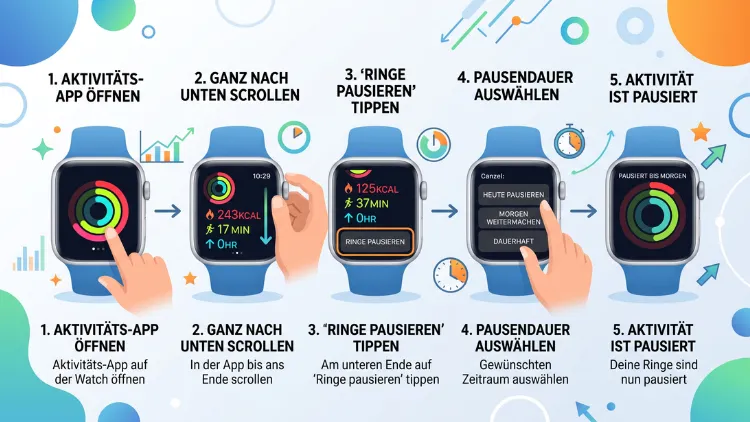
Die Aktivitätsringe der Apple Watch lassen sich seit watchOS 11 und iOS 18 ganz einfach pausieren. Dafür öffnen Sie entweder die App „Aktivität“ auf der Apple Watch oder die App „Fitness“ auf dem iPhone. Anschließend wählen Sie „Ringe pausieren“ und legen die gewünschte Dauer fest.
So bleibt Ihre Erfolgssträhne erhalten, während Sie beispielsweise krank sind, verreisen oder eine Pause brauchen.
Was bedeutet „Aktivitätsringe pausieren“ überhaupt?
Die Apple Watch motiviert Nutzer täglich dazu, die drei Aktivitätsringe zu schließen: Bewegen, Trainieren und Stehen. Zudem belohnt sie lange Erfolgssträhnen mit Abzeichen. Deshalb war es lange Zeit ärgerlich, wenn eine Krankheit, eine Verletzung oder eine Reise die eigene Serie unterbrach.
Mit der Funktion „Ringe pausieren“ hat Apple genau dieses Problem gelöst. Während der Pause bewertet die Uhr Ihre Aktivität nicht mehr. Außerdem verschwinden die aufmunternden Erinnerungen, die Sie sonst mehrmals täglich zum Bewegen auffordern. Ihre bisherige Erfolgssträhne bleibt zusätzlich erhalten, sodass Sie nach der Pause einfach dort weitermachen, wo Sie aufgehört haben.
Voraussetzungen für das Pausieren der Ringe
Bevor Sie die Funktion nutzen, sollten Sie einige Punkte prüfen. Zunächst benötigen Sie mindestens watchOS 11 auf der Apple Watch. Ebenso muss das gekoppelte iPhone mindestens iOS 18 installiert haben, wenn Sie die Pause über die Fitness-App steuern möchten.
Die Funktion steht zudem auf allen Modellen zur Verfügung, die watchOS 11 oder neuer unterstützen. Dazu zählen unter anderem die Apple Watch Series 6 und neuere Modelle, die Apple Watch SE (2. Generation) sowie alle Varianten der Apple Watch Ultra. Wer aktuell watchOS 26 nutzt, findet die Option ebenfalls, da Apple sie seit der Einführung durchgängig beibehalten hat.
So prüfen Sie Ihre Softwareversion:
- Öffnen Sie auf der Apple Watch die App „Einstellungen“.
- Tippen Sie auf „Allgemein“ und anschließend auf „Info“.
- Dort sehen Sie die installierte watchOS-Version.
Auf dem iPhone finden Sie die Version unter „Einstellungen“ → „Allgemein“ → „Info“.
Aktivitätsringe auf der Apple Watch pausieren – Schritt für Schritt
Am schnellsten pausieren Sie die Ringe direkt am Handgelenk. Die Bedienung ist dabei bewusst einfach gehalten, damit Sie die Funktion auch unterwegs sofort finden.
- Öffnen Sie die App „Aktivität“ auf Ihrer Apple Watch.
- Tippen Sie oben links auf das Balkendiagramm-Symbol.
- Scrollen Sie nach unten, bis Sie den Eintrag „Ringe pausieren“ sehen.
- Wählen Sie „Ringe pausieren“ aus.
- Legen Sie anschließend die gewünschte Dauer fest, zum Beispiel einen Tag, eine Woche oder einen individuellen Zeitraum.
- Bestätigen Sie Ihre Auswahl.
Sobald Sie die Auswahl bestätigt haben, zeigt Ihnen die Uhr eine kurze Bestätigung an. Ab diesem Zeitpunkt pausiert die Apple Watch sämtliche Fortschrittsanzeigen für die gewählte Dauer.
Aktivitätsringe über die Fitness-App auf dem iPhone pausieren
Alternativ lässt sich die Pause auch bequem über das iPhone einrichten. Das ist besonders praktisch, wenn Sie die Apple Watch gerade nicht am Handgelenk tragen, etwa weil sie auflädt.
- Öffnen Sie die App „Fitness“ auf Ihrem iPhone.
- Tippen Sie auf die Darstellung Ihrer Aktivitätsringe auf dem Übersichtsbildschirm.
- Scrollen Sie nach unten und tippen Sie auf „Ringe pausieren“.
- Wählen Sie eine der vorgeschlagenen Zeiträume aus, oder legen Sie manuell einen individuellen Zeitraum von bis zu 90 Tagen fest.
- Bestätigen Sie die Auswahl mit einem Tipp auf „Fertig“.
Die Einstellung synchronisiert sich anschließend automatisch mit Ihrer Apple Watch, sofern beide Geräte über eine aktive Internetverbindung verfügen. Somit müssen Sie die Pause nicht doppelt einrichten.
Wie lange können Sie die Ringe pausieren?
Apple bietet grundsätzlich mehrere Zeiträume an, aus denen Sie wählen können. Dazu zählen typischerweise ein einzelner Tag, eine Woche oder ein individuell wählbarer Zeitraum. Über die Fitness-App auf dem iPhone lässt sich die Pause zudem manuell auf bis zu 90 Tage ausdehnen.
Diese Flexibilität ist besonders hilfreich bei längeren Situationen, beispielsweise nach einer Operation oder während einer mehrwöchigen Reise. Falls sich Ihre Situation ändert, können Sie die Pause jedoch jederzeit vorzeitig beenden. Dazu öffnen Sie erneut die entsprechende Einstellung und wählen „Pause beenden“ aus.
Typische Gründe, die Aktivitätsringe zu pausieren
Es gibt zahlreiche Situationen, in denen sich das Pausieren der Ringe anbietet. Im Folgenden finden Sie die häufigsten Anlässe:
- Krankheit: Bei Grippe, Erkältung oder Fieber ist Bewegung meist keine gute Idee.
- Verletzungen: Nach einer Knie- oder Rückenverletzung sollten Sie sich schonen, statt Trainingsziele zu erfüllen.
- Reisen: Auf Langstreckenflügen oder während einer Geschäftsreise fehlt häufig die Gelegenheit für Sport.
- Erholungsphasen: Nach intensiven Trainingsblöcken ist eine bewusste Ruhephase sinnvoll.
- Mentale Auszeit: Manchmal möchten Nutzer einfach eine Zeit lang keine Erinnerungen und Benachrichtigungen erhalten.
In all diesen Fällen sorgt die Pausierfunktion dafür, dass Ihre bisherigen Erfolge nicht verloren gehen. Gleichzeitig verschwindet der Druck, täglich bestimmte Werte erreichen zu müssen.
Unterschied zwischen Ringe pausieren und Ziele anpassen
Neben dem Pausieren bietet die Apple Watch außerdem die Möglichkeit, Ihre Aktivitätsziele individuell anzupassen. Beide Funktionen verfolgen jedoch unterschiedliche Zwecke.
Während das Pausieren die komplette Bewertung für einen bestimmten Zeitraum aussetzt, verändert die Zielanpassung lediglich die Zahlenwerte für Bewegen, Trainieren und Stehen. Diese Option eignet sich deshalb eher für Nutzer, die an ruhigeren Tagen weiterhin aktiv bleiben möchten, jedoch mit geringeren Zielwerten.
So passen Sie Ihre Ziele an:
- Öffnen Sie die App „Fitness“ auf dem iPhone oder die App „Aktivität“ auf der Apple Watch.
- Tippen Sie auf die Aktivitätsringe.
- Wählen Sie das Plus- oder Minus-Symbol neben Bewegen, Trainieren oder Stehen.
- Bestätigen Sie die neuen Werte.
Falls Sie unsicher sind, welche Option besser passt, gilt folgende Faustregel: Bei kompletter Bewegungsunfähigkeit eignet sich das Pausieren, während sich bei leichteren Tagen eine Zielanpassung anbietet.
Aktivitätsziele nach Wochentag planen
Seit watchOS 11 lässt sich zudem ein individueller Wochenzeitplan für die Aktivitätsziele einrichten. Diese Funktion ist besonders praktisch für Nutzer, deren Wochenablauf stark variiert, etwa durch Homeoffice-Tage oder feste Trainingstermine.
- Öffnen Sie die App „Fitness“ auf dem iPhone.
- Tippen Sie oben auf die Aktivitätsringe.
- Wählen Sie „Zeitplan bearbeiten“ aus.
- Legen Sie für jeden Wochentag individuelle Ziele fest, oder markieren Sie einzelne Tage direkt als Ruhetag.
Auf diese Weise müssen Sie die Ringe nicht jedes Mal manuell pausieren, sondern hinterlegen feste Muster für die gesamte Woche. Zusätzlich bleibt die Option bestehen, kurzfristig auf die klassische Pausierfunktion zurückzugreifen.
Was passiert mit Erfolgssträhnen und Abzeichen während der Pause?
Ein zentraler Vorteil der Pausierfunktion betrifft den Erhalt Ihrer Erfolgssträhne. Solange die Pause aktiv ist, wertet Apple die betroffenen Tage weder positiv noch negativ. Ihre bisherige Serie bleibt somit exakt auf dem Stand, den sie vor der Pause hatte.
Sobald die Pause endet, zählt die Apple Watch die Serie einfach weiter, als hätte es keine Unterbrechung gegeben. Allerdings erhalten Sie während der Pause keine neuen Abzeichen, da diese an tatsächlich erreichte Ziele geknüpft sind. Nach dem Ende der Pause können Sie jedoch nahtlos wieder Abzeichen sammeln.
Pause vorzeitig beenden
Falls Sie sich früher als geplant erholen oder die Reise vorzeitig endet, lässt sich die Pause jederzeit beenden. Gehen Sie dafür wie folgt vor:
- Öffnen Sie erneut die App „Aktivität“ auf der Apple Watch oder „Fitness“ auf dem iPhone.
- Tippen Sie auf den Hinweis zur aktiven Pause.
- Wählen Sie „Pause jetzt beenden“ aus.
Anschließend beginnt die Apple Watch sofort wieder, Ihre tägliche Bewegung zu erfassen und in den Ringen darzustellen.
Alternative: Fokus-Modus statt kompletter Pause
Wer die Ringe nicht komplett pausieren, jedoch lästige Erinnerungen vermeiden möchte, kann außerdem einen Fokus-Modus nutzen. Dieser blendet Benachrichtigungen zeitweise aus, ohne die eigentliche Aufzeichnung der Aktivität zu beeinflussen.
- Öffnen Sie die App „Einstellungen“ auf der Apple Watch oder dem iPhone.
- Tippen Sie auf „Fokus“.
- Wählen Sie einen passenden Modus aus, oder erstellen Sie einen eigenen.
- Aktivieren Sie den Fokus-Modus für den gewünschten Zeitraum.
Diese Methode eignet sich besonders für Nutzer, die weiterhin an ihren Zielen arbeiten möchten, jedoch kurzfristig Ruhe vor Erinnerungen benötigen.
Häufige Probleme beim Pausieren der Ringe
Manchmal lässt sich die Option „Ringe pausieren“ nicht sofort finden. In diesem Fall helfen folgende Schritte:
- Prüfen Sie zunächst, ob sowohl die Apple Watch als auch das iPhone auf dem aktuellen Softwarestand sind.
- Starten Sie anschließend beide Geräte neu.
- Stellen Sie zudem sicher, dass beide Geräte über Bluetooth oder WLAN miteinander verbunden sind.
- Öffnen Sie testweise die Fitness-App erneut, da sich Änderungen manchmal erst nach einem Neustart der App anzeigen lassen.
Falls das Problem weiterhin besteht, kann zudem ein Zurücksetzen der Netzwerkeinstellungen helfen. Diese Option finden Sie unter „Einstellungen“ → „Allgemein“ → „Übertragen oder Apple Watch zurücksetzen“.
Häufige Fragen zum Pausieren der Aktivitätsringe
Ab welcher watchOS-Version lassen sich die Ringe pausieren?
Die Funktion steht seit watchOS 11 zur Verfügung. Auf dem iPhone benötigen Sie zusätzlich mindestens iOS 18, damit die Einstellung in der Fitness-App erscheint.
Funktioniert das Pausieren auch ohne iPhone?
Ja. Sie können die Ringe direkt über die App „Aktivität“ auf der Apple Watch pausieren. Ein gekoppeltes iPhone ist dafür nicht zwingend erforderlich.
Wie lange kann ich die Ringe maximal pausieren?
Über die Fitness-App auf dem iPhone lässt sich ein individueller Zeitraum von bis zu 90 Tagen einstellen. Zusätzlich stehen kürzere Voreinstellungen wie ein Tag oder eine Woche zur Verfügung.
Verliere ich meine Erfolgssträhne während der Pause?
Nein. Ihre bisherige Serie bleibt während der gesamten Pause unverändert erhalten. Nach dem Ende der Pause zählt die Apple Watch einfach weiter.
Erhalte ich während der Pause weiterhin Trainingsabzeichen?
Nein. Abzeichen sind an tatsächlich erreichte Tagesziele geknüpft. Deshalb erhalten Sie während der Pause keine neuen Abzeichen, können jedoch danach nahtlos weitersammeln.
Kann ich die Pause vorzeitig beenden?
Ja. Öffnen Sie dafür erneut die App „Aktivität“ oder „Fitness“ und wählen Sie „Pause jetzt beenden“ aus. Anschließend erfasst die Apple Watch sofort wieder Ihre Aktivität.
Was ist der Unterschied zwischen Pausieren und Zieländerung?
Beim Pausieren wird die gesamte Bewertung für den gewählten Zeitraum ausgesetzt. Bei einer Zieländerung hingegen bleiben die Ringe aktiv, jedoch mit angepassten Zielwerten für Bewegen, Trainieren und Stehen.
Funktioniert die Pausierfunktion auf der Apple Watch Ultra ebenfalls?
Ja. Die Funktion steht auf allen Modellen zur Verfügung, die mindestens watchOS 11 unterstützen. Dazu zählt auch jede Generation der Apple Watch Ultra.
Kann ich für einzelne Wochentage feste Ruhetage festlegen?
Ja. Über den Wochenzeitplan in der Fitness-App lassen sich einzelne Tage dauerhaft als Ruhetag markieren, ohne jedes Mal manuell eine Pause einzurichten.
Fazit
Das Pausieren der Aktivitätsringe gelingt sowohl auf der Apple Watch als auch über die Fitness-App auf dem iPhone in wenigen Schritten. Dadurch bleiben Erfolgssträhnen erhalten, während lästige Erinnerungen ausbleiben.
Wer flexibler bleiben möchte, nutzt zusätzlich die Zielanpassung oder den Wochenzeitplan. So passt sich die Apple Watch optimal an individuelle Lebensumstände an.
