
Gasverbrauch in Excel auswerten: Verbrauchsdaten erfassen, Diagramme erstellen und Kosten übersichtlich darstellen – praktische Schritt-für-Schritt-Anleitung für Ihre Auswertung.
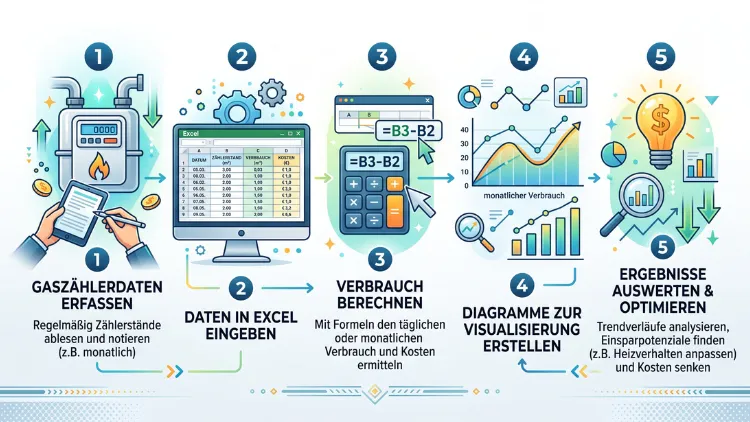
Um den Gasverbrauch in Excel auszuwerten, benötigen Sie zunächst die Zählerstände, den Brennwert sowie die Zustandszahl Ihres Gasversorgers. Zudem legen Sie eine Tabelle mit Datum, Zählerstand und Verbrauch an und rechnen die Kubikmeter mit einer einfachen Formel in Kilowattstunden um.
Anschließend erstellen Sie mit Funktionen wie SUMME oder SVERWEIS sowie einem Diagramm eine übersichtliche Auswertung, die Kosten und Trends sofort sichtbar macht.
Warum sich eine Gasverbrauchsauswertung in Excel lohnt
Steigende Energiepreise machen eine regelmäßige Kontrolle des Gasverbrauchs zunehmend wichtig. Deshalb greifen viele Privathaushalte und kleine Betriebe auf Excel zurück, da das Programm ohnehin auf den meisten Rechnern vorhanden ist. Außerdem lassen sich mit wenigen Formeln bereits aussagekräftige Übersichten erstellen, ohne dass zusätzliche Software nötig ist.
Ein weiterer Vorteil: Excel funktioniert sowohl unter Windows als auch auf dem Mac sowie in der Browserversion Excel Online innerhalb von Microsoft 365. Somit können Sie Ihre Tabelle von jedem Gerät aus pflegen und bei Bedarf mit anderen Personen teilen. Ebenso lässt sich die Datei jederzeit als Vorlage für die Folgejahre wiederverwenden.
Darüber hinaus hilft eine strukturierte Auswertung dabei, Verbrauchsspitzen frühzeitig zu erkennen. Wenn beispielsweise der Verbrauch in einem Monat plötzlich stark ansteigt, deutet das häufig auf ein technisches Problem wie eine undichte Heizung hin. Somit dient die Tabelle nicht nur der Kostenkontrolle, sondern auch der frühzeitigen Fehlererkennung.
Was Sie vor der Auswertung benötigen
Bevor Sie mit der eigentlichen Tabelle beginnen, sollten Sie einige Angaben bereithalten. Diese finden Sie in der Regel auf Ihrer letzten Gasabrechnung oder direkt beim Gasversorger.
Folgende Werte sind wichtig:
- Zählerstände: Der aktuelle sowie mindestens ein früherer Stand in Kubikmetern (m³)
- Brennwert: Wird meist in kWh/m³ angegeben und schwankt je nach Region leicht
- Zustandszahl: Ein Umrechnungsfaktor, der Druck- und Temperaturunterschiede berücksichtigt, häufig zwischen 0,94 und 0,97
- Ablesedatum: Für jede Erfassung, um den Zeitraum korrekt zu berechnen
- Gaspreis pro kWh: Aus dem aktuellen Vertrag, um Kosten zu ermitteln
Falls Brennwert und Zustandszahl auf Ihrer Rechnung nicht separat ausgewiesen sind, finden Sie diese Angaben üblicherweise auf der Webseite Ihres örtlichen Netzbetreibers. Alternativ nennt Ihnen der Kundenservice die aktuellen Werte auf Anfrage.
Gasverbrauch berechnen: Die richtige Formel
Der Gaszähler zeigt den Verbrauch grundsätzlich in Kubikmetern an. Da Gasrechnungen jedoch in Kilowattstunden abgerechnet werden, müssen Sie den abgelesenen Wert zunächst umrechnen. Deshalb ist diese Formel die Grundlage jeder Gasverbrauchsauswertung in Excel:
Verbrauch (kWh) = Verbrauchsdifferenz (m³) × Zustandszahl × Brennwert
Ein Beispiel verdeutlicht die Rechnung: Haben Sie in einem Monat 150 m³ verbraucht, beträgt die Zustandszahl 0,9532 und der Brennwert 10,3 kWh/m³, ergibt sich folgende Rechnung:
150 × 0,9532 × 10,3 = 1.472,4 kWh
Zusätzlich können Sie die Kosten direkt im Anschluss berechnen, indem Sie den kWh-Wert mit dem aktuellen Arbeitspreis multiplizieren. Somit erhalten Sie auf einen Blick, wie viel der jeweilige Zeitraum tatsächlich gekostet hat.
Excel-Tabelle für die Gasverbrauchsauswertung erstellen
Nachdem die notwendigen Werte vorliegen, richten Sie die eigentliche Tabelle ein. Öffnen Sie dazu Excel und legen Sie folgende Spaltenstruktur an, da diese sich in der Praxis bewährt hat:
- Spalte A – Datum: Ablesedatum im Format TT.MM.JJJJ
- Spalte B – Zählerstand: Aktueller Stand in m³
- Spalte C – Verbrauch (m³): Differenz zum letzten Zählerstand
- Spalte D – Zustandszahl: Meist konstant, kann aber jährlich angepasst werden
- Spalte E – Brennwert (kWh/m³): Ebenfalls meist konstant
- Spalte F – Verbrauch (kWh): Ergebnis der Umrechnungsformel
- Spalte G – Kosten (€): Verbrauch in kWh multipliziert mit dem Arbeitspreis
Anschließend tragen Sie in Zeile 2 die erste Ablesung ein und ergänzen ab Zeile 3 jeden weiteren Ablesezeitpunkt. Achten Sie darauf, dass Excel Datumswerte automatisch erkennt, sofern Sie das Format konsistent eingeben.
Schritt-für-Schritt-Anleitung für die Verbrauchsspalte
Um die Differenz zwischen zwei Zählerständen automatisch zu berechnen, gehen Sie folgendermaßen vor:
- Klicken Sie in Zelle C3.
- Geben Sie die Formel
=B3-B2ein. - Bestätigen Sie mit der Eingabetaste.
- Ziehen Sie die Formel per Ausfüllkästchen nach unten, um sie auf weitere Zeilen zu übertragen.
Auf diese Weise berechnet Excel automatisch die Verbrauchsdifferenz für jeden neuen Eintrag, sobald Sie einen aktuellen Zählerstand ergänzen.
Schritt-für-Schritt-Anleitung für die kWh-Umrechnung
Für die Umrechnung in Kilowattstunden nutzen Sie die zuvor erläuterte Formel direkt in Excel:
- Klicken Sie in Zelle F3.
- Tragen Sie die Formel
=C3*D3*E3ein. - Bestätigen Sie die Eingabe.
- Kopieren Sie die Formel wiederum nach unten in die weiteren Zeilen.
Dadurch erhalten Sie automatisch den korrekten kWh-Wert für jeden Abrechnungszeitraum, ohne die Rechnung manuell durchführen zu müssen.
Wichtige Excel-Formeln für die Gasverbrauchsauswertung
Neben den Grundrechnungen bietet Excel zahlreiche Funktionen, die eine detaillierte Verbrauchsanalyse erleichtern. Die folgenden Formeln gehören zu den am häufigsten genutzten Werkzeugen in diesem Bereich.
SUMME – Für den Gesamtverbrauch eines Jahres: =SUMME(F2:F13)
MITTELWERT – Für den durchschnittlichen Monatsverbrauch: =MITTELWERT(F2:F13)
MAX und MIN – Um den höchsten sowie niedrigsten Verbrauchsmonat zu identifizieren: =MAX(F2:F13) beziehungsweise =MIN(F2:F13)
SUMMEWENN – Um beispielsweise nur die Wintermonate zu summieren: =SUMMEWENN(A2:A13;">01.10.2026";F2:F13)
SVERWEIS oder INDEX/VERGLEICH – Um Werte aus einer zweiten Tabelle, etwa historische Vorjahresdaten, automatisch einzublenden. Zudem eignet sich die Kombination aus INDEX und VERGLEICH besser für größere Tabellen, da sie flexibler auf Spaltenverschiebungen reagiert als SVERWEIS.
Zusätzlich empfiehlt sich die bedingte Formatierung, um auffällig hohe Verbrauchswerte farblich hervorzuheben. Markieren Sie dazu den Bereich F2:F13, wählen Sie im Menüband „Start“ die Option „Bedingte Formatierung“ und legen Sie eine Regel wie „Zellwert größer als …“ fest.
Gasverbrauch grafisch darstellen
Zahlen allein sind oft schwer zu interpretieren, weshalb sich ein Diagramm anbietet, um Entwicklungen auf einen Blick sichtbar zu machen. Gehen Sie dafür wie folgt vor:
- Markieren Sie die Spalten „Datum“ und „Verbrauch (kWh)“.
- Öffnen Sie den Reiter „Einfügen“.
- Wählen Sie unter „Diagramme“ die Option „Liniendiagramm“.
- Passen Sie Titel und Achsenbeschriftung über die Diagrammtools an.
Ein Liniendiagramm eignet sich besonders gut, da es saisonale Schwankungen deutlich zeigt. Im Winter steigt der Verbrauch naturgemäß an, während er im Sommer meist nur für Warmwasser benötigt wird. Somit erkennen Sie auf einen Blick, ob sich Ihr Verbrauchsmuster im Vergleich zu den Vorjahren verändert hat.
Alternativ bietet sich ein Balkendiagramm an, wenn Sie einzelne Monate direkt miteinander vergleichen möchten. Zudem lässt sich über die Funktion „Schnellanalyse“ unten rechts nach dem Markieren der Daten blitzschnell ein passendes Diagramm einfügen, ohne den Umweg über das Menüband zu gehen.
Gasverbrauch mit dem Vorjahr vergleichen
Ein besonders aussagekräftiger Teil der Auswertung ist der Vergleich mit vorherigen Zeiträumen. Legen Sie dafür am einfachsten ein zweites Tabellenblatt für das Vorjahr an und referenzieren Sie die Werte im aktuellen Blatt.
Um beispielsweise die prozentuale Veränderung zu berechnen, nutzen Sie folgende Formel:
=(F13-Vorjahr!F13)/Vorjahr!F13
Formatieren Sie das Ergebnis anschließend als Prozentzahl über die Registerkarte „Start“. Dadurch sehen Sie sofort, ob Ihr Verbrauch gestiegen oder gesunken ist, und können entsprechend reagieren.
Ebenso empfiehlt es sich, eine Pivot-Tabelle zu erstellen, sofern mehrere Jahre an Daten vorliegen. Markieren Sie dazu den gesamten Datenbereich, wählen Sie „Einfügen“ und anschließend „PivotTable“. Auf diese Weise lassen sich Monatswerte über mehrere Jahre hinweg übersichtlich nebeneinanderstellen, ohne dass Sie manuell Formeln anpassen müssen.
Witterungsbereinigung berücksichtigen
Wer den Gasverbrauch besonders genau vergleichen möchte, sollte zusätzlich die Außentemperatur einbeziehen. Schließlich hängt der Heizbedarf stark von der jeweiligen Wetterlage ab, weshalb ein reiner Zahlenvergleich zwischen zwei Jahren verzerrt sein kann.
Hierfür nutzen Sie sogenannte Gradtagzahlen, die das Verhältnis zwischen Innen- und Außentemperatur über einen bestimmten Zeitraum abbilden. Tragen Sie die Gradtagzahlen in einer zusätzlichen Spalte ein und setzen Sie den Verbrauch anschließend ins Verhältnis:
=F3/H3
Dabei steht H3 für die Gradtagzahl des jeweiligen Monats. Dadurch erhalten Sie einen witterungsbereinigten Vergleichswert, der auch bei unterschiedlich kalten Wintern aussagekräftig bleibt.
Fertige Vorlage nutzen oder selbst erstellen
Falls Ihnen die manuelle Erstellung zu aufwendig ist, greifen Sie auf eine bestehende Excel-Vorlage zurück. Öffnen Sie dazu Excel, klicken Sie auf „Datei“ und anschließend auf „Neu“. Geben Sie im Suchfeld „Verbrauch“ oder „Energiekosten“ ein, um passende, kostenlose Vorlagen von Microsoft angezeigt zu bekommen.
Alternativ erstellen Sie sich eine eigene Vorlage, sobald Ihre Tabelle einmal fertiggestellt ist. Speichern Sie die Datei dazu über „Datei“ und „Speichern unter“ im Format .xltx, sodass Sie diese in den Folgejahren einfach kopieren und mit neuen Werten befüllen können.
Zudem empfiehlt es sich, die Formeln vor dem Speichern als Vorlage zu überprüfen. Somit stellen Sie sicher, dass sich alle Bezüge korrekt anpassen, sobald Sie neue Zeilen ergänzen.
Häufige Fehler bei der Gasverbrauchsauswertung in Excel
Bei der Erstellung der Tabelle schleichen sich immer wieder ähnliche Fehler ein. Diese lassen sich jedoch mit etwas Aufmerksamkeit leicht vermeiden.
- Falsche Zellbezüge: Achten Sie beim Kopieren von Formeln auf absolute Bezüge mit dem Dollarzeichen ($), sofern sich bestimmte Zellen wie der Brennwert nicht ändern sollen.
- Vertauschte Zählerstände: Prüfen Sie, ob der aktuelle Stand tatsächlich größer ist als der vorherige, da sonst negative Werte entstehen.
- Veraltete Zustandszahl: Diese kann sich jährlich leicht ändern, weshalb ein regelmäßiger Abgleich mit dem Netzbetreiber sinnvoll ist.
- Fehlendes Datumsformat: Wird das Datum als Text statt als Zahl erkannt, funktionieren Diagramme und Zeitraumfilter nicht korrekt.
- Unklare Spaltenbeschriftung: Beschriften Sie jede Spalte eindeutig, damit die Tabelle auch nach Monaten noch verständlich bleibt.
Häufige Fragen zur Gasverbrauchsauswertung in Excel
Wie berechne ich meinen Gasverbrauch in kWh?
Multiplizieren Sie die Verbrauchsdifferenz in Kubikmetern mit der Zustandszahl sowie dem Brennwert. Beide Werte finden Sie auf der Gasrechnung oder beim Netzbetreiber. Anschließend ergibt die Formel den Verbrauch in Kilowattstunden.
Welche Formel eignet sich am besten für die Gesamtsumme?
Für den Jahresverbrauch eignet sich die Funktion SUMME, da sie alle Monatswerte innerhalb eines markierten Bereichs automatisch addiert. Zudem lässt sich die Formel jederzeit erweitern, sobald neue Monate hinzukommen.
Wie erstelle ich ein Diagramm für den Gasverbrauch?
Markieren Sie Datum und Verbrauch, öffnen Sie den Reiter „Einfügen“ und wählen Sie ein Liniendiagramm aus. Dieses zeigt saisonale Schwankungen deutlich übersichtlicher als eine reine Zahlentabelle.
Was ist die Zustandszahl und wo finde ich sie?
Die Zustandszahl gleicht Druck- und Temperaturunterschiede zwischen Messung und Normbedingungen aus. Sie steht üblicherweise auf der Jahresabrechnung oder lässt sich beim Gasversorger erfragen.
Kann ich den Gasverbrauch auch in Excel Online auswerten?
Ja, sämtliche genannten Formeln sowie Diagrammfunktionen stehen ebenso in Excel Online innerhalb von Microsoft 365 zur Verfügung. Dadurch lässt sich die Tabelle bequem im Browser pflegen, ohne die Desktop-Version zu benötigen.
Wie vergleiche ich meinen Verbrauch mit dem Vorjahr?
Legen Sie ein separates Tabellenblatt für die Vorjahreswerte an und berechnen Sie die prozentuale Differenz mit einer einfachen Subtraktionsformel. Anschließend formatieren Sie das Ergebnis als Prozentzahl.
Warum schwankt mein Gasverbrauch je nach Monat so stark?
Der Verbrauch hängt stark von der Außentemperatur ab, da in kalten Monaten deutlich mehr geheizt wird. Deshalb empfiehlt sich zusätzlich eine witterungsbereinigte Betrachtung mittels Gradtagzahlen.
Gibt es kostenlose Excel-Vorlagen für die Gasverbrauchsauswertung?
Ja, über „Datei“ und „Neu“ lassen sich innerhalb von Excel kostenlose Vorlagen von Microsoft direkt durchsuchen. Alternativ erstellen Sie sich anhand der beschriebenen Schritte eine eigene, individuell anpassbare Vorlage.
Wie erkenne ich einen ungewöhnlich hohen Verbrauch automatisch?
Nutzen Sie die bedingte Formatierung, um Werte oberhalb eines festgelegten Schwellenwerts farblich hervorzuheben. Somit fallen Auffälligkeiten sofort ins Auge, ohne dass Sie jede Zeile einzeln prüfen müssen.
Fazit
Mit klaren Spalten, der richtigen Umrechnungsformel sowie wenigen Excel-Funktionen lässt sich der Gasverbrauch übersichtlich und dauerhaft auswerten. Zudem sorgen Diagramme sowie ein Vorjahresvergleich dafür, dass Trends und Auffälligkeiten schnell erkennbar bleiben.
Wer zusätzlich Gradtagzahlen einbezieht, erhält eine besonders präzise Einschätzung des tatsächlichen Heizverhaltens. Somit wird aus einer einfachen Tabelle ein wertvolles Werkzeug zur langfristigen Kostenkontrolle.
