
PDF-Dateien online finden: Mit Google-Suchoperatoren sowie auf Windows, Mac, Linux, Android und iPhone gezielt nach PDFs suchen – schnell erklärt.
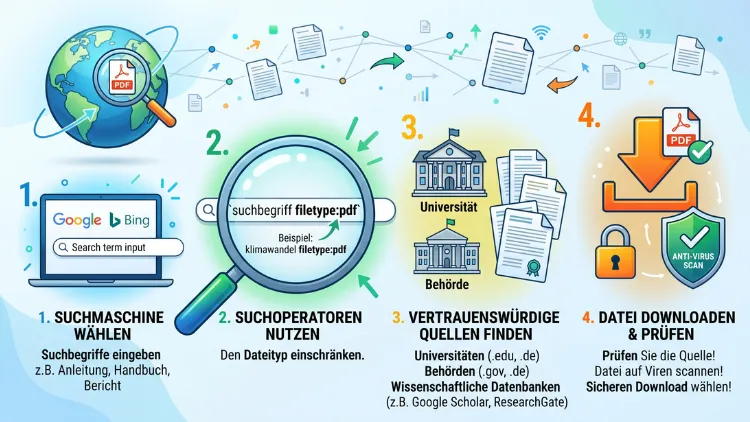
Wer eine bestimmte PDF-Datei sucht, landet oft bei ungenauen Suchergebnissen. Deshalb lohnt sich der gezielte Einsatz von Suchoperatoren, spezialisierten PDF-Suchmaschinen und cleveren Filtereinstellungen.
Dieser Artikel zeigt Schritt für Schritt, wie Sie PDF-Dateien in Google, Bing, wissenschaftlichen Datenbanken, im Internet Archive sowie lokal auf dem eigenen Computer schnell und zuverlässig finden.
Warum die gezielte PDF-Suche wichtig ist
Eine normale Websuche liefert meistens HTML-Seiten, jedoch keine direkten Dokumente. Zudem sind viele PDF-Dateien nicht ausreichend beschriftet, weshalb Suchmaschinen sie schlechter einordnen. Deshalb braucht es gezielte Methoden, um genau die gewünschte Datei zu finden, sei es ein Handbuch, eine wissenschaftliche Studie, ein Formular oder ein E-Book.
Außerdem unterscheiden sich die Wege je nach Zweck. Wer beispielsweise ein amtliches Formular sucht, geht anders vor als jemand, der eine Fachpublikation benötigt. Deshalb werden im Folgenden alle relevanten Plattformen und Methoden erklärt: Google, Bing, spezialisierte PDF-Suchmaschinen, wissenschaftliche Datenbanken, das Internet Archive sowie die lokale Suche unter Windows und macOS.
Google gezielt für die PDF-Suche nutzen
Google ist der naheliegendste Startpunkt, da die Suchmaschine Milliarden Dokumente indexiert hat, darunter auch PDF-Dateien. Damit die Ergebnisse jedoch präzise ausfallen, sollten Sie spezielle Suchoperatoren verwenden.
Der Operator „filetype:pdf“
Der wichtigste Befehl lautet filetype:pdf. Er weist Google an, ausschließlich Ergebnisse im PDF-Format anzuzeigen. Geben Sie dazu Ihren Suchbegriff gefolgt von diesem Operator ein, zum Beispiel:
- Bedienungsanleitung Waschmaschine filetype:pdf
- Jahresbericht 2026 Unternehmen filetype:pdf
- Steuerformular Einkommensteuer filetype:pdf
Google zeigt daraufhin nur noch Treffer an, deren Dateityp tatsächlich ein PDF ist. Alternativ funktioniert ebenso der Kurzbefehl ext:pdf, der dieselbe Funktion erfüllt.
Die Suche mit „site:“ kombinieren
Wenn Sie zusätzlich wissen, auf welcher Website sich das gewünschte Dokument befindet, empfiehlt sich die Kombination mit dem Operator site:. Ein Beispiel: site:bundesregierung.de filetype:pdf Klimaschutz. Dadurch durchsucht Google ausschließlich die angegebene Domain nach passenden PDF-Dateien. Diese Kombination eignet sich besonders für Behördenportale, Universitäten und Unternehmenswebsites, da dort viele offizielle Dokumente als PDF hinterlegt sind.
Weitere hilfreiche Operatoren
Neben filetype: gibt es zusätzliche Befehle, die die Suche verfeinern:
- intitle: zeigt nur Dokumente, deren Titel den Suchbegriff enthält
- intext: durchsucht gezielt den Volltext eines Dokuments
- allintitle: verlangt mehrere Begriffe gleichzeitig im Titel
- Anführungszeichen „ “ um eine exakte Wortgruppe erzwingen eine wortgetreue Suche
Somit lässt sich beispielsweise mit intitle:“Bedienungsanleitung“ filetype:pdf gezielt nach Anleitungen suchen, die genau diesen Begriff im Titel tragen.
Schritt-für-Schritt-Anleitung: PDF-Datei mit Google finden
Damit die Suche gelingt, hilft folgende Vorgehensweise:
- Suchbegriff festlegen: Notieren Sie sich den genauen Titel, Autor oder das Thema des gesuchten Dokuments.
- Operator ergänzen: Fügen Sie filetype:pdf direkt an das Ende Ihrer Suchanfrage an.
- Domain eingrenzen: Falls bekannt, ergänzen Sie site:beispielseite.de, um die Trefferzahl zu reduzieren.
- Ergebnisse prüfen: Öffnen Sie die Vorschau, bevor Sie eine Datei herunterladen, um Datum und Quelle zu überprüfen.
- Datei herunterladen: Klicken Sie erst dann auf den Link, wenn die Quelle vertrauenswürdig erscheint.
Diese Reihenfolge spart Zeit, denn dadurch vermeiden Sie unnötige Klicks auf irrelevante Treffer.
Bing und weitere Suchmaschinen als Alternative
Neben Google unterstützt auch Bing den Operator filetype:pdf, wodurch sich die Suche identisch gestaltet. Zudem zeigt Bing bei manchen Fachthemen abweichende Ergebnisse, da der Index anders aufgebaut ist. Deshalb lohnt sich ein Vergleich beider Suchmaschinen, insbesondere wenn Google keine passenden Treffer liefert.
Ebenso unterstützen datenschutzfreundliche Suchmaschinen wie DuckDuckGo dieselben Operatoren. Wer also Wert auf weniger Datensammlung legt, kann dort mit identischer Syntax suchen.
Spezialisierte PDF-Suchmaschinen nutzen
Neben klassischen Suchmaschinen existieren eigenständige PDF-Suchmaschinen, die ausschließlich Dokumente indexieren. Diese Plattformen eignen sich besonders, wenn die allgemeine Websuche zu unspezifisch bleibt.
- PDF Search Engine durchsucht gezielt Millionen frei zugänglicher PDF-Dateien und bietet eine einfache Suchleiste mit Sortierung nach Relevanz oder Datum.
- PDF Coffee ermöglicht das Auffinden hochgeladener Dokumente in verschiedenen Formaten, darunter PDF, Word und PowerPoint.
Beachten Sie jedoch, dass nicht jede Plattform ausschließlich lizenzfreie oder legale Inhalte bereitstellt. Deshalb sollten Sie vor dem Download stets prüfen, ob das Dokument tatsächlich frei verteilt werden darf.
Wissenschaftliche PDF-Dateien gezielt finden
Wer Studien, Dissertationen oder Fachartikel sucht, benötigt andere Werkzeuge als bei allgemeinen Dokumenten. Deshalb bieten sich folgende akademische Suchdienste an.
Google Scholar
Google Scholar durchsucht gezielt wissenschaftliche Literatur wie Fachzeitschriften, Konferenzbeiträge und Dissertationen. Geben Sie dazu einfach den Titel der Studie oder relevante Schlagworte ein. Anschließend zeigt die Plattform häufig direkt einen PDF-Link neben dem Treffer an, sofern eine frei zugängliche Version existiert.
BASE Search
BASE Search, betrieben von der Universitätsbibliothek Bielefeld, durchsucht Tausende Anbieter und stellt Millionen Dokumente sowie PDF-Dateien bereit. Zudem bietet die Plattform für einen großen Teil der Datensätze den vollständigen Text kostenlos an. Damit eignet sich BASE Search besonders für akademische Recherchen im deutschsprachigen Raum.
CORE
CORE aggregiert weltweit frei zugängliche Forschungsarbeiten aus Repositorien und Open-Access-Zeitschriften. Somit lässt sich die Plattform ideal nutzen, wenn Sie gezielt nach frei verfügbaren wissenschaftlichen PDF-Dateien suchen, ohne auf kostenpflichtige Verlagsangebote zurückzugreifen.
PDF-Dateien im Internet Archive finden
Das Internet Archive stellt Millionen digitalisierter Bücher, Zeitschriften und historischer Dokumente bereit. Rufen Sie dazu die Website des Archivs auf und nutzen Sie die interne Suchfunktion, um gezielt nach Titel, Autor oder Thema zu suchen. Anschließend lassen sich viele Werke direkt als PDF herunterladen oder online lesen. Diese Quelle eignet sich besonders für historische Dokumente, vergriffene Bücher sowie gemeinfreie Werke.
PDF-Dateien auf bestimmten Behörden- und Unternehmensseiten finden
Viele offizielle Formulare, Merkblätter und Handbücher liegen ausschließlich auf den jeweiligen Institutionsseiten vor. Deshalb empfiehlt sich folgendes Vorgehen:
- Besuchen Sie zunächst die offizielle Website der Behörde oder des Unternehmens.
- Nutzen Sie die interne Suchfunktion der Seite, sofern vorhanden.
- Ergänzen Sie andernfalls in Google den Befehl site: gefolgt von der Domain sowie filetype:pdf.
- Prüfen Sie außerdem den Bereich „Downloads“ oder „Service“, da dort häufig gesammelte PDF-Dateien hinterlegt sind.
Auf diese Weise finden Sie beispielsweise Steuerformulare, Produkthandbücher, Satzungen oder Geschäftsberichte deutlich schneller als über eine allgemeine Websuche.
PDF-Dateien lokal auf dem eigenen Computer finden
Neben der Online-Suche stellt sich häufig die Frage, wie man bereits gespeicherte PDF-Dateien auf dem eigenen Gerät wiederfindet. Dafür bieten sowohl Windows als auch macOS eigene Bordmittel.
PDF-Suche unter Windows
Öffnen Sie zunächst den Windows-Explorer und navigieren Sie zum gewünschten Ordner, beispielsweise „Dokumente“ oder „Downloads“. Geben Sie anschließend in das Suchfeld oben rechts den Dateinamen oder einen Begriff aus dem Dokumenteninhalt ein. Windows durchsucht dabei standardmäßig auch den Inhalt vieler PDF-Dateien, sofern der Suchindex korrekt eingerichtet ist. Zusätzlich lässt sich die Suche mit dem Zusatz type:pdf direkt im Suchfeld auf PDF-Dateien beschränken.
PDF-Suche unter macOS
Unter macOS übernimmt Spotlight diese Aufgabe. Drücken Sie dazu die Tastenkombination Befehl + Leertaste und geben Sie den gesuchten Begriff ein. Spotlight durchsucht anschließend nicht nur Dateinamen, sondern ebenso den Inhalt vieler Dokumente, wodurch sich gespeicherte PDF-Dateien zuverlässig wiederfinden lassen. Alternativ bietet der Finder eine erweiterte Suche, bei der sich der Dateityp gezielt auf „PDF“ eingrenzen lässt.
PDF-Dateien in Cloud-Speichern finden
Immer mehr Dokumente werden nicht mehr lokal, sondern in Cloud-Diensten wie Google Drive, OneDrive oder Dropbox gespeichert. Deshalb lohnt sich auch dort eine gezielte Suche.
- Nutzen Sie in Google Drive die Suchleiste zusammen mit dem Filter „Typ: PDF“, um ausschließlich passende Dateien anzuzeigen.
- Verwenden Sie in OneDrive die integrierte Suchfunktion, welche ebenfalls den Dokumenteninhalt durchsucht, sofern dieser textbasiert vorliegt.
- Filtern Sie in Dropbox die Ergebnisse nach Dateityp, um gezielt PDF-Dokumente aus umfangreichen Ordnerstrukturen herauszufiltern.
Somit lassen sich auch in umfangreichen Cloud-Archiven einzelne PDF-Dateien innerhalb weniger Sekunden auffinden.
Innerhalb einer PDF-Datei nach einem bestimmten Wort suchen
Sobald eine PDF-Datei geöffnet ist, möchten viele Nutzer zusätzlich gezielt nach einem bestimmten Begriff im Dokument suchen. Dafür genügt in nahezu jedem PDF-Reader die Tastenkombination Strg + F unter Windows beziehungsweise Befehl + F unter macOS. Anschließend öffnet sich ein Suchfeld, in das Sie den gewünschten Begriff eingeben. Das Programm springt daraufhin direkt zur passenden Textstelle, wodurch sich auch umfangreiche Dokumente effizient durchsuchen lassen.
Falls die Volltextsuche nicht funktioniert, handelt es sich vermutlich um ein gescanntes Dokument ohne erkennbaren Text. In diesem Fall hilft eine OCR-Software wie Adobe Acrobat oder ein kostenloses Online-Tool, um den Text zunächst maschinenlesbar zu machen.
Sicherheit beim Herunterladen von PDF-Dateien beachten
Beim Herunterladen unbekannter PDF-Dateien sollten Sie stets vorsichtig vorgehen, da manche Dokumente schädlichen Code enthalten können. Deshalb gelten folgende Empfehlungen:
- Laden Sie Dateien bevorzugt von offiziellen oder bekannten Quellen herunter.
- Prüfen Sie die Dateigröße, denn ungewöhnlich kleine Dateien bei umfangreichen Dokumenten wirken verdächtig.
- Scannen Sie heruntergeladene Dateien zusätzlich mit einem aktuellen Virenschutzprogramm.
- Öffnen Sie unbekannte PDF-Dateien nach Möglichkeit zunächst in einer isolierten Vorschau oder einem Online-Viewer.
Auf diese Weise minimieren Sie das Risiko, versehentlich schädliche Software auf Ihr Gerät zu laden.
Häufige Fragen zur PDF-Suche im Internet
Wie finde ich eine bestimmte PDF-Datei über Google?
Nutzen Sie den Operator filetype:pdf direkt hinter Ihrem Suchbegriff. Ergänzen Sie zusätzlich site: und die Domain, sofern Sie die Quelle bereits kennen, um die Trefferzahl deutlich einzugrenzen.
Welche Suchmaschine eignet sich am besten für wissenschaftliche PDF-Dateien?
Für akademische Inhalte eignen sich Google Scholar, BASE Search sowie CORE besonders gut, da diese Plattformen gezielt Studien, Fachartikel und Dissertationen indexieren und häufig direkt kostenlose Volltexte anzeigen.
Wie durchsuche ich den Inhalt einer PDF-Datei nach einem Wort?
Öffnen Sie die Datei in einem PDF-Reader und drücken Sie Strg + F unter Windows beziehungsweise Befehl + F unter macOS. Geben Sie anschließend den gesuchten Begriff ein, um direkt zur passenden Textstelle zu springen.
Warum findet Windows den Inhalt meiner PDF-Dateien nicht?
Häufig liegt die Ursache in einem unvollständigen Suchindex. Öffnen Sie die Indizierungsoptionen in den Windows-Einstellungen und stellen Sie sicher, dass der betreffende Ordner sowie der Dateityp PDF für die Volltextsuche freigegeben sind.
Ist es sicher, PDF-Dateien von unbekannten Webseiten herunterzuladen?
Nicht immer, denn manche Dateien enthalten schädlichen Code. Verwenden Sie daher bevorzugt bekannte Quellen, prüfen Sie die Dateigröße und scannen Sie jede heruntergeladene Datei zusätzlich mit einem Virenschutzprogramm.
Wie finde ich PDF-Dateien auf einer bestimmten Website?
Kombinieren Sie in Google den Operator site: mit der jeweiligen Domain sowie filetype:pdf, beispielsweise site:beispielseite.de filetype:pdf. Alternativ nutzen Sie die interne Suchfunktion der Website, sofern vorhanden.
Wie durchsuche ich meine Cloud-Speicher gezielt nach PDF-Dateien?
Nutzen Sie in Google Drive, OneDrive oder Dropbox jeweils die integrierte Suchleiste zusammen mit dem Filter für den Dateityp PDF, um ausschließlich passende Dokumente anzuzeigen.
Kann ich gescannte PDF-Dateien ebenfalls durchsuchen?
Nur, wenn der Text zuvor durch eine OCR-Software erkannt und in maschinenlesbaren Text umgewandelt wurde. Andernfalls erkennt die Volltextsuche keine Wörter innerhalb des gescannten Bildes.
