
Windows 11 und Windows 10 aktivieren: Schritt-für-Schritt-Anleitung mit Produktschlüssel, kostenlosen Methoden und Lösungen bei Aktivierungsproblemen.
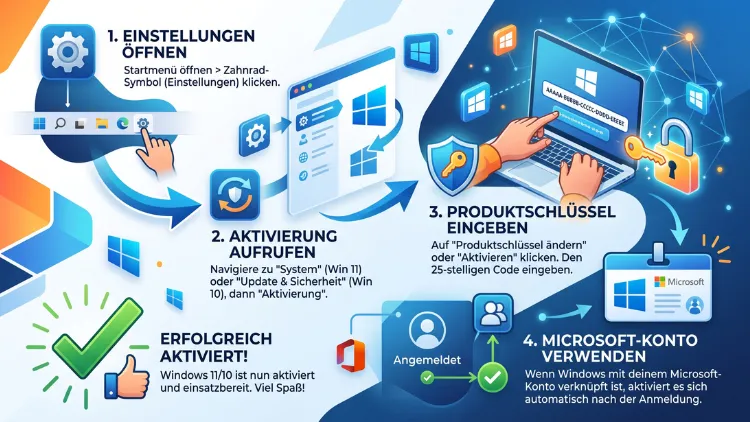
Um Windows 11 oder Windows 10 zu aktivieren, öffnen Sie die Einstellungen, wählen „System“ und dann „Aktivierung“ aus. Dort geben Sie entweder einen gültigen 25-stelligen Product Key ein oder nutzen eine bereits hinterlegte digitale Lizenz.
Anschließend bestätigt das System automatisch die Echtheit, und alle Funktionen werden freigeschaltet.
Was bedeutet „Windows aktivieren“ genau?
Die Aktivierung ist ein technischer Vorgang. Dabei wird Ihr Product Key oder Ihre digitale Lizenz mit der Hardware Ihres Geräts verknüpft. Dadurch bestätigt Microsoft, dass die verwendete Kopie zu Ihrem Computer passt.
Wichtig zu wissen: Die Aktivierung prüft nicht, ob Ihre Windows-Kopie tatsächlich legal erworben wurde. Sie stellt lediglich sicher, dass der eingegebene Schlüssel technisch gültig ist. Deshalb sollten Sie ausschließlich Lizenzen aus offiziellen Quellen verwenden.
Ohne eine erfolgreiche Aktivierung treten mehrere Einschränkungen auf. Dazu gehören beispielsweise ein sichtbares Wasserzeichen auf dem Desktop, eine eingeschränkte Personalisierung sowie Hinweise im Einstellungsmenü. Zudem können einige Sicherheitsfunktionen nicht vollständig genutzt werden.
Digitale Lizenz oder Product Key: Was benötigen Sie?
Bevor Sie mit der Aktivierung beginnen, sollten Sie klären, welche Art von Lizenz für Ihr Gerät infrage kommt. Grundsätzlich unterscheidet Microsoft zwischen zwei Varianten.
Die digitale Lizenz, früher auch digitale Berechtigung genannt, ist an Ihr Microsoft-Konto und Ihre Hardware gekoppelt. Wurde Ihr Gerät bereits einmal aktiviert und meldet sich das gleiche Konto erneut an, erfolgt die Aktivierung meist automatisch im Hintergrund.
Der Product Key hingegen besteht aus 25 Zeichen und wird manuell eingegeben. Sie finden ihn je nach Kaufweg an unterschiedlichen Stellen:
- Auf einem Echtheitszertifikat (Certificate of Authenticity), das bei vorinstallierten Geräten am Gehäuse oder in der Verpackung liegt
- Im BIOS beziehungsweise UEFI, wo Hersteller den Schlüssel hinterlegen, damit er bei der Installation automatisch ausgelesen wird
- In der E-Mail-Bestellbestätigung, wenn Sie eine digitale Version im Microsoft Store gekauft haben
- Auf einem Aufkleber in der Verpackung, sofern Sie eine physische Einzelhandelsversion erworben haben
Falls Sie unsicher sind, welche Variante bei Ihnen vorliegt, gibt Ihnen der Aktivierungsbereich in den Einstellungen direkt Auskunft. Dort wird angezeigt, ob bereits eine digitale Lizenz besteht.
Windows 11 aktivieren: Schritt-für-Schritt-Anleitung
Die Aktivierung von Windows 11 lässt sich über mehrere Wege durchführen. Nachfolgend finden Sie die drei gängigsten Methoden im Detail.
Weg 1: Aktivierung über die Einstellungen
Diese Methode eignet sich besonders, wenn bereits eine digitale Lizenz vorliegt oder ein Product Key zur Hand ist.
- Öffnen Sie die Einstellungen über das Startmenü oder mit der Tastenkombination Windows+I.
- Klicken Sie auf „System“ und anschließend auf „Aktivierung“.
- Prüfen Sie den aktuellen Status. Steht dort „Windows ist aktiviert“, ist bereits alles erledigt.
- Falls nicht, wählen Sie „Product Key ändern“ aus.
- Geben Sie den 25-stelligen Schlüssel exakt wie angegeben ein.
- Bestätigen Sie mit „Weiter“ und folgen Sie den weiteren Anweisungen.
Anschließend führt das System die Prüfung automatisch durch. In der Regel dauert dieser Vorgang nur wenige Sekunden, sofern eine Internetverbindung besteht.
Weg 2: Aktivierung mit der Eingabeaufforderung
Diese Methode ist vor allem dann sinnvoll, wenn die grafische Aktivierung aufgrund eines Systemfehlers nicht reagiert. Trotzdem gilt: Für die meisten Anwender ist der Weg über die Einstellungen einfacher.
- Öffnen Sie Start, geben Sie „cmd“ ein und wählen Sie „Als Administrator ausführen“.
- Geben Sie den Befehl
slmgr /ipk IHRPRODUCTKEYein und bestätigen Sie mit Enter. - Warten Sie, bis die Meldung erscheint, dass der Schlüssel installiert wurde.
- Geben Sie anschließend
slmgr /atoein, um die Onlineaktivierung zu starten.
Sollte eine Fehlermeldung erscheinen, überprüfen Sie zunächst die Internetverbindung. Zudem lohnt es sich, den Schlüssel noch einmal auf Tippfehler zu kontrollieren.
Weg 3: Telefonische Aktivierung
Für Geräte ohne Internetzugang bietet Microsoft zusätzlich eine telefonische Option an. Dabei wählen Sie im Aktivierungsassistenten „Telefon“ aus und folgen der automatischen Sprachansage. Nach Eingabe einer Bestätigungs-ID wird die Aktivierung abgeschlossen.
Windows 10 aktivieren: Schritt-für-Schritt-Anleitung
Auch für Windows 10 funktioniert die Aktivierung nach einem ähnlichen Prinzip. Die Menüführung unterscheidet sich jedoch leicht von Windows 11.
Weg 1: Aktivierung über die Einstellungen
- Öffnen Sie die Einstellungen und klicken Sie auf „Update und Sicherheit“.
- Wählen Sie anschließend den Reiter „Aktivierung“ aus.
- Prüfen Sie den Status. Wird „Windows ist aktiviert“ angezeigt, ist keine weitere Aktion notwendig.
- Andernfalls klicken Sie auf „Product Key ändern“ oder „Store aufrufen“, falls noch keine Lizenz erworben wurde.
- Geben Sie den Schlüssel ein und bestätigen Sie den Vorgang.
Weg 2: Aktivierung mit einem digitalen Lizenzschlüssel
Besitzen Sie bereits eine digitale Lizenz von einem früheren Update, genügt es oft, sich mit dem verknüpften Microsoft-Konto anzumelden. Windows erkennt die Hardware wieder und aktiviert das System automatisch.
Sollte dies nicht funktionieren, hilft die integrierte Problembehandlung. Öffnen Sie dazu den Aktivierungsbereich und klicken Sie auf „Problembehandlung“. Das Tool erkennt häufige Ursachen selbstständig und schlägt passende Lösungen vor.
Kostenloses Upgrade: Von Windows 10 zu Windows 11
Falls Ihr Gerät bereits über eine aktivierte, legale Kopie von Windows 10 verfügt, lohnt sich zusätzlich ein Blick auf das kostenlose Upgrade. Voraussetzung dafür ist, dass die Hardware die offiziellen Systemanforderungen von Windows 11 erfüllt. Dazu zählen unter anderem ein kompatibler Prozessor, mindestens 4 GB Arbeitsspeicher sowie ein aktiviertes TPM 2.0-Modul.
Gehen Sie folgendermaßen vor:
- Öffnen Sie „Einstellungen“ > „Update und Sicherheit“ > „Windows Update“.
- Klicken Sie auf „Nach Updates suchen“.
- Wird das Upgrade angeboten, wählen Sie „Herunterladen und installieren“.
- Nach dem Neustart übernimmt Windows 11 automatisch die bestehende Aktivierung von Windows 10.
Somit entfällt in diesem Fall die manuelle Eingabe eines neuen Product Keys. Allerdings sollten Sie vorher unbedingt wichtige Daten sichern, da ein Systemwechsel grundsätzlich mit Risiken verbunden ist.
Woher bekommen Sie einen gültigen Product Key?
Wer noch keinen Schlüssel besitzt, sollte ausschließlich auf offizielle Quellen setzen. Empfehlenswert ist der Kauf direkt über den Microsoft Store.
So gehen Sie dabei vor:
- Öffnen Sie die App „Microsoft Store“ auf Ihrem Gerät.
- Suchen Sie nach „Windows 11 Home“ oder „Windows 11 Pro“, je nach benötigtem Funktionsumfang.
- Schließen Sie den Kauf mit Ihrem Microsoft-Konto ab.
- Nach der Zahlung wird die Lizenz automatisch mit Ihrem Konto verknüpft, sodass die Aktivierung meist sofort erfolgt.
Alternativ bieten auch autorisierte Fachhändler sowie der Microsoft-eigene Onlineshop physische und digitale Lizenzen an. Achten Sie in jedem Fall darauf, dass der Anbieter ausdrücklich als autorisierter Microsoft-Partner auftritt. Andernfalls besteht das Risiko, einen ungültigen oder bereits verwendeten Schlüssel zu erhalten.
Wollen Sie von Home auf Pro upgraden?
Manche Anwender möchten von Windows 11 Home auf Windows 11 Pro wechseln, um beispielsweise Funktionen wie BitLocker, Hyper-V oder die Remotedesktop-Verbindung zu nutzen. Auch hierfür wird ein passender Product Key benötigt.
Gehen Sie dazu wie folgt vor:
- Erwerben Sie einen offiziellen Windows 11 Pro Product Key, idealerweise direkt über den Microsoft Store.
- Öffnen Sie die Einstellungen und navigieren Sie zu „System“ und „Aktivierung“.
- Klicken Sie im Bereich „Windows-Edition upgraden“ auf „Ändern“.
- Geben Sie den neuen Pro-Schlüssel ein und bestätigen Sie den Vorgang.
Das System führt anschließend automatisch das Upgrade durch und startet gegebenenfalls neu. Danach stehen Ihnen sämtliche Pro-Funktionen zur Verfügung.
Häufige Aktivierungsprobleme und Lösungen
Trotz einer korrekten Vorgehensweise treten gelegentlich Fehler auf. Nachfolgend finden Sie die häufigsten Ursachen sowie passende Lösungsschritte.
Fehlermeldung „Der Product Key kann nicht gefunden werden“ Überprüfen Sie zunächst, ob Sie sich mit dem richtigen Microsoft-Konto angemeldet haben. Zudem sollte die Windows-Edition mit der ursprünglich lizenzierten Version übereinstimmen.
Aktivierung nach einem Festplattentausch fehlgeschlagen In diesem Fall hilft häufig die Aktivierungsproblembehandlung. Öffnen Sie „Einstellungen“ > „System“ > „Aktivierung“ und klicken Sie auf „Problembehandlung“. Das Tool erkennt die vorherige digitale Lizenz meist automatisch.
Meldung „Es konnte keine Verbindung zum Aktivierungsserver hergestellt werden“ Prüfen Sie zunächst Ihre Internetverbindung. Zusätzlich kann ein Neustart des Routers sowie des Geräts helfen. Sollte das Problem bestehen bleiben, ist die telefonische Aktivierung eine sinnvolle Alternative.
Windows zeigt ein Wasserzeichen trotz eingegebenem Key Warten Sie in diesem Fall einige Minuten, da die Serverkommunikation gelegentlich verzögert erfolgt. Starten Sie anschließend das Gerät neu, um den Status zu aktualisieren.
Warum Sie auf inoffizielle Aktivator-Tools verzichten sollten
Im Internet kursieren zahlreiche sogenannte „Aktivatoren“, die eine kostenlose Umgehung der Aktivierung versprechen. Von solchen Programmen sollten Sie jedoch dringend Abstand nehmen.
Diese Tools sind nicht nur rechtlich problematisch, sondern bergen zudem erhebliche Sicherheitsrisiken. Häufig enthalten sie Schadsoftware, die persönliche Daten ausspähen oder das System beschädigen kann. Außerdem kann Microsoft eine derart erzwungene Aktivierung jederzeit widerrufen, wodurch das System erneut deaktiviert wird.
Setzen Sie deshalb ausschließlich auf legale Lizenzen aus offiziellen Quellen. Diese bieten nicht nur rechtliche Sicherheit, sondern auch regelmäßige Updates sowie vollständigen technischen Support durch Microsoft.
Häufige Fragen zur Windows-Aktivierung
Wie lange ist eine Windows-Lizenz gültig?
Eine reguläre digitale Lizenz oder ein Product Key ist grundsätzlich unbefristet gültig. Anders verhält es sich lediglich bei bestimmten Volumenlizenzen für Unternehmen, die zeitlich begrenzt sein können.
Kann ich denselben Product Key auf mehreren Geräten nutzen?
Nein, ein regulärer Einzelplatz-Key ist üblicherweise nur für ein Gerät vorgesehen. Möchten Sie mehrere Computer aktivieren, benötigen Sie entsprechend mehrere Lizenzen oder eine passende Volumenlizenz.
Was passiert, wenn ich die Hardware meines PCs ändere?
Nach einem größeren Hardwarewechsel, etwa der Hauptplatine, kann die digitale Lizenz mitunter nicht mehr automatisch erkannt werden. In diesem Fall hilft die integrierte Aktivierungsproblembehandlung in den Einstellungen weiter.
Ist die Aktivierung von Windows 11 kostenlos?
Die Aktivierung selbst verursacht keine zusätzlichen Kosten. Allerdings benötigen Sie dafür entweder eine bereits vorhandene digitale Lizenz oder einen gekauften Product Key.
Wie finde ich heraus, ob mein Windows bereits aktiviert ist?
Öffnen Sie die Einstellungen und navigieren Sie zu „System“ und „Aktivierung“. Dort wird der aktuelle Status eindeutig angezeigt.
Funktioniert die Aktivierung auch ohne Internetverbindung?
Ja, in diesem Fall steht die telefonische Aktivierung zur Verfügung. Alternativ lässt sich der Vorgang nachholen, sobald wieder eine Internetverbindung besteht.
Kann ich Windows 10 nach Ablauf des Upgrade-Zeitraums noch kostenlos auf Windows 11 aktualisieren?
Das kostenlose Upgrade war ursprünglich zeitlich begrenzt. Ob es aktuell noch verfügbar ist, zeigt Ihnen zuverlässig der Bereich „Windows Update“ in den Einstellungen an.
Was bedeutet die Fehlermeldung „0xC004F074“?
Dieser Fehler deutet üblicherweise auf ein Problem mit dem Key Management Service hin, das vor allem in Unternehmensnetzwerken auftritt. Zudem kann ein Verbindungsproblem zum Aktivierungsserver die Ursache sein.
Muss ich Windows nach einer Neuinstallation erneut aktivieren?
Sofern Sie dieselbe Edition erneut auf demselben Gerät installieren und sich mit dem verknüpften Microsoft-Konto anmelden, erfolgt die Aktivierung normalerweise automatisch.
Fazit
Die Aktivierung von Windows 11 und Windows 10 lässt sich mit den offiziellen Einstellungen unkompliziert erledigen. Wichtig ist dabei stets ein gültiger Product Key oder eine bestehende digitale Lizenz aus vertrauenswürdiger Quelle.
Sollten dennoch Probleme auftreten, hilft in den meisten Fällen die integrierte Problembehandlung weiter. Somit bleibt der gesamte Vorgang für nahezu jeden Anwender in wenigen Minuten abgeschlossen.
