
Programme unter Windows 11 und 10 automatisch beim Systemstart starten lassen: per Autostart-Ordner, Task-Planer oder Registry – Schritt-für-Schritt-Anleitung.
Wer ein Programm bei Windows-Systemstart automatisch starten möchte, spart sich lästiges manuelles Öffnen jeden Tag. Ob über den Autostart-Ordner, die Einstellungen-App oder den Task-Planer – in Windows 11 und Windows 10 stehen mehrere zuverlässige Wege zur Verfügung.
Dieser Artikel zeigt konkret, welches Tool Sie nutzen und wie Sie dabei vorgehen.
Was bedeutet „Programm bei Systemstart ausführen“ überhaupt?
Unter Autostart versteht man Programme, die sich automatisch öffnen, sobald Sie sich in Windows anmelden. Das betrifft sowohl vorinstallierte Anwendungen als auch eigene Software wie Cloud-Dienste, Messenger oder Sicherheitstools. Zusätzlich unterscheidet Windows zwischen Benutzer-Autostart (nur für Ihr Konto) und systemweitem Autostart (für alle Benutzer). Deshalb ist es wichtig, vorab zu wissen, welche Variante Sie tatsächlich benötigen.
Grundsätzlich eignet sich diese Funktion besonders für:
- Programme, die Sie täglich sofort benötigen, zum Beispiel Slack, Discord oder Steam
- Sicherheits-Tools wie Antivirenprogramme, die durchgehend aktiv sein sollen
- Cloud-Speicher wie OneDrive, Dropbox oder Google Drive
- Eigene Skripte oder Tools für Automatisierungen
Methode 1: Programm über den Autostart-Ordner starten (Windows 11 und Windows 10)
Der klassische Autostart-Ordner ist nach wie vor die schnellste Methode und funktioniert identisch unter Windows 10 sowie Windows 11.
So gehen Sie vor:
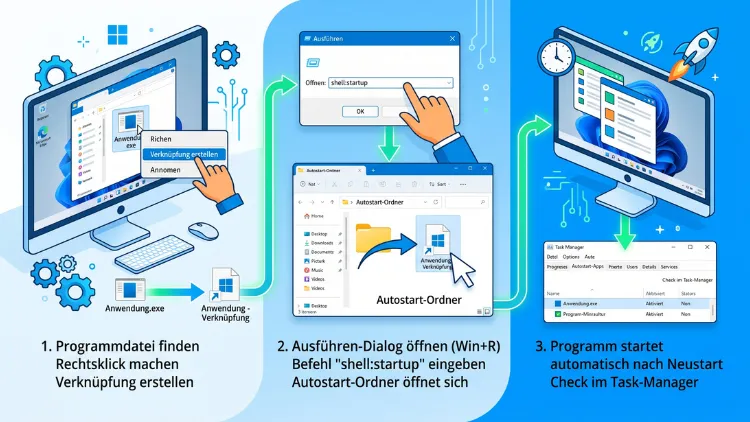
- Drücken Sie gleichzeitig die Tasten Windows und R, um „Ausführen“ zu öffnen.
- Geben Sie den Befehl
shell:startupein und bestätigen Sie mit Enter. - Es öffnet sich der persönliche Autostart-Ordner unter
C:\Users\[Benutzername]\AppData\Roaming\Microsoft\Windows\Start Menu\Programs\Startup. - Erstellen Sie nun eine Verknüpfung des gewünschten Programms, indem Sie mit der rechten Maustaste auf die .exe-Datei klicken und „Verknüpfung erstellen“ wählen.
- Ziehen Sie diese Verknüpfung anschließend in den geöffneten Autostart-Ordner.
Sobald Sie Windows neu starten, öffnet sich das Programm automatisch. Möchten Sie den Autostart für alle Benutzer des PCs einrichten, verwenden Sie stattdessen shell:common startup. Dieser Ordner erfordert allerdings Administratorrechte, da er systemweit gilt.
Methode 2: Autostart über die Einstellungen-App verwalten
Windows 11 bietet zudem eine übersichtliche grafische Oberfläche, um bereits installierte Programme für den Systemstart zu aktivieren oder zu deaktivieren. Unter Windows 10 ist dieser Bereich ebenfalls vorhanden, jedoch etwas anders aufgebaut.
Vorgehen unter Windows 11:
- Öffnen Sie die Einstellungen über Windows + I.
- Klicken Sie auf Apps und anschließend auf Autostart.
- Aktivieren Sie den Schalter neben dem gewünschten Programm, um es beim Hochfahren automatisch zu starten.
Vorgehen unter Windows 10:
- Öffnen Sie die Einstellungen.
- Wählen Sie Apps und danach Start.
- Schalten Sie den entsprechenden Eintrag auf Ein.
Diese Methode funktioniert allerdings nur für Programme, die bereits in dieser Liste erscheinen. Wenn ein Tool dort fehlt, ist der Autostart-Ordner oder der Task-Planer die passendere Lösung.
Methode 3: Task-Planer nutzen für erweiterte Autostart-Optionen
Der Task-Planer, auch Aufgabenplanung genannt, eignet sich besonders dann, wenn Sie zusätzliche Bedingungen festlegen möchten, etwa eine zeitliche Verzögerung oder das Ausführen mit Administratorrechten. Außerdem ist diese Methode ideal für Skripte oder Programme ohne Autostart-Funktion.
So richten Sie eine Aufgabe ein:
- Geben Sie im Startmenü „Aufgabenplanung“ ein und öffnen Sie das Tool.
- Klicken Sie rechts auf Aufgabe erstellen (nicht „Einfache Aufgabe“, da diese weniger Optionen bietet).
- Vergeben Sie im Reiter Allgemein einen Namen und aktivieren Sie bei Bedarf Mit höchsten Privilegien ausführen.
- Wechseln Sie zum Reiter Trigger und klicken Sie auf Neu. Wählen Sie „Bei Anmeldung“ aus.
- Gehen Sie zum Reiter Aktionen, klicken Sie auf Neu und wählen Sie unter „Programm/Skript“ die gewünschte .exe-Datei über Durchsuchen aus.
- Bestätigen Sie mit OK, um die Aufgabe zu speichern.
Zusätzlich lässt sich im Reiter Bedingungen festlegen, ob das Programm nur bei Netzstrombetrieb oder unabhängig vom Akkuzustand starten soll. Deshalb ist der Task-Planer besonders für Laptop-Nutzer interessant.
Methode 4: Autostart über den Registrierungseditor einrichten
Fortgeschrittene Anwender greifen häufig direkt auf die Windows-Registrierung zurück, um ein Programm dauerhaft und systemnah zu starten. Diese Methode erfordert jedoch besondere Sorgfalt, da fehlerhafte Einträge das System beeinträchtigen können.
Schritt-für-Schritt-Anleitung:
- Öffnen Sie mit Windows + R den Befehl
regeditund bestätigen Sie mit Enter. - Navigieren Sie zu folgendem Pfad:
HKEY_CURRENT_USER\Software\Microsoft\Windows\CurrentVersion\Run. - Klicken Sie rechts in den freien Bereich, wählen Sie Neu und dann Zeichenfolge.
- Vergeben Sie einen aussagekräftigen Namen, zum Beispiel den Programmnamen.
- Doppelklicken Sie den neuen Eintrag und tragen Sie im Feld „Wert“ den vollständigen Pfad zur .exe-Datei ein, etwa
C:\Programme\Beispiel\programm.exe. - Bestätigen Sie mit OK und starten Sie den PC neu, um die Änderung zu testen.
Für einen systemweiten Autostart, der für alle Benutzerkonten gilt, verwenden Sie stattdessen den Pfad HKEY_LOCAL_MACHINE\Software\Microsoft\Windows\CurrentVersion\Run. Beachten Sie zudem: Vor jeder Änderung an der Registrierung empfiehlt sich ein Backup, das Sie über „Datei > Exportieren“ erstellen können.
Methode 5: Programm per Verknüpfung im Startmenü festlegen
Eine weitere, weniger bekannte Möglichkeit ist die direkte Verknüpfung über das Startmenü. Diese Variante eignet sich vor allem für Nutzer, die keine zusätzlichen Tools öffnen möchten.
- Klicken Sie mit der rechten Maustaste auf das gewünschte Programm im Startmenü.
- Wählen Sie Mehr und anschließend Dateispeicherort öffnen.
- Kopieren Sie die dort angezeigte Verknüpfung.
- Fügen Sie diese, wie in Methode 1 beschrieben, in den Autostart-Ordner ein.
Diese Vorgehensweise funktioniert sowohl unter Windows 10 als auch unter Windows 11 identisch.
Unterschiede zwischen Windows 10 und Windows 11 beim Autostart
Grundsätzlich ähneln sich beide Betriebssysteme in Sachen Autostart-Verwaltung stark. Dennoch gibt es kleinere Unterschiede, die relevant sein können:
| Funktion | Windows 10 | Windows 11 |
|---|---|---|
| Einstellungen-Pfad | Apps > Start | Apps > Autostart |
| Task-Manager-Autostart | Reiter „Autostart“ | Reiter „Autostart-Apps“, teils mit Auswirkungsanzeige |
| Design der Oberfläche | Klassischer Aufbau | Überarbeitet, mit Sortierfunktion nach Status |
Windows 11 zeigt zusätzlich in der Einstellungen-App eine Spalte mit dem geschätzten Einfluss auf die Startzeit an, was die Entscheidung erleichtert, welche Programme wirklich benötigt werden.
Programm bei Systemstart wieder deaktivieren
Wenn ein Programm den PC-Start unnötig verlangsamt, lohnt sich die Deaktivierung. Am schnellsten gelingt dies über den Task-Manager:
- Öffnen Sie den Task-Manager mit Strg + Umschalt + Esc.
- Wechseln Sie zum Reiter Autostart beziehungsweise Autostart-Apps.
- Klicken Sie das betreffende Programm an und wählen Sie Deaktivieren.
Alternativ entfernen Sie die entsprechende Verknüpfung einfach aus dem Autostart-Ordner oder löschen den Registry-Eintrag wieder. Dadurch bleibt der PC-Start spürbar schneller, insbesondere bei älterer Hardware.
Häufige Probleme beim Einrichten des Autostarts
Manchmal startet ein Programm trotz korrekter Einrichtung nicht automatisch. Folgende Ursachen kommen häufig infrage:
- Die Verknüpfung im Autostart-Ordner verweist auf einen falschen oder gelöschten Pfad.
- Ein Sicherheitsprogramm blockiert den automatischen Start aus Schutzgründen.
- Die zugehörige Aufgabe im Task-Planer wurde versehentlich deaktiviert oder falsch konfiguriert.
- Es fehlen Administratorrechte, obwohl das Programm diese benötigt.
Zudem hilft es, das Programm probeweise manuell mit Administratorrechten zu starten, um auszuschließen, dass grundsätzliche Berechtigungsprobleme vorliegen.
Häufige Fragen zum Programmstart bei Windows-Systemstart
Wie füge ich ein Programm zum Autostart in Windows 11 hinzu?
Am einfachsten gelingt dies über den Befehl shell:startup, den Sie über Windows + R öffnen. Anschließend legen Sie dort eine Verknüpfung des gewünschten Programms ab.
Warum startet mein Programm trotz Autostart-Eintrag nicht automatisch?
Häufig liegt es an einem fehlerhaften Pfad in der Verknüpfung oder an blockierenden Sicherheitseinstellungen. Zusätzlich lohnt sich ein Blick in den Task-Planer, falls dort eine Aufgabe hinterlegt wurde.
Kann ich ein Programm nur für bestimmte Uhrzeiten automatisch starten lassen?
Ja, das ist über den Task-Planer möglich. Dort lässt sich im Reiter „Trigger“ eine feste Uhrzeit statt der Anmeldung als Auslöser festlegen.
Wie deaktiviere ich unnötige Programme im Autostart?
Öffnen Sie den Task-Manager über Strg + Umschalt + Esc und wechseln Sie zum Reiter „Autostart“. Dort lässt sich jedes Programm einzeln deaktivieren.
Funktioniert der Autostart-Ordner auch unter Windows 10?
Ja, der Befehl shell:startup funktioniert identisch unter Windows 10 und Windows 11, da beide Systeme dieselbe Ordnerstruktur verwenden.
Ist es sicher, Programme über die Registry für den Autostart einzutragen?
Grundsätzlich ja, sofern der Pfad korrekt eingetragen wird. Dennoch empfiehlt sich vorab ein Backup der Registrierung, um Fehler rückgängig machen zu können.
Wie starte ich ein Programm automatisch mit Administratorrechten?
Dafür eignet sich ausschließlich der Task-Planer, da Verknüpfungen im Autostart-Ordner keine erhöhten Rechte anfordern können. Aktivieren Sie hierfür die Option „Mit höchsten Privilegien ausführen“.
Kann ich den Autostart für alle Benutzer eines PCs gleichzeitig einrichten?
Ja, dafür nutzen Sie entweder den Befehl shell:common startup oder tragen das Programm unter HKEY_LOCAL_MACHINE in der Registrierung ein. Beide Varianten erfordern jedoch Administratorrechte.
Verlangsamen zu viele Autostart-Programme den PC-Start?
Ja, eine hohe Anzahl aktiver Autostart-Einträge verlängert die Startzeit spürbar. Deshalb empfiehlt es sich, regelmäßig im Task-Manager zu prüfen, welche Programme tatsächlich sofort benötigt werden.
