
Windows 11: Updates verschieben oder pausieren – Anleitung für Einstellungen, Gruppenrichtlinien und Registry, um Neustarts sicher zu vermeiden.
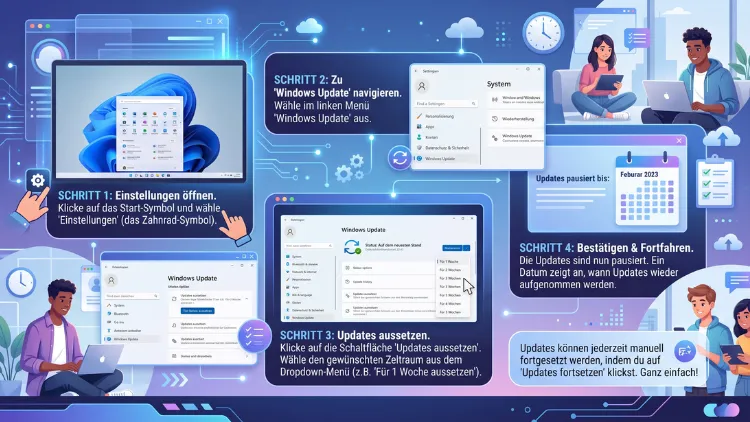
Sie möchten unter Windows 11 automatische Aktualisierungen verschieben, um störende Neustarts während wichtiger Arbeitsphasen zu vermeiden? Das gelingt am schnellsten über Einstellungen → Windows Update → Updates pausieren, wo Sie zwischen einer und fünf Wochen wählen können.
Zusätzlich stehen Ihnen Gruppenrichtlinien, die Registry und die Einstufung als getaktete Verbindung zur Verfügung.
Warum Sie Windows 11 Updates überhaupt verschieben sollten
Windows 11 lädt Aktualisierungen standardmäßig automatisch im Hintergrund herunter. Anschließend installiert das System sie meist außerhalb Ihrer aktiven Nutzungszeiten. Trotzdem kommt es immer wieder vor, dass ein Neustart genau dann erzwungen wird, wenn Sie ihn am wenigsten gebrauchen können.
Deshalb suchen viele Nutzer nach einer Möglichkeit, die Update-Installation gezielt zu verschieben. Zu den häufigsten Gründen zählen:
- Eine wichtige Präsentation oder Videokonferenz steht bevor
- Sie arbeiten an einem Projekt, das keine Unterbrechung verträgt
- Ihre Internetverbindung ist langsam oder das Datenvolumen begrenzt
- Ein aktuelles Update hat bei anderen Nutzern zu Problemen geführt
- Sie befinden sich im Urlaub und möchten den Akku schonen
Allerdings sollten Sie Sicherheitsupdates nicht dauerhaft blockieren. Diese schließen Sicherheitslücken, die andernfalls von Schadsoftware ausgenutzt werden könnten. Zudem gilt: Wer Updates zu lange aufschiebt, riskiert Kompatibilitätsprobleme, sobald mehrere Aktualisierungen gleichzeitig nachgeladen werden. Aus diesem Grund empfiehlt sich eine zeitlich begrenzte Pause statt einer dauerhaften Blockade.
Die einfachste Methode: Updates über die Einstellungen pausieren
Für die meisten Anwender ist die eingebaute Pausierfunktion die beste Wahl. Diese Methode funktioniert sowohl in Windows 11 Home als auch in Windows 11 Pro, benötigt keine Zusatzsoftware und erfordert auch keine Administratorrechte.
So verschieben Sie Windows 11 Updates über die Einstellungen:
- Öffnen Sie die Einstellungen mit der Tastenkombination Windows-Taste + I.
- Klicken Sie in der linken Seitenleiste auf Windows Update.
- Suchen Sie den Bereich Updates pausieren beziehungsweise Updates aussetzen.
- Öffnen Sie das Dropdown-Menü daneben.
- Wählen Sie einen Zeitraum aus: 1 Woche, 2 Wochen, 3 Wochen, 4 Wochen oder 5 Wochen.
- Bestätigen Sie Ihre Auswahl.
Windows zeigt Ihnen anschließend im selben Bereich das genaue Datum an, bis zu dem keine neuen Aktualisierungen installiert werden. Während dieser Pause sucht das System weder nach Funktionsupdates noch nach Qualitätsupdates. Bereits heruntergeladene und installierte Updates bleiben davon jedoch unberührt.
Möchten Sie die Pause vorzeitig beenden, gehen Sie wieder in denselben Bereich. Dort finden Sie nun die Schaltfläche Updates fortsetzen. Sobald Sie darauf klicken, sucht Windows 11 sofort nach verfügbaren Aktualisierungen und lädt diese herunter.
Wichtig: Läuft die Pause ab, ohne dass Sie manuell eingreifen, installiert Windows 11 automatisch alle aufgelaufenen Updates. Das kann bei einer langsamen Verbindung oder nach einer längeren Pause eine ganze Weile dauern. Zudem folgt danach fast immer ein Neustart.
Neu seit Juli 2026: Updates praktisch unbegrenzt pausieren
Bis vor Kurzem war bei 35 Tagen Schluss. Danach zwang Windows 11 zur Installation, bevor eine erneute Pause möglich war. Mit dem Patch-Tuesday-Update im Juli 2026 hat Microsoft diese Beschränkung jedoch gelockert.
Seitdem können Sie nach Ablauf der 35-tägigen Frist einfach eine weitere Pause von bis zu 35 Tagen einstellen. Dieser Vorgang lässt sich beliebig oft wiederholen, wodurch sich Neustarts und Installationen faktisch endlos aufschieben lassen. Trotzdem gilt: Nur weil diese Möglichkeit besteht, sollten Sie sicherheitsrelevante Aktualisierungen nicht auf unbestimmte Zeit verschieben, da Ihr System sonst zunehmend anfällig wird.
Aktive Stunden festlegen, damit Neustarts nicht stören
Neben dem vollständigen Pausieren bietet Windows 11 eine zweite, oft übersehene Funktion an: die aktiven Stunden. Damit legen Sie fest, in welchem Zeitraum Ihr Gerät normalerweise genutzt wird. Windows plant automatische Neustarts anschließend außerhalb dieses Fensters.
So richten Sie aktive Stunden ein:
- Öffnen Sie Einstellungen → Windows Update → Erweiterte Optionen.
- Klicken Sie auf Aktive Stunden.
- Wählen Sie zwischen Automatisch anpassen oder Manuell festlegen.
- Bei der manuellen Einstellung geben Sie Start- und Endzeit Ihrer typischen Nutzungszeit ein.
- Speichern Sie die Auswahl.
Die maximale Zeitspanne für aktive Stunden beträgt 18 Stunden. Außerhalb dieses Fensters installiert Windows 11 Updates und führt notwendige Neustarts durch. Diese Methode ersetzt zwar keine echte Pause, ergänzt sie aber sinnvoll, falls Sie Updates grundsätzlich zulassen, aber Unterbrechungen während der Arbeitszeit vermeiden möchten.
Verbindung als getaktet festlegen
Eine weitere Möglichkeit, den Download von Updates zu verzögern, besteht darin, Ihre WLAN-Verbindung als getaktet einzustufen. Windows 11 lädt dann die meisten Updates nicht automatisch im Hintergrund herunter, da getaktete Verbindungen üblicherweise mit einem begrenzten Datenvolumen verbunden sind.
So aktivieren Sie eine getaktete Verbindung:
- Öffnen Sie Einstellungen → Netzwerk und Internet → WLAN.
- Klicken Sie auf Ihr aktives Netzwerk.
- Aktivieren Sie den Schalter bei Als getaktete Verbindung festlegen.
Beachten Sie jedoch, dass sicherheitskritische Updates trotzdem heruntergeladen werden können, da Microsoft diese als besonders wichtig einstuft. Zudem funktioniert diese Methode ausschließlich für WLAN-Verbindungen, nicht für kabelgebundene Netzwerke.
Windows 11 Pro: Updates über Gruppenrichtlinien verschieben
Wer eine längerfristige und feingranulare Steuerung benötigt, greift zu den Gruppenrichtlinien. Diese Methode steht ausschließlich in Windows 11 Pro, Enterprise und Education zur Verfügung, nicht jedoch in der Home-Edition.
So öffnen Sie den Gruppenrichtlinien-Editor:
- Drücken Sie Windows-Taste + R.
- Geben Sie gpedit.msc ein und bestätigen Sie mit Enter.
- Navigieren Sie zu Computerkonfiguration → Administrative Vorlagen → Windows-Komponenten → Windows Update → Windows Update for Business.
In diesem Bereich finden Sie mehrere relevante Richtlinien:
- Zeitpunkt für den Empfang von Qualitätsupdates auswählen: Hiermit verzögern Sie Sicherheits- und kumulative Updates um bis zu 30 Tage.
- Zeitpunkt für den Empfang von Featureupdates auswählen: Damit lassen sich große Funktionsupdates um bis zu 365 Tage aufschieben.
- Automatische Updates konfigurieren: Hier legen Sie fest, ob Updates automatisch heruntergeladen und installiert oder lediglich angezeigt werden sollen.
- Keinen automatischen Neustart bei angemeldeten Benutzern durchführen: Diese Richtlinie verhindert Neustarts, solange jemand am Gerät angemeldet ist.
So aktivieren Sie eine Verzögerung für Qualitätsupdates:
- Doppelklicken Sie auf Zeitpunkt für den Empfang von Qualitätsupdates auswählen.
- Setzen Sie die Option auf Aktiviert.
- Tragen Sie unter Anzahl der Tage den gewünschten Verzögerungszeitraum ein, maximal 30 Tage.
- Bestätigen Sie mit Übernehmen und anschließend mit OK.
Für Funktionsupdates gehen Sie entsprechend vor, allerdings mit einem Spielraum von bis zu 365 Tagen. Da Änderungen an Gruppenrichtlinien systemweit wirken, sollten Sie jeweils nur eine Einstellung ändern und das Ergebnis testen, bevor Sie weitere Anpassungen vornehmen.
Windows 11 Home: Updates über die Registry verschieben
Da Gruppenrichtlinien in der Home-Edition fehlen, bleibt Ihnen dort die Registry als Alternative. Diese Methode erfordert etwas mehr Vorsicht, da fehlerhafte Einträge das System beeinträchtigen können. Erstellen Sie deshalb vorher einen Wiederherstellungspunkt.
So verschieben Sie Qualitätsupdates über die Registry:
- Drücken Sie Windows-Taste + R, geben Sie regedit ein und bestätigen Sie.
- Navigieren Sie zu folgendem Pfad: HKEY_LOCAL_MACHINE\SOFTWARE\Policies\Microsoft\Windows.
- Erstellen Sie, falls nicht vorhanden, einen neuen Schlüssel namens WindowsUpdate und darin einen weiteren namens AU.
- Klicken Sie im rechten Bereich mit der rechten Maustaste und wählen Sie Neu → DWORD-Wert (32-Bit).
- Benennen Sie den Wert DeferQualityUpdates und setzen Sie ihn auf 1.
- Erstellen Sie einen weiteren DWORD-Wert namens DeferQualityUpdatesPeriodInDays und tragen Sie die gewünschte Anzahl an Tagen ein, zum Beispiel 14 für zwei Wochen.
- Starten Sie den Computer neu, damit die Änderung wirksam wird.
Möchten Sie diese Einstellung später rückgängig machen, setzen Sie DeferQualityUpdates einfach wieder auf 0 oder löschen Sie den Wert vollständig. Beachten Sie außerdem, dass unsachgemäße Änderungen an der Registry das System instabil machen können, weshalb Sie ausschließlich die hier genannten Werte anpassen sollten.
Den Windows-Update-Dienst vorübergehend deaktivieren
Eine weitere, jedoch deutlich radikalere Methode besteht darin, den Windows Update-Dienst direkt zu stoppen. Diese Variante eignet sich vor allem für kurzfristige, technisch versierte Eingriffe, da Windows den Dienst nach einem Neustart oder einem größeren Update meist automatisch wieder aktiviert.
So deaktivieren Sie den Dienst über services.msc:
- Drücken Sie Windows-Taste + R, geben Sie services.msc ein und bestätigen Sie.
- Suchen Sie in der Liste den Eintrag Windows Update.
- Klicken Sie mit der rechten Maustaste darauf und wählen Sie Eigenschaften.
- Stellen Sie den Starttyp auf Deaktiviert.
- Klicken Sie auf Beenden, um den Dienst sofort zu stoppen.
- Bestätigen Sie mit Übernehmen und OK.
Allerdings sollten Sie diese Methode nur vorübergehend nutzen. Ein dauerhaft deaktivierter Update-Dienst verhindert nämlich auch dringend benötigte Sicherheitsupdates, wodurch Ihr System langfristig angreifbar wird. Zudem kann diese Einstellung von Windows selbstständig zurückgesetzt werden, sodass sie keine zuverlässige Dauerlösung darstellt.
Unterschiede zwischen Windows 11 Home und Windows 11 Pro
Je nach installierter Edition stehen Ihnen unterschiedliche Werkzeuge zur Verfügung. Die folgende Übersicht fasst die wichtigsten Unterschiede zusammen:
- Windows 11 Home: Pausierfunktion in den Einstellungen, aktive Stunden, getaktete Verbindung, Registry-Anpassungen
- Windows 11 Pro, Enterprise und Education: Zusätzlich Gruppenrichtlinien mit feingranularer Steuerung für Qualitäts- und Funktionsupdates
Wer also regelmäßig Updates über längere Zeiträume steuern möchte, profitiert deutlich von den erweiterten Möglichkeiten der Pro-Version. Für gelegentliche, kurzfristige Pausen genügt jedoch in beiden Editionen die einfache Funktion in den Einstellungen.
Risiken beim dauerhaften Verschieben von Updates
Obwohl das Verschieben von Updates in vielen Situationen sinnvoll ist, sollten Sie einige Risiken im Blick behalten. Andernfalls kann eine ursprünglich gut gemeinte Maßnahme zu größeren Problemen führen.
- Sicherheitslücken bleiben offen: Ohne aktuelle Sicherheitsupdates ist Ihr System anfälliger für Schadsoftware und Angriffe.
- Updates stauen sich an: Je länger Sie pausieren, desto mehr Aktualisierungen müssen anschließend gleichzeitig installiert werden.
- Kompatibilitätsprobleme: Manche Programme oder Treiber setzen aktuelle Systemkomponenten voraus.
- Support-Einschränkungen: Bei stark veralteten Systemen kann der technische Support eingeschränkt sein.
Deshalb empfiehlt es sich, Updates gezielt und zeitlich begrenzt zu verschieben, statt sie dauerhaft zu blockieren. Eine Pause von wenigen Wochen reicht in den meisten Fällen völlig aus, um störungsfreie Arbeitsphasen zu ermöglichen.
Häufige Fragen zum Verschieben von Windows 11 Updates
Wie lange kann ich Windows 11 Updates maximal pausieren?
Über die Einstellungen können Sie Updates für bis zu 35 Tage am Stück aussetzen. Seit dem Update im Juli 2026 lässt sich diese Frist jedoch beliebig oft verlängern, sodass eine praktisch unbegrenzte Pause möglich ist.
Werden während der Pause auch Sicherheitsupdates zurückgehalten?
Ja, während einer aktiven Pause installiert Windows 11 grundsätzlich weder Qualitäts- noch Funktionsupdates. Deshalb sollten Sie sicherheitsrelevante Aktualisierungen nicht über einen zu langen Zeitraum aufschieben.
Kann ich einzelne Updates ausschließen, statt alle zu pausieren?
Windows 11 bietet keine native Funktion, um einzelne Updates dauerhaft auszuschließen. Allerdings können Sie ein bestimmtes Update über den Fehlerbehebungsassistenten oder über Gruppenrichtlinien zunächst blockieren, falls es Probleme verursacht.
Funktioniert das Pausieren auch in Windows 11 Home?
Ja, die grundlegende Pausierfunktion in den Einstellungen steht sowohl in Windows 11 Home als auch in Windows 11 Pro zur Verfügung. Lediglich die erweiterten Gruppenrichtlinien sind der Pro-Edition vorbehalten.
Was passiert, wenn die Pause abläuft, während ich nicht am Gerät bin?
Sobald die Frist endet, lädt Windows 11 automatisch alle aufgelaufenen Updates herunter und installiert sie. Anschließend führt das System in der Regel einen Neustart durch, sofern dieser erforderlich ist.
Kann ich Updates auf Dauer komplett deaktivieren?
Technisch ist dies über die Registry oder den Windows-Update-Dienst möglich. Allerdings raten wir davon ab, da dauerhaft fehlende Sicherheitsupdates Ihr System erheblich gefährden können.
Beeinflusst eine getaktete Verbindung auch bereits laufende Downloads?
Nein, bereits gestartete Downloads werden dadurch nicht automatisch abgebrochen. Die Einstellung wirkt sich vor allem auf künftige, im Hintergrund geplante Downloads aus.
Warum ist die Option zum Pausieren manchmal ausgegraut?
Dies deutet häufig auf eine bereits aktive Gruppenrichtlinie oder eine unternehmensseitige Verwaltung des Geräts hin. In solchen Fällen kontrollieren IT-Administratoren die Update-Einstellungen zentral.
Muss ich nach dem Fortsetzen der Updates den PC sofort neu starten?
Nicht zwingend. Windows 11 lädt und installiert Updates zunächst im Hintergrund. Ein Neustart wird meist erst dann angefordert, wenn er tatsächlich notwendig ist, beispielsweise nach einem größeren Update.
Fazit
Windows 11 Updates lassen sich unkompliziert über die Einstellungen verschieben, wobei bis zu 35 Tage direkt möglich sind und sich diese Frist inzwischen beliebig verlängern lässt. Zusätzlich helfen aktive Stunden, getaktete Verbindungen sowie, in der Pro-Edition, Gruppenrichtlinien bei einer feineren Steuerung.
Dennoch sollten Sie Sicherheitsupdates nicht dauerhaft blockieren, da dadurch Schutzlücken entstehen. Eine zeitlich begrenzte Pause bietet somit die beste Balance zwischen Komfort und Systemsicherheit.
