
Surface Pro 10 startet nicht? Diese Anleitung zeigt häufige Ursachen und praktische Lösungen, mit denen Sie das Problem schnell selbst beheben können.
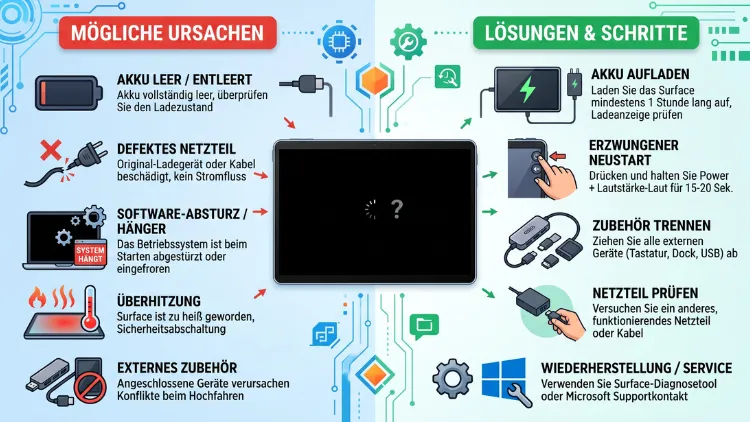
Wenn das Surface Pro 10 nicht startet, liegt die Ursache meist bei der Stromversorgung, einem angeschlossenen Zubehörteil oder einem fehlerhaften Windows-Update. In den meisten Fällen hilft bereits ein erzwungener Neustart über die Ein- und Aus-Taste.
Reagiert das Gerät gar nicht, sollten Sie zunächst Ladegerät und Akku prüfen, bevor Sie tiefer in die Problembehandlung einsteigen.
Erste Sofortmaßnahmen, wenn das Surface Pro 10 nicht reagiert
Bevor Sie sich an komplexere Lösungswege wagen, lohnt sich zunächst ein Blick auf die einfachen Ursachen. Viele Startprobleme beim Surface Pro 10 lassen sich nämlich bereits mit wenigen Handgriffen beheben.
Prüfen Sie zuerst Folgendes:
- Netzteil kontrollieren: Verwenden Sie ausschließlich das originale oder ein zertifiziertes Surface-Netzteil. Ein inkompatibles Ladegerät liefert oft nicht genügend Leistung.
- Ladezeit einplanen: Laden Sie das Gerät mindestens 15 Minuten am Strom, bevor Sie den Einschaltknopf erneut betätigen. Bei einem vollständig leeren Akku reagiert das Display zunächst gar nicht.
- Zubehör trennen: Entfernen Sie Type Cover, USB-Geräte, SD-Karten sowie externe Monitore. Diese können nämlich beim Start Konflikte verursachen.
- Deckel- beziehungsweise Cover-Trick: Schließen Sie das Type Cover, öffnen Sie es erneut und drücken Sie danach den Netzschalter.
Sollte das Surface Pro 10 anschließend weiterhin nicht starten, wird im nächsten Schritt ein erzwungener Neustart notwendig.
Häufigste Ursachen, warum das Surface Pro 10 nicht startet
Damit Sie die passende Lösung wählen können, ist es zunächst wichtig, die möglichen Fehlerquellen zu kennen. Ein Surface Pro 10 Startproblem kann verschiedene Auslöser haben, die sich grob in Software- und Hardwareursachen unterteilen lassen.
Stromversorgung und Akku
Ein leerer oder defekter Akku zählt zu den häufigsten Gründen, warum ein Surface Pro 10 nicht mehr angeht. Zudem kann auch ein beschädigtes Ladekabel oder eine defekte Steckdose die Ursache sein. Da das Surface Pro 10 über eine fest verbaute Batterie verfügt, lässt sich dieser Fehler nicht einfach durch einen Akkuwechsel beheben.
Fehlerhafte Windows-Updates
Ein unterbrochenes oder fehlerhaft installiertes Windows-Update führt häufig zu Boot-Problemen. In diesem Fall bleibt das Gerät oft auf dem Windows-Logo hängen oder startet in einer Boot-Schleife immer wieder neu.
Treiber- und Firmwareprobleme
Veraltete oder beschädigte Treiber, insbesondere für Grafik oder Chipsatz, können ebenso einen erfolgreichen Start verhindern. Auch eine fehlgeschlagene Firmware-Aktualisierung zählt zu den bekannten Ursachen.
Zubehör-Konflikte
Angeschlossene USB-Geräte, ein Surface Dock oder externe Bildschirme verursachen mitunter Konflikte, sodass das Gerät nicht durchstartet. Deshalb sollten Sie im Zweifel stets sämtliches Zubehör entfernen.
Überhitzung
Obwohl das Surface Pro 10 passiv, also lüfterlos, gekühlt wird, kann eine Überhitzung durch blockierte Lüftungsschlitze oder direkte Sonneneinstrahlung dazu führen, dass sich das Gerät automatisch abschaltet und nicht sofort wieder startet.
Hardwaredefekte
Zuletzt kommen auch physische Schäden infrage, etwa nach einem Sturz, Kontakt mit Feuchtigkeit oder einem Defekt am Mainboard. Diese Fehlerquelle lässt sich meist nur durch den Ausschlussprinzip anderer Ursachen bestätigen.
Schritt-für-Schritt: Erzwungenen Neustart durchführen
Reagiert das Surface Pro 10 überhaupt nicht mehr, hilft in den meisten Fällen ein erzwungener Neustart. Diese Methode setzt das Gerät zurück, ohne dabei gespeicherte Dateien zu löschen.
- Netzteil anschließen: Verbinden Sie das Surface Pro 10 mit dem originalen Ladegerät und warten Sie mindestens 15 Minuten.
- Netzschalter gedrückt halten: Drücken Sie den Power-Knopf für etwa 20 Sekunden, bis der Bildschirm vollständig schwarz wird.
- Kurz warten: Lassen Sie den Knopf los und warten Sie 10 Sekunden.
- Neu starten: Drücken Sie den Netzschalter erneut kurz, um das Gerät einzuschalten. Das Surface-Logo sollte nun erscheinen.
Falls dieser Vorgang beim ersten Versuch nicht funktioniert, wiederholen Sie ihn insgesamt bis zu dreimal. Ungespeicherte Änderungen in geöffneten Programmen können hierbei verloren gehen, da Windows nicht regulär heruntergefahren wird. Bereits gespeicherte Dateien bleiben davon allerdings unberührt.
Diagnose: Schwarzer Bildschirm, Boot-Loop oder gar keine Reaktion?
Um die richtige Lösung zu finden, sollten Sie zunächst genau beobachten, welches Symptom vorliegt. Denn je nach Fehlerbild unterscheidet sich die passende Vorgehensweise erheblich.
- Keine Reaktion, kein Ladesignal: Deutet meist auf ein Problem mit Netzteil, Akku oder Ladeanschluss hin.
- Schwarzer Bildschirm, aber Lüftergeräusch oder Vibration spürbar: Das Gerät läuft, jedoch startet die Anzeige nicht korrekt. Hier hilft häufig die Tastenkombination Strg + Umschalt + Windows-Taste + B, um den Grafiktreiber neu zu laden.
- Boot-Loop mit Surface-Logo: Das Gerät startet wiederholt neu, ohne Windows vollständig zu laden. Dies deutet meist auf ein fehlerhaftes Update oder eine beschädigte Systemdatei hin.
- Bluescreen mit Fehlercode: Codes wie 0xc000000e weisen auf beschädigte Startdateien hin und erfordern in der Regel die Windows-Wiederherstellungsumgebung.
Zugriff auf die Windows-Wiederherstellungsumgebung
Startet Windows trotz mehrerer Versuche nicht mehr, bietet die integrierte Wiederherstellungsumgebung (WinRE) zahlreiche Reparaturoptionen. Gehen Sie dabei wie folgt vor:
- Gerät ausschalten: Führen Sie zunächst einen erzwungenen Neustart durch, wie oben beschrieben.
- Wiederherstellung erzwingen: Schalten Sie das Surface Pro 10 während des Startvorgangs dreimal hintereinander per Netzschalter aus, sobald das Logo erscheint. Beim vierten Versuch öffnet sich automatisch die Wiederherstellungsumgebung.
- Option wählen: Klicken Sie auf Problembehandlung, anschließend auf Erweiterte Optionen.
- Passende Funktion auswählen: Hier stehen mehrere Werkzeuge zur Verfügung, etwa die Systemwiederherstellung, die Starteinstellungen für den abgesicherten Modus oder die Reparatur beim Systemstart.
Systemwiederherstellung nutzen
Mit der Systemwiederherstellung setzen Sie Windows auf einen früheren, funktionierenden Zeitpunkt zurück. Systemeinstellungen und Programme werden dabei zurückgesetzt, persönliche Dateien bleiben jedoch in der Regel erhalten. Diese Option eignet sich besonders dann, wenn das Problem kurz nach einer Softwareinstallation aufgetreten ist.
Update deinstallieren
Begann der Fehler unmittelbar nach einem Windows-Update, lässt sich in der Wiederherstellungsumgebung ebenso das letzte Qualitäts- oder Funktionsupdate deinstallieren. Nutzen Sie diese Funktion jedoch nur, wenn der zeitliche Zusammenhang eindeutig erkennbar ist.
Abgesicherter Modus
Über Starteinstellungen gelangen Sie zudem in den abgesicherten Modus. Wählen Sie dort mit der Taste F5 die Option „Abgesicherter Modus mit Netzwerktreibern“. In diesem reduzierten Zustand lassen sich fehlerhafte Treiber deinstallieren oder Antivirenprogramme temporär deaktivieren, um die Fehlerquelle einzugrenzen.
BitLocker-Wiederherstellungsschlüssel bereithalten
Da das Surface Pro 10 standardmäßig mit BitLocker-Verschlüsselung ausgeliefert wird, kann während der Wiederherstellung eine Abfrage des Wiederherstellungsschlüssels erscheinen. Diesen finden Sie üblicherweise:
- in Ihrem persönlichen Microsoft-Konto unter „Geräte“,
- bei einem Firmengerät hingegen bei der zuständigen IT-Abteilung beziehungsweise im Verwaltungsportal des Unternehmens.
Ohne diesen Schlüssel lässt sich die Festplatte nicht entsperren, weshalb es sich empfiehlt, ihn bereits vorab zu notieren oder digital griffbereit zu speichern.
Surface-Zurücksetzung als letzte Softwaremaßnahme
Bleiben alle bisherigen Schritte erfolglos, besteht die Möglichkeit, das Surface Pro 10 zurückzusetzen. Dabei werden je nach gewählter Option Apps, Einstellungen und unter Umständen auch persönliche Dateien entfernt.
So gehen Sie vor:
- Öffnen Sie in der Wiederherstellungsumgebung Problembehandlung.
- Wählen Sie Diesen PC zurücksetzen.
- Entscheiden Sie zwischen „Eigene Dateien behalten“ und „Alles entfernen“.
- Bestätigen Sie den Vorgang und warten Sie, bis die Neuinstallation abgeschlossen ist.
Sichern Sie vorab unbedingt alle erreichbaren Daten auf einem externen Laufwerk oder in einem Cloudspeicher, sofern Windows zu diesem Zeitpunkt noch teilweise startet. Anschließend lässt sich das System meist vollständig neu aufsetzen, wodurch beschädigte Systemdateien zuverlässig ersetzt werden.
Wann Hardware die Ursache ist
Zeigt das Surface Pro 10 trotz aller Maßnahmen weder ein Ladesignal noch das Surface-Logo, liegt vermutlich ein Hardwaredefekt vor. Testen Sie in diesem Fall zunächst ein anderes, kompatibles Netzteil sowie eine andere Steckdose, bevor Sie von einem tieferliegenden Defekt ausgehen. Ebenso sollten Sie prüfen, ob das Gerät zuvor heruntergefallen, mit Flüssigkeit in Kontakt gekommen oder ungewöhnlich heiß geworden ist.
In diesen Fällen bleibt meist nur der Kontakt zum Microsoft Support oder einer autorisierten Reparaturwerkstatt. Halten Sie dabei folgende Informationen bereit:
- verwendetes Netzteil und Modellbezeichnung,
- Kaufdatum und gegebenenfalls Garantiestatus,
- genaue Beschreibung des Fehlerbilds,
- vorausgegangene Vorfälle wie Sturz oder Feuchtigkeit.
Verfügen Sie über technisches Geschick, bietet Microsoft zudem austauschbare Komponenten sowie Serviceanleitungen für die Selbstreparatur an. Für die meisten Nutzer ist jedoch der offizielle Reparaturservice die sicherere Wahl, da unsachgemäße Eingriffe die Garantie erlöschen lassen können.
Vorbeugende Maßnahmen gegen künftige Startprobleme
Um zukünftige Ausfälle zu vermeiden, lohnt sich zudem ein Blick auf einige präventive Gewohnheiten. Diese lassen sich ohne großen Aufwand in den Alltag integrieren.
- Regelmäßige Backups: Sichern Sie wichtige Dateien kontinuierlich über OneDrive oder ein externes Laufwerk.
- Updates kontrolliert einspielen: Führen Sie größere Windows-Updates möglichst dann durch, wenn ausreichend Akkuladung und Zeit vorhanden sind.
- Original-Zubehör verwenden: Setzen Sie ausschließlich auf zertifizierte Netzteile und Ladekabel.
- Lüftungsschlitze freihalten: Vermeiden Sie es, das Gerät auf weichen Unterlagen wie Decken oder Kissen zu betreiben.
- Wiederherstellungsschlüssel notieren: Speichern Sie den BitLocker-Schlüssel an einem sicheren, leicht zugänglichen Ort.
Durch diese einfachen Routinen lässt sich das Risiko eines erneuten Startproblems beim Surface Pro 10 deutlich reduzieren.
Häufige Fragen, wenn das Surface Pro 10 nicht startet
Was tun, wenn das Surface Pro 10 komplett schwarz bleibt?
Prüfen Sie zunächst die Stromversorgung und laden Sie das Gerät mindestens 15 Minuten. Anschließend hilft meist ein erzwungener Neustart über den 20 Sekunden gedrückten Netzschalter.
Wie lange dauert das Laden, bevor sich das Surface Pro 10 wieder einschalten lässt?
In der Regel genügen 15 bis 30 Minuten am originalen Netzteil. Bei einem vollständig entladenen Akku kann es jedoch bis zu einer Stunde dauern, bis überhaupt ein Ladesignal sichtbar wird.
Werden beim erzwungenen Neustart Daten gelöscht?
Nein, bereits gespeicherte Dateien bleiben erhalten. Lediglich nicht gesicherte Änderungen in zuvor geöffneten Programmen können verloren gehen, da Windows nicht regulär beendet wird.
Wie gelange ich in die Wiederherstellungsumgebung, wenn Windows nicht mehr startet?
Schalten Sie das Gerät während des Startvorgangs dreimal hintereinander manuell aus, sobald das Logo erscheint. Beim vierten Startversuch öffnet sich automatisch die Wiederherstellungsumgebung.
Was mache ich, wenn BitLocker nach dem Neustart einen Schlüssel verlangt?
Melden Sie sich mit dem verknüpften Microsoft-Konto auf einem anderen Gerät an und suchen Sie dort unter den Geräteinformationen nach dem hinterlegten Wiederherstellungsschlüssel. Bei Firmengeräten hilft üblicherweise die IT-Abteilung weiter.
Kann ein defektes Type Cover den Start verhindern?
Ja, ein fehlerhaftes oder inkompatibles Type Cover verursacht gelegentlich Startkonflikte. Trennen Sie es testweise, bevor Sie das Gerät erneut einschalten.
Lässt sich das Surface Pro 10 ohne Datenverlust zurücksetzen?
Mit der Option „Eigene Dateien behalten“ bleiben persönliche Dokumente in den meisten Fällen erhalten. Dennoch empfiehlt sich vorab stets eine zusätzliche Sicherung, da Apps und Einstellungen dabei entfernt werden.
Woran erkenne ich, ob ein Hardwaredefekt vorliegt?
Zeigt das Gerät auch nach ausreichender Ladezeit, einem alternativen Netzteil und mehreren erzwungenen Neustarts weder Reaktion noch Ladesignal, deutet dies auf einen Hardwaredefekt hin. In diesem Fall sollten Sie den Microsoft Support kontaktieren.
Ist eine Reparatur im Jahr 2026 noch über die Garantie möglich?
Das hängt vom individuellen Kaufdatum sowie der jeweiligen Garantielaufzeit ab. Prüfen Sie den aktuellen Garantiestatus direkt über Ihr Microsoft-Konto oder die Surface-App.
