
Blockieren Sie unbekannte Absender in Outlook.com und schützen Sie Ihren Posteingang vor unerwünschten Inhalten. Anleitung mit klaren Schritten für PC, Web und App.
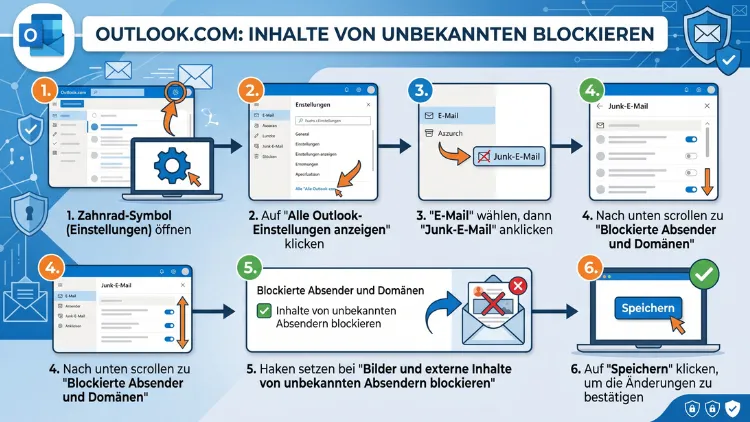
In Outlook.com blockieren Sie Inhalte von unbekannten Absendern über die Junk-E-Mail-Einstellungen unter „Personen, die nicht in Ihrer sicheren Liste stehen“. Dort aktivieren Sie die Option, damit Anhänge, Bilder und Links automatisch geblockt werden.
Zusätzlich lassen sich vertrauenswürdige Absender gezielt freischalten, sodass wichtige Nachrichten weiterhin vollständig angezeigt werden.
Was bedeutet „Inhalte von Unbekannten blockieren“ in Outlook.com?
Outlook.com bietet eine spezielle Schutzfunktion, mit der Anhänge, Bilder und Links von Absendern blockiert werden, die nicht in der Liste der sicheren Absender oder im persönlichen Adressbuch stehen. Diese Funktion unterscheidet sich bewusst von der klassischen Junk-E-Mail-Filterung, denn sie greift unabhängig davon, ob eine Nachricht als Spam eingestuft wird.
Der Hintergrund ist einfach: Selbst E-Mails, die den Spam-Filter passieren, können gefährliche Elemente enthalten. Deshalb wird bei aktivierter Funktion jeder externe Inhalt einer unbekannten Quelle vorsorglich gesperrt, bis der Empfänger diesen manuell freigibt oder den Absender als sicher markiert.
Zudem betrifft diese Einstellung mehrere Inhaltstypen gleichzeitig:
- Bilder, die extern geladen werden
- Anhänge, die potenziell Schadsoftware enthalten
- Links, die auf Phishing-Seiten verweisen könnten
Dadurch entsteht ein mehrschichtiger Schutz, der weit über einfache Spam-Erkennung hinausgeht.
Warum das Blockieren unbekannter Inhalte wichtig ist
Cyberkriminelle nutzen E-Mails nach wie vor als bevorzugten Angriffsweg. Aus diesem Grund lohnt sich ein Blick auf die konkreten Risiken, die durch das Blockieren unbekannter Inhalte reduziert werden.
Schutz vor Tracking-Pixeln
Viele Absender betten unsichtbare Tracking-Pixel in E-Mails ein. Sobald ein Bild automatisch geladen wird, erfährt der Absender, dass die E-Mail-Adresse aktiv ist und die Nachricht geöffnet wurde. Dadurch werden Sie anschließend häufig noch gezielter mit Spam versorgt. Wird das Laden externer Inhalte jedoch blockiert, bleibt diese Information verborgen.
Schutz vor Schadsoftware
Anhänge unbekannter Absender bergen ebenfalls ein erhebliches Risiko, denn Schadsoftware wird häufig als vermeintlich harmlose Datei getarnt. Deshalb verhindert Outlook.com automatisch, dass solche Dateien ungeprüft geöffnet werden können.
Schutz vor Phishing
Zusätzlich enthalten viele betrügerische Nachrichten Links, die auf gefälschte Anmeldeseiten führen. Werden diese Links vorab blockiert oder zumindest deutlich als potenziell unsicher markiert, sinkt das Risiko, versehentlich Zugangsdaten preiszugeben.
Voraussetzungen für die Einrichtung
Bevor Sie mit der Konfiguration beginnen, sollten einige Punkte beachtet werden:
- Sie benötigen ein aktives Microsoft-Konto mit Zugriff auf Outlook.com
- Die Einstellung erfolgt über die Weboberfläche, nicht über die klassische Desktop-Anwendung
- Bei mehreren verknüpften E-Mail-Konten muss die Einstellung für jedes Konto einzeln vorgenommen werden
- Bei IMAP-Konten, die in Outlook.com eingebunden wurden, lässt sich diese Funktion nicht aktivieren
Sobald diese Voraussetzungen erfüllt sind, kann die eigentliche Einrichtung beginnen.
Schritt-für-Schritt-Anleitung: Inhalte von Unbekannten in Outlook.com blockieren
Die folgende Anleitung führt Sie durch den kompletten Prozess in Outlook.com (auch bekannt als Outlook im Web).
- Öffnen Sie Outlook.com und melden Sie sich mit Ihrem Microsoft-Konto an.
- Klicken Sie oben rechts auf das Zahnradsymbol, um die Einstellungen zu öffnen.
- Wählen Sie im Menü den Punkt „E-Mail“ aus.
- Klicken Sie anschließend auf „Junk-E-Mail“.
- Prüfen Sie oben, ob das richtige Konto ausgewählt ist, falls mehrere Postfächer verknüpft sind.
- Scrollen Sie nach unten, bis die Option „Anhänge, Bilder und Links von Personen blockieren, die nicht in der Liste der sicheren Absender und Domänen enthalten sind“ sichtbar wird.
- Aktivieren Sie das entsprechende Kontrollkästchen.
- Bestätigen Sie die Änderung, indem Sie auf „Speichern“ klicken.
Ab diesem Zeitpunkt werden Inhalte von unbekannten Absendern automatisch zurückgehalten. Stattdessen erscheint innerhalb der Nachricht ein Hinweis, über den die Inhalte bei Bedarf manuell geladen werden können.
Sichere Absender und Domänen verwalten
Damit wichtige Kontakte nicht versehentlich blockiert werden, sollte parallel die Liste der sicheren Absender gepflegt werden. Andernfalls müssten Sie bei jeder E-Mail eines vertrauten Kontakts erneut manuell Inhalte freigeben.
So fügen Sie einen sicheren Absender hinzu:
- Öffnen Sie erneut Einstellungen > E-Mail > Junk-E-Mail.
- Wählen Sie den Bereich „Sichere Absender und Empfänger“.
- Geben Sie die gewünschte E-Mail-Adresse oder Domäne in das Textfeld ein.
- Bestätigen Sie die Eingabe mit der Eingabetaste oder dem Plus-Symbol.
- Speichern Sie die Änderungen abschließend.
Möchten Sie beispielsweise alle E-Mails eines Unternehmens automatisch zulassen, genügt die Eingabe der reinen Domäne, etwa in der Form „firma.de“. Dadurch werden sämtliche Absender dieser Domäne künftig als vertrauenswürdig eingestuft.
Unterschied zwischen Junk-Filter und Inhaltsblockierung
Häufig werden diese beiden Funktionen miteinander verwechselt, obwohl sie unterschiedliche Aufgaben erfüllen. Der Junk-E-Mail-Filter entscheidet, ob eine Nachricht überhaupt in den Posteingang oder direkt in den Spam-Ordner gelangt. Die Inhaltsblockierung hingegen greift erst danach: Sie sorgt dafür, dass selbst innerhalb einer angezeigten Nachricht potenziell riskante Elemente vorerst nicht geladen werden.
Somit ergänzen sich beide Mechanismen sinnvoll. Während der Filter unerwünschte Nachrichten aussortiert, schützt die Inhaltsblockierung zusätzlich vor Risiken innerhalb legitim wirkender E-Mails.
Externe Bilder gesondert blockieren
Neben der allgemeinen Inhaltsblockierung bietet Outlook.com außerdem eine spezifische Einstellung für externe Bilder. Diese Funktion blockiert automatisch geladene Bilder, die mit dem Internet verknüpft sind, jedoch nicht Bilder, die direkt als Anhang mitgesendet wurden.
Diese Unterscheidung ist wichtig, da E-Mails von Freunden oder Familienmitgliedern häufig eingebettete statt extern verlinkte Bilder enthalten und somit unabhängig von dieser Einstellung angezeigt werden. Wer maximale Kontrolle wünscht, sollte deshalb beide Einstellungen kombinieren: die allgemeine Blockierung unbekannter Inhalte sowie die gesonderte Bildblockierung.
Absender gezielt blockieren statt nur Inhalte einschränken
Zusätzlich zur Inhaltsblockierung können Sie einzelne Absender vollständig blockieren, wenn diese wiederholt unerwünschte Nachrichten senden. So gehen Sie vor:
- Öffnen Sie die betreffende E-Mail im Posteingang.
- Klicken Sie auf die drei Punkte am oberen Rand der Nachricht.
- Wählen Sie die Option „Blockieren“ aus.
- Bestätigen Sie den Vorgang im folgenden Dialogfenster.
Beachten Sie dabei jedoch, dass geblockte Absender künftig automatisch in den Junk-E-Mail-Ordner verschoben werden. Die Nachrichten werden also nicht sofort gelöscht, sondern nach 30 Tagen automatisch entfernt und lassen sich danach nicht mehr wiederherstellen.
Unterschiede zu anderen Outlook-Versionen
Da der Begriff „Outlook“ häufig für mehrere Produkte verwendet wird, lohnt sich ein kurzer Vergleich, damit keine Verwechslung entsteht.
Klassisches Outlook für Windows (Desktop)
Im klassischen Outlook-Desktop-Programm erfolgt die Steuerung über das Trust Center. Dort lässt sich unter „Automatischer Download“ festlegen, ob Bilder in HTML-Nachrichten grundsätzlich blockiert werden sollen. Diese Einstellung ist umfassender, da sie unabhängig von sicheren Absendern greift und zusätzlich für alle Konten im Programm gilt.
Neues Outlook für Windows
Im neuen Outlook für Windows orientiert sich die Struktur stärker an Outlook.com. Auch hier findet sich die Option unter Einstellungen, allerdings mit eingeschränkteren Möglichkeiten im Vergleich zur klassischen Desktop-Version.
Outlook Mobile App (iOS und Android)
In der mobilen App lässt sich kein vollständiges Blockieren einzelner Absender vornehmen. Stattdessen hilft das Markieren einer Nachricht als Junk, damit ähnliche E-Mails künftig automatisch gefiltert werden. Die Inhaltsblockierung selbst wird zentral über das Konto gesteuert und wirkt sich somit auch auf die mobile Ansicht aus, sofern sie zuvor über Outlook.com aktiviert wurde.
Häufige Probleme bei der Einrichtung
Gelegentlich funktioniert die Blockierung nicht wie erwartet. Nachfolgend einige typische Ursachen sowie passende Lösungsansätze.
- Absender wurde versehentlich als sicher markiert: Prüfen Sie die Liste der sicheren Absender und entfernen Sie fälschlich eingetragene Kontakte.
- IMAP-Konto verwendet: Bei extern eingebundenen IMAP-Postfächern lässt sich diese Funktion grundsätzlich nicht aktivieren.
- Änderungen wurden nicht gespeichert: Klicken Sie nach jeder Anpassung stets auf „Speichern“, da Änderungen sonst verworfen werden.
- Falsches Konto ausgewählt: Bei mehreren verknüpften Postfächern muss die Einstellung separat für jedes einzelne Konto vorgenommen werden.
Sollte das Problem weiterhin bestehen, empfiehlt sich zusätzlich ein Blick in die allgemeinen Junk-E-Mail-Einstellungen, da dort mitunter widersprüchliche Regeln hinterlegt sein können.
Vor- und Nachteile der Inhaltsblockierung im Überblick
Damit Sie abwägen können, ob diese Funktion für Ihre Nutzung sinnvoll ist, folgt eine kurze Gegenüberstellung.
Vorteile:
- Deutlich reduziertes Risiko durch Tracking-Pixel
- Zusätzlicher Schutz vor Schadsoftware in Anhängen
- Geringeres Risiko, versehentlich auf Phishing-Links zu klicken
Nachteile:
- Bilder in E-Mails unbekannter Absender werden zunächst nicht angezeigt
- Legitime Newsletter müssen gegebenenfalls manuell freigegeben werden
- Zusätzlicher Pflegeaufwand für die Liste sicherer Absender entsteht
Trotz dieser kleinen Einschränkungen überwiegt der Sicherheitsgewinn in den meisten Fällen deutlich, insbesondere bei geschäftlich genutzten Postfächern.
Häufige Fragen zum Blockieren von Inhalten in Outlook.com
Wo finde ich die Einstellung zum Blockieren von Inhalten in Outlook.com?
Die Einstellung befindet sich unter Einstellungen > E-Mail > Junk-E-Mail. Dort scrollen Sie bis zur Option, die Anhänge, Bilder und Links von unbekannten Absendern blockiert.
Werden dadurch auch E-Mails von Bekannten blockiert?
Nein, sofern die entsprechende Adresse oder Domäne zuvor als sicherer Absender hinterlegt wurde. Zudem gelten Kontakte aus dem Adressbuch automatisch als vertrauenswürdig.
Kann ich blockierte Bilder nachträglich anzeigen lassen?
Ja, innerhalb der geöffneten Nachricht erscheint ein Hinweisbanner, über das sich Bilder bei Bedarf manuell laden lassen.
Gilt die Einstellung auch für die Outlook Mobile App?
Ja, da die Konfiguration zentral über das Microsoft-Konto erfolgt, wirkt sie sich ebenfalls auf die mobile Ansicht aus.
Werden dadurch auch Anhänge vollständig entfernt?
Nein, Anhänge werden lediglich zurückgehalten und lassen sich nach entsprechender Freigabe weiterhin öffnen, sofern keine akute Sicherheitswarnung vorliegt.
Was passiert mit blockierten Absendern nach dem Blockieren?
Nachrichten blockierter Absender landen automatisch im Junk-E-Mail-Ordner und werden dort nach 30 Tagen dauerhaft gelöscht.
Funktioniert diese Einstellung auch bei IMAP-Konten?
Nein, bei extern eingebundenen IMAP-Postfächern steht diese Funktion in Outlook.com nicht zur Verfügung.
Unterscheidet sich die Funktion vom klassischen Outlook-Programm?
Ja, im klassischen Desktop-Outlook erfolgt die Steuerung über das Trust Center und wirkt umfassender, während Outlook.com sich stärker auf sichere Absender stützt.
Kann ich mehrere Domänen gleichzeitig als sicher markieren?
Ja, jede Domäne muss lediglich einzeln in das entsprechende Textfeld eingetragen und bestätigt werden.
Fazit
Mit wenigen Klicks lassen sich Inhalte unbekannter Absender in Outlook.com zuverlässig blockieren und dadurch Tracking, Schadsoftware sowie Phishing-Versuche deutlich eindämmen. Ergänzend sorgt die Pflege sicherer Absender dafür, dass vertraute Kontakte weiterhin ohne Einschränkung erreichbar bleiben.
