
PC-Beschleunigung leicht gemacht: Praktische Tipps und Anleitungen für Windows 11 und Windows 10, um Leistung und Geschwindigkeit spürbar zu steigern.
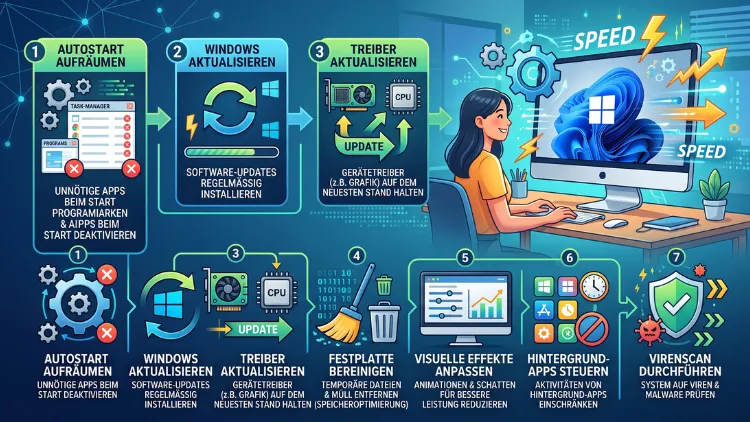
Ein langsamer Computer kostet Zeit und Nerven, doch die Ursache liegt selten an der Hardware allein. Mit den richtigen Einstellungen lässt sich sowohl Windows 11 als auch Windows 10 spürbar beschleunigen – ganz ohne Neukauf.
Dieser Ratgeber zeigt Ihnen konkrete Schritte, mit denen Sie Autostart, Speicher, Updates und Systemdienste optimieren und so die Windows-Geschwindigkeit dauerhaft verbessern.
Warum wird der PC langsamer? Die häufigsten Ursachen
Bevor Sie mit der Optimierung beginnen, lohnt sich ein Blick auf die Ursachen. Zudem hilft dieses Wissen dabei, die passende Lösung schneller zu finden.
Zu den häufigsten Gründen für einen langsamen Computer zählen:
- Zu viele Autostart-Programme, die beim Hochfahren automatisch starten
- Volle Festplatte, insbesondere bei klassischen HDDs
- Veraltete Treiber, vor allem beim Grafikkartentreiber
- Fehlende oder fehlerhafte Updates
- Malware oder überflüssige Hintergrunddienste
- Zu wenig Arbeitsspeicher (RAM) für die genutzten Programme
- Fragmentierte Dateien auf mechanischen Festplatten
- Überladene Systempartition ohne freien Speicherplatz
Da diese Faktoren sich gegenseitig verstärken können, empfiehlt sich eine systematische Vorgehensweise. Deshalb folgt im Anschluss eine Schritt-für-Schritt-Anleitung für beide Betriebssysteme.
Windows 10 Support-Ende: Warum das jetzt wichtig ist
Bevor Sie in die Optimierung einsteigen, sollten Sie einen wichtigen Termin kennen. Microsoft stellt ab dem 14. Oktober 2026 keine Sicherheits- und Funktionsupdates für Windows 10 mehr bereit. Allerdings gibt es eine Übergangslösung: Für private Computer verlängert Microsoft die Versorgung mit Sicherheitsupdates über das ESU-Programm (Extended Security Updates) bis zum 12. Oktober 2027.
Trotzdem gilt: Wer Windows 10 weiterhin nutzt, sollte mittelfristig einen Umstieg auf Windows 11 einplanen, da neue Funktionen ausschließlich dort erscheinen. Für die reine Geschwindigkeitsoptimierung gelten die folgenden Tipps jedoch für beide Systeme gleichermaßen.
PC beschleunigen: Die Schritt-für-Schritt-Anleitung
Die folgenden Schritte funktionieren sowohl unter Windows 11 als auch unter Windows 10. Abweichungen zwischen den Systemen werden jeweils gekennzeichnet.
Schritt 1: Autostart-Programme deaktivieren
Viele Programme tragen sich automatisch in den Autostart ein und verlangsamen dadurch den Systemstart. Öffnen Sie deshalb den Task-Manager:
- Drücken Sie gleichzeitig Strg + Umschalt + Esc
- Wechseln Sie zum Reiter „Autostart“
- Sortieren Sie nach der Spalte „Startauswirkung“
- Klicken Sie Programme mit hoher Auswirkung an, die Sie nicht täglich benötigen
- Wählen Sie unten rechts „Deaktivieren“
Zusätzlich sollten Sie Cloud-Dienste wie OneDrive oder Dropbox nur dann im Autostart belassen, wenn Sie sie wirklich sofort nach dem Start benötigen.
Schritt 2: Speicherplatz mit der Datenträgerbereinigung freigeben
Ein voller Systemdatenträger bremst insbesondere ältere SSDs und HDDs erheblich aus. Nutzen Sie deshalb die integrierte Speicherbereinigung:
- Öffnen Sie die Einstellungen über Windows-Taste + I
- Gehen Sie zu „System“ und anschließend zu „Speicher“
- Aktivieren Sie „Speicheroptimierung“ (Storage Sense)
- Klicken Sie zusätzlich auf „Temporäre Dateien“ und entfernen Sie nicht benötigte Daten
- Führen Sie ergänzend die klassische Datenträgerbereinigung aus, indem Sie „cleanmgr“ in die Suche eingeben
Achten Sie außerdem darauf, mindestens 15 bis 20 Prozent freien Speicherplatz auf dem Systemlaufwerk zu belassen, da Windows diesen für temporäre Vorgänge sowie Auslagerungsdateien benötigt.
Schritt 3: Treiber aktualisieren, besonders den Grafikkartentreiber
Veraltete Treiber gehören zu den unterschätzten Bremsklötzen. Deshalb sollten Sie regelmäßig prüfen, ob aktuelle Versionen verfügbar sind.
So aktualisieren Sie Treiber über den Geräte-Manager:
- Rechtsklick auf das Startmenü und Auswahl von „Geräte-Manager“
- Erweitern Sie die Kategorie „Grafikkarten“
- Rechtsklick auf Ihre Grafikkarte, dann „Treiber aktualisieren“
- Wählen Sie „Automatisch nach Treibern suchen“
Für noch aktuellere Treiber empfiehlt sich zusätzlich die Herstellerseite, etwa NVIDIA GeForce Experience, der AMD Adrenalin Software oder das Intel Driver & Support Assistant-Tool. Diese Programme erkennen automatisch, welche Treiber veraltet sind.
Schritt 4: Visuelle Effekte reduzieren
Windows nutzt zahlreiche Animationen, die auf leistungsschwächerer Hardware spürbar Ressourcen kosten. Daher lohnt sich eine Anpassung:
- Geben Sie in die Suche „Erweiterte Systemeinstellungen“ ein
- Klicken Sie unter „Leistung“ auf „Einstellungen“
- Wählen Sie „Für optimale Leistung anpassen“
Alternativ können Sie einzelne Effekte wie Schatten oder Transparenz gezielt abschalten, wenn Ihnen die optische Reduktion insgesamt zu stark wäre.
Schritt 5: Energieoptionen auf Höchstleistung stellen
Insbesondere Notebooks drosseln die Leistung im Energiesparmodus automatisch. Ändern Sie deshalb das Energieschema:
- Öffnen Sie die Systemsteuerung und wählen Sie „Energieoptionen“
- Wählen Sie „Höchstleistung“ oder „Ausbalanciert“
- Bei Windows 11 finden Sie diese Option unter Einstellungen > System > Energie > Energiemodus
Beachten Sie jedoch, dass die Höchstleistung bei Akkubetrieb den Stromverbrauch erhöht, weshalb sich diese Einstellung vor allem für stationäre Rechner eignet.
Schritt 6: Windows Update aktuell halten
Regelmäßige Updates schließen nicht nur Sicherheitslücken, sondern enthalten häufig auch Leistungsverbesserungen. Gehen Sie folgendermaßen vor:
- Öffnen Sie Einstellungen > Windows Update
- Klicken Sie auf „Nach Updates suchen“
- Installieren Sie zusätzlich optionale Treiberupdates unter „Erweiterte Optionen“
Zudem sollten Sie Windows regelmäßig neu starten, da viele Updates erst nach einem Neustart vollständig wirksam werden.
Schritt 7: Systemdateien mit SFC und DISM reparieren
Beschädigte Systemdateien führen häufig zu spürbaren Verzögerungen. Aus diesem Grund lohnt sich eine Systemprüfung über die Eingabeaufforderung:
- Öffnen Sie die Eingabeaufforderung als Administrator
- Geben Sie sfc /scannow ein und bestätigen Sie mit Enter
- Führen Sie anschließend DISM /Online /Cleanup-Image /RestoreHealth aus
- Starten Sie den PC nach Abschluss neu
Diese beiden Befehle reparieren beschädigte Systemkomponenten automatisch und beheben dadurch häufig unerklärliche Leistungseinbrüche.
Schritt 8: Datenträger optimieren – SSD und HDD unterschiedlich behandeln
Die Optimierung unterscheidet sich je nach Speichertyp deutlich. Deshalb ist es wichtig, den richtigen Datenträgertyp zu kennen.
Bei einer HDD (mechanische Festplatte):
- Führen Sie regelmäßig die Defragmentierung durch (Suche: „Defragmentieren und optimieren“)
- Vermeiden Sie eine zu hohe Auslastung nahe der Speichergrenze
Bei einer SSD:
- Führen Sie niemals eine klassische Defragmentierung durch, da dies die Lebensdauer verkürzt
- Nutzen Sie stattdessen die integrierte TRIM-Funktion, die Windows automatisch wöchentlich ausführt
- Prüfen Sie den TRIM-Status über den Befehl fsutil behavior query DisableDeleteNotify in der Eingabeaufforderung
Ein Wechsel von einer HDD zu einer SSD bringt zudem den größten spürbaren Geschwindigkeitsgewinn aller Hardware-Maßnahmen, insbesondere bei Systemstart und Programmladezeiten.
Schritt 9: Hintergrund-Apps und Benachrichtigungen einschränken
Viele Apps laufen unbemerkt im Hintergrund weiter und verbrauchen dabei Ressourcen. Deshalb sollten Sie diese gezielt einschränken:
- Öffnen Sie Einstellungen > Apps > Installierte Apps (Windows 11) beziehungsweise Apps > Apps und Features (Windows 10)
- Klicken Sie bei einzelnen Apps auf die drei Punkte und wählen Sie „Erweiterte Optionen“
- Stellen Sie „Hintergrund-App-Berechtigungen“ auf „Nie“
Zusätzlich empfiehlt es sich, unter Einstellungen > System > Benachrichtigungen nicht benötigte Push-Benachrichtigungen zu deaktivieren, da diese ebenfalls Systemressourcen beanspruchen.
Schritt 10: Überflüssige Programme deinstallieren
Vorinstallierte Software, sogenannte Bloatware, belegt häufig unnötig Speicherplatz und startet teilweise automatisch mit. Gehen Sie deshalb wie folgt vor:
- Öffnen Sie Einstellungen > Apps > Installierte Apps
- Sortieren Sie nach Installationsdatum oder Größe
- Deinstallieren Sie Programme, die Sie nicht mehr verwenden
Besonders bei neu gekauften Notebooks lohnt sich diese Prüfung, da Hersteller häufig zusätzliche Testversionen und Zusatzsoftware vorinstallieren.
Windows 11 gezielt beschleunigen: Zusätzliche Maßnahmen
Windows 11 bringt einige spezifische Funktionen mit, die zusätzlich Leistung kosten können. Folgende Anpassungen sind daher besonders empfehlenswert.
Widgets und Copilot deaktivieren
Die Widgets-Leiste sowie Copilot laufen bei aktivierter Nutzung permanent im Hintergrund. Deaktivieren Sie beides über:
- Einstellungen > Personalisierung > Taskleiste
- Schalten Sie „Widgets“ sowie „Copilot“ aus
Transparenzeffekte und Rundungen abschalten
Windows 11 nutzt standardmäßig Transparenzeffekte im Startmenü sowie im Info-Center. Diese lassen sich unter Einstellungen > Barrierefreiheit > Visuelle Effekte deaktivieren, indem Sie „Transparenzeffekte“ ausschalten.
Suchindex einschränken
Die Windows-Suche indiziert standardmäßig zahlreiche Ordner, was insbesondere auf HDDs zu spürbaren Verzögerungen führen kann. Über Einstellungen > Datenschutz und Sicherheit > Windows-Suche > Erweitert durchsuchen lässt sich der Indizierungsbereich gezielt einschränken.
Windows 10 gezielt beschleunigen: Zusätzliche Maßnahmen
Auch unter Windows 10 gibt es spezifische Stellschrauben, die sich von Windows 11 unterscheiden.
Systemkonfiguration (msconfig) nutzen
Über den Befehl msconfig in der Ausführen-Dialogbox (Windows-Taste + R) lassen sich Startdienste feingranular verwalten. Wechseln Sie zum Reiter „Dienste“, aktivieren Sie „Alle Microsoft-Dienste ausblenden“ und prüfen Sie, welche verbleibenden Dienste sich deaktivieren lassen.
ReadyBoost bei geringem Arbeitsspeicher
Besitzen Sie einen älteren PC mit wenig RAM, kann ReadyBoost helfen. Stecken Sie dazu einen USB-Stick ein, klicken Sie mit der rechten Maustaste darauf, wählen Sie „Eigenschaften“ und anschließend den Reiter „ReadyBoost“.
Fast Startup prüfen
Der Schnellstart verkürzt zwar die Bootzeit, kann jedoch bei manchen Konfigurationen zu Problemen führen. Über Systemsteuerung > Energieoptionen > Auswählen, was beim Drücken des Netzschalters geschehen soll lässt sich diese Funktion bei Bedarf deaktivieren.
Arbeitsspeicher und Hardware sinnvoll aufrüsten
Software-Optimierung stößt irgendwann an Grenzen. Daher lohnt sich zusätzlich ein Blick auf die Hardware-Ausstattung.
Folgende Aufrüstungen bringen den größten Effekt:
- RAM-Erweiterung auf mindestens 16 GB für flüssiges Multitasking
- SSD statt HDD für deutlich schnellere Ladezeiten
- Ausreichende Kühlung, da Überhitzung die Prozessorleistung automatisch drosselt
Zusätzlich empfiehlt sich eine regelmäßige physische Reinigung des Gehäuses von Staub, da verstopfte Lüfter die Temperatur erhöhen und somit indirekt die Geschwindigkeit reduzieren.
Sicherheit und Systempflege als Basis für dauerhafte Leistung
Ein sauberes System bleibt langfristig nur schnell, wenn es regelmäßig gepflegt wird. Deshalb sollten Sie folgende Routinen etablieren:
- Führen Sie monatlich einen vollständigen Virenscan durch, etwa mit dem integrierten Windows-Sicherheit (Microsoft Defender)
- Löschen Sie regelmäßig temporäre Dateien über die Speicheroptimierung
- Überprüfen Sie halbjährlich die Autostart-Liste erneut
- Halten Sie Browser sowie deren Erweiterungen aktuell, da diese ebenfalls Ressourcen beanspruchen
- Erstellen Sie regelmäßig ein Backup wichtiger Daten, bevor Sie tiefere Systemänderungen vornehmen
Häufige Fragen zum Beschleunigen von Windows 10 und 11
Warum ist mein PC nach einem Windows-Update langsamer?
Nach einem Update indiziert Windows häufig temporär Dateien neu und installiert Hintergrundkomponenten. Dieser Effekt verschwindet in der Regel nach ein bis zwei Neustarts automatisch wieder.
Wie viel RAM benötigt Windows 11 mindestens für flüssiges Arbeiten?
Offiziell benötigt Windows 11 mindestens 4 GB RAM, jedoch empfehlen sich für ein flüssiges Arbeitsgefühl mindestens 8 GB, besser jedoch 16 GB.
Lohnt sich ein Wechsel von Windows 10 auf Windows 11 für die Geschwindigkeit?
Ein direkter Geschwindigkeitsgewinn allein durch den Systemwechsel ist meist gering. Allerdings profitieren Sie zusätzlich von neueren Sicherheitsfunktionen sowie langfristigem Support.
Sollte ich Registry-Cleaner-Tools zur Beschleunigung nutzen?
Nein, moderne Registry-Cleaner bringen kaum messbare Vorteile und bergen zudem das Risiko, wichtige Systemeinträge versehentlich zu löschen. Nutzen Sie stattdessen die integrierten Windows-Bordmittel.
Wie erkenne ich, welches Programm den PC am meisten ausbremst?
Öffnen Sie den Task-Manager über Strg + Umschalt + Esc und prüfen Sie die Reiter CPU, Arbeitsspeicher sowie Datenträger, um Ressourcenfresser gezielt zu identifizieren.
Hilft eine Neuinstallation von Windows gegen Langsamkeit?
Eine Neuinstallation kann helfen, wenn sich über Jahre viel Software und Datenmüll angesammelt haben. Zuvor sollten Sie jedoch die genannten Optimierungsschritte durchführen, da diese oft bereits ausreichen.
Warum bleibt der PC trotz SSD noch langsam?
Häufig liegt dies an einem vollen Datenträger, veralteten Treibern oder zu vielen Autostart-Programmen. Prüfen Sie deshalb zusätzlich den freien Speicherplatz sowie die Treiberversionen.
Was tun, wenn Windows 10 nach dem Support-Ende weiterläuft?
Nutzen Sie das kostenlose ESU-Programm, indem Sie Ihr Gerät über ein Microsoft-Konto registrieren. Planen Sie jedoch mittelfristig den Umstieg auf Windows 11 ein.
Verbessert das Deaktivieren von Animationen wirklich die Geschwindigkeit?
Ja, insbesondere auf älteren Prozessoren und Grafikchips reduziert das Abschalten von Animationen die Prozessorlast spürbar und macht die Bedienung reaktionsschneller.
Fazit
Ein schnellerer PC entsteht selten durch eine einzelne Maßnahme, sondern durch das Zusammenspiel aus Autostart-Bereinigung, aktuellen Treibern, ausreichend Speicherplatz und regelmäßiger Systempflege.
Wenden Sie die Schritte für Windows 10 oder Windows 11 konsequent an, gewinnen Sie spürbar an Geschwindigkeit zurück – unabhängig vom Alter Ihrer Hardware.
