
iPhone ausschalten per Tasten-Kombination oder Einstellungen – für alle Modelle mit und ohne Home-Button, inklusive iOS-Menü und Neustart-Option in wenigen Schritten.
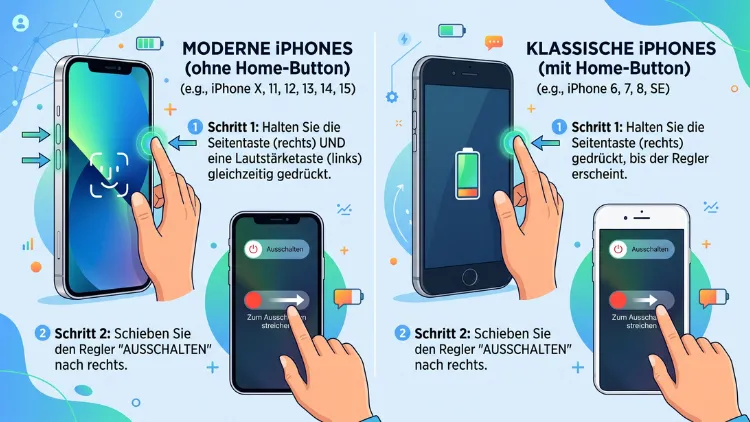
Um Ihr iPhone auszuschalten, halten Sie bei Modellen mit Face ID gleichzeitig die Seitentaste und eine der Lautstärketasten gedrückt, bis der Ausschalten-Regler erscheint. Bei älteren iPhones mit Home-Taste genügt ein längerer Druck auf die Seitentaste.
Zusätzlich funktioniert das Ausschalten über die Einstellungen oder das Kontrollzentrum – unabhängig vom Modell.
Warum das Ausschalten beim iPhone nicht immer eindeutig ist
Apple hat die Bedienung im Laufe der Jahre mehrfach verändert. Deshalb wirkt eine eigentlich simple Aktion wie das Ausschalten für viele Nutzer überraschend kompliziert. Wer beispielsweise von einem iPhone mit Home-Taste auf ein neueres Modell mit Face ID umsteigt, drückt oft aus Gewohnheit die falsche Taste. Die Folge: Statt des Ausschalten-Bildschirms öffnet sich plötzlich Siri, ein Screenshot wird erstellt oder es löst versehentlich einen Notruf aus.
Zudem unterscheidet sich die Vorgehensweise je nach Baujahr, Ausstattung und iOS-Version erheblich. Aus diesem Grund lohnt es sich, alle gängigen Methoden zu kennen – von der klassischen Tastenkombination bis zur Steuerung per Sprachbefehl. Im Folgenden finden Sie deshalb eine vollständige Übersicht über sämtliche Wege, mit denen Sie ein iPhone ausschalten können, sowie Lösungen für den Fall, dass die Tasten nicht reagieren.
iPhone mit Face ID ausschalten
Alle iPhones ab dem iPhone X sowie sämtliche Modelle der Reihen iPhone 11 bis iPhone 17 verwenden Face ID anstelle einer Home-Taste. Bei diesen Geräten erkennen Sie das Fehlen der Home-Taste sofort am durchgehenden Display.
So schalten Sie ein iPhone mit Face ID aus:
- Seitentaste und Lautstärketaste gleichzeitig gedrückt halten. Es spielt keine Rolle, ob Sie die obere oder untere Lautstärketaste verwenden – beide funktionieren identisch.
- Warten, bis der Bildschirm mit den Schiebereglern erscheint. Dort sehen Sie unter anderem die Optionen „Ausschalten“, „Notfallpass“ sowie „Notruf“.
- Tasten sofort loslassen, sobald dieser Bildschirm sichtbar wird. Halten Sie die Tasten zu lange gedrückt, aktivieren Sie versehentlich den Notruf SOS.
- Den Regler „Ausschalten“ mit dem Finger nach rechts ziehen. Das Gerät schaltet sich anschließend innerhalb weniger Sekunden vollständig ab.
Diese Methode gilt außerdem für alle Modelle mit Gesichtserkennung, unabhängig davon, ob es sich um ein iPhone 12, ein iPhone 15 oder ein aktuelles iPhone 17 handelt. Der Ablauf bleibt technisch gesehen über sämtliche iOS-Versionen hinweg gleich.
Wichtiger Hinweis: Achten Sie darauf, während des Vorgangs keine weiteren Tasten zu berühren. Andernfalls kann es passieren, dass sich stattdessen Apple Pay oder die Sprachassistentin Siri öffnet.
iPhone mit Home-Taste ausschalten
Ältere Modelle wie das iPhone 6, 7, 8, die SE-Generationen sowie das iPhone 5s verfügen noch über eine physische Home-Taste unterhalb des Displays. Bei diesen Geräten funktioniert das Ausschalten deutlich einfacher als bei neueren Modellen.
So gehen Sie vor:
- Seitentaste oder obere Taste (je nach Modell) mehrere Sekunden lang gedrückt halten.
- Beim iPhone 5s sowie der ersten SE-Generation befindet sich diese Taste an der Oberseite des Geräts.
- Bei iPhone 6 bis 8 sowie der zweiten und dritten SE-Generation liegt sie hingegen an der rechten Seite.
- Sobald der Regler „Ausschalten“ erscheint, nach rechts wischen, um die Stromversorgung zu unterbrechen.
Im Gegensatz zu Face-ID-Modellen benötigen Sie hier lediglich eine einzige Taste. Dadurch ist das versehentliche Auslösen von Zusatzfunktionen deutlich unwahrscheinlicher.
iPhone über die Einstellungen ausschalten
Falls Ihre Tasten klemmen, beschädigt sind oder gar nicht reagieren, bietet iOS eine softwarebasierte Alternative. Diese Methode funktioniert bei sämtlichen iPhone-Modellen ab iOS 11, unabhängig von Home-Taste oder Face ID.
So schalten Sie das iPhone über die App „Einstellungen“ aus:
- App „Einstellungen“ auf dem Startbildschirm öffnen.
- Nach unten scrollen und „Allgemein“ antippen.
- Erneut nach unten scrollen, bis die Option „Ausschalten“ sichtbar wird.
- Auf diese Option tippen und anschließend den erscheinenden Regler nach rechts ziehen.
Diese Methode eignet sich besonders gut, wenn die physischen Tasten defekt sind. Ebenso hilfreich ist sie, wenn Sie unsicher sind, welche Tastenkombination bei Ihrem konkreten Modell zum Ziel führt.
iPhone über das Kontrollzentrum ausschalten
Eine weitere softwarebasierte Möglichkeit bietet das Kontrollzentrum. Diese Funktion steht auf allen aktuellen iPhone-Modellen zur Verfügung und lässt sich unabhängig von der Tastenbelegung nutzen.
So funktioniert es:
- Kontrollzentrum öffnen. Bei Face-ID-Modellen wischen Sie dafür von der oberen rechten Bildschirmecke nach unten. Bei Modellen mit Home-Taste wischen Sie stattdessen vom unteren Bildschirmrand nach oben.
- Finger auf das Symbol mit der Seitentaste oben rechts legen und kurz gedrückt halten. Bei einigen iOS-Versionen ist stattdessen ein spezielles Ausschalten-Symbol vorhanden.
- Sobald der Schieberegler „Ausschalten“ erscheint, diesen nach rechts ziehen.
Diese Vorgehensweise ist besonders praktisch, wenn Sie das Gerät gerade in der Hand halten und keine Tastenkombination im Dunkeln oder unter Zeitdruck ausführen möchten.
iPhone per Siri ausschalten
Seit einigen iOS-Versionen lässt sich das iPhone zudem per Sprachbefehl ausschalten. Voraussetzung dafür ist, dass Siri aktiviert ist und auf dem Sperrbildschirm reagiert.
So gehen Sie vor:
- Sagen Sie „Hey Siri, schalte das iPhone aus“ oder aktivieren Sie Siri manuell über die Seitentaste und sprechen anschließend den Befehl.
- Siri fragt daraufhin zur Sicherheit nach, ob Sie das Gerät tatsächlich ausschalten möchten.
- Bestätigen Sie mit „Ja“, woraufhin sich das iPhone innerhalb weniger Sekunden abschaltet.
Diese Methode empfiehlt sich vor allem dann, wenn beide Hände belegt sind oder wenn ein motorisches Problem die Bedienung von Tasten erschwert. Allerdings funktioniert der Sprachbefehl nur, wenn Siri zuvor in den Einstellungen unter „Siri & Suche“ aktiviert wurde.
Was tun, wenn sich das iPhone nicht ausschalten lässt?
Gelegentlich reagiert ein iPhone weder auf Tastenkombinationen noch auf die Einstellungen. In diesem Fall handelt es sich meist um ein eingefrorenes Gerät. Statt eines gewöhnlichen Ausschaltens hilft dann nur ein erzwungener Neustart.
Erzwungenen Neustart durchführen (Face-ID-Modelle sowie iPhone 8 und neuer)
- Lautstärketaste „Lauter“ kurz drücken und wieder loslassen.
- Lautstärketaste „Leiser“ kurz drücken und wieder loslassen.
- Anschließend die Seitentaste gedrückt halten, bis das Apple-Logo erscheint.
Erzwungenen Neustart durchführen (iPhone 7 und 7 Plus)
Bei diesem Modell drücken Sie gleichzeitig die Seitentaste und die Lautstärketaste „Leiser“, bis das Apple-Logo sichtbar wird.
Erzwungenen Neustart durchführen (iPhone 6s und älter sowie SE der 1. Generation)
Hier halten Sie stattdessen Home-Taste und Seitentaste gemeinsam gedrückt, bis das Gerät neu startet.
Wichtig zu wissen: Ein erzwungener Neustart ist nicht dasselbe wie ein normales Ausschalten. Das Gerät fährt dabei zwar ab, startet jedoch automatisch wieder neu. Diese Methode dient in erster Linie der Fehlerbehebung und sollte nur genutzt werden, wenn andere Wege nicht funktionieren.
Unterschied zwischen Ausschalten, Neustart und Sperren
Viele Nutzer verwechseln diese drei Begriffe, obwohl sie technisch grundlegend unterschiedliche Vorgänge beschreiben.
- Sperren: Der Bildschirm schaltet sich ab, sämtliche Prozesse laufen jedoch im Hintergrund weiter. Ein kurzer Druck auf die Seitentaste genügt hierfür.
- Neustart: Das Gerät fährt vollständig herunter und startet unmittelbar danach automatisch wieder.
- Ausschalten: Das iPhone bleibt so lange abgeschaltet, bis Sie es manuell über die Seitentaste wieder einschalten.
Für die reine Bildschirmsperre reicht deshalb ein kurzer Tastendruck vollkommen aus. Ein vollständiges Ausschalten ist hingegen dann sinnvoll, wenn das Gerät längere Zeit nicht benutzt wird oder wenn technische Probleme vorliegen.
Wann sollten Sie Ihr iPhone ausschalten?
Ein komplettes Ausschalten ist zwar selten zwingend erforderlich, kann jedoch in bestimmten Situationen durchaus sinnvoll sein.
- Bei technischen Problemen: Reagiert eine App nicht mehr oder verhält sich das System ungewöhnlich, hilft ein vollständiges Aus- und wieder Einschalten häufig weiter.
- Vor längerer Nichtnutzung: Wird das Gerät mehrere Tage nicht gebraucht, spart das Ausschalten Akku und schont zugleich den Akku selbst.
- Beim Wechsel der SIM-Karte: Zwar lässt sich die SIM-Karte theoretisch auch im Betrieb wechseln, dennoch empfiehlt sich zur Sicherheit ein vorheriges Ausschalten.
- In sicherheitskritischen Situationen: Direkt nach dem Ausschalten benötigt das iPhone zum erneuten Entsperren zunächst den Zahlencode statt Face ID oder Touch ID. Aus diesem Grund schalten manche Nutzer ihr Gerät bewusst aus, bevor biometrische Daten unbefugt abgefragt werden könnten.
- Bei starker Erwärmung: Wird das Gerät durch Sonneneinstrahlung oder intensive Nutzung sehr heiß, kann ein kurzes Ausschalten zur Abkühlung beitragen.
Häufige Fehler beim Ausschalten vermeiden
Beim Ausschalten des iPhones passieren immer wieder dieselben kleinen Missgeschicke. Deshalb lohnt sich ein Blick auf die typischsten Stolperfallen.
- Tasten zu lange gedrückt halten: Dadurch löst das Gerät versehentlich einen Notruf aus, statt den Ausschalten-Bildschirm anzuzeigen.
- Falsche Tastenkombination beim Modellwechsel: Wer von einem älteren Gerät mit Home-Taste umsteigt, drückt aus Gewohnheit oft nur die Seitentaste – dadurch öffnet sich lediglich Siri.
- Kontrollzentrum falsch aufgerufen: Auf Modellen mit Face ID muss von oben rechts gewischt werden, nicht von unten. Ein falscher Wischwinkel öffnet stattdessen das Benachrichtigungscenter.
- Erzwungenen Neustart mit normalem Ausschalten verwechseln: Wer eigentlich nur ausschalten möchte, aber versehentlich die Tastenkombination für den Neustart nutzt, wundert sich anschließend über ein automatisch startendes Gerät.
FAQ: Häufige Fragen zum Ausschalten des iPhones
Wie schalte ich ein iPhone ohne Home-Taste aus?
Halten Sie gleichzeitig die Seitentaste sowie eine der Lautstärketasten gedrückt, bis der Schieberegler erscheint. Ziehen Sie diesen anschließend nach rechts, um das Gerät vollständig auszuschalten.
Warum öffnet sich beim Ausschalten plötzlich Siri?
Dies geschieht meist, wenn nur die Seitentaste allein zu lange gedrückt wird. Bei Modellen mit Face ID ist zusätzlich die Lautstärketaste erforderlich, damit sich der Ausschalten-Bildschirm statt Siri öffnet.
Kann ich mein iPhone ausschalten, ohne die Tasten zu benutzen?
Ja. Öffnen Sie dazu die Einstellungen, tippen Sie auf „Allgemein“ und anschließend auf „Ausschalten“. Alternativ funktioniert dies auch über das Kontrollzentrum oder per Sprachbefehl mit Siri.
Was tun, wenn das iPhone eingefroren ist und sich nicht ausschalten lässt?
In diesem Fall hilft ein erzwungener Neustart. Drücken und lösen Sie kurz die Lautstärketaste „Lauter“, danach die Lautstärketaste „Leiser“, und halten Sie anschließend die Seitentaste gedrückt, bis das Apple-Logo erscheint.
Verbraucht ein eingeschaltetes iPhone im Standby Akku?
Ja, allerdings nur geringfügig. Hintergrundaktualisierungen sowie eingehende Benachrichtigungen verbrauchen weiterhin etwas Energie, weshalb ein vollständiges Ausschalten bei längerer Nichtnutzung Akku sparen kann.
Funktioniert Face ID nach dem Ausschalten sofort wieder?
Nicht sofort. Nach jedem vollständigen Ausschalten verlangt das iPhone beim ersten Entsperren zunächst den Zahlencode. Erst danach steht Face ID wieder wie gewohnt zur Verfügung.
Wie schalte ich ein iPhone SE aus?
Die Vorgehensweise hängt von der Generation ab. Bei der ersten SE-Generation befindet sich die Taste an der Oberseite, bei der zweiten und dritten Generation hingegen an der rechten Seite. Halten Sie diese jeweils gedrückt und ziehen Sie den Regler nach rechts.
Ist Ausschalten dasselbe wie ein Neustart?
Nein. Beim Ausschalten bleibt das Gerät so lange abgeschaltet, bis Sie es manuell wieder aktivieren. Ein Neustart hingegen fährt das iPhone herunter und startet es unmittelbar danach automatisch neu.
Kann ich das iPhone während eines Telefonats ausschalten?
Technisch ist dies möglich, jedoch wird das laufende Gespräch dabei sofort beendet. Zudem sind während eines aktiven Anrufs manche Tastenkombinationen anders belegt, weshalb sich in diesem Moment vor allem der Weg über die Einstellungen empfiehlt.
Was passiert mit gespeicherten Daten beim Ausschalten?
Nichts. Sämtliche Daten, Apps sowie Einstellungen bleiben vollständig erhalten. Das Ausschalten unterbricht lediglich die Stromversorgung, ohne dabei gespeicherte Inhalte zu verändern oder zu löschen.
Fazit
Das Ausschalten eines iPhones gelingt unabhängig vom Modell auf mehreren Wegen: über die passende Tastenkombination, die Einstellungen, das Kontrollzentrum oder per Sprachbefehl. Entscheidend ist lediglich, die richtige Methode für das jeweilige Gerät zu kennen.
Bei Problemen mit eingefrorenen Bildschirmen oder defekten Tasten bietet zudem der erzwungene Neustart eine zuverlässige Alternative, um das iPhone wieder betriebsbereit zu machen.
