
iPhone-Kamera bleibt schwarz? Ursachen wie Software-Fehler, Hintergrund-Apps oder Hardwareschäden und passende Lösungen finden Sie hier im Überblick.
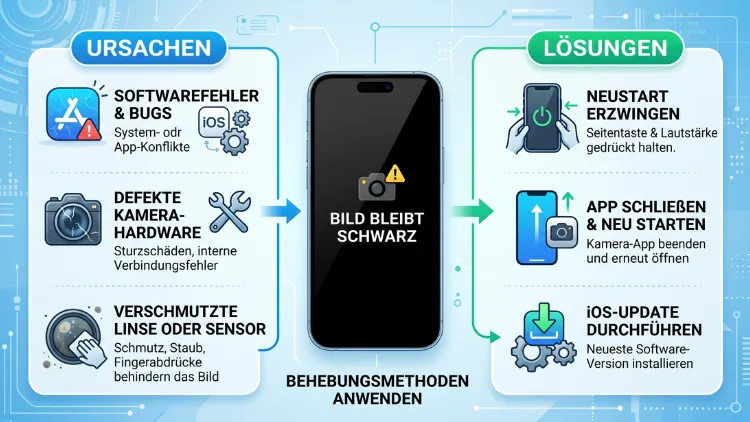
Wenn die iPhone Kamera schwarz bleibt, steckt in den meisten Fällen ein Softwarefehler, eine blockierte Linse oder ein Problem mit der App-Berechtigung dahinter. Häufig hilft bereits ein erzwungener Neustart oder ein iOS-Update. In selteneren Fällen liegt jedoch ein Hardwaredefekt vor, beispielsweise nach einem Sturz oder Wasserkontakt.
Im Folgenden erfahren Sie, welche Ursachen infrage kommen und wie Sie das Problem Schritt für Schritt beheben.
Warum bleibt die Kamera beim iPhone schwarz?
Ein schwarzer Bildschirm in der Kamera-App kann viele unterschiedliche Auslöser haben. Zudem betrifft das Problem nicht nur ein bestimmtes Modell, sondern taucht sowohl beim iPhone SE, beim iPhone 13, 14, 15, 16 und 17 als auch bei älteren Geräten mit iOS 17, iOS 18 oder dem aktuellen iOS 26 auf. Deshalb lohnt es sich, die Ursache zunächst einzugrenzen, bevor Sie mit der Fehlerbehebung beginnen.
Software-Bugs nach einem iOS-Update
Einer der häufigsten Gründe ist ein Softwarefehler, der nach einem größeren System-Update auftritt. Insbesondere nach dem Wechsel auf eine neue Hauptversion wie iOS 26 berichten manche Nutzer von einer schwarzen Kamera-Vorschau. Der Grund liegt meist darin, dass ein einzelner Hintergrundprozess der Kamera-App abstürzt, während das restliche System normal weiterläuft. Deswegen zeigt das Display zwar die Bedienelemente an, jedoch kein Live-Bild.
Verschmutzte oder blockierte Kameralinse
Bevor Sie an einen komplizierten Defekt denken, sollten Sie zunächst die Linse der Kamera überprüfen. Staub, Fingerabdrücke oder eine falsch aufgesetzte Hülle können das Kamerabild vollständig verdecken. Vor allem bei Hüllen, die nicht exakt passen oder verrutscht sind, wird die Linse teilweise überdeckt, sodass die Kamera-App zwar öffnet, aber nur einen dunklen oder schwarzen Bereich anzeigt.
Blockierte Kamera-Berechtigungen
Ebenso kann ein schwarzer Bildschirm entstehen, wenn einer App die Kamera-Berechtigung fehlt oder nachträglich entzogen wurde. Das betrifft vor allem Drittanbieter-Apps wie Snapchat, Instagram, TikTok, Zoom oder WhatsApp. Öffnet sich die Kamera innerhalb dieser Apps schwarz, während die native Kamera-App einwandfrei funktioniert, liegt die Ursache in der Regel nicht am iPhone selbst, sondern an den App-spezifischen Zugriffsrechten.
Aktivierte Bedienungshilfen wie VoiceOver
Ein weniger bekannter, jedoch keineswegs seltener Auslöser ist die Bedienungshilfe VoiceOver. Ist diese Funktion aktiviert, kann sie die Bildvorschau der Kamera-App überlagern, sodass lediglich ein schwarzer Bildschirm sichtbar bleibt, obwohl die Kamera technisch einwandfrei arbeitet.
Hardwaredefekte nach Sturz oder Wasserkontakt
Sollte keine der Software-Ursachen zutreffen, kommt ebenso ein Hardwareschaden infrage. Ein Sturz kann das Flachbandkabel der Kamera lösen oder beschädigen, wodurch die Verbindung zum Logic Board unterbrochen wird. Zudem führt eingedrungene Feuchtigkeit häufig zu Kurzschlüssen im Kamerabereich. In diesen Fällen bleibt der Bildschirm dauerhaft schwarz, unabhängig davon, welche Software-Lösung Sie versuchen.
Überhitzung des Geräts
Zusätzlich kann eine Überhitzung des iPhones, etwa durch direkte Sonneneinstrahlung oder intensive Nutzung, dazu führen, dass die Kamera vorübergehend deaktiviert wird. In diesem Fall erscheint häufig eine Warnmeldung, bevor der Bildschirm schwarz wird.
Zu wenig Speicherplatz
Auch ein nahezu voller interner Speicher kann Ursache sein. Reicht der freie Speicherplatz nicht aus, um ein Kamerabild zwischenzuspeichern, bricht die Vorschau ab und der Bildschirm bleibt dunkel.
Erste Schnelltests, bevor Sie tiefer einsteigen
Bevor Sie sich an aufwendigere Lösungen wagen, sollten Sie folgende einfache Punkte prüfen:
- Hülle entfernen und kontrollieren, ob sie die Linse verdeckt
- Displayschutzfolie im Kamerabereich auf Blasen oder Verschiebung prüfen
- Linse reinigen mit einem weichen, fusselfreien Tuch
- Ladezustand prüfen, da ein sehr niedriger Akkustand ebenfalls Fehlfunktionen auslösen kann
- Speicherplatz kontrollieren unter Einstellungen > Allgemein > iPhone-Speicher
Führen diese Schritte zu keiner Besserung, folgen im nächsten Abschnitt die ausführlichen Lösungswege.
Schritt-für-Schritt-Anleitung: iPhone Kamera schwarz beheben
Schritt 1: Erzwungenen Neustart durchführen
Der erzwungene Neustart behebt die meisten kurzfristigen Software-Fehler und sollte deshalb immer der erste Versuch sein.
- iPhone 8 und neuer (einschließlich iPhone 13, 14, 15, 16, 17): Drücken Sie kurz die Lautstärke-lauter-Taste, danach kurz die Lautstärke-leiser-Taste. Halten Sie anschließend die Seitentaste gedrückt, bis das Apple-Logo erscheint.
- iPhone 7 und 7 Plus: Halten Sie gleichzeitig die Lautstärke-leiser-Taste und die Seitentaste gedrückt, bis das Apple-Logo sichtbar wird.
- iPhone 6s und älter sowie iPhone SE (1. Generation): Halten Sie den Home-Button und die Seitentaste gleichzeitig gedrückt, bis das Apple-Logo erscheint.
Öffnen Sie danach die Kamera-App erneut und prüfen Sie, ob das Bild wieder sichtbar ist.
Schritt 2: Kamera-App vollständig schließen und neu öffnen
Wischen Sie vom unteren Bildschirmrand nach oben und halten Sie kurz inne, um die App-Übersicht zu öffnen. Wischen Sie anschließend die Kamera-App nach oben, um sie vollständig zu beenden. Öffnen Sie die App danach erneut über das Kontrollzentrum oder das Home-Bildschirm-Symbol.
Schritt 3: VoiceOver deaktivieren
Da VoiceOver häufig die Ursache für eine schwarze Kameravorschau ist, sollten Sie diese Funktion gezielt prüfen:
- Öffnen Sie die Einstellungen.
- Tippen Sie auf Bedienungshilfen.
- Wählen Sie VoiceOver aus.
- Deaktivieren Sie den Schalter, sofern er aktiv ist.
Öffnen Sie im Anschluss die Kamera erneut, um zu prüfen, ob das Bild nun angezeigt wird.
Schritt 4: Kamera-Berechtigungen prüfen
Betrifft das Problem eine bestimmte App wie Snapchat, Instagram oder Zoom, kontrollieren Sie die Berechtigungen wie folgt:
- Gehen Sie zu Einstellungen.
- Scrollen Sie zur betroffenen App, zum Beispiel Instagram.
- Prüfen Sie, ob unter Kamera der Zugriff aktiviert ist.
- Ist der Zugriff deaktiviert, schalten Sie ihn ein und starten Sie die App neu.
Schritt 5: iOS aktualisieren
Da Apple bekannte Kamera-Bugs regelmäßig über Updates behebt, sollten Sie zudem prüfen, ob eine neuere iOS-Version verfügbar ist.
- Öffnen Sie Einstellungen > Allgemein.
- Tippen Sie auf Softwareupdate.
- Wählen Sie Herunterladen und installieren, falls eine neue Version wie iOS 26.x angezeigt wird.
- Stellen Sie sicher, dass Ihr iPhone während des Updates mit dem WLAN verbunden ist und mindestens 50 Prozent Akku besitzt oder am Ladegerät hängt.
Schritt 6: Einstellungen zurücksetzen
Führt keiner der vorherigen Schritte zum Erfolg, kann ein Zurücksetzen der Systemeinstellungen helfen, ohne dass dabei Fotos oder Daten gelöscht werden.
- Öffnen Sie Einstellungen > Allgemein > iPhone übertragen oder zurücksetzen.
- Tippen Sie auf Zurücksetzen.
- Wählen Sie Alle Einstellungen zurücksetzen.
- Bestätigen Sie mit Ihrem Gerätecode.
Dieser Schritt setzt lediglich Systemeinstellungen wie Netzwerk- und Bildschirmzeit-Konfigurationen zurück, während persönliche Daten erhalten bleiben.
Schritt 7: Drittanbieter-App neu installieren
Tritt das Problem ausschließlich in einer bestimmten App auf, deinstallieren Sie diese vollständig und laden Sie sie anschließend erneut aus dem App Store herunter. Dadurch werden beschädigte App-Daten entfernt, die häufig für einen schwarzen Kamerabildschirm innerhalb der App verantwortlich sind.
Schritt 8: iPhone über den Computer wiederherstellen
Bleibt die Kamera weiterhin schwarz, empfiehlt sich eine Wiederherstellung über den Finder (bei macOS Catalina und neuer) oder iTunes (bei Windows sowie älteren macOS-Versionen).
- Verbinden Sie Ihr iPhone per Kabel mit dem Computer.
- Öffnen Sie den Finder beziehungsweise iTunes.
- Wählen Sie Ihr Gerät aus und klicken Sie auf Backup erstellen, um vorab alle Daten zu sichern.
- Klicken Sie anschließend auf iPhone wiederherstellen und bestätigen Sie den Vorgang.
Da dabei sämtliche Daten gelöscht werden, ist ein vorheriges Backup zwingend notwendig.
Schritt 9: Werkseinstellungen zurücksetzen
Als vorletzte Software-Maßnahme können Sie das iPhone auf Werkseinstellungen zurücksetzen.
- Öffnen Sie Einstellungen > Allgemein > iPhone übertragen oder zurücksetzen.
- Wählen Sie Alle Inhalte und Einstellungen löschen.
- Bestätigen Sie die Sicherheitsabfrage sowie Ihren Gerätecode.
Auch hier gilt: Erstellen Sie zuvor unbedingt ein iCloud-Backup oder ein Backup über den Computer.
Schritt 10: Apple Support kontaktieren oder Termin vereinbaren
Bleibt der Bildschirm trotz aller Maßnahmen schwarz, liegt vermutlich ein Hardwaredefekt vor. In diesem Fall sollten Sie direkt den Apple Support kontaktieren oder einen Termin in einem Apple Store beziehungsweise bei einem autorisierten Servicepartner vereinbaren. Insbesondere nach einem Sturz oder Wasserschaden ist eine fachliche Diagnose notwendig, da hierbei häufig das Kamerakabel oder das Kameramodul selbst ausgetauscht werden muss.
Front- oder Rückkamera betroffen? Unterschiede in der Fehlersuche
Häufig tritt das Problem nur bei einer der beiden Kameras auf, weshalb sich die Fehlersuche unterscheidet.
Rückkamera bleibt schwarz
Ist ausschließlich die Hauptkamera betroffen, deutet dies häufiger auf ein mechanisches Problem hin, etwa eine lose Linse oder ein beschädigtes Flachbandkabel. Zudem sollten Sie prüfen, ob eine Panzerglasfolie oder eine dicke Hülle den Autofokus blockiert, wodurch das Bild dauerhaft schwarz oder stark verschwommen erscheinen kann.
Frontkamera bleibt schwarz
Bei der Frontkamera liegt die Ursache dagegen öfter im Softwarebereich, insbesondere bei aktivierten Bedienungshilfen oder blockierten App-Berechtigungen für Videotelefonie-Dienste wie FaceTime oder Zoom. Ebenso kann ein Defekt des Face-ID-Moduls, das eng mit der Frontkamera verbaut ist, zu einem schwarzen Bild führen.
Kamera funktioniert in bestimmten Apps nicht: Was tun?
Wenn beispielsweise Snapchat, TikTok oder WhatsApp einen schwarzen Bildschirm anzeigen, während die native Kamera-App fehlerfrei arbeitet, gehen Sie wie folgt vor:
- Prüfen Sie die Kamera-Berechtigung der jeweiligen App in den Einstellungen.
- Aktualisieren Sie die App über den App Store auf die neueste Version.
- Löschen Sie den Zwischenspeicher, sofern die App diese Funktion anbietet.
- Deinstallieren und installieren Sie die App bei anhaltenden Problemen erneut.
- Starten Sie das iPhone abschließend neu, um sämtliche Hintergrundprozesse zurückzusetzen.
Auf diese Weise lässt sich in den meisten Fällen zwischen einem App-spezifischen und einem systemweiten Kamerafehler unterscheiden.
Wann sollten Sie das iPhone zur Reparatur geben?
Es gibt bestimmte Anzeichen, bei denen eine Reparatur nahezu unumgänglich ist:
- Die Kamera bleibt nach einem Sturz dauerhaft schwarz.
- Das iPhone hatte Kontakt mit Wasser oder Feuchtigkeit.
- Ein klickendes oder ratterndes Geräusch ist beim Öffnen der Kamera-App hörbar.
- Die Kamera zeigt zusätzlich zum schwarzen Bildschirm eine Fehlermeldung wie „Kamera nicht verfügbar“.
- Alle Software-Lösungen wurden bereits ohne Erfolg durchgeführt.
In diesen Fällen sollten Sie das Gerät möglichst zeitnah einem autorisierten Apple Service Provider vorlegen, da ein beschädigtes Kameramodul in der Regel nicht durch Software-Maßnahmen behoben werden kann.
So beugen Sie zukünftigen Kameraproblemen vor
Damit die Kamera langfristig zuverlässig funktioniert, empfehlen sich folgende Gewohnheiten:
- Halten Sie iOS stets aktuell, da Apple bekannte Fehler regelmäßig behebt.
- Reinigen Sie die Linse regelmäßig mit einem weichen Tuch.
- Verwenden Sie ausschließlich passgenaue Hüllen und Displayschutzfolien.
- Vermeiden Sie direkte Sonneneinstrahlung über längere Zeit, um Überhitzung zu verhindern.
- Halten Sie ausreichend Speicherplatz frei, damit Kamera-Prozesse nicht abbrechen.
- Erstellen Sie regelmäßige Backups, um im Ernstfall keine Daten zu verlieren.
Häufige Fragen, wenn die iPhone Kamera schwarz bleibt
Warum bleibt die Kamera bei meinem iPhone plötzlich schwarz, obwohl gestern noch alles funktioniert hat?
Meist handelt es sich um einen kurzfristigen Softwarefehler, der durch einen erzwungenen Neustart behoben werden kann. Zudem kann ein automatisches Hintergrundupdate einer App diesen Effekt auslösen.
Hilft ein Zurücksetzen der Werkseinstellungen garantiert gegen einen schwarzen Kamerabildschirm?
Nein, ein Zurücksetzen auf Werkseinstellungen löst ausschließlich Software-bedingte Ursachen. Liegt ein Hardwaredefekt vor, etwa nach einem Sturz, bleibt die Kamera trotz Zurücksetzung schwarz.
Warum funktioniert die Kamera nur in einer bestimmten App wie Snapchat nicht?
In diesem Fall liegt die Ursache in der Regel an fehlenden Kamera-Berechtigungen oder veralteten App-Daten. Deshalb sollten Sie zunächst die Berechtigungen prüfen und die App anschließend aktualisieren.
Kann eine Displayschutzfolie den schwarzen Bildschirm der Kamera verursachen?
Ja, insbesondere wenn die Folie den Umgebungslichtsensor oder die Linse teilweise verdeckt, kann dies zu Fehlfunktionen führen. Entfernen Sie die Folie testweise, um dies auszuschließen.
Ist ein schwarzer Kamerabildschirm nach einem Sturz immer ein Hardwareschaden?
Nicht zwingend, jedoch ist dies ein häufiger Auslöser. Ein Sturz kann das Flachbandkabel der Kamera lösen, wodurch die Verbindung unterbrochen wird. In diesem Fall hilft ausschließlich eine fachgerechte Reparatur.
Warum zeigt die Frontkamera bei FaceTime nur ein schwarzes Bild, während Fotos normal funktionieren?
Dies deutet häufig auf ein Problem mit der App-spezifischen Kamera-Berechtigung hin. Zudem kann eine aktivierte Bedienungshilfe wie VoiceOver diesen Effekt zusätzlich verstärken.
Muss ich vor einem Zurücksetzen des iPhones unbedingt ein Backup erstellen?
Ja, da beim Zurücksetzen auf Werkseinstellungen sämtliche Daten gelöscht werden. Erstellen Sie deshalb vorab ein iCloud-Backup oder sichern Sie das Gerät über den Computer.
Wie lange dauert eine professionelle Reparatur der iPhone-Kamera?
Die Dauer hängt vom jeweiligen Apple Service Provider sowie der Verfügbarkeit der Ersatzteile ab. Häufig lässt sich der Austausch jedoch innerhalb weniger Stunden bis zu einem Tag durchführen.
Kann Überhitzung die Kamera dauerhaft beschädigen?
In der Regel handelt es sich um einen temporären Schutzmechanismus, der die Kamera bei zu hoher Temperatur deaktiviert. Sobald das Gerät abgekühlt ist, funktioniert die Kamera meist wieder ohne bleibenden Schaden.
Fazit
Ein schwarzer Kamerabildschirm lässt sich beim iPhone in den meisten Fällen mit einem erzwungenen Neustart, einem iOS-Update oder der Kontrolle der Kamera-Berechtigungen beheben. Bleibt das Problem jedoch nach einem Sturz oder Wasserkontakt bestehen, ist meist ein Hardwaredefekt die Ursache.
In diesem Fall führt an einer fachgerechten Reparatur durch einen autorisierten Apple Service Provider kein Weg vorbei, weshalb schnelles Handeln empfehlenswert ist.
