
Sicherheitsfixes fehlen unter Windows 11 oder 10? So finden Sie die Ursache und schließen Update-Lücken – Schritt-für-Schritt-Anleitung zur Lösung.
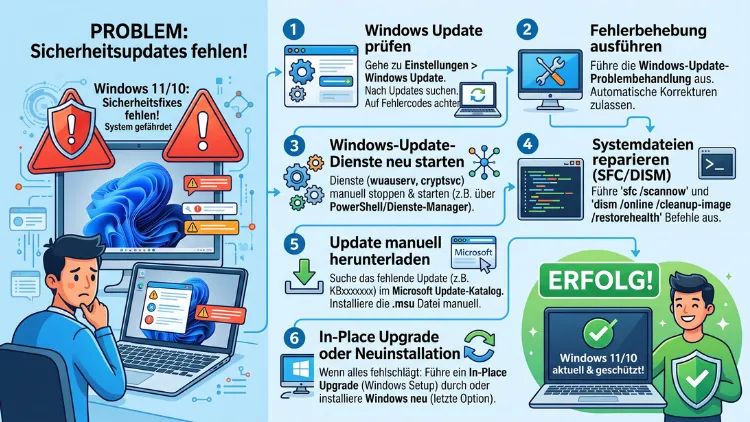
Fehlende Sicherheitsupdates unter Windows 11 oder Windows 10 entstehen meist durch blockierte Windows-Update-Dienste, veraltete Systemdateien, falsche Gruppenrichtlinien oder ein ausgelaufenes Support-Datum.
Die Lösung liegt in der Regel in einer Kombination aus manueller Update-Prüfung, einem Reset der Update-Komponenten und – bei Windows 10 – der Registrierung für Extended Security Updates (ESU). Im Folgenden finden Sie sämtliche Schritte dazu.
Warum fehlen Sicherheitsupdates bei Windows 11 und Windows 10?
Fehlende Sicherheitsfixes haben selten nur eine Ursache. Vielmehr treffen häufig mehrere Faktoren zusammen, weshalb eine systematische Fehlersuche sinnvoll ist. Zu den häufigsten Gründen zählen:
- Deaktivierte oder gestörte Windows-Update-Dienste
- Beschädigte Systemdateien oder ein fehlerhafter Update-Cache
- Gruppenrichtlinien oder Registry-Einträge, die Updates blockieren
- Ein aktives WSUS-Konto (Windows Server Update Services) in Firmennetzwerken
- Zu wenig freier Speicherplatz auf dem Systemlaufwerk
- Konflikte mit Drittanbieter-Antivirenprogrammen
- Veraltete Treiber oder inkompatible Hardware
- Bei Windows 10 zusätzlich: das ausgelaufene Support-Datum ohne ESU-Registrierung
Da diese Ursachen unterschiedlich behandelt werden müssen, lohnt sich zunächst ein Blick auf den aktuellen Update-Status. Anschließend lassen sich gezielte Maßnahmen ableiten.
Erste Sofortmaßnahmen bei fehlenden Sicherheitsupdates
Bevor tiefere Reparaturschritte nötig werden, sollten einige Grundlagen geprüft werden. Diese Basis-Checks lösen bereits einen großen Teil der Probleme.
- Internetverbindung prüfen: Ohne stabile Verbindung kann Windows keine Updates herunterladen.
- Neustart durchführen: Ein einfacher Neustart behebt oft hängende Update-Prozesse.
- Speicherplatz kontrollieren: Mindestens 20 Gigabyte freier Speicher werden für größere Sicherheitsupdates empfohlen.
- Datum und Uhrzeit kontrollieren: Eine falsche Systemzeit verhindert häufig eine korrekte Verbindung zu den Microsoft-Servern.
- Windows Update manuell aufrufen: Über „Einstellungen“ > „Windows Update“ > „Nach Updates suchen“.
Sollten diese Schritte keine Wirkung zeigen, ist eine tiefere Diagnose erforderlich. Deshalb folgt im nächsten Abschnitt die manuelle Update-Prüfung im Detail.
Windows Update manuell prüfen und Updates erzwingen
Sowohl unter Windows 11 als auch unter Windows 10 lässt sich die Update-Suche gezielt erzwingen. Der Ablauf ist bei beiden Systemen nahezu identisch, da die Update-Oberfläche strukturell ähnlich aufgebaut ist.
Schritt-für-Schritt-Anleitung zur manuellen Update-Suche
- Öffnen Sie die Einstellungen über die Tastenkombination „Windows-Taste + I“.
- Wählen Sie den Bereich „Windows Update“ aus, der bei Windows 11 direkt im linken Menü sichtbar ist, bei Windows 10 hingegen unter „Update und Sicherheit“ liegt.
- Klicken Sie auf „Nach Updates suchen“.
- Werden Updates gefunden, wählen Sie zusätzlich „Optionale Updates anzeigen“, da Sicherheitsfixes gelegentlich dort gelistet sind.
- Starten Sie den Computer nach der Installation neu, damit die Sicherheitspatches vollständig übernommen werden.
Zeigt Windows dabei eine Fehlermeldung an, deutet dies meist auf eine gestörte Update-Komponente hin. Genau dafür existieren spezielle Reparaturwerkzeuge, die im folgenden Abschnitt beschrieben werden.
Windows-Update-Fehler beheben: Problembehandlung und Reset
Microsoft stellt für genau diesen Fall eine integrierte Problembehandlung bereit. Diese lässt sich unter „Einstellungen“ > „System“ > „Problembehandlung“ > „Andere Problembehandlungen“ aufrufen und dort mit „Windows Update“ starten. Anschließend scannt das System automatisch nach bekannten Ursachen und behebt viele Fehler eigenständig.
Reicht diese automatische Lösung nicht aus, hilft ein manueller Reset der Update-Komponenten. Dieser Vorgang wird über die Eingabeaufforderung als Administrator durchgeführt.
Anleitung: Windows-Update-Komponenten zurücksetzen
- Öffnen Sie die Eingabeaufforderung mit Administratorrechten.
- Stoppen Sie die relevanten Dienste mit den Befehlen
net stop wuauserv,net stop cryptSvc,net stop bitssowienet stop msiserver. - Benennen Sie anschließend die Ordner „SoftwareDistribution“ und „Catroot2″ um, beispielsweise in „SoftwareDistribution.old“ und „Catroot2.old“.
- Starten Sie die zuvor gestoppten Dienste danach mit den Befehlen
net start wuauserv,net start cryptSvc,net start bitsundnet start msiserverwieder. - Führen Sie erneut eine Update-Suche durch.
Dieser Reset entfernt beschädigte Zwischendateien, wodurch Windows die Sicherheitsupdates in den meisten Fällen wieder korrekt erkennt. Falls dennoch weiterhin Fehler auftreten, sollten außerdem systemseitige Blockaden überprüft werden.
Sicherheitsupdates werden blockiert: häufige Ursachen im Detail
Neben technischen Störungen kommt es ebenso häufig vor, dass Updates aktiv unterdrückt werden. Dies betrifft vor allem Firmenumgebungen, gelegentlich jedoch auch Privatgeräte, auf denen frühere Optimierungstools verwendet wurden.
Gruppenrichtlinien prüfen
Über den Gruppenrichtlinien-Editor (Aufruf mit „gpedit.msc“) lässt sich unter „Computerkonfiguration“ > „Administrative Vorlagen“ > „Windows-Komponenten“ > „Windows Update“ kontrollieren, ob automatische Updates deaktiviert wurden. Ist ein Eintrag wie „Automatische Updates konfigurieren“ auf „Deaktiviert“ gestellt, verhindert dies zuverlässig jede Aktualisierung.
WSUS-Verbindung kontrollieren
In Unternehmensnetzwerken bezieht Windows Updates häufig über einen WSUS-Server anstelle der Microsoft-Server. Ist dieser Server veraltet oder fehlkonfiguriert, bleiben Sicherheitsfixes dauerhaft aus. Ein Blick in die Registrierung unter dem Schlüssel „HKEY_LOCAL_MACHINE\SOFTWARE\Policies\Microsoft\Windows\WindowsUpdate“ zeigt, ob ein WSUS-Server hinterlegt ist.
Registry-Einträge und „Metered Connection“
Zudem verhindert eine als „getaktet“ markierte Verbindung häufig automatische Downloads. Dies lässt sich unter „Einstellungen“ > „Netzwerk und Internet“ > „WLAN-Eigenschaften“ korrigieren, indem die Option deaktiviert wird.
Da all diese Punkte tief in das System eingreifen, sollte jede Änderung mit Bedacht vorgenommen werden. Anschließend lohnt sich ein manueller Download der fehlenden Patches, falls die automatische Verteilung weiterhin ausbleibt.
Sicherheitsupdates manuell herunterladen: der Microsoft Update Catalog
Wenn Windows Update dauerhaft keine Fixes anzeigt, lässt sich der fehlende Patch direkt über den Microsoft Update Catalog beziehen. Dieses Vorgehen eignet sich besonders, wenn ein bestimmtes Sicherheitsupdate bekannt ist, beispielsweise aus einem monatlichen Patch-Day-Bericht.
- Ermitteln Sie zunächst die genaue KB-Nummer des fehlenden Updates, etwa über die Windows-Update-Verlaufsseite.
- Suchen Sie anschließend im Microsoft Update Catalog nach dieser KB-Nummer.
- Wählen Sie die passende Version für Ihre Systemarchitektur aus, also entweder „x64″ oder „ARM64″.
- Laden Sie die Datei herunter und führen Sie sie als Administrator aus.
- Starten Sie das System danach neu, damit der Patch vollständig wirksam wird.
Dieser Weg funktioniert sowohl bei Windows 11 als auch bei Windows 10 zuverlässig, da der Katalog beide Versionen unterstützt. Allerdings ersetzt er keine dauerhafte Lösung, weshalb parallel die eigentliche Ursache behoben werden sollte.
DISM und SFC: Systemdateien reparieren
Fehlen Sicherheitsupdates dauerhaft, liegt die Ursache oft in beschädigten Systemdateien. Zwei integrierte Tools helfen dabei zuverlässig weiter: der System File Checker (SFC) sowie DISM (Deployment Image Servicing and Management).
Reparatur mit SFC
Öffnen Sie die Eingabeaufforderung als Administrator und führen Sie den Befehl sfc /scannow aus. Der Vorgang dauert einige Minuten und prüft sämtliche geschützten Systemdateien auf Beschädigungen.
Reparatur mit DISM
Ergänzend hilft der Befehl DISM /Online /Cleanup-Image /RestoreHealth, da dieser das Windows-Abbild direkt über die Microsoft-Server repariert. Anschließend empfiehlt sich ein erneuter SFC-Scan, um sicherzustellen, dass alle Dateien korrekt wiederhergestellt wurden.
Diese Kombination behebt einen erheblichen Teil aller Update-Probleme, da sie direkt an der Ursache – beschädigten Kernkomponenten – ansetzt. Bei Windows 10 kommt jedoch ein weiterer, entscheidender Faktor hinzu: das offizielle Support-Ende.
Windows 10: Support-Ende und Extended Security Updates 2026/2027
Der reguläre Support für Windows 10 endete bereits am 14. Oktober 2025. Seitdem liefert Microsoft ohne zusätzliche Maßnahme keine regulären Sicherheitsfixes mehr, wodurch neu entdeckte Schwachstellen ungepatcht bleiben. Aus diesem Grund erhalten viele Nutzer aktuell die Meldung, dass Sicherheitsupdates fehlen, obwohl das System technisch einwandfrei funktioniert.
Als Übergangslösung existiert das Programm Extended Security Updates (ESU). Microsoft hat dieses Programm zudem verlängert: Für Privatnutzer im Europäischen Wirtschaftsraum, wozu auch Deutschland, Österreich und die Schweiz zählen, stehen die Sicherheitsupdates kostenlos bis zum 12. Oktober 2027 zur Verfügung. In anderen Regionen bleibt ESU für Privatnutzer teils kostenpflichtig, kann jedoch alternativ über eine Synchronisierung der Windows-Einstellungen oder über eingelöste Microsoft-Rewards-Punkte kostenfrei aktiviert werden.
So registrieren Sie Ihr Gerät für ESU
- Öffnen Sie „Einstellungen“ > „Update und Sicherheit“ > „Windows Update“.
- Suchen Sie nach dem Hinweis zur ESU-Registrierung, der bei berechtigten Geräten mit Windows 10 Version 22H2 angezeigt wird.
- Folgen Sie dem Anmeldeassistenten und melden Sie sich mit einem Microsoft-Konto an.
- Wählen Sie eine der angebotenen kostenlosen Optionen oder schließen Sie die kostenpflichtige Registrierung ab, falls keine kostenlose Variante verfügbar ist.
- Prüfen Sie nach erfolgreicher Anmeldung erneut über Windows Update, ob die Sicherheitsfixes nun installiert werden.
Für Unternehmen gestaltet sich das Modell anders, da hier jährlich steigende Lizenzkosten pro Gerät anfallen und die Verlängerung auf bis zu drei Jahre begrenzt ist. Deshalb sollte gerade in Firmenumgebungen frühzeitig eine Migration auf Windows 11 eingeplant werden, um dauerhaften Schutz sicherzustellen.
Windows 11: fehlende kumulative und optionale Sicherheitsupdates
Auch unter Windows 11 treten gelegentlich fehlende Sicherheitsfixes auf, obwohl das Betriebssystem regulär unterstützt wird. Häufig liegt dies an deaktivierten optionalen Updates oder an einer veralteten Build-Version, etwa wenn das System noch nicht auf ein aktuelles Feature-Update wie 24H2 oder 25H2 gewechselt hat.
Um dies zu beheben, sollte zunächst die Option „Erhalten Sie die neuesten Updates, sobald sie verfügbar sind“ unter „Windows Update“ > „Erweiterte Optionen“ aktiviert werden. Dadurch installiert das System auch optionale, jedoch sicherheitsrelevante Patches automatisch. Zusätzlich empfiehlt sich ein Blick auf den Update-Verlauf, um festzustellen, ob ein bestimmter Patch wiederholt fehlschlägt.
Schlägt ein Update mehrfach fehl, hilft häufig folgende Vorgehensweise:
- Deinstallation des zuletzt fehlgeschlagenen Updates über „Update-Verlauf“ > „Updates deinstallieren“
- Neustart des Systems
- Erneuter Versuch der Installation über Windows Update oder den Microsoft Update Catalog
- Bei wiederholtem Scheitern: Nutzung des Tools „Update Assistant“ von Microsoft, das eine vollständige Neuinstallation der aktuellen Version durchführt
Da Microsoft bei Windows 11 regelmäßig neue Sicherheitsanforderungen einführt, lohnt sich zudem ein Blick auf die Systemvoraussetzungen, insbesondere auf TPM 2.0 und Secure Boot. Fehlen diese Funktionen oder sind sie deaktiviert, verweigert Windows unter Umständen bestimmte sicherheitsrelevante Komponenten.
Treiber- und Firmware-Updates als Teil der Sicherheitsstrategie
Sicherheitsfixes betreffen nicht nur das Betriebssystem selbst, sondern ebenso Treiber und Firmware. Veraltete Grafik-, Netzwerk- oder Chipsatztreiber enthalten mitunter bekannte Schwachstellen, die separat behoben werden müssen.
Über „Einstellungen“ > „Windows Update“ > „Erweiterte Optionen“ > „Optionale Updates“ lassen sich Treiberaktualisierungen einsehen und gezielt installieren. Zusätzlich bieten viele Hersteller, etwa Dell, HP oder Lenovo, eigene Update-Tools an, die Firmware-Patches direkt bereitstellen. Da diese Tools oft aktueller sind als die über Windows Update verteilten Versionen, lohnt sich ein gelegentlicher Abgleich beider Quellen.
Drittanbieter-Sicherheitssoftware und deren Einfluss
Antivirenprogramme von Drittanbietern greifen tief in das System ein, wodurch sie gelegentlich mit Windows Update in Konflikt geraten. Insbesondere ältere oder schlecht gepflegte Sicherheitslösungen blockieren mitunter notwendige Systemänderungen, die für die Installation von Patches erforderlich sind.
Zur Fehlersuche empfiehlt sich folgendes Vorgehen:
- Deaktivieren Sie die Drittanbieter-Software vorübergehend.
- Führen Sie anschließend eine erneute Update-Suche durch.
- Installieren Sie das Sicherheitsupdate bei erfolgreicher Suche vollständig.
- Aktivieren Sie die Sicherheitssoftware danach wieder.
- Prüfen Sie bei wiederkehrenden Problemen, ob ein aktuelles Update für die jeweilige Sicherheitslösung verfügbar ist.
Sollte sich das Problem dadurch lösen, deutet dies stark auf einen Software-Konflikt hin. In diesem Fall lohnt sich der Wechsel zu einer aktuelleren Version oder alternativ die Nutzung des integrierten Windows Defender, der stets mit den aktuellen Sicherheitsstandards von Microsoft abgestimmt ist.
Netzwerk- und Firewalleinstellungen als Ursache
Neben Softwarekonflikten verhindern gelegentlich auch Netzwerkeinstellungen die Installation von Sicherheitsupdates. Restriktive Firewalls, VPN-Verbindungen oder Proxy-Server blockieren mitunter den Zugriff auf die Microsoft-Update-Server.
Folgende Punkte sollten deshalb überprüft werden:
- Ist eine Firmen-Firewall aktiv, die bestimmte Microsoft-Domains blockiert?
- Wird eine VPN-Verbindung genutzt, die den Datenverkehr über einen eingeschränkten Server leitet?
- Sind Proxy-Einstellungen unter „Einstellungen“ > „Netzwerk und Internet“ > „Proxy“ korrekt konfiguriert?
- Lässt sich das Problem durch eine direkte Verbindung ohne VPN reproduzieren?
Zeigt sich dabei, dass die Verbindung ursächlich ist, sollte die entsprechende Netzwerkkomponente angepasst oder vorübergehend deaktiviert werden. Anschließend lässt sich die Update-Suche erneut starten.
So verhindern Sie zukünftig fehlende Sicherheitsupdates
Nach der erfolgreichen Fehlerbehebung lohnt sich zusätzlich eine dauerhafte Absicherung, damit das Problem nicht erneut auftritt. Folgende Maßnahmen haben sich dabei bewährt:
- Automatische Updates aktivieren, damit Sicherheitsfixes ohne manuelles Eingreifen installiert werden
- Regelmäßige Neustarts einplanen, da viele Updates erst nach einem Neustart vollständig wirksam werden
- Speicherplatz überwachen, um genügend Kapazität für zukünftige Patches sicherzustellen
- Treiber regelmäßig aktualisieren, idealerweise über die Herstellerseite
- Support-Fristen im Blick behalten, insbesondere bei Windows 10 im Hinblick auf das ESU-Programm
- Backups erstellen, bevor größere Sicherheitsupdates installiert werden
Diese Maßnahmen sorgen dafür, dass zukünftige Sicherheitsfixes zuverlässig und automatisch installiert werden. Dadurch bleibt das System dauerhaft geschützt, ohne dass wiederholt manuell eingegriffen werden muss.
Häufig gestellte Fragen, wenn Sicherheitsupdates fehlen
Warum zeigt Windows Update „Sie sind auf dem neuesten Stand“ an, obwohl ein Sicherheitsupdate fehlt?
Dies geschieht häufig, wenn ein Update im Hintergrund fehlgeschlagen ist, jedoch nicht erneut angeboten wird. In diesem Fall hilft die integrierte Problembehandlung oder ein manueller Reset der Update-Komponenten.
Wie lange erhält Windows 10 noch Sicherheitsupdates?
Der reguläre Support endete am 14. Oktober 2025. Über das ESU-Programm erhalten Privatnutzer im Europäischen Wirtschaftsraum jedoch kostenlose Sicherheitsupdates bis zum 12. Oktober 2027.
Ist Windows 10 ohne ESU noch sicher nutzbar?
Ohne ESU bleiben neu entdeckte Schwachstellen ungepatcht, wodurch das Risiko mit der Zeit steigt. Deshalb wird die Registrierung für ESU oder ein Umstieg auf Windows 11 dringend empfohlen.
Warum bekommt mein Windows-11-PC keine optionalen Sicherheitsupdates?
Meist ist die Option „Erhalten Sie die neuesten Updates, sobald sie verfügbar sind“ deaktiviert. Diese lässt sich unter „Windows Update“ > „Erweiterte Optionen“ aktivieren.
Kann ein Antivirenprogramm Sicherheitsupdates blockieren?
Ja, insbesondere ältere Sicherheitslösungen greifen tief in das System ein und verhindern dadurch gelegentlich notwendige Änderungen. Eine vorübergehende Deaktivierung zeigt, ob dies die Ursache ist.
Hilft eine Neuinstallation von Windows gegen fehlende Sicherheitsupdates?
Eine Neuinstallation löst das Problem meist zuverlässig, da beschädigte Systemdateien und fehlerhafte Konfigurationen dabei vollständig entfernt werden. Dennoch sollte diese Maßnahme erst nach den einfacheren Reparaturschritten erfolgen.
Warum schlägt dasselbe Sicherheitsupdate immer wieder fehl?
Dies deutet meist auf beschädigte Systemdateien hin. Ein Scan mit DISM und anschließend mit SFC behebt dieses Problem in den meisten Fällen zuverlässig.
Blockiert eine Firmenrichtlinie automatisch alle Sicherheitsupdates?
In vielen Firmennetzwerken werden Updates gezielt über WSUS gesteuert, wodurch private Update-Wege blockiert werden. Ein Blick in die Gruppenrichtlinien zeigt, ob dies zutrifft.
Wie erkenne ich, welches Sicherheitsupdate genau fehlt?
Der Update-Verlauf unter „Windows Update“ > „Update-Verlauf“ listet sämtliche installierten und fehlgeschlagenen Updates auf. Die dort angezeigte KB-Nummer lässt sich anschließend im Microsoft Update Catalog nachschlagen.
Fazit
Fehlende Sicherheitsupdates lassen sich unter Windows 11 und Windows 10 meist durch eine manuelle Update-Prüfung, einen Reset der Update-Komponenten sowie eine Kontrolle von Gruppenrichtlinien beheben. Zusätzlich helfen DISM und SFC bei beschädigten Systemdateien zuverlässig weiter.
Bei Windows 10 kommt jedoch die ESU-Registrierung hinzu, da nur diese nach Oktober 2025 dauerhaften Schutz sicherstellt. Ein Umstieg auf Windows 11 bleibt langfristig dennoch die nachhaltigste Lösung.
