
Word-Dokument kostenlos in WordPress, HTML-Website oder Google Sites einbetten – einfache Schritt-für-Schritt-Anleitung ohne Programmierkenntnisse.
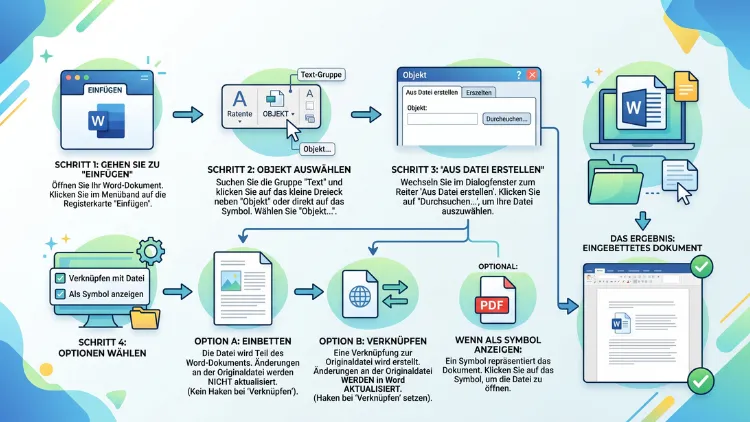
Um in Word ein Dokument einzubetten, wählen Sie Einfügen > Objekt > Aus Datei erstellen und suchen die gewünschte Datei aus. Anschließend wird der Inhalt fest im Word-Dokument gespeichert.
Dadurch bleibt die Formatierung erhalten, und die eingebettete Datei lässt sich später direkt aus Word heraus bearbeiten.
Was bedeutet „Dokument einbetten“ in Word überhaupt?
Beim Einbetten wird eine Kopie einer Datei – etwa ein PDF, eine Excel-Tabelle oder eine PowerPoint-Folie – direkt in das Word-Dokument aufgenommen. Die Technologie dahinter heißt OLE (Object Linking and Embedding). Sie ermöglicht es, Inhalte aus anderen Anwendungen in Word darzustellen, ohne dass die Formatierung verloren geht.
Wichtig ist außerdem der Unterschied zwischen Einbetten und Verknüpfen:
- Eingebettete Objekte werden fester Bestandteil der Word-Datei. Ändert sich die ursprüngliche Datei später, wirkt sich das nicht auf das Word-Dokument aus.
- Verknüpfte Objekte bleiben separat gespeichert. Word zeigt lediglich einen Verweis darauf an, weshalb sich Änderungen an der Quelldatei automatisch im Word-Dokument aktualisieren.
Deshalb sollten Sie sich vorab überlegen, ob Sie eine statische Kopie oder eine stets aktuelle Version benötigen. Für abgeschlossene Berichte eignet sich das Einbetten, während sich das Verknüpfen für Dateien empfiehlt, die regelmäßig aktualisiert werden.
Voraussetzungen für das Einbetten von Dokumenten
Bevor Sie loslegen, sollten Sie einige Punkte beachten. Zunächst benötigen Sie eine Vollversion von Microsoft Word, da diese Funktion in einigen abgespeckten Varianten eingeschränkt ist. Zudem sollte das entsprechende Quellprogramm – etwa Excel oder Adobe Acrobat – auf Ihrem Rechner installiert sein, damit sich das eingebettete Objekt später bearbeiten lässt.
Ebenso lohnt sich ein Blick auf die Dateigröße. Da eingebettete Objekte Teil der Word-Datei werden, wächst das Dokument mit jeder zusätzlichen Einbettung. Bei umfangreichen PDFs oder mehreren Excel-Tabellen kann die Word-Datei dadurch schnell mehrere Megabyte groß werden.
PDF in Word einbetten – Schritt für Schritt
PDF-Dateien lassen sich in Word auf zwei Arten einbetten: als bearbeitbares Objekt oder als reine Vorschau mit Symbol. Nutzen Sie dafür Microsoft Word ab Version 2016 sowie Microsoft 365 für Windows.
- Öffnen Sie Ihr Word-Dokument und setzen Sie den Cursor an die gewünschte Stelle.
- Wechseln Sie zum Menüband auf Einfügen und klicken Sie in der Gruppe Text auf Objekt.
- Wählen Sie im Dialogfeld die Registerkarte Aus Datei erstellen aus.
- Klicken Sie auf Durchsuchen und wählen Sie die gewünschte PDF-Datei aus.
- Aktivieren Sie bei Bedarf Als Symbol anzeigen, damit statt der ersten Seite nur ein anklickbares Icon erscheint.
- Bestätigen Sie mit OK.
Das PDF erscheint anschließend entweder als Vorschau der ersten Seite oder als Symbol im Dokument. Ein Doppelklick öffnet die Datei im zugehörigen PDF-Programm, sofern dieses installiert ist. Falls Sie stattdessen nur den Text aus einem PDF übernehmen möchten, eignet sich alternativ die Funktion Text aus Datei einfügen unter Einfügen > Text > Objekt > Text aus Datei.
Word-Dokument in ein anderes Word-Dokument einbetten
Auch ganze Word-Dateien lassen sich ineinander einbetten. Das ist praktisch, wenn Sie mehrere Berichte oder Kapitel in einer Übersichtsdatei bündeln möchten, ohne den Text vollständig zu kopieren.
- Platzieren Sie den Cursor an der Stelle, an der das Dokument erscheinen soll.
- Gehen Sie zu Einfügen > Objekt.
- Wählen Sie Aus Datei erstellen und suchen Sie die betreffende Word-Datei.
- Entscheiden Sie sich für Einbetten (Standard) oder Mit Datei verknüpfen, falls Änderungen automatisch übernommen werden sollen.
- Bestätigen Sie mit OK.
Alternativ können Sie unter Einfügen > Text > Objekt > Text aus Datei direkt den Inhalt eines anderen Word-Dokuments in den laufenden Text einfügen. Diese Methode übernimmt den Text jedoch als reinen Inhalt und nicht als eigenständiges Objekt.
Excel-Tabelle in Word einbetten
Excel-Tabellen gehören zu den häufigsten eingebetteten Objekten, da sich Berechnungen dadurch direkt im Word-Dokument pflegen lassen. Nutzen Sie hierfür Microsoft Excel in Kombination mit Microsoft Word.
So gehen Sie vor:
- Öffnen Sie die betreffende Excel-Datei und markieren Sie den gewünschten Zellbereich.
- Kopieren Sie den Bereich mit Strg+C.
- Wechseln Sie zu Word und klicken Sie auf Start > Einfügen > Inhalte einfügen.
- Wählen Sie Microsoft Excel-Arbeitsblatt-Objekt aus und bestätigen Sie mit OK.
Alternativ funktioniert auch der Weg über Einfügen > Objekt > Aus Datei erstellen, wenn Sie die komplette Excel-Datei statt nur eines Zellbereichs einbetten möchten. Ein Doppelklick auf das eingebettete Objekt öffnet anschließend Excel direkt innerhalb von Word, sodass Sie mit den gewohnten Excel-Befehlen weiterarbeiten können.
Beachten Sie außerdem: Wenn Sie das Excel-Objekt lediglich einbetten, wirkt sich eine spätere Änderung der ursprünglichen Excel-Datei nicht auf die Kopie in Word aus. Möchten Sie stattdessen stets aktuelle Zahlen anzeigen, sollten Sie die Tabelle verknüpfen statt einbetten.
PowerPoint-Folie oder Präsentation in Word einbetten
Auch PowerPoint-Inhalte lassen sich problemlos in Word integrieren, etwa für Berichte, die einzelne Folien als Referenz enthalten sollen.
- Setzen Sie den Cursor an die gewünschte Position im Word-Dokument.
- Gehen Sie zu Einfügen > Objekt > Aus Datei erstellen.
- Wählen Sie die gewünschte PowerPoint-Datei über Durchsuchen aus.
- Aktivieren Sie Als Symbol anzeigen, falls nur ein Icon statt der ersten Folie angezeigt werden soll.
- Bestätigen Sie mit OK.
Zusätzlich besteht die Möglichkeit, eine einzelne Folie über Kopieren und Einfügen direkt aus PowerPoint zu übernehmen. Wählen Sie dazu beim Einfügen die Option Ursprüngliche Formatierung beibehalten oder Einbetten, um das Layout der Folie zu erhalten.
Neues Objekt direkt in Word erstellen
Neben dem Einbetten vorhandener Dateien lässt sich in Word auch ein völlig neues Objekt erstellen, ohne vorher eine separate Datei anzulegen.
- Klicken Sie auf Einfügen > Objekt.
- Wählen Sie die Registerkarte Neu erstellen.
- Wählen Sie aus der Liste Objekttyp das gewünschte Programm, zum Beispiel Microsoft Excel-Arbeitsblatt oder Microsoft PowerPoint-Präsentation.
- Bestätigen Sie mit OK. Das zugehörige Programm öffnet sich direkt im Word-Fenster.
- Erstellen Sie den gewünschten Inhalt und klicken Sie anschließend außerhalb des Objekts, um zurück zu Word zu wechseln.
Diese Methode eignet sich besonders, wenn Inhalt und Word-Dokument von Anfang an zusammengehören sollen, etwa bei einer kleinen Rechnung innerhalb eines Angebotstextes.
Objekt als Symbol statt als Vorschau anzeigen
Manche Dokumente wirken übersichtlicher, wenn eingebettete Objekte nicht als vollständige Seite, sondern lediglich als Symbol erscheinen. Das ist vor allem bei umfangreichen Berichten mit mehreren Anhängen sinnvoll.
Aktivieren Sie dazu im Dialogfeld Objekt die Option Als Symbol anzeigen. Über Symbol ändern lässt sich zudem festlegen, welches Icon angezeigt wird, und Sie können eine eigene Beschriftung vergeben. Diese Darstellung spart Platz und sorgt dafür, dass der Lesefluss im Dokument nicht durch große Vorschauen unterbrochen wird.
Word Online und Microsoft 365 im Browser: Was ist möglich?
In der Browserversion von Word Online ist das klassische Einbetten von Objekten über OLE derzeit nicht verfügbar. Diese Funktion bleibt der Desktop-Version von Word vorbehalten.
Wenn Sie dennoch in Word Online arbeiten möchten, bieten sich folgende Alternativen an:
- Datei zunächst in der Desktop-App öffnen, das Objekt dort einbetten und anschließend über OneDrive synchronisieren.
- Inhalte als Text einfügen, sofern eine vollständige Objekteinbettung nicht zwingend nötig ist.
- Link zur Datei einfügen, etwa zu einer in OneDrive oder SharePoint gespeicherten Datei, sodass Empfänger direkt darauf zugreifen können.
Sobald das Dokument anschließend in der Desktop-Version von Word geöffnet wird, bleiben eingebettete Objekte, die dort erstellt wurden, vollständig erhalten und lassen sich weiterhin bearbeiten.
Word für Mac: Gibt es Unterschiede?
Auch unter Word für Mac funktioniert das Einbetten von Objekten grundsätzlich ähnlich wie unter Windows. Der Ablauf über Einfügen > Objekt > Aus Datei erstellen ist identisch. Allerdings ist die Auswahl an Objekttypen unter Neu erstellen teilweise kleiner, da nicht alle Windows-Programme auf dem Mac verfügbar sind.
Zudem verhält sich die Bearbeitung eingebetteter Objekte auf dem Mac etwas anders: Ein Doppelklick öffnet das Objekt häufig in einem separaten Fenster statt direkt innerhalb von Word. Deshalb sollten Mac-Nutzer nach dem Bearbeiten darauf achten, das separate Fenster zu schließen, damit die Änderungen korrekt in das Word-Dokument übernommen werden.
Eingebettetes Objekt bearbeiten und aktualisieren
Ein großer Vorteil eingebetteter Objekte liegt darin, dass sie sich direkt aus Word heraus bearbeiten lassen, ohne die Quellanwendung separat öffnen zu müssen.
So bearbeiten Sie ein eingebettetes Objekt:
- Doppelklicken Sie auf das eingebettete Objekt im Word-Dokument.
- Word öffnet daraufhin automatisch das zugehörige Programm, etwa Excel oder PowerPoint, direkt im selben Fenster oder in einem separaten Fenster.
- Nehmen Sie die gewünschten Änderungen vor.
- Klicken Sie anschließend außerhalb des Objekts, um zu Word zurückzukehren. Die Änderungen werden automatisch übernommen.
Bei verknüpften Objekten funktioniert die Aktualisierung etwas anders: Klicken Sie dazu mit der rechten Maustaste auf das Objekt und wählen Sie Verknüpfung aktualisieren, damit die neuesten Daten aus der Quelldatei übernommen werden.
Verknüpfung aufheben oder Objekt löschen
Möchten Sie ein eingebettetes Objekt später wieder entfernen, reicht ein einfacher Klick auf das Objekt sowie die Taste Entf. Bei verknüpften Objekten empfiehlt sich zusätzlich das Aufheben der Verknüpfung, damit keine Abhängigkeit zur ursprünglichen Datei bestehen bleibt.
Klicken Sie dazu mit der rechten Maustaste auf das Objekt und wählen Sie Verknüpfungen bearbeiten. Im folgenden Dialogfeld lässt sich die Verknüpfung gezielt aufheben, wodurch das Objekt zu einer statischen Kopie wird.
Häufige Fehler beim Einbetten von Dokumenten
Gelegentlich treten beim Einbetten Probleme auf. Die folgenden Punkte helfen dabei, typische Fehlerquellen zu vermeiden:
- „Objekt kann nicht eingefügt werden“: Dieser Fehler tritt häufig auf, wenn das zugehörige Programm – etwa Excel – nicht installiert ist. Installieren Sie in diesem Fall die passende Anwendung, oder wählen Sie stattdessen die Option Als Symbol anzeigen.
- Datei wird nicht gefunden: Bei verknüpften Objekten kann es passieren, dass die Quelldatei verschoben wurde. Aktualisieren Sie in diesem Fall den Pfad über Verknüpfungen bearbeiten.
- Word-Datei wird zu groß: Zu viele eingebettete Objekte lassen die Dateigröße stark anwachsen. Prüfen Sie deshalb, ob eine Verknüpfung statt einer Einbettung ausreicht.
- Formatierung geht verloren: Wählen Sie beim Einfügen von Excel- oder PowerPoint-Inhalten gezielt die Option Ursprüngliche Formatierung beibehalten, um das Layout zu erhalten.
Zudem lohnt sich ein Blick in die Trust Center-Einstellungen von Word, falls eingebettete Objekte aus Sicherheitsgründen blockiert werden. Dort lässt sich festlegen, welche Objekttypen automatisch ausgeführt werden dürfen.
Sicherheit beim Einbetten von Objekten beachten
Eingebettete Objekte können unter Umständen ausführbaren Code enthalten, etwa bei ActiveX-Steuerelementen. Öffnen Sie deshalb ausschließlich Dateien aus vertrauenswürdigen Quellen, bevor Sie diese in ein Word-Dokument einbetten. Andernfalls besteht das Risiko, dass schädlicher Code beim Öffnen des Dokuments automatisch ausgeführt wird.
Word zeigt bei potenziell riskanten Objekten üblicherweise eine Sicherheitswarnung an. Ignorieren Sie diese Warnung nicht, sondern prüfen Sie vorab die Herkunft der Datei.
Häufige Fragen zum Einbetten von Dokumenten in Word
Was ist der Unterschied zwischen Einfügen und Einbetten in Word?
Beim einfachen Einfügen mit Strg+V wird lediglich der Inhalt kopiert, jedoch keine Verbindung zum Ursprungsprogramm hergestellt. Beim Einbetten hingegen bleibt die Verbindung zur Quellanwendung erhalten, sodass sich der Inhalt später mit den nativen Befehlen bearbeiten lässt.
Kann ich mehrere Dateien gleichzeitig in Word einbetten?
Ja, es lassen sich beliebig viele Objekte in ein einziges Word-Dokument einbetten. Allerdings wächst die Dateigröße mit jeder zusätzlichen Einbettung, weshalb sich bei sehr vielen Anhängen eine Verknüpfung eher anbietet.
Warum wird mein eingebettetes PDF nur als Symbol angezeigt?
Das liegt daran, dass beim Einfügen die Option Als Symbol anzeigen aktiviert wurde. Deaktivieren Sie diese Einstellung im Dialogfeld Objekt, damit stattdessen die erste Seite des PDFs als Vorschau erscheint.
Funktioniert das Einbetten von Objekten auch in Word Online?
Nein, die klassische Objekteinbettung über OLE steht in der Browserversion derzeit nicht zur Verfügung. Öffnen Sie das Dokument dafür in der Desktop-Version von Word, und synchronisieren Sie es anschließend über OneDrive.
Wie kann ich ein eingebettetes Excel-Objekt wieder bearbeiten?
Ein Doppelklick auf das eingebettete Objekt öffnet Excel direkt innerhalb von Word. Dort lassen sich die gewohnten Excel-Funktionen nutzen, ohne die Datei separat öffnen zu müssen.
Was passiert, wenn ich die Quelldatei eines verknüpften Objekts lösche?
In diesem Fall zeigt Word beim nächsten Öffnen eine Fehlermeldung an, da die Verknüpfung ins Leere führt. Es empfiehlt sich deshalb, wichtige Quelldateien nicht zu löschen oder rechtzeitig eine Kopie einzubetten.
Kann ich ein eingebettetes Objekt in ein PDF exportieren?
Beim Speichern des Word-Dokuments als PDF wird lediglich die sichtbare Darstellung des Objekts – also die Vorschau oder das Symbol – übernommen. Eine spätere Bearbeitung des ursprünglichen Objekts ist im PDF nicht mehr möglich.
Warum lässt sich mein Objekt nicht einbetten?
Häufig fehlt das zugehörige Programm auf dem Rechner, oder die Datei liegt in einem nicht unterstützten Format vor. Prüfen Sie deshalb zunächst, ob die passende Anwendung installiert ist, bevor Sie das Einbetten erneut versuchen.
Ist das Einbetten von Objekten in Word sicher?
Grundsätzlich ja, jedoch sollten Sie ausschließlich Dateien aus vertrauenswürdigen Quellen einbetten. Andernfalls besteht das Risiko, dass eingebetteter Code beim Öffnen des Dokuments automatisch ausgeführt wird.
Fazit
Das Einbetten von Dokumenten in Word gelingt über Einfügen > Objekt, wobei sich Word-Dateien, PDFs, Excel-Tabellen und PowerPoint-Präsentationen gleichermaßen integrieren lassen. Entscheidend ist dabei die bewusste Wahl zwischen Einbetten und Verknüpfen, je nachdem, ob Inhalte statisch bleiben oder sich automatisch aktualisieren sollen.
In der Desktop-Version funktioniert dies unter Windows und macOS zuverlässig, während Word Online diese Funktion bisher nicht unterstützt. Wer 2026 professionelle Berichte erstellt, profitiert deshalb weiterhin am meisten von der klassischen Desktop-Anwendung.
