
USB-Power-Budget-Probleme unter Windows, macOS und Linux: Ursachen wie überlastete Hubs oder Controller erkennen und mit praktischen Lösungen zuverlässig beheben.
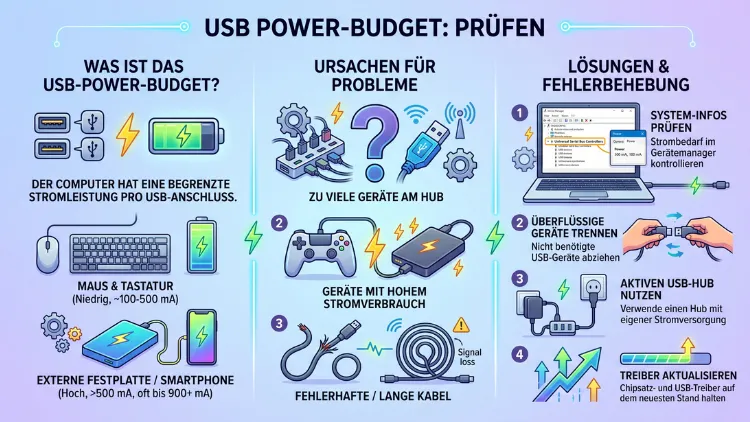
Ein überschrittenes USB Power Budget entsteht, wenn mehrere angeschlossene Geräte zusammen mehr Strom benötigen, als ein USB-Port, Hub oder Controller bereitstellen kann. Die Folge sind Fehlermeldungen, nicht erkannte Geräte oder Aussetzer. Betroffen sind Windows, macOS und Linux gleichermaßen.
Mit gezielten Prüfungen und der richtigen Hardware lässt sich das Problem meist in wenigen Schritten beheben.
Was bedeutet USB Power Budget überhaupt?
Jeder USB-Controller in einem Rechner verfügt über ein festes Strombudget. Dieses Budget wird unter allen angeschlossenen Geräten aufgeteilt. Ein klassischer USB-2.0-Port stellt beispielsweise bis zu 500 Milliampere zur Verfügung, während USB 3.0 bis zu 900 Milliampere liefert. Zusätzlich erlaubt USB-C mit Power Delivery (PD) deutlich höhere Leistungen bis zu 240 Watt, sofern Kabel, Netzteil und Gerät dies unterstützen.
Sobald die Summe aller angeschlossenen Verbraucher das verfügbare Budget übersteigt, spricht man von einer Budgetüberschreitung. Deshalb reagiert das Betriebssystem in diesem Fall mit einer Warnung oder deaktiviert einzelne Ports automatisch, um Schäden an der Hardware zu vermeiden.
Wichtig: Das Power Budget ist nicht mit der Datenbandbreite zu verwechseln. Zwar teilen sich Geräte an einem Hub ebenfalls die Übertragungsrate, allerdings handelt es sich dabei um ein separates technisches Problem.
Typische Symptome eines überschrittenen Power Budgets
Die Anzeichen ähneln sich auf allen Plattformen, unterscheiden sich jedoch in der genauen Formulierung der Fehlermeldung. Folgende Symptome deuten auf ein Strombudget-Problem hin:
- Ein USB-Gerät wird nicht erkannt, obwohl es korrekt angeschlossen ist
- Externe Festplatten oder SSDs starten nicht oder trennen sich unerwartet
- Tastatur oder Maus funktionieren nur zeitweise
- Windows zeigt die Meldung „Dieses Gerät kann nicht gestartet werden (Code 43)“ oder „Nicht genügend USB-Controller-Ressourcen“
- macOS meldet „USB-Gerät benötigt zu viel Strom“
- Linux protokolliert im Kernel-Log Meldungen wie „over-current condition“
Zudem treten diese Probleme häufig gebündelt auf, sobald zusätzliche Hubs, Docking-Stationen oder mehrere stromhungrige Geräte gleichzeitig betrieben werden.
Häufigste Ursachen für ein überschrittenes Power Budget
Bevor eine Lösung gefunden werden kann, lohnt sich ein Blick auf die üblichen Auslöser. Denn oft liegt das Problem nicht am Rechner selbst, sondern an der Kombination der angeschlossenen Geräte.
1. Zu viele stromhungrige Geräte an einem Hub
Ein ungepowerter USB-Hub bezieht seinen gesamten Strom aus dem Host-Port. Werden daran mehrere externe Festplatten, Lüfter oder LED-Zubehör betrieben, reicht die Leistung schnell nicht mehr aus. Deshalb gilt: Je mehr aktive Geräte an einem passiven Hub hängen, desto wahrscheinlicher wird eine Überlastung.
2. Minderwertige oder zu dünne USB-Kabel
Billige Kabel besitzen häufig zu dünne Stromleitungen. Dadurch entsteht ein hoher Spannungsabfall, wodurch das angeschlossene Gerät trotz ausreichendem Budget nicht genug Strom erhält. Besonders bei Kabellängen über zwei Metern verstärkt sich dieser Effekt.
3. Defekte oder veraltete Treiber
Unter Windows verwaltet der generische USB-Hub-Treiber die Stromverteilung. Ist dieser veraltet oder beschädigt, meldet das System teilweise fälschlicherweise ein überschrittenes Budget, obwohl objektiv genug Leistung zur Verfügung stünde.
4. Aktivierte USB-Energiesparfunktionen
Windows und Linux reduzieren standardmäßig die Leistung inaktiver Ports, um Energie zu sparen. Diese Funktion, bekannt als USB Selective Suspend, kann jedoch dazu führen, dass Geräte beim Reaktivieren kurzzeitig zu wenig Strom erhalten.
5. Falsche oder inkompatible Power-Delivery-Aushandlung
Bei USB-C-Geräten wird die Leistung zwischen Ladegerät, Kabel und Endgerät digital ausgehandelt. Unterstützt eines der drei Elemente kein passendes PD-Profil, liefert der Anschluss lediglich die Basisleistung von 5 Volt, was für leistungsstärkere Peripherie nicht ausreicht.
6. Hardwareseitige Defekte am Controller
Seltener, aber möglich: Ein beschädigter USB-Controller auf dem Mainboard oder ein Kurzschluss in einem angeschlossenen Gerät führt zu einer dauerhaften Fehlermeldung, auch wenn objektiv keine Überlastung vorliegt.
USB Power Budget unter Windows prüfen
Windows bietet mehrere Bordmittel, mit denen sich die Stromverteilung kontrollieren lässt. Gehen Sie dafür wie folgt vor:
Schritt-für-Schritt-Anleitung: Geräte-Manager nutzen
- Öffnen Sie den Geräte-Manager über einen Rechtsklick auf das Startmenü.
- Klappen Sie den Eintrag „USB-Controller“ auf.
- Klicken Sie mit der rechten Maustaste auf „USB Root Hub“ und wählen Sie „Eigenschaften“.
- Wechseln Sie zum Reiter „Power“ beziehungsweise „Stromversorgung“.
- Prüfen Sie dort die Liste der angeschlossenen Geräte samt ihres jeweiligen Strombedarfs in Milliampere.
Zeigt diese Übersicht eine Summe nahe oder über dem Maximalwert des Ports an, ist die Ursache eindeutig identifiziert. Anschließend sollten überflüssige Geräte entfernt oder auf einen zusätzlichen Anschluss verteilt werden.
USB Selective Suspend deaktivieren
Da Energiesparfunktionen oft die eigentliche Ursache sind, empfiehlt sich zusätzlich folgende Anpassung:
- Öffnen Sie die Energieoptionen über die Windows-Suche.
- Klicken Sie auf „Energiesparplaneinstellungen ändern“ und danach auf „Erweiterte Energieeinstellungen ändern“.
- Suchen Sie den Eintrag „USB-Einstellungen“ und öffnen Sie „USB-Selective-Suspend-Einstellung“.
- Stellen Sie sowohl im Akku- als auch im Netzbetrieb den Wert auf „Deaktiviert“.
Dadurch bleibt die volle Leistung an jedem Port dauerhaft erhalten, was insbesondere bei externen Festplatten und Audio-Interfaces spürbar die Stabilität verbessert.
Treiber aktualisieren
Ergänzend lohnt sich die Aktualisierung der Chipsatztreiber direkt über die Webseite des Mainboard- oder Notebook-Herstellers, da der generische Windows-Treiber nicht immer die aktuellste Stromverwaltung enthält.
USB Power Budget unter macOS prüfen
Apple-Systeme liefern über den Systeminformationen-Bericht sehr detaillierte Angaben zur Stromverteilung.
- Halten Sie die Wahltaste (Alt) gedrückt und klicken Sie im Apple-Menü auf „Systeminformationen“.
- Wählen Sie im linken Bereich „USB“ aus.
- Klicken Sie auf den jeweiligen USB-Bus, um die Liste der verbundenen Geräte zu öffnen.
- Prüfen Sie die Werte hinter „Verfügbarer Strom (mA)“ sowie „Extra Betriebsstrom“ für jedes Gerät.
Erscheint zusätzlich die Meldung „Dieses Zubehör benötigt zu viel Strom“, sollte das Gerät testweise direkt an den Mac angeschlossen werden, statt über einen Hub. Da MacBooks zudem häufig nur wenige USB-C-Anschlüsse besitzen, ist ein hochwertiges Thunderbolt-Dock mit eigener Stromversorgung die zuverlässigste Lösung, etwa das Modell CalDigit TS4, das über eine eigene Netzteilversorgung verfügt und dadurch angeschlossene Geräte unabhängig vom Mac-Akku mit Strom versorgt.
USB Power Budget unter Linux prüfen
Linux-Nutzer greifen üblicherweise auf Terminal-Befehle zurück, um Stromwerte und Fehlermeldungen einzusehen.
- Der Befehl
lsusb -vzeigt detaillierte Informationen zu jedem angeschlossenen Gerät, einschließlich des maximalen Strombedarfs. - Mit
dmesg | grep -i usblassen sich Kernel-Meldungen wie „over-current condition“ oder „Not enough bandwidth“ auslesen. - Der Befehl
cat /sys/kernel/debug/usb/devicesliefert zusätzlich eine Übersicht der Bus-Struktur samt Leistungsangaben.
Taucht in den Protokollen wiederholt eine Überstrom-Meldung auf, hilft in vielen Fällen bereits ein Neustart des USB-Subsystems über sudo modprobe -r xhci_hcd gefolgt von sudo modprobe xhci_hcd. Zusätzlich sollte geprüft werden, ob die Kernel-Option usbcore.autosuspend=-1 gesetzt ist, um automatische Energiesparfunktionen zu deaktivieren.
Lösungen: So beheben Sie ein überschrittenes USB Power Budget
Nachdem die Ursache feststeht, lassen sich die passenden Maßnahmen gezielt umsetzen. Die folgenden Lösungsansätze gelten plattformübergreifend.
Einen aktiv gepowerten USB-Hub verwenden
Der wirkungsvollste Schritt ist der Wechsel zu einem aktiv gepowerten Hub mit eigenem Netzteil. Empfehlenswert ist beispielsweise der Anker 332 USB-C Hub mit externem Netzteilanschluss oder für höhere Ansprüche der OWC Thunderbolt Hub, welcher zusätzlich mehrere Hochleistungsgeräte gleichzeitig versorgen kann. Schließen Sie dafür das mitgelieferte Netzteil direkt an eine Steckdose an, statt den Hub ausschließlich über den Rechner zu speisen.
Geräte auf mehrere Ports verteilen
Ebenso hilfreich ist die gezielte Verteilung der Geräte auf unterschiedliche physische Anschlüsse, statt alles über einen einzigen Hub zu bündeln. Dadurch greift jedes Gerät auf ein separates Strombudget zu.
Hochwertige, zertifizierte Kabel einsetzen
Zusätzlich sollten ausschließlich zertifizierte Kabel verwendet werden, etwa solche mit dem USB-IF-Logo. Für Power-Delivery-Anwendungen eignet sich beispielsweise das Anker 765 USB-C-Kabel, das für bis zu 100 Watt ausgelegt ist und einen stabilen Spannungsabfall gewährleistet.
Netzteil mit ausreichender Leistung wählen
Wer mehrere leistungsstarke Geräte gleichzeitig über USB-C laden möchte, benötigt ein Netzteil mit entsprechender Reserve. Ein 100-Watt-GaN-Netzteil wie das UGREEN Nexode 100W deckt dabei typischerweise ein Notebook zusammen mit einem Smartphone gleichzeitig ab, ohne dass es zu Leistungseinbußen kommt.
Nicht benötigte Geräte trennen
Ferner reduziert das kurzzeitige Entfernen nicht zwingend benötigter Peripherie, etwa eines externen Kartenlesers, den Gesamtbedarf sofort und bestätigt, ob tatsächlich das Power Budget die Ursache war.
BIOS- beziehungsweise UEFI-Einstellungen prüfen
Manche Mainboards bieten im BIOS eine Option namens „USB Power Share“ oder „Legacy USB Charge“. Diese Funktion erlaubt das Laden externer Geräte auch im ausgeschalteten Zustand, beansprucht dabei jedoch dauerhaft einen Teil des Strombudgets. Eine Deaktivierung schafft in diesem Fall zusätzliche Reserven für den laufenden Betrieb.
System und Treiber aktuell halten
Schließlich beheben regelmäßige Updates von Betriebssystem, Chipsatztreibern und Geräte-Firmware bekannte Fehler in der Stromverwaltung, die in älteren Softwareversionen häufiger auftreten.
USB Power Budget bei Docking-Stationen
Docking-Stationen stellen eine besondere Herausforderung dar, da sie oft Monitor, Netzwerk, Tastatur und externe Laufwerke gleichzeitig versorgen. Deshalb sollte bei der Auswahl stets auf die Gesamtleistung des Netzteils geachtet werden, nicht nur auf die Anzahl der Anschlüsse. Ein Dock mit mindestens 96 bis 100 Watt Gesamtleistung, wie das Dell WD22TB4, bietet in der Praxis ausreichend Reserven für die meisten Büro- und Kreativarbeitsplätze.
Wann ein Hardwaredefekt wahrscheinlich ist
Bleibt die Fehlermeldung trotz aller Maßnahmen bestehen, deutet dies auf ein tieferliegendes Problem hin. Folgende Anzeichen sprechen für einen Hardwaredefekt:
- Die Meldung erscheint bereits bei nur einem angeschlossenen Gerät
- Der Fehler tritt an mehreren unterschiedlichen Ports gleichzeitig auf
- Ein Test an einem zweiten Rechner zeigt dasselbe Verhalten
- Sichtbare Beschädigungen am Anschluss oder Kabel sind erkennbar
In diesem Fall ist eine Reparatur des Mainboards oder des betroffenen Anschlusses durch eine Fachwerkstatt die sinnvollste Lösung, da eine dauerhafte Fehlfunktion langfristig weitere Komponenten beschädigen kann.
Vorbeugende Maßnahmen für den Alltag
Um zukünftige Budgetüberschreitungen von vornherein zu vermeiden, empfehlen sich einige einfache Gewohnheiten:
- Planen Sie bei der Anschaffung neuer Peripherie den Strombedarf mit ein
- Verwenden Sie ausschließlich zertifizierte Kabel und Netzteile
- Setzen Sie bei mehr als zwei stromhungrigen Geräten grundsätzlich auf einen aktiv gepowerten Hub
- Prüfen Sie regelmäßig die Systemprotokolle, um Warnsignale frühzeitig zu erkennen
Auf diese Weise lässt sich die Stabilität des gesamten Systems dauerhaft sichern, unabhängig davon, ob Windows, macOS oder Linux zum Einsatz kommt.
Häufige Fragen zum USB Power Budget
Was passiert, wenn das USB Power Budget überschritten wird?
Das Betriebssystem reduziert dann automatisch die Leistung einzelner Ports oder deaktiviert sie vollständig. Dadurch werden angeschlossene Geräte entweder gar nicht erkannt oder funktionieren nur eingeschränkt, um eine Beschädigung der Hardware zu verhindern.
Wie viel Strom liefert ein normaler USB-Port?
Ein USB-2.0-Port liefert üblicherweise 500 Milliampere, ein USB-3.0-Port bis zu 900 Milliampere. USB-C mit Power Delivery kann je nach Profil hingegen bis zu 240 Watt bereitstellen, sofern Netzteil, Kabel und Gerät dies unterstützen.
Hilft ein anderer USB-Port gegen die Fehlermeldung?
Häufig ja, da unterschiedliche Ports an separaten Controllern hängen können. Deshalb lohnt sich immer zunächst ein Test an einem anderen Anschluss, bevor weitere Maßnahmen ergriffen werden.
Lädt ein passiver USB-Hub Geräte trotzdem korrekt auf?
Ein passiver Hub gibt lediglich den Strom weiter, den er selbst vom Host-Port erhält. Bei mehreren stromhungrigen Geräten reicht diese Menge oft nicht aus, weshalb ein aktiv gepowerter Hub die zuverlässigere Wahl darstellt.
Warum funktioniert eine externe Festplatte nur mit zwei Kabeln?
Manche externen Festplatten benötigen mehr Strom, als ein einzelner USB-Port liefern kann. Deshalb besitzen sie ein Y-Kabel, das gleichzeitig zwei Ports anspricht und dadurch die benötigte Gesamtleistung sicherstellt.
Beeinflusst die Kabellänge das Power Budget?
Ja, längere und dünnere Kabel erzeugen einen höheren Spannungsabfall. Dadurch kommt beim Gerät weniger nutzbare Leistung an, selbst wenn der Port selbst genügend Strom bereitstellt.
Kann veraltete Software ein Power-Budget-Problem verursachen?
Ja, veraltete Chipsatztreiber oder eine fehlerhafte Energieverwaltung führen gelegentlich zu falschen Fehlermeldungen. Ein Update der Treiber sowie des Betriebssystems behebt dieses Problem in vielen Fällen vollständig.
Wie erkenne ich, ob ein Kabel für Power Delivery zertifiziert ist?
Zertifizierte Kabel tragen üblicherweise das offizielle USB-IF-Logo auf der Verpackung. Zusätzlich geben Hersteller die maximale Wattzahl, etwa 60 oder 100 Watt, direkt am Stecker oder in der Produktbeschreibung an.
Sollte ich USB Selective Suspend grundsätzlich deaktivieren?
Bei Desktop-Rechnern ist dies unproblematisch, da der Energieverbrauch kaum eine Rolle spielt. Bei Notebooks im Akkubetrieb sollte diese Einstellung hingegen nur bei tatsächlichen Verbindungsproblemen deaktiviert werden, da sonst die Akkulaufzeit sinkt.
Fazit
Ein überschrittenes USB Power Budget lässt sich in den meisten Fällen durch einen aktiv gepowerten Hub, zertifizierte Kabel und ein passendes Netzteil beheben. Zudem helfen aktuelle Treiber und deaktivierte Energiesparfunktionen spürbar weiter.
Bleibt das Problem dennoch bestehen, deutet vieles auf einen Hardwaredefekt hin. Dann sollte eine fachkundige Prüfung des betroffenen Anschlusses erfolgen, um dauerhafte Schäden am System zu vermeiden.
