
Zwischenablage in Microsoft Edge unter Windows 11 und Windows 10 leeren: Schritt-für-Schritt-Anleitung zum schnellen Löschen des Clipboard-Verlaufs.
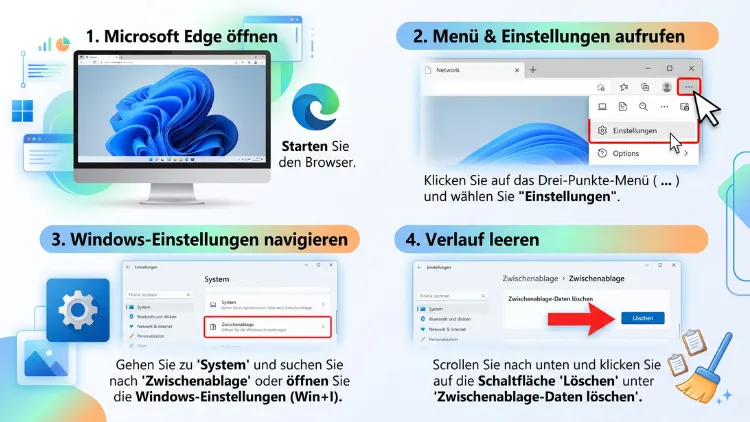
Die Edge-Zwischenablage lässt sich unter Windows 11 und Windows 10 auf mehreren Wegen leeren: am schnellsten über die Tastenkombination Windows-Taste + V mit anschließendem Klick auf „Alle löschen“, alternativ über die Windows-Einstellungen unter System und Zwischenablage oder direkt über die Datenschutzeinstellungen in Microsoft Edge.
Dadurch entfernen Sie kopierte Texte, Bilder und Links zuverlässig aus dem Verlauf.
Was bedeutet „Edge-Zwischenablage“ genau?
Viele Nutzer suchen nach der „Edge-Zwischenablage“, meinen damit jedoch zwei unterschiedliche Dinge, die eng miteinander zusammenhängen. Zum einen gibt es die allgemeine Windows-Zwischenablage, die systemweit funktioniert und somit auch in Microsoft Edge greift, sobald Sie dort Texte, Bilder oder Links kopieren. Zum anderen besitzt Edge eigene Berechtigungen für die Zwischenablage, die bestimmen, ob eine Webseite automatisch auf Ihre kopierten Inhalte zugreifen darf.
Deshalb ist es wichtig, beide Bereiche zu kennen, bevor Sie die Zwischenablage vollständig leeren. Die Windows-Zwischenablage speichert dabei bis zu 25 Einträge, sofern der Verlauf aktiviert ist. Zusätzlich merkt sich Edge pro Webseite, ob diese Lese- oder Schreibzugriff auf Ihre Zwischenablage erhalten hat.
Sowohl unter Windows 11 als auch unter Windows 10 funktioniert das Prinzip grundsätzlich ähnlich, allerdings unterscheiden sich einige Menüpfade optisch. Aus diesem Grund werden in diesem Artikel beide Systeme sowie die aktuelle Edge-Version von 2026 berücksichtigt.
Zwischenablageverlauf mit Windows + V leeren
Die schnellste und gleichzeitig gängigste Methode führt über den integrierten Zwischenablageverlauf von Windows. Diese Funktion wurde ursprünglich mit Windows 10 eingeführt und ist unter Windows 11 weiterhin vorhanden, jedoch optisch überarbeitet.
So gehen Sie konkret vor:
- Öffnen Sie ein beliebiges Programm oder Microsoft Edge, sodass sich ein Textfeld anklicken lässt.
- Drücken Sie gleichzeitig Windows-Taste + V.
- Es öffnet sich ein kleines Fenster mit allen zuletzt kopierten Elementen.
- Klicken Sie oben rechts auf die Schaltfläche „Alle löschen“.
- Bestätigen Sie den Vorgang, sofern eine Sicherheitsabfrage erscheint.
Anschließend ist der Verlauf vollständig geleert, wodurch weder Texte noch Bilder aus vorherigen Kopiervorgängen mehr sichtbar sind. Falls beim ersten Öffnen lediglich eine Meldung erscheint, dass der Verlauf nicht aktiviert ist, müssen Sie diesen zunächst über die Schaltfläche „Einschalten“ aktivieren, bevor mehrere Einträge gespeichert werden können.
Wichtig zu wissen: Angeheftete Elemente, die Sie über das kleine Stecknadel-Symbol markiert haben, bleiben auch nach einem Neustart erhalten und müssen daher separat entfernt werden. Klicken Sie dazu auf die drei Punkte neben dem jeweiligen Eintrag und wählen Sie „Entfernen“ beziehungsweise „Loslösen“.
Einzelne Einträge statt des gesamten Verlaufs löschen
Möchten Sie nicht die komplette Zwischenablage leeren, sondern lediglich einen bestimmten Eintrag entfernen, gehen Sie folgendermaßen vor:
- Öffnen Sie den Verlauf mit Windows + V.
- Bewegen Sie den Mauszeiger über den gewünschten Eintrag.
- Klicken Sie auf die drei Punkte rechts neben dem Element.
- Wählen Sie „Löschen“ aus dem Kontextmenü.
Diese Methode eignet sich besonders dann, wenn Sie beispielsweise ein Passwort oder eine sensible Zahlenfolge versehentlich kopiert haben, jedoch andere Einträge weiterhin benötigen.
Zwischenablage über die Windows-Einstellungen leeren
Alternativ lässt sich die Zwischenablage auch direkt über die Systemeinstellungen zurücksetzen, ohne den Verlauf zuvor manuell zu öffnen. Diese Variante bietet sich vor allem dann an, wenn Sie zusätzlich weitere Einstellungen zur Zwischenablage anpassen möchten, etwa die geräteübergreifende Synchronisierung.
So funktioniert es Schritt für Schritt:
- Öffnen Sie die Einstellungen mit Windows + I.
- Klicken Sie im linken Menü auf „System“.
- Scrollen Sie nach unten und wählen Sie den Eintrag „Zwischenablage“.
- Klicken Sie unter dem Abschnitt „Zwischenablagedaten löschen“ auf die Schaltfläche „Löschen“.
Dadurch werden sämtliche gespeicherten Elemente entfernt, unabhängig davon, ob diese über Edge, Word oder eine andere Anwendung kopiert wurden. Zudem lässt sich an dieser Stelle auch der Zwischenablageverlauf grundsätzlich deaktivieren, falls Sie zukünftig überhaupt keine Kopierhistorie mehr speichern möchten.
Unter Windows 10 finden Sie denselben Menüpunkt ebenfalls unter Einstellungen > System > Zwischenablage, wobei das Design dort schlichter ausfällt. Der Ablauf selbst unterscheidet sich jedoch nur geringfügig zwischen beiden Betriebssystemen.
Zwischenablage-Berechtigungen in Microsoft Edge zurücksetzen
Neben dem allgemeinen Windows-Verlauf verwaltet Microsoft Edge eigenständig, welche Webseiten automatisch auf Ihre Zwischenablage zugreifen dürfen. Diese Berechtigung erteilen Sie häufig unbewusst, etwa wenn eine Webseite Sie fragt, ob Text eingefügt werden darf, und Sie „Zulassen“ auswählen.
Um diese Freigaben zu überprüfen und zurückzusetzen, gehen Sie wie folgt vor:
- Öffnen Sie Microsoft Edge.
- Geben Sie in die Adressleiste
edge://settings/content/clipboardein und bestätigen Sie mit Enter. - Es erscheint eine Übersicht mit zwei Bereichen: „Zulassen“ und „Blockieren“.
- Klicken Sie neben der jeweiligen Webseite auf das Drei-Punkte-Symbol.
- Wählen Sie „Entfernen“, um die gespeicherte Berechtigung zu löschen.
Sofern Sie sämtliche Freigaben auf einmal zurücksetzen möchten, empfiehlt sich zusätzlich der Weg über die Website-Berechtigungen, die Sie unter edge://settings/content/all einsehen können. Dort lassen sich alle Einstellungen pro Domain gesammelt entfernen, wodurch Edge künftig bei jedem Zugriff erneut nachfragt.
Diese Vorgehensweise ist besonders relevant für den Datenschutz, da einige Webseiten sonst dauerhaft automatisiert lesen könnten, was zuletzt kopiert wurde. Aus diesem Grund sollten sicherheitsbewusste Nutzer diese Liste regelmäßig kontrollieren.
Unterschied zwischen Zwischenablage leeren und Browserdaten löschen
An dieser Stelle entsteht häufig ein Missverständnis, das kurz aufgeklärt werden sollte. Das Löschen des Browserverlaufs, der Cookies oder des Caches über edge://settings/clearBrowserData wirkt sich nicht direkt auf die Windows-Zwischenablage aus. Diese beiden Funktionen arbeiten grundsätzlich unabhängig voneinander.
Trotzdem lohnt sich eine gemeinsame Betrachtung, da viele Nutzer beim Aufräumen ihres Systems beide Bereiche gleichzeitig bereinigen möchten. Gehen Sie hierfür wie folgt vor:
- Öffnen Sie Edge und klicken Sie auf die drei Punkte oben rechts.
- Wählen Sie „Einstellungen“ und anschließend „Datenschutz, Suche und Dienste“.
- Klicken Sie unter „Browserdaten löschen“ auf „Auswählen, was gelöscht werden soll“.
- Setzen Sie Häkchen bei den gewünschten Kategorien, etwa Cookies oder zwischengespeicherte Bilder.
- Bestätigen Sie mit „Jetzt löschen“.
Zusätzlich sollten Sie im selben Schritt den weiter oben beschriebenen Weg über Windows + V nutzen, damit tatsächlich auch die kopierten Inhalte selbst entfernt werden. Nur die Kombination beider Maßnahmen sorgt für eine vollständig bereinigte Zwischenablage sowie einen aufgeräumten Browser.
Zwischenablage per Eingabeaufforderung leeren
Für technisch versierte Nutzer bietet sich zudem ein schneller Weg über die Eingabeaufforderung an, der sich besonders für wiederkehrende Aufgaben oder Skripte eignet. Diese Methode funktioniert sowohl unter Windows 11 als auch unter Windows 10 identisch.
So gehen Sie vor:
- Öffnen Sie das Startmenü und geben Sie „cmd“ ein.
- Starten Sie die Eingabeaufforderung.
- Geben Sie den Befehl
echo off | clipein. - Bestätigen Sie mit der Eingabetaste.
Dieser Befehl überschreibt den zuletzt kopierten Inhalt mit einem leeren Wert, wodurch sensible Daten aus der aktuellen Zwischenablage entfernt werden. Allerdings betrifft dieser Trick lediglich den letzten Eintrag und nicht den kompletten Verlauf, weshalb er sich eher als schnelle Zusatzmaßnahme eignet.
Ebenso lässt sich derselbe Befehl über PowerShell ausführen, indem Sie stattdessen Set-Clipboard -Value $null eingeben. Diese Variante wird von vielen Administratoren bevorzugt, da sie sich problemlos in automatisierte Skripte einbinden lässt.
Zwischenablageverlauf dauerhaft deaktivieren
Wer grundsätzlich verhindern möchte, dass Windows künftig überhaupt einen Verlauf anlegt, kann die Funktion komplett abschalten. Dadurch speichert das System ausschließlich den zuletzt kopierten Eintrag, ähnlich wie es vor Einführung der erweiterten Zwischenablage üblich war.
Gehen Sie hierfür wie folgt vor:
- Öffnen Sie erneut Windows + I.
- Navigieren Sie zu System > Zwischenablage.
- Deaktivieren Sie den Schalter neben „Verlauf der Zwischenablage“.
Nach diesem Schritt merkt sich Windows keine mehreren Elemente mehr, wodurch automatisch weniger sensible Informationen dauerhaft gespeichert bleiben. Diese Option eignet sich besonders für Nutzer, die häufig Passwörter, Zugangsdaten oder vertrauliche Dokumente kopieren und dabei größten Wert auf Datenschutz legen.
Zusätzlich empfiehlt es sich, an gleicher Stelle auch die Cloud-Synchronisierung zu überprüfen. Ist diese aktiviert, gleicht Windows kopierte Inhalte geräteübergreifend über Ihr Microsoft-Konto ab, was bei mehreren genutzten Geräten zwar praktisch ist, jedoch ebenfalls ein potenzielles Datenschutzrisiko darstellt.
Zwischenablage über Gruppenrichtlinien und Registrierung steuern
In Unternehmensumgebungen oder auf gemeinsam genutzten Rechnern reicht das manuelle Leeren häufig nicht aus. Deshalb bietet Windows zusätzlich die Möglichkeit, den Zwischenablageverlauf systemweit über die Gruppenrichtlinien zu deaktivieren.
So gehen Sie vor, sofern Sie Windows 11 Pro oder Enterprise verwenden:
- Öffnen Sie den Gruppenrichtlinien-Editor über die Eingabe von
gpedit.mscim Startmenü. - Navigieren Sie zu Computerkonfiguration > Administrative Vorlagen > System > Betriebssystemrichtlinien.
- Suchen Sie den Eintrag „Zwischenablageverlauf zulassen“.
- Setzen Sie die Option auf „Deaktiviert“.
- Bestätigen Sie mit „OK“ und starten Sie den PC anschließend neu.
Alternativ lässt sich dieselbe Einstellung auch über die Registrierung vornehmen, was insbesondere auf Windows-10-Home-Systemen notwendig ist, da dort kein Gruppenrichtlinien-Editor verfügbar ist. Öffnen Sie dazu den Registrierungseditor über regedit, navigieren Sie zu HKEY_CURRENT_USER\Software\Microsoft\Clipboard und setzen Sie den Wert EnableClipboardHistory auf 0. Beachten Sie hierbei jedoch, dass Eingriffe in die Registrierung stets mit Vorsicht erfolgen sollten, da fehlerhafte Änderungen das System beeinträchtigen können.
Datenschutz und Sicherheit: Warum die Zwischenablage regelmäßig geleert werden sollte
Die Zwischenablage speichert häufig weitaus sensiblere Daten, als vielen Nutzern bewusst ist. Dazu zählen unter anderem Passwörter, Bankverbindungen, Adressdaten oder ganze Textnachrichten, die zwischenzeitlich kopiert wurden. Sofern der Verlauf aktiv ist, bleiben diese Informationen im Klartext gespeichert und lassen sich von jeder Person einsehen, die Zugriff auf das Gerät hat.
Besonders kritisch wird dies bei gemeinsam genutzten Computern, etwa in Büros, Bibliotheken oder Familienhaushalten. Ebenso sollten Nutzer öffentlicher Rechner grundsätzlich darauf achten, die Zwischenablage nach jeder Sitzung manuell zu leeren, da andernfalls sensible Daten für nachfolgende Personen sichtbar bleiben könnten.
Zusätzlich besteht ein Risiko durch Schadsoftware, die gezielt die Zwischenablage ausliest, um beispielsweise Kryptowährungs-Adressen unbemerkt auszutauschen. Aus diesem Grund empfiehlt sich neben dem regelmäßigen Leeren auch der Einsatz eines aktuellen Virenschutzprogramms, etwa Microsoft Defender, das standardmäßig in Windows 11 und Windows 10 integriert ist.
Folgende Situationen sprechen besonders für ein regelmäßiges Leeren der Zwischenablage:
- Sie nutzen ein gemeinsames Gerät mit mehreren Personen.
- Sie kopieren häufig Zugangsdaten oder Passwörter.
- Sie arbeiten an einem öffentlichen PC, etwa im Café oder in der Bibliothek.
- Sie möchten verhindern, dass Webseiten automatisiert auf kopierte Inhalte zugreifen.
Zwischenablage in Edge beim Schließen automatisch leeren
Wer nicht jedes Mal manuell aktiv werden möchte, kann zusätzlich festlegen, dass Edge bestimmte Daten beim Schließen automatisch entfernt. Zwar betrifft diese Funktion primär Cookies und den Verlauf, dennoch lässt sie sich sinnvoll mit der manuellen Leerung der Zwischenablage kombinieren.
Gehen Sie dazu wie folgt vor:
- Öffnen Sie edge://settings/privacy.
- Scrollen Sie zum Abschnitt „Beim Schließen des Browsers löschen“.
- Aktivieren Sie die gewünschten Kategorien, etwa Cookies oder Browserverlauf.
Da diese Funktion, wie bereits erwähnt, die Windows-Zwischenablage nicht automatisch mit einschließt, bietet sich zusätzlich die Erstellung einer kleinen Verknüpfung an, die beim Ausführen den Befehl echo off | clip startet. Diese lässt sich beispielsweise im Autostart-Ordner platzieren, wodurch die Zwischenablage bei jedem Systemstart automatisch geleert wird.
Häufige Fragen zum Leeren der Edge-Zwischenablage
Wie öffne ich den Zwischenablageverlauf unter Windows 11 und 10?
Der Verlauf öffnet sich in beiden Betriebssystemen über die Tastenkombination Windows-Taste + V. Anschließend erscheint ein kleines Fenster mit allen zuletzt kopierten Elementen, sofern der Verlauf zuvor aktiviert wurde.
Warum wird meine Zwischenablage in Edge nicht automatisch geleert?
Microsoft Edge greift lediglich auf die systemweite Windows-Zwischenablage zu, verwaltet diese jedoch nicht eigenständig. Deshalb müssen Sie den Verlauf entweder über Windows + V oder über die Systemeinstellungen manuell löschen.
Löscht das Löschen der Browserdaten in Edge automatisch auch die Zwischenablage?
Nein, das Löschen von Cookies, Cache oder Browserverlauf wirkt sich nicht auf die Zwischenablage aus. Beide Funktionen sind technisch voneinander getrennt und müssen daher separat bereinigt werden.
Wie verhindere ich, dass Webseiten automatisch auf meine Zwischenablage zugreifen?
Öffnen Sie hierfür edge://settings/content/clipboard und entfernen Sie sämtliche Einträge unter „Zulassen“. Zukünftig fragt Edge bei jeder Webseite erneut nach, bevor ein Zugriff erlaubt wird.
Kann ich einzelne Einträge aus dem Zwischenablageverlauf löschen, ohne alles zu entfernen?
Ja, öffnen Sie den Verlauf mit Windows + V, klicken Sie auf die drei Punkte neben dem gewünschten Eintrag und wählen Sie anschließend „Löschen“ aus.
Bleibt ein angeheftetes Element in der Zwischenablage auch nach einem Neustart erhalten?
Ja, angeheftete Einträge bleiben dauerhaft gespeichert, bis Sie diese manuell über das Stecknadel-Symbol wieder lösen oder gezielt entfernen.
Funktioniert der Befehl „echo off clip“ auch unter Windows 10?
Ja, dieser Befehl funktioniert identisch unter Windows 10 und Windows 11, da beide Systeme dieselbe Eingabeaufforderung sowie dieselbe Grundfunktion der Zwischenablage verwenden.
Wie deaktiviere ich den Zwischenablageverlauf dauerhaft?
Öffnen Sie Einstellungen > System > Zwischenablage und schalten Sie dort den Schalter neben „Verlauf der Zwischenablage“ aus. Windows speichert anschließend nur noch den zuletzt kopierten Eintrag.
Ist die Windows-Zwischenablage sicher vor Schadsoftware?
Grundsätzlich nicht vollständig, da bestimmte Schadprogramme gezielt kopierte Inhalte auslesen können. Zusätzlich zum regelmäßigen Leeren empfiehlt sich deshalb ein aktueller Virenschutz wie Microsoft Defender.
