
JLab‑Kopfhörer per Bluetooth koppeln: Schritt-für-Schritt-Anleitung für Windows, Mac, Android und iPhone – schnell und unkompliziert verbinden.
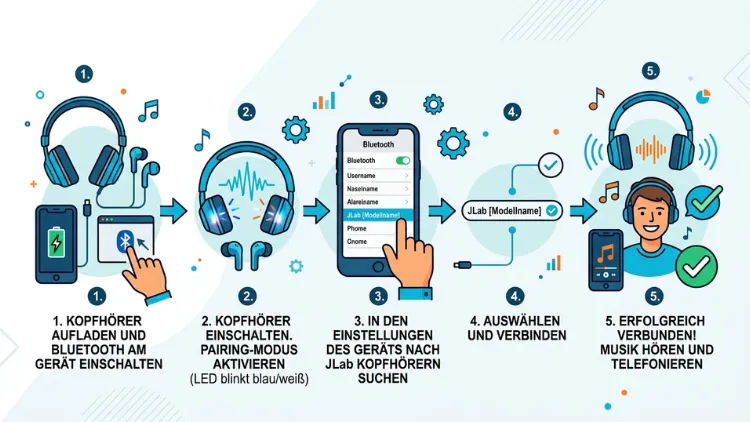
Um einen JLab‑Kopfhörer oder JLab‑Ohrhörer zu koppeln, aktivieren Sie zunächst Bluetooth auf dem Wunschgerät, halten anschließend die Multifunktionstaste des Kopfhörers mehrere Sekunden gedrückt, bis eine LED blinkt.
Wählen Sie dann den angezeigten Gerätenamen wie „JLab Rewind“ oder „JLab GO Air“ in den Bluetooth-Einstellungen aus. Innerhalb weniger Sekunden ist die Verbindung hergestellt.
Diese JLab-Modelle lassen sich koppeln
JLab Audio bietet eine breite Palette an kabellosen Geräten an. Dazu zählen True-Wireless-Ohrhörer wie die JLab GO Air, JBuds Air, JBuds Mini und Epic Air, ebenso wie kabellose Over-Ear-Kopfhörer wie die JLab Studio Wireless, JLab Flex Sport oder JLab Work. Zusätzlich gibt es Gaming-Headsets wie das JLab Nightfall.
Die Kopplung funktioniert bei nahezu allen Modellen nach einem ähnlichen Prinzip. Trotzdem gibt es kleine Unterschiede, etwa bei der Anzahl der Sekunden, die eine Taste gedrückt werden muss, oder bei der Farbe der LED-Anzeige. Deshalb lohnt sich ein Blick auf die jeweilige Produktreihe.
Wichtig: Unabhängig vom Modell nutzen alle JLab-Geräte den Bluetooth-Standard. Dadurch funktioniert die Kopplung grundsätzlich mit jedem Smartphone, Tablet, Laptop oder Fernseher, der über eine Bluetooth-Funktion verfügt.
Das brauchen Sie, bevor Sie starten
Bevor Sie Ihren JLab Kopfhörer verbinden, sollten Sie ein paar Punkte prüfen. So verläuft die Kopplung reibungslos und ohne unnötige Wartezeit.
- Der Akku des Kopfhörers sollte mindestens teilweise geladen sein.
- Das Zielgerät, also Smartphone, Tablet oder Computer, muss Bluetooth aktiviert haben.
- Andere bereits gekoppelte Bluetooth-Geräte sollten währenddessen ausgeschaltet oder deren Bluetooth-Funktion deaktiviert sein, da sich jeweils nur ein Gerät gleichzeitig verbinden lässt.
- Bei True-Wireless-Ohrhörern sollten eventuell vorhandene Schutzfolien an den Ladekontakten entfernt werden.
Sobald diese Voraussetzungen erfüllt sind, können Sie mit der eigentlichen Kopplung beginnen. Im Folgenden erhalten Sie eine Anleitung für jedes gängige Betriebssystem.
JLab Kopfhörer mit Android verbinden
Android ist das weltweit am häufigsten genutzte mobile Betriebssystem, weshalb die Kopplung hier besonders oft nachgefragt wird. Gehen Sie folgendermaßen vor:
- Ohrhörer oder Kopfhörer einschalten: Halten Sie die Einschalttaste beziehungsweise bei Ohrhörern beide Tasten länger als drei Sekunden gedrückt.
- Pairing-Modus aktivieren: Bei den meisten Modellen genügt bereits das erstmalige Einschalten, um automatisch in den Kopplungsmodus zu wechseln. Erkennbar ist dies an einer blau oder blau-weiß blinkenden LED.
- Bluetooth-Einstellungen öffnen: Wischen Sie auf Ihrem Android-Gerät von oben nach unten und tippen Sie auf das Bluetooth-Symbol, oder öffnen Sie die Einstellungen und wählen Sie dort „Verbundene Geräte“.
- Gerät suchen: Tippen Sie auf „Neues Gerät koppeln“. Nach kurzer Zeit erscheint der Name Ihres JLab-Geräts, zum Beispiel „JLab GO Air“ oder „JLab Rewind“.
- Verbindung bestätigen: Tippen Sie auf den angezeigten Namen. Eine Sprachansage oder ein durchgehendes weißes Licht bestätigt, dass die Kopplung erfolgreich war.
Sollte Ihr Gerät nicht angezeigt werden, hilft es häufig, die Bluetooth-Funktion kurz aus- und wieder einzuschalten. Zudem sollten Sie sicherstellen, dass sich der Kopfhörer noch im Kopplungsmodus befindet, da dieser nach etwa fünf Minuten automatisch endet.
JLab Kopfhörer mit iPhone koppeln
Auch unter iOS gestaltet sich der Vorgang einfach, allerdings mit leicht abweichender Menüführung. So verbinden Sie Ihren JLab Kopfhörer mit dem iPhone:
- Öffnen Sie die Einstellungen auf Ihrem iPhone.
- Tippen Sie auf Bluetooth und aktivieren Sie den Schalter, falls dieser noch deaktiviert ist.
- Versetzen Sie den Kopfhörer in den Pairing-Modus, indem Sie die entsprechende Taste gedrückt halten, bis die LED blinkt.
- Warten Sie, bis unter „Andere Geräte“ der Name Ihres JLab-Produkts erscheint.
- Tippen Sie auf den Namen, um die Verbindung herzustellen.
Anschließend wechselt der Eintrag in den Bereich „Meine Geräte“, sodass sich der Kopfhörer künftig automatisch verbindet, sobald Bluetooth aktiv ist und sich beide Geräte in Reichweite befinden. Dies gilt gleichermaßen für iPads, da diese dasselbe Betriebssystem nutzen.
JLab Kopfhörer mit Windows-PC verbinden
Auch am Windows-PC oder Notebook lässt sich ein JLab Kopfhörer problemlos einrichten. Die Vorgehensweise unterscheidet sich hier etwas, da meist zusätzlich ein Bluetooth-Adapter benötigt wird, sofern der Computer nicht über eine integrierte Bluetooth-Funktion verfügt.
- Klicken Sie auf das Startmenü und öffnen Sie die Einstellungen.
- Wählen Sie dort den Punkt „Geräte“ und anschließend „Bluetooth & andere Geräte“.
- Stellen Sie sicher, dass Bluetooth aktiviert ist.
- Klicken Sie auf „Bluetooth- oder anderes Gerät hinzufügen“ und wählen Sie „Bluetooth“ aus.
- Versetzen Sie den JLab Kopfhörer in den Kopplungsmodus.
- Sobald der Gerätename erscheint, klicken Sie darauf, um die Verbindung abzuschließen.
Falls der PC das Gerät nicht findet, hilft ein Neustart des Bluetooth-Dienstes über den Geräte-Manager. Ebenso empfiehlt sich eine Aktualisierung der Windows-Treiber, da veraltete Treiber häufig Verbindungsprobleme verursachen.
JLab Kopfhörer mit Mac koppeln
Nutzer eines MacBooks oder iMacs gehen ähnlich vor wie unter Windows, jedoch mit dem typischen Apple-Menü. Öffnen Sie dafür die Systemeinstellungen und klicken Sie auf „Bluetooth“. Aktivieren Sie den Kopfhörer im Pairing-Modus, woraufhin er in der Geräteliste des Mac erscheint. Ein Klick auf „Verbinden“ genügt, um die Kopplung abzuschließen.
Da macOS Bluetooth-Verbindungen automatisch speichert, verbindet sich der Kopfhörer künftig eigenständig, sobald beide Geräte eingeschaltet und in Reichweite sind.
JLab Kopfhörer mit dem Fernseher verbinden
Immer mehr moderne Fernseher, darunter Modelle von Samsung, LG oder Sony, verfügen über eine integrierte Bluetooth-Funktion. Dadurch lässt sich ein JLab Kopfhörer auch direkt mit dem Smart-TV koppeln, ohne zusätzlichen Adapter.
- Öffnen Sie das Einstellungsmenü Ihres Fernsehers.
- Navigieren Sie zum Punkt „Sound“ oder „Ton“ und anschließend zu „Bluetooth-Lautsprecherliste“.
- Aktivieren Sie den Pairing-Modus am Kopfhörer.
- Wählen Sie den angezeigten Gerätenamen auf dem Fernseher aus.
Verfügt der Fernseher über kein integriertes Bluetooth, lässt sich alternativ ein separater Bluetooth-Sender an den Kopfhörer- oder optischen Audioausgang anschließen. Dadurch funktioniert die Kopplung ebenfalls zuverlässig.
JLab True-Wireless-Ohrhörer im Ladecase koppeln
Bei True-Wireless-Modellen wie dem JLab GO Air, JBuds Air oder JBuds Mini läuft die Erstkopplung etwas anders ab, da beide Ohrhörer sich zunächst untereinander verbinden müssen, bevor die Verbindung zum Smartphone erfolgt.
- Entnehmen Sie beide Ohrhörer aus dem Ladecase und entfernen Sie eventuelle Schutzfolien.
- Halten Sie beide Tasten gleichzeitig länger als drei Sekunden gedrückt.
- Eine blau-weiß blinkende LED an einem der Ohrhörer zeigt an, dass die Geräte bereit zur Kopplung sind.
- Öffnen Sie anschließend die Bluetooth-Einstellungen Ihres Smartphones und wählen Sie den Gerätenamen aus.
Beim erneuten Herausnehmen aus dem Ladecase verbinden sich die Ohrhörer in der Regel automatisch mit dem zuletzt genutzten Gerät. Dadurch entfällt bei jedem weiteren Gebrauch der manuelle Kopplungsvorgang.
Zwei Geräte gleichzeitig verbinden: Multipoint nutzen
Einige neuere JLab-Modelle unterstützen die sogenannte Multipoint-Funktion. Dadurch lässt sich der Kopfhörer gleichzeitig mit zwei Geräten verbinden, beispielsweise mit dem Smartphone und dem Laptop. Ein Wechsel zwischen beiden Geräten ist somit ohne erneute Kopplung möglich.
Um diese Funktion zu nutzen, koppeln Sie den Kopfhörer zunächst regulär mit dem ersten Gerät. Anschließend versetzen Sie ihn erneut in den Pairing-Modus und verbinden ihn mit dem zweiten Gerät. Sofern das Modell Multipoint unterstützt, bleiben beide Verbindungen aktiv.
JLab Kopfhörer zurücksetzen und neu koppeln
Manchmal treten trotz korrekter Vorgehensweise Verbindungsprobleme auf. In diesem Fall hilft häufig ein Zurücksetzen auf die Werkseinstellungen. Dadurch werden gespeicherte Bluetooth-Verbindungen gelöscht, sodass eine komplett neue Kopplung möglich ist.
- Legen Sie beide Ohrhörer in das Ladecase.
- Entfernen Sie das Gerät zunächst aus den Bluetooth-Einstellungen des Smartphones.
- Tippen Sie anschließend sieben Mal hintereinander auf einen Ohrhörer, bis die LED dreimal blau blinkt.
- Nehmen Sie die Ohrhörer heraus und starten Sie den Kopplungsvorgang erneut.
Bei kabellosen Over-Ear-Kopfhörern genügt es meist, die Einschalttaste etwa zehn Sekunden gedrückt zu halten, bis eine abwechselnd rot-blau blinkende LED den Reset bestätigt.
Häufige Probleme beim Koppeln lösen
Trotz einfacher Bedienung kann es gelegentlich zu Schwierigkeiten kommen. Nachfolgend finden Sie die häufigsten Ursachen sowie passende Lösungen.
- Kopfhörer wird nicht gefunden: Prüfen Sie, ob sich das Gerät noch im Pairing-Modus befindet, und verringern Sie den Abstand zum Smartphone.
- Verbindung bricht ständig ab: Entfernen Sie störende Geräte in der Nähe, da WLAN-Router oder Mikrowellen die Bluetooth-Frequenz stören können.
- Nur ein Ohrhörer verbindet sich: Legen Sie beide Ohrhörer zurück in das Ladecase und starten Sie den Kopplungsvorgang von vorn.
- Kein Ton trotz erfolgreicher Kopplung: Kontrollieren Sie die Lautstärke sowohl am Smartphone als auch am Kopfhörer, da beide unabhängig voneinander geregelt werden.
- Akku entlädt sich zu schnell: Dies deutet häufig auf eine fehlerhafte Verbindung hin. Ein vollständiger Reset schafft hier meist Abhilfe.
Sollten diese Maßnahmen nicht ausreichen, empfiehlt sich ein Blick in die offizielle JLab-App, sofern das Modell diese unterstützt. Über die App lassen sich Firmware-Updates installieren, die viele Verbindungsprobleme dauerhaft beheben.
Häufige Fragen zum Koppeln von JLab Kopfhörern
Warum verbindet sich mein JLab Kopfhörer nicht?
Meist liegt es daran, dass sich das Gerät nicht mehr im Pairing-Modus befindet oder bereits mit einem anderen Smartphone gekoppelt ist. Deaktivieren Sie in diesem Fall Bluetooth auf allen anderen Geräten und starten Sie die Kopplung erneut.
Wie lange muss ich die Taste zum Koppeln gedrückt halten?
Je nach Modell zwischen drei und zehn Sekunden. Sobald die LED zu blinken beginnt, können Sie die Taste loslassen, da der Kopfhörer dann automatisch im Kopplungsmodus bleibt.
Kann ich JLab Kopfhörer mit mehreren Geräten gleichzeitig nutzen?
Bei Modellen mit Multipoint-Funktion ist dies möglich. Bei älteren oder einfacheren Modellen lässt sich der Kopfhörer hingegen jeweils nur mit einem Gerät gleichzeitig verbinden.
Warum verbindet sich nur ein Ohrhörer?
Dies passiert häufig, wenn die beiden Ohrhörer sich nicht korrekt untereinander gekoppelt haben. Legen Sie beide zurück ins Ladecase, warten Sie einige Sekunden und starten Sie den Vorgang anschließend erneut.
Wie setze ich meinen JLab Kopfhörer zurück?
Bei den meisten Ohrhörern genügt siebenmaliges Tippen auf eine Taste, bis die LED dreimal blinkt. Bei Over-Ear-Modellen reicht oft ein zehnsekündiges Gedrückthalten der Einschalttaste.
Funktioniert die Kopplung auch ohne Smartphone-App?
Ja, für die grundlegende Bluetooth-Kopplung wird keine App benötigt. Eine App bietet jedoch zusätzliche Funktionen wie Equalizer-Einstellungen oder Firmware-Updates.
Warum bricht die Bluetooth-Verbindung ständig ab?
Häufige Ursachen sind ein zu großer Abstand zum Endgerät, Funkstörungen durch andere elektronische Geräte oder ein niedriger Akkustand. Zudem kann veraltete Firmware Verbindungsabbrüche begünstigen.
Wie verbinde ich JLab Kopfhörer mit einer Spielekonsole?
Da PlayStation- und Xbox-Konsolen häufig kein natives Bluetooth-Audio unterstützen, benötigen Sie hierfür meist einen separaten Bluetooth-Adapter, der an den Controller oder die Konsole angeschlossen wird.
Was tun, wenn der Gerätename nicht in der Bluetooth-Liste erscheint?
Schalten Sie Bluetooth auf dem Zielgerät kurz aus und wieder ein. Zusätzlich sollten Sie den Kopfhörer neu starten, da der Kopplungsmodus nach einigen Minuten automatisch endet.
Fazit
Das Verbinden eines JLab Kopfhörers gelingt auf Android, iOS, Windows, Mac und dem Smart-TV in wenigen Schritten. Wichtig sind lediglich ein aktivierter Pairing-Modus sowie eine aktive Bluetooth-Funktion.
Bei anhaltenden Problemen schafft ein Zurücksetzen des Kopfhörers meist zuverlässig Abhilfe, sodass Sie Ihre Musik anschließend ohne Unterbrechungen genießen können.
