
Zwischenablage in Microsoft Edge unter Windows, macOS, Linux und Android anzeigen: Tastenkürzel, Einstellungen und Verlauf nutzen – einfach erklärt.
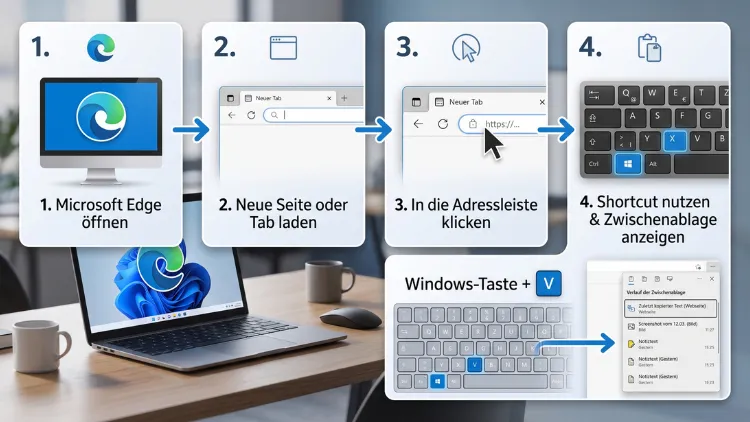
Wer in Microsoft Edge kopierte Texte, Bilder oder Links wiederfinden möchte, öffnet den Zwischenablageverlauf mit der Tastenkombination Windows-Taste + V. Dort erscheinen die zuletzt kopierten Elemente, die sich direkt einfügen, anheften oder löschen lassen.
Zusätzlich lässt sich in Edge regeln, welche Websites überhaupt auf die Zwischenablage zugreifen dürfen. Im Folgenden erfahren Sie die genaue Vorgehensweise für Windows, Mac, Android und iOS.
Was ist die Zwischenablage in Microsoft Edge überhaupt?
Die Zwischenablage ist ein temporärer Speicherbereich, in dem Windows kopierte oder ausgeschnittene Inhalte ablegt. Sobald Sie beispielsweise einen Text markieren und mit Strg+C kopieren, landet dieser dort. Danach lässt er sich mit Strg+V an anderer Stelle wieder einfügen.
Wichtig dabei: Die klassische Zwischenablage merkt sich nur das zuletzt kopierte Element. Deshalb hat Microsoft mit dem Zwischenablageverlauf eine erweiterte Funktion eingeführt, die mehrere Einträge gleichzeitig speichert. Diese Funktion ist systemweit in Windows verankert und wirkt sich somit auch auf Microsoft Edge aus, da der Browser die Windows-Zwischenablage direkt nutzt.
Zusätzlich besitzt Edge eigene Einstellungen, die regeln, ob Websites per JavaScript auf die Zwischenablage zugreifen dürfen. Diese Berechtigung ist von der allgemeinen Windows-Funktion zu unterscheiden und wird weiter unten separat erklärt.
Zwischenablageverlauf in Windows 11 und Windows 10 aktivieren
Bevor Sie den Verlauf der Zwischenablage in Edge nutzen können, muss die Funktion in Windows einmalig aktiviert werden. Andernfalls speichert das System lediglich das zuletzt kopierte Element.
Zwischenablageverlauf per Tastenkombination einschalten
Am schnellsten aktivieren Sie die Funktion direkt über die Tastenkombination selbst:
- Drücken Sie gleichzeitig die Windows-Taste und die Taste V.
- Falls die Funktion noch nicht aktiv ist, erscheint eine Schaltfläche mit der Aufschrift „Aktivieren“.
- Klicken Sie auf diese Schaltfläche.
- Ab sofort speichert Windows automatisch jedes kopierte Element in der Liste.
Dieser Weg funktioniert sowohl unter Windows 11 als auch unter Windows 10 gleichermaßen und ist somit der schnellste Einstieg.
Zwischenablageverlauf über die Einstellungen aktivieren
Alternativ lässt sich die Funktion auch über das Einstellungsmenü einschalten. Diese Methode eignet sich besonders, wenn Sie gleichzeitig weitere Optionen wie die geräteübergreifende Synchronisierung anpassen möchten.
- Öffnen Sie die Windows-Einstellungen mit der Tastenkombination Windows-Taste + I.
- Wählen Sie den Bereich System aus.
- Scrollen Sie nach unten bis zum Eintrag Zwischenablage.
- Aktivieren Sie dort den Schalter neben Verlauf der Zwischenablage.
Sobald dieser Schalter aktiviert ist, speichert Windows fortan bis zu 25 kopierte Einträge. Ältere, nicht angeheftete Elemente werden anschließend automatisch entfernt, sobald neue Einträge hinzukommen.
Zwischenablage in Edge anzeigen: Schritt-für-Schritt-Anleitung
Da Microsoft Edge auf Windows-Ebene läuft, greifen Sie auf die Zwischenablage unabhängig davon zu, ob der Browser gerade geöffnet ist oder nicht. Trotzdem lässt sich die Funktion besonders praktisch direkt während des Arbeitens im Browser nutzen.
Zwischenablage per Tastenkombination öffnen
Um den Zwischenablageverlauf in Edge einzusehen, gehen Sie folgendermaßen vor:
- Klicken Sie in ein beliebiges Textfeld in Microsoft Edge, etwa in die Adressleiste, ein Formularfeld oder ein E-Mail-Fenster.
- Drücken Sie anschließend Windows-Taste + V.
- Es öffnet sich ein kleines Fenster mit allen zuletzt kopierten Texten, Links und Bildern.
- Klicken Sie auf den gewünschten Eintrag, um ihn an der aktuellen Position einzufügen.
Diese Methode funktioniert in jedem Programm, nicht nur in Edge. Allerdings ist sie gerade beim Surfen besonders hilfreich, da Sie dadurch mehrere kopierte Links oder Textpassagen gesammelt griffbereit haben.
Bilder in der Zwischenablage anzeigen
Neben Texten speichert der Zwischenablageverlauf ebenso Bilder, die Sie aus Edge kopiert haben. Öffnen Sie hierfür wie beschrieben das Fenster mit Windows-Taste + V. Dort erscheinen kopierte Grafiken als kleine Vorschau, sodass Sie den passenden Eintrag sofort erkennen.
Zu beachten ist außerdem eine Größenbegrenzung: Pro Element sind maximal 4 MB erlaubt. Größere Bilddateien werden deshalb unter Umständen nicht vollständig im Verlauf gespeichert.
Einträge in der Zwischenablage anheften, löschen und verwalten
Damit wichtige Inhalte nicht versehentlich verloren gehen, lässt sich jeder Eintrag einzeln anheften. Zudem können Sie einzelne oder alle Elemente gezielt löschen.
Einen Eintrag anheften
Ein angehefteter Eintrag bleibt dauerhaft erhalten, selbst wenn der PC neu gestartet wird. Gehen Sie dazu wie folgt vor:
- Öffnen Sie den Zwischenablageverlauf mit Windows-Taste + V.
- Klicken Sie neben dem gewünschten Eintrag auf die drei Punkte „Weitere Optionen“.
- Wählen Sie den Menüpunkt „Anheften“ aus.
- Der Eintrag verschiebt sich daraufhin in einen eigenen, dauerhaften Bereich.
Einzelne Einträge löschen
Sollten bestimmte Inhalte nicht mehr benötigt werden, lassen sie sich gezielt entfernen:
- Öffnen Sie erneut den Verlauf mit Windows-Taste + V.
- Klicken Sie beim betreffenden Eintrag auf die drei Punkte.
- Wählen Sie „Löschen“ aus.
Gesamten Verlauf leeren
Wer den kompletten Zwischenablageverlauf auf einmal leeren möchte, findet oben im Fenster die Option „Alle löschen“. Dadurch werden sämtliche nicht angehefteten Einträge auf einen Schlag entfernt. Diese Funktion ist besonders sinnvoll, bevor ein PC weitergegeben oder öffentlich genutzt wird, da dadurch keine sensiblen Inhalte zurückbleiben.
Zwischenablage geräteübergreifend synchronisieren
Wer sowohl am PC als auch am Laptop mit Microsoft Edge arbeitet, profitiert von der Synchronisierung der Zwischenablage über die Cloud. Dadurch stehen kopierte Inhalte automatisch auf allen verbundenen Geräten zur Verfügung.
- Öffnen Sie die Windows-Einstellungen über Windows-Taste + I.
- Wechseln Sie zu System und anschließend zu Zwischenablage.
- Aktivieren Sie den Schalter „Auf mehreren Geräten synchronisieren“.
- Wählen Sie zwischen automatischer Synchronisierung und manueller Synchronisierung einzelner Elemente.
Bei der manuellen Variante öffnen Sie den Verlauf, wählen den betreffenden Eintrag aus und klicken zusätzlich auf die Schaltfläche „Synchronisieren“. Anschließend steht der Inhalt auf allen angemeldeten Geräten zur Verfügung.
Wichtig dabei ist, dass Sie in Windows mit demselben Microsoft-Konto angemeldet sein müssen. Andernfalls funktioniert der geräteübergreifende Abgleich nicht, da die Synchronisierung direkt an das Konto gekoppelt ist.
Website-Zugriff auf die Zwischenablage in Edge verwalten
Neben dem Zwischenablageverlauf besitzt Microsoft Edge eine weitere, separate Funktion: die Website-Berechtigung für die Zwischenablage. Diese entscheidet, ob eine aufgerufene Webseite automatisch aus der Zwischenablage lesen darf, etwa bei Tools, die kopierte Texte direkt verarbeiten.
Zwischenablage-Berechtigungen über die Adressleiste öffnen
Der schnellste Weg führt über die integrierte Einstellungsseite:
- Geben Sie in die Adressleiste von Edge Folgendes ein: edge://settings/content/clipboard.
- Bestätigen Sie die Eingabe mit der Eingabetaste.
- Es öffnet sich die Übersicht „Zwischenablage“ innerhalb der Website-Berechtigungen.
Zugriff für einzelne oder alle Websites steuern
Auf dieser Seite lässt sich der Zugriff sowohl generell als auch für einzelne Domains anpassen:
- Legen Sie oben fest, ob Websites standardmäßig fragen dürfen, bevor sie auf die Zwischenablage zugreifen.
- Fügen Sie unter „Zulassen“ bestimmte Websites hinzu, denen der Zugriff dauerhaft gestattet sein soll.
- Tragen Sie unter „Blockieren“ Domains ein, die keinen Zugriff erhalten sollen.
- Entfernen Sie bereits erteilte Berechtigungen jederzeit über das Papierkorb-Symbol neben dem jeweiligen Eintrag.
Diese Einstellung betrifft ausschließlich das automatische, programmatische Lesen der Zwischenablage durch Webseiten. Das manuelle Einfügen per Strg+V oder über das Kontextmenü bleibt davon unberührt und funktioniert weiterhin uneingeschränkt.
Zwischenablagezugriff bei einzelner Website direkt anpassen
Alternativ lässt sich die Berechtigung auch direkt auf der jeweiligen Webseite ändern:
- Klicken Sie auf das Schloss-Symbol links neben der Adresse in der Adressleiste.
- Wählen Sie den Eintrag „Zwischenablage“ aus der angezeigten Liste.
- Stellen Sie die gewünschte Option zwischen Zulassen und Blockieren ein.
Diese ortsbezogene Methode eignet sich besonders, wenn Sie nur für eine bestimmte, gerade geöffnete Seite eine Ausnahme festlegen möchten.
Zwischenablage in Microsoft Edge am Mac anzeigen
Auf dem Mac verhält sich die Zwischenablage etwas anders als unter Windows, da macOS keinen integrierten Zwischenablageverlauf mit mehreren Einträgen besitzt. Trotzdem lässt sich der zuletzt kopierte Inhalt in Edge problemlos einsehen und einfügen.
- Kopieren Sie einen Text oder ein Bild mit cmd+C.
- Fügen Sie den Inhalt in Edge mit cmd+V an gewünschter Stelle ein.
- Möchten Sie den aktuellen Inhalt der Zwischenablage prüfen, öffnen Sie die Vorschau-App und wählen Ablage > Neu aus Zwischenablage.
Wer dennoch einen echten Verlauf mit mehreren gespeicherten Einträgen am Mac nutzen möchte, benötigt hierfür eine zusätzliche Anwendung. Eine bewährte, kostenlose Lösung ist Maccy, ein schlanker Zwischenablage-Manager für macOS.
So richten Sie Maccy ein:
- Laden Sie Maccy aus dem Mac App Store herunter.
- Öffnen Sie die Anwendung nach der Installation einmalig.
- Erteilen Sie in den Systemeinstellungen unter Datenschutz & Sicherheit die angeforderte Berechtigung zur Bedienungshilfe.
- Kopierte Inhalte erscheinen anschließend automatisch in der Menüleiste unter dem Symbol von Maccy.
Auf diese Weise lassen sich auch am Mac mehrere zuletzt kopierte Inhalte gesammelt einsehen, ähnlich wie beim Windows-Zwischenablageverlauf.
Zwischenablage in der Edge-App auf Android anzeigen
Auf Android-Geräten besitzt die Edge-App keinen eigenen Zwischenablageverlauf. Stattdessen greift der Browser auf die systemweite Zwischenablage des Betriebssystems zurück.
- Markieren Sie einen Text in Edge und tippen Sie auf „Kopieren“.
- Tippen Sie anschließend in ein Eingabefeld und halten Sie den Finger kurz gedrückt.
- Wählen Sie im erscheinenden Menü „Einfügen“ aus.
- Bei vielen Android-Versionen erscheint zusätzlich ein kleines Vorschlagsfenster mit den zuletzt kopierten Elementen oberhalb der Tastatur.
Ab Android 12 zeigt das System außerdem automatisch eine kurze Benachrichtigung an, sobald ein Text kopiert wurde. Diese dient jedoch lediglich als Bestätigung und stellt keinen dauerhaften Verlauf dar.
Wer dennoch mehrere kopierte Elemente sammeln möchte, kann dafür die Samsung-Zwischenablage nutzen, sofern ein Samsung-Gerät verwendet wird. Diese lässt sich über die Tastatureinstellungen aktivieren und speichert automatisch bis zu 20 Einträge.
Zwischenablage in der Edge-App auf iPhone und iPad anzeigen
Auch unter iOS und iPadOS besitzt die Edge-App keinen separaten Zwischenablageverlauf, da Apple diese Funktion systemseitig regelt.
- Markieren Sie den gewünschten Text in Edge und tippen Sie auf „Kopieren“.
- Wechseln Sie zum gewünschten Eingabefeld.
- Tippen Sie zweimal auf die Stelle, an der eingefügt werden soll.
- Wählen Sie im Kontextmenü „Einfügen“ aus.
Zudem fragt iOS aus Datenschutzgründen häufig nach, ob eine App tatsächlich auf die Zwischenablage zugreifen darf. Dies betrifft ebenso Edge, sobald automatisch kopierte Inhalte eingefügt werden sollen. Bestätigen Sie diese Abfrage, damit das Einfügen reibungslos funktioniert.
Einen echten Verlauf mit mehreren Einträgen bietet erst eine zusätzliche App. Bewährt hat sich hierfür Copied, ein bekannter Zwischenablage-Manager für iOS. Nach der Installation über den App Store lässt sich Copied als Tastatur-Erweiterung aktivieren, sodass kopierte Inhalte direkt aus jeder App heraus abrufbar sind.
Häufige Probleme beim Anzeigen der Zwischenablage in Edge beheben
Gelegentlich funktioniert die Zwischenablage nicht wie erwartet. Häufig lassen sich diese Probleme jedoch mit wenigen Handgriffen lösen.
Zwischenablageverlauf lässt sich nicht öffnen
Prüfen Sie zunächst, ob die Funktion überhaupt aktiviert wurde. Öffnen Sie dazu Einstellungen > System > Zwischenablage und kontrollieren Sie den entsprechenden Schalter. Zudem funktioniert die Tastenkombination ausschließlich innerhalb eines Textfelds, weshalb ein Klick in ein solches Feld vor dem Drücken von Windows-Taste + V notwendig ist.
Einträge verschwinden nach einem Neustart
Dieses Verhalten ist normal, da nicht angeheftete Einträge beim Neustart automatisch gelöscht werden. Möchten Sie einen Inhalt dauerhaft behalten, heften Sie ihn wie oben beschrieben an.
Zwischenablage funktioniert auf einer Website nicht
In diesem Fall blockiert vermutlich die Website-Berechtigung den Zugriff. Öffnen Sie edge://settings/content/clipboard und prüfen Sie, ob die betreffende Domain versehentlich blockiert wurde.
Häufige Fragen zur Zwischenablage in Microsoft Edge
Wie öffne ich die Zwischenablage in Edge mit der Tastatur?
Klicken Sie zunächst in ein Textfeld innerhalb von Edge. Drücken Sie anschließend gleichzeitig Windows-Taste + V. Daraufhin öffnet sich der Verlauf mit den zuletzt kopierten Elementen.
Warum zeigt Edge nur das zuletzt kopierte Element an?
Das liegt daran, dass der Zwischenablageverlauf noch nicht aktiviert wurde. Ohne diese Einstellung speichert Windows lediglich einen einzigen Eintrag. Aktivieren Sie die Funktion deshalb unter Einstellungen > System > Zwischenablage.
Wie viele Einträge speichert der Zwischenablageverlauf?
Windows speichert maximal 25 kopierte Elemente gleichzeitig. Sobald diese Grenze erreicht ist, werden ältere, nicht angeheftete Einträge automatisch entfernt.
Kann ich Bilder in der Zwischenablage von Edge einsehen?
Ja, kopierte Bilder erscheinen ebenfalls im Zwischenablageverlauf. Allerdings gilt hierbei eine Größenbegrenzung von 4 MB pro Element, weshalb sehr große Dateien eventuell nicht gespeichert werden.
Wie lösche ich die gesamte Zwischenablage in Edge?
Öffnen Sie den Verlauf mit Windows-Taste + V und klicken Sie oben auf „Alle löschen“. Dadurch werden sämtliche nicht angehefteten Einträge auf einmal entfernt.
Warum darf eine Website nicht auf meine Zwischenablage zugreifen?
Vermutlich wurde der Zugriff über die Einstellung edge://settings/content/clipboard blockiert. Öffnen Sie diese Seite und passen Sie die Berechtigung für die betreffende Domain an.
Funktioniert der Zwischenablageverlauf auch am Mac?
Nein, macOS besitzt von Haus aus keinen mehrfachen Zwischenablageverlauf. Stattdessen lässt sich lediglich der zuletzt kopierte Inhalt einfügen, sofern keine zusätzliche App wie Maccy installiert wurde.
Wie synchronisiere ich die Zwischenablage zwischen mehreren Geräten?
Aktivieren Sie in den Windows-Einstellungen unter System > Zwischenablage die Option „Auf mehreren Geräten synchronisieren“. Zudem müssen Sie auf allen Geräten mit demselben Microsoft-Konto angemeldet sein.
Gibt es einen Zwischenablageverlauf in der Edge-App auf dem Smartphone?
Nein, weder unter Android noch unter iOS bietet die Edge-App einen eigenen Verlauf. Stattdessen greift der Browser auf die systemeigene Zwischenablage zurück, die üblicherweise nur den zuletzt kopierten Inhalt speichert.
Fazit
Der Zwischenablageverlauf in Edge lässt sich unter Windows mit Windows-Taste + V schnell öffnen, sofern die Funktion zuvor unter Einstellungen > System > Zwischenablage aktiviert wurde. Zusätzlich regelt edge://settings/content/clipboard, welche Websites automatisch darauf zugreifen dürfen.
Auf Mac, Android und iOS fehlt hingegen ein integrierter Verlauf mit mehreren Einträgen. Wer diesen dennoch benötigt, greift am besten zu bewährten Zusatz-Apps wie Maccy oder Copied.
