
Bluetooth-Kopfhörer mit Windows, Mac, Android und iPhone verbinden: schnelle Schritt-für-Schritt-Anleitung für problemloses Pairing in wenigen Minuten.
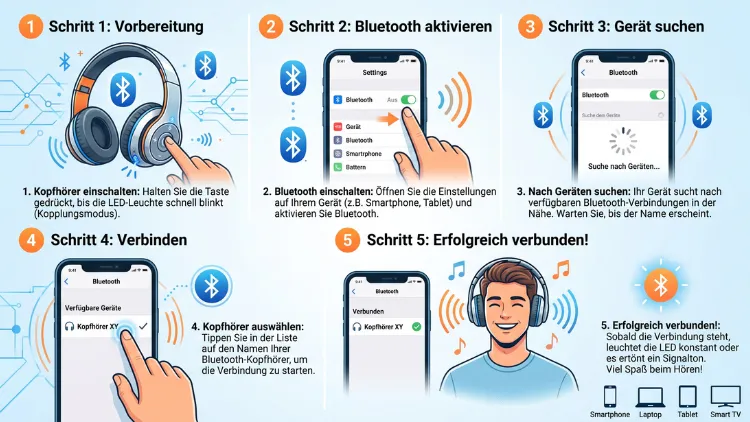
Bluetooth-Kopfhörer verbinden Sie in wenigen Schritten: Kopfhörer einschalten, Pairing-Modus aktivieren, im Bluetooth-Menü des Endgeräts auswählen und bestätigen. Die genaue Vorgehensweise unterscheidet sich jedoch je nach Gerät.
Deshalb zeigt dieser Ratgeber die Kopplung für Smartphone, Computer, Smart-TV und Spielekonsole – inklusive Lösungen für typische Verbindungsprobleme.
Was Sie vor der Kopplung wissen sollten
Bevor Sie Ihre Bluetooth-Kopfhörer koppeln, lohnt sich ein kurzer Blick auf die Grundlagen. Grundsätzlich funktioniert Bluetooth als Funkstandard, der Geräte über kurze Distanzen kabellos verbindet. Aktuell ist Bluetooth 6.3 die neueste Version des Standards, die im Mai 2026 veröffentlicht wurde. Für den Alltag reicht jedoch bereits Bluetooth 5.2 oder höher völlig aus, da diese Versionen eine stabile Reichweite sowie eine gute Klangqualität bieten.
Zudem sollten Sie vor der Kopplung einige Punkte prüfen:
- Akkustand: Laden Sie die Kopfhörer vollständig auf, da eine schwache Batterie die Kopplung erschweren kann.
- Abstand: Halten Sie die Geräte während des Pairings möglichst nah beieinander, idealerweise unter einem Meter.
- Bluetooth aktiviert: Prüfen Sie, ob Bluetooth auf dem Zielgerät überhaupt eingeschaltet ist.
- Alte Verbindungen entfernen: Löschen Sie fehlerhafte frühere Kopplungen, damit es zu keinen Konflikten kommt.
Der sogenannte Pairing-Modus ist dabei der entscheidende Punkt. Viele Kopfhörer aktivieren ihn automatisch beim ersten Einschalten. Bei bereits genutzten Modellen müssen Sie hingegen meist die Power-Taste mehrere Sekunden gedrückt halten, bis eine LED blinkt. Anschließend erscheint das Gerät in der Bluetooth-Liste des Smartphones, Computers oder Fernsehers.
Bluetooth-Kopfhörer mit dem Smartphone verbinden
Die Kopplung mit dem Handy ist der häufigste Anwendungsfall. Sowohl Android als auch iOS nutzen dabei ein ähnliches Prinzip, unterscheiden sich jedoch in der Menüführung.
Bluetooth-Kopfhörer mit Android verbinden
Um Bluetooth-Kopfhörer mit Android zu verbinden, gehen Sie folgendermaßen vor:
- Öffnen Sie die Einstellungen Ihres Android-Geräts.
- Tippen Sie auf „Verbundene Geräte“ beziehungsweise „Bluetooth“.
- Aktivieren Sie den Schalter für Bluetooth, sofern dieser noch nicht aktiv ist.
- Versetzen Sie die Kopfhörer in den Pairing-Modus.
- Tippen Sie in der Liste „Neues Gerät koppeln“ auf den angezeigten Namen der Kopfhörer.
- Bestätigen Sie die Verbindung, falls eine Sicherheitsabfrage erscheint.
Die genaue Bezeichnung der Menüpunkte kann je nach Hersteller leicht abweichen, da Samsung, Google oder Xiaomi eigene Oberflächen verwenden. Grundsätzlich bleibt der Ablauf jedoch identisch.
Bluetooth-Kopfhörer mit dem iPhone verbinden
Auch bei Apple-Geräten ist die Kopplung unkompliziert:
- Öffnen Sie die Einstellungen und wählen Sie „Bluetooth“.
- Schalten Sie Bluetooth ein, falls nötig.
- Aktivieren Sie den Pairing-Modus an den Kopfhörern.
- Warten Sie, bis das Gerät unter „Meine Geräte“ erscheint.
- Tippen Sie auf den Namen, um die Verbindung herzustellen.
Bei AirPods verläuft die Kopplung sogar noch schneller: Öffnen Sie einfach das Etui in der Nähe des iPhones, woraufhin automatisch ein Verbindungsfenster erscheint. Ein Tipp auf „Verbinden“ genügt anschließend.
Bluetooth-Kopfhörer mit dem Computer verbinden
Ebenso lassen sich Bluetooth-Kopfhörer problemlos mit Laptop oder Desktop-PC koppeln, sofern das Gerät über ein integriertes Bluetooth-Modul verfügt oder ein USB-Bluetooth-Adapter angeschlossen ist.
Bluetooth-Kopfhörer mit Windows 11 verbinden
Für die Kopplung unter Windows 11 gehen Sie wie folgt vor:
- Klicken Sie auf das Startmenü und öffnen Sie „Einstellungen“.
- Wählen Sie „Bluetooth & Geräte“.
- Aktivieren Sie Bluetooth über den entsprechenden Schalter.
- Klicken Sie auf „Gerät hinzufügen“ und wählen Sie „Bluetooth“.
- Aktivieren Sie den Pairing-Modus der Kopfhörer.
- Wählen Sie das Gerät aus der Liste aus und bestätigen Sie die Kopplung.
Findet Windows die Kopfhörer nicht, hilft häufig ein Neustart des Bluetooth-Dienstes über den Geräte-Manager. Öffnen Sie diesen, klicken Sie mit der rechten Maustaste auf den Bluetooth-Adapter und wählen Sie „Gerät deaktivieren“, gefolgt von „Gerät aktivieren“.
Bluetooth-Kopfhörer mit dem Mac verbinden
Unter macOS funktioniert die Kopplung ähnlich intuitiv:
- Öffnen Sie die Systemeinstellungen.
- Wählen Sie den Punkt „Bluetooth“ aus der Seitenleiste.
- Versetzen Sie die Kopfhörer in den Pairing-Modus.
- Klicken Sie in der Geräteliste auf „Verbinden“, sobald der Name erscheint.
Zusätzlich lässt sich die Verbindung über das Bluetooth-Symbol in der Menüleiste herstellen, was besonders schnell geht, wenn Sie bereits häufiger genutzte Kopfhörer erneut koppeln möchten.
Bluetooth-Kopfhörer mit dem Smart-TV verbinden
Die meisten modernen Fernseher unterstützen mittlerweile eine direkte Bluetooth-Verbindung, was das lästige Kabelgewirr überflüssig macht. Grundsätzlich läuft die Kopplung bei LG, Samsung, Sony und Fire-TV-Geräten sehr ähnlich ab:
- Öffnen Sie das Einstellungsmenü des Fernsehers.
- Navigieren Sie zu „Ton“ beziehungsweise „Sound-Ausgabe“.
- Wählen Sie „Bluetooth-Lautsprecherliste“ oder „Bluetooth-Gerät verbinden“.
- Aktivieren Sie den Pairing-Modus an den Kopfhörern.
- Wählen Sie das Gerät aus der angezeigten Liste.
Da die Bezeichnungen je nach Hersteller variieren, lohnt sich zusätzlich ein Blick in die Bedienungsanleitung des jeweiligen Modells. Sollte Ihr Fernseher über kein integriertes Bluetooth verfügen, schafft ein externer Bluetooth-Sender für den optischen Audioausgang oder die Kopfhörerbuchse Abhilfe.
Bluetooth-Kopfhörer mit Spielekonsolen verbinden
Bei Konsolen fällt die Kopplung unterschiedlich aus, da nicht jede Plattform Bluetooth-Audio nativ unterstützt.
PlayStation 5
Die PS5 besitzt zwar ein Bluetooth-Modul, dieses ist jedoch ausschließlich für Controller freigegeben und unterstützt keine direkte Audioübertragung an Kopfhörer. Deshalb benötigen Sie einen USB-Bluetooth-Adapter, beispielsweise den Avantree DG80. So funktioniert die Kopplung:
- Stecken Sie den Adapter in einen freien USB-Anschluss der PS5.
- Versetzen Sie die Kopfhörer in den Pairing-Modus.
- Warten Sie, bis die Status-LED des Adapters dauerhaft leuchtet.
- Wählen Sie den Adapter unter „Einstellungen“ > „Sound“ > „Audioausgabe“ als Ausgabegerät aus.
Alternativ lassen sich kabelgebundene Kopfhörer über den 3,5-mm-Anschluss am DualSense-Controller nutzen, was zusätzlich keine Latenz verursacht.
Xbox Series X und Series S
Auch bei Xbox funktioniert klassisches Bluetooth-Audio nicht direkt, da Microsoft auf ein eigenes Funkprotokoll setzt. Wer dennoch Bluetooth-Kopfhörer verwenden möchte, greift ebenfalls zu einem USB-Bluetooth-Adapter wie dem Creative BT-W3, der an die Konsole angeschlossen wird und die Audioausgabe übernimmt.
Nintendo Switch
Deutlich einfacher gestaltet sich die Kopplung bei der Nintendo Switch, da diese seit einem Firmware-Update native Bluetooth-Audio-Unterstützung bietet:
- Öffnen Sie die Systemeinstellungen.
- Wählen Sie „Bluetooth-Audio“.
- Klicken Sie auf „Gerät hinzufügen“.
- Aktivieren Sie den Pairing-Modus der Kopfhörer und wählen Sie das Gerät aus.
Bluetooth-Kopfhörer verbinden sich nicht: Häufige Probleme lösen
Trotz einfacher Anleitung tritt gelegentlich der Fall auf, dass sich Bluetooth-Kopfhörer nicht verbinden. Folgende Lösungsansätze helfen in den meisten Fällen weiter:
- Beide Geräte neu starten: Ein Neustart behebt viele temporäre Softwarefehler.
- Kopplung zurücksetzen: Löschen Sie die Kopfhörer aus der Geräteliste und koppeln Sie sie anschließend neu.
- Werksreset durchführen: Halten Sie bei den meisten Modellen die Power-Taste und die Lautstärketaste gleichzeitig für etwa zehn Sekunden gedrückt.
- Störquellen entfernen: WLAN-Router, Mikrowellen oder andere Bluetooth-Geräte können die Verbindung stören.
- Software aktualisieren: Veraltete Treiber oder Betriebssysteme verursachen häufig Verbindungsabbrüche.
- Maximale Geräteanzahl prüfen: Manche Kopfhörer speichern nur eine begrenzte Anzahl gekoppelter Geräte, weshalb ältere Verbindungen entfernt werden müssen.
Bleibt das Problem dennoch bestehen, hilft oft ein Blick in die App des Herstellers, da dort teilweise erweiterte Diagnosefunktionen bereitstehen.
Tipps für eine stabile und lange Bluetooth-Verbindung
Damit die Verbindung dauerhaft zuverlässig bleibt, sollten Sie zusätzlich einige Punkte beachten. Zunächst empfiehlt sich ein Abstand von maximal zehn Metern zwischen Sender und Kopfhörer, da die Signalstärke mit der Entfernung deutlich abnimmt. Ebenso wirken sich Wände und Metallgegenstände negativ auf die Reichweite aus.
Darüber hinaus verbessert ein aktueller Bluetooth-Codec wie aptX oder AAC sowohl die Klangqualität als auch die Stabilität der Verbindung. Zudem sollten Sie regelmäßige Firmware-Updates der Kopfhörer installieren, da Hersteller darüber häufig Verbindungsprobleme beheben. Wer mehrere Geräte gleichzeitig nutzt, profitiert außerdem von der Multipoint-Funktion, die einen nahtlosen Wechsel zwischen Smartphone und Laptop ermöglicht, ohne die Kopfhörer manuell neu zu koppeln.
Häufige Fragen zum Verbinden von Bluetooth-Kopfhörer
Wie aktiviere ich den Pairing-Modus bei Bluetooth-Kopfhörer?
In der Regel halten Sie die Power-Taste der Kopfhörer mehrere Sekunden gedrückt, bis eine LED blinkt. Bei manchen Modellen genügt bereits das erstmalige Einschalten.
Warum werden meine Bluetooth-Kopfhörer nicht gefunden?
Häufig liegt die Ursache an einer bereits bestehenden, jedoch fehlerhaften Kopplung. Löschen Sie das Gerät deshalb aus der Liste und starten Sie den Pairing-Vorgang anschließend erneut.
Kann ich Bluetooth-Kopfhörer mit zwei Geräten gleichzeitig verbinden?
Ja, sofern die Kopfhörer eine Multipoint-Funktion unterstützen. Dadurch lässt sich beispielsweise gleichzeitig eine Verbindung zu Smartphone und Laptop halten.
Wie verbinde ich Bluetooth-Kopfhörer mit dem Fernseher ohne Bluetooth-Funktion?
In diesem Fall benötigen Sie einen externen Bluetooth-Sender, der an den optischen Audioausgang oder die Kopfhörerbuchse des Fernsehers angeschlossen wird.
Warum bricht die Bluetooth-Verbindung ständig ab?
Meist verursachen Störquellen wie WLAN-Router oder Wände den Abbruch. Zusätzlich sollten Sie prüfen, ob die Firmware der Kopfhörer aktuell ist.
Unterstützt die PS5 Bluetooth-Kopfhörer direkt?
Nein, die PS5 benötigt zwingend einen USB-Bluetooth-Adapter, da sie keine native Bluetooth-Audioverbindung für Kopfhörer bietet.
Wie setze ich Bluetooth-Kopfhörer auf Werkseinstellungen zurück?
Halten Sie üblicherweise die Power-Taste zusammen mit der Lautstärketaste für rund zehn Sekunden gedrückt, bis eine LED mehrfach blinkt.
Welche Bluetooth-Version ist für Kopfhörer aktuell empfehlenswert?
Bluetooth 5.2 oder höher gilt 2026 als solide Basis, da diese Versionen Stabilität, Reichweite und Energieeffizienz gut ausbalancieren.
Fazit
Bluetooth-Kopfhörer verbinden Sie grundsätzlich über denselben Ablauf: einschalten, Pairing-Modus aktivieren und im jeweiligen Menü auswählen. Zwar unterscheiden sich die Menüpunkte je nach Gerät, jedoch bleibt das Grundprinzip stets identisch.
Bei Problemen helfen ein Neustart, eine neue Kopplung oder ein Werksreset zuverlässig weiter. So steht dem kabellosen Hörgenuss auf jedem Endgerät nichts mehr im Wege.
