
Windows 11 und Windows 10: Virtuellen Speicher (Auslagerungsdatei) einrichten, optimal konfigurieren und Größe anpassen – Schritt-für-Schritt-Anleitung für mehr Systemleistung.
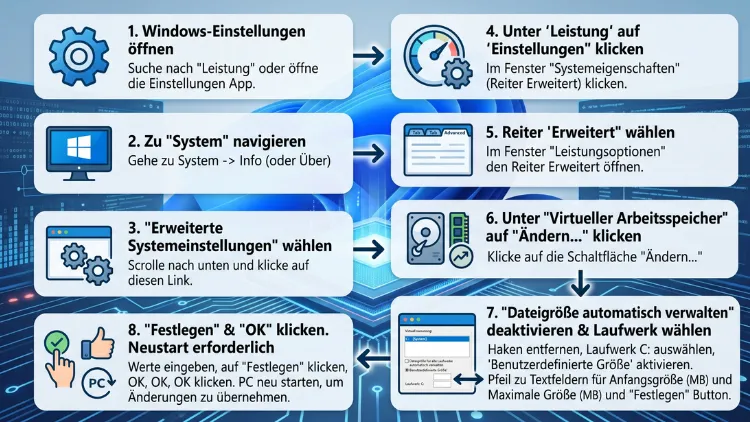
Wer den virtuellen Speicher unter Windows 11/10 einrichten möchte, sucht meist eine schnelle Lösung gegen Systemabstürze, Fehlermeldungen wegen zu wenig Arbeitsspeicher oder Leistungseinbrüche.
Die Antwort finden Sie über die erweiterten Systemeinstellungen, in denen Sie die Auslagerungsdatei manuell anpassen oder automatisch verwalten lassen können. Diese Anleitung zeigt Ihnen den kompletten Weg, Schritt für Schritt, für beide Systeme.
Was ist virtueller Speicher unter Windows?
Der virtuelle Speicher, auch Auslagerungsdatei oder Pagefile genannt, ist ein Bereich auf der Festplatte oder SSD, den Windows als Erweiterung des Arbeitsspeichers (RAM) nutzt. Sobald der physische Arbeitsspeicher vollständig ausgelastet ist, lagert das Betriebssystem selten genutzte Daten dorthin aus. Dadurch bleibt zusätzlicher RAM für aktive Programme frei.
Technisch gesehen handelt es sich um die Datei pagefile.sys, die üblicherweise auf dem Systemlaufwerk C: liegt. Zudem ist diese Datei standardmäßig ausgeblendet, da sie eine Systemdatei ist. Windows verwaltet sie normalerweise automatisch, allerdings lässt sich die Größe jederzeit manuell festlegen.
Der virtuelle Arbeitsspeicher ist außerdem eng mit der sogenannten Speicherverwaltung des Betriebssystems verknüpft. Diese Technik existiert bereits seit Jahrzehnten und sorgt dafür, dass auch Rechner mit wenig RAM stabil laufen können. Dennoch ersetzt virtueller Speicher niemals echten Arbeitsspeicher vollständig, da der Zugriff auf eine SSD oder Festplatte deutlich langsamer ist als der Zugriff auf RAM-Bausteine.
Unterschied zwischen Arbeitsspeicher und Auslagerungsdatei
Physischer Arbeitsspeicher (RAM) ist flüchtig und extrem schnell, verliert seine Daten jedoch beim Ausschalten des PCs. Die Auslagerungsdatei hingegen liegt dauerhaft auf dem Datenträger und ist somit deutlich langsamer, dafür aber nicht durch die installierte RAM-Menge begrenzt.
Deshalb gilt: Virtueller Speicher ist kein Ersatz für zu wenig RAM, sondern lediglich ein Sicherheitsnetz. Wenn beispielsweise ein Programm abstürzt, weil der Arbeitsspeicher voll ist, kann eine korrekt eingerichtete Auslagerungsdatei diesen Absturz verhindern.
Wann sollten Sie den virtuellen Speicher anpassen?
Grundsätzlich verwaltet Windows die Auslagerungsdatei automatisch, und für die meisten Nutzer ist das auch ausreichend. Allerdings gibt es einige Situationen, in denen eine manuelle Anpassung sinnvoll ist:
- Sie erhalten wiederholt die Fehlermeldung „Ihrem System steht nicht genügend Arbeitsspeicher zur Verfügung“
- Sie arbeiten mit speicherintensiven Programmen wie Videoschnitt-Software, CAD-Anwendungen oder großen Datenbanken
- Ihr System verfügt über sehr wenig RAM, etwa 8 GB oder weniger
- Sie möchten die Auslagerungsdatei auf ein anderes Laufwerk verschieben, um Speicherplatz auf der Systempartition freizugeben
- Sie benötigen einen Speicherabbild (Dump) für die Fehlerdiagnose nach einem Bluescreen
Zusätzlich kann eine manuelle Konfiguration hilfreich sein, wenn Sie eine kleine SSD als Systemlaufwerk nutzen und die automatisch verwaltete Datei zu viel Platz beansprucht. In diesem Fall lohnt sich häufig eine Verschiebung auf ein zweites Laufwerk mit mehr freiem Speicherplatz.
Virtuellen Speicher unter Windows 11 einrichten
Unter Windows 11 gelangen Sie über mehrere Wege zu den passenden Einstellungen. Am schnellsten funktioniert es über die Systemsteuerung oder den direkten Befehl.
So öffnen Sie die Einstellungen für virtuellen Speicher unter Windows 11:
- Drücken Sie die Tastenkombination Windows-Taste + R, um das Ausführen-Fenster zu öffnen.
- Geben Sie den Befehl sysdm.cpl ein und bestätigen Sie mit Enter. Dadurch öffnet sich direkt das Fenster „Systemeigenschaften“.
- Wechseln Sie zum Reiter Erweitert.
- Klicken Sie im Bereich „Leistung“ auf die Schaltfläche Einstellungen.
- Öffnen Sie im neuen Fenster erneut den Reiter Erweitert.
- Klicken Sie im Bereich „Virtueller Arbeitsspeicher“ auf Ändern.
Alternativ erreichen Sie dieselbe Stelle, indem Sie im Startmenü nach „Erweiterte Systemeinstellungen anzeigen“ suchen und diesen Eintrag öffnen. Anschließend folgen Sie ab Schritt 3 dem gleichen Ablauf.
So passen Sie die Größe der Auslagerungsdatei an:
- Deaktivieren Sie zunächst das Kontrollkästchen „Auslagerungsdateigröße für alle Laufwerke automatisch verwalten“.
- Wählen Sie das gewünschte Laufwerk aus der Liste aus, in der Regel das Laufwerk C:.
- Aktivieren Sie die Option „Benutzerdefinierte Größe“.
- Tragen Sie unter „Anfangsgröße (MB)“ und „Maximale Größe (MB)“ die gewünschten Werte ein.
- Klicken Sie auf Festlegen, um die Werte zu übernehmen.
- Bestätigen Sie abschließend mit OK und starten Sie den PC neu, damit die Änderungen wirksam werden.
Windows 11 zeigt Ihnen im selben Fenster außerdem den empfohlenen Wert an, der sich an der Größe des installierten RAM orientiert. Dieser Wert dient als guter Ausgangspunkt, sofern Sie unsicher sind, welche Zahlen sinnvoll sind.
Virtuellen Speicher unter Windows 10 einrichten
Die Vorgehensweise unter Windows 10 unterscheidet sich kaum von Windows 11, da beide Systeme auf demselben Verwaltungsdialog basieren. Dennoch weicht die Optik der Menüs leicht ab.
So öffnen Sie die Einstellungen für virtuellen Speicher unter Windows 10:
- Klicken Sie mit der rechten Maustaste auf „Dieser PC“ auf dem Desktop oder im Explorer.
- Wählen Sie Eigenschaften aus dem Kontextmenü.
- Klicken Sie links auf „Erweiterte Systemeinstellungen“.
- Wechseln Sie im Fenster „Systemeigenschaften“ zum Reiter Erweitert.
- Klicken Sie unter „Leistung“ auf Einstellungen.
- Öffnen Sie erneut den Reiter Erweitert und klicken Sie auf Ändern.
Alternativ funktioniert auch hier der Befehl sysdm.cpl über das Ausführen-Fenster, das Sie mit Windows-Taste + R öffnen. Dieser Weg ist deshalb praktisch, weil er auf beiden Systemen identisch funktioniert.
So legen Sie die Größe fest:
Die weiteren Schritte entsprechen exakt der Vorgehensweise unter Windows 11: Häkchen bei der automatischen Verwaltung entfernen, Laufwerk auswählen, benutzerdefinierte Größe aktivieren, Werte eintragen, mit „Festlegen“ bestätigen und den PC anschließend neu starten.
Empfohlene Größe der Auslagerungsdatei berechnen
Eine häufig gestellte Frage lautet, wie groß die Auslagerungsdatei tatsächlich sein sollte. Grundsätzlich orientiert sich die ideale Größe an der Menge des installierten RAM sowie am tatsächlichen Nutzungsverhalten.
Als grobe Orientierung gilt folgende Faustregel:
- Anfangsgröße: das 1,5-fache des installierten RAM
- Maximale Größe: das 3-fache des installierten RAM
Bei einem System mit 16 GB RAM würde das beispielsweise eine Anfangsgröße von rund 24.000 MB und eine maximale Größe von rund 48.000 MB bedeuten. Verfügt Ihr PC bereits über 32 GB RAM oder mehr, reicht in der Praxis häufig eine deutlich kleinere Auslagerungsdatei aus, da moderne Systeme selten so viel Speicher tatsächlich auslagern müssen.
Zusätzlich empfiehlt sich, Anfangs- und Maximalgröße auf denselben Wert zu setzen, sofern genügend freier Speicherplatz vorhanden ist. Dadurch reserviert Windows die Datei in einem zusammenhängenden Speicherbereich, was Fragmentierung vorbeugt. Auf modernen SSDs spielt Fragmentierung zwar eine geringere Rolle als bei klassischen Festplatten, dennoch bleibt eine feste Größe die stabilere Wahl.
Falls Sie unsicher sind, orientieren Sie sich am Wert, den Windows selbst unter „Empfohlen“ anzeigt. Dieser berücksichtigt automatisch die vorhandene Hardware und liefert in den meisten Fällen ein zuverlässiges Ergebnis.
Virtuellen Speicher auf eine andere Festplatte verschieben
Wenn die Systempartition wenig freien Speicherplatz bietet, lohnt sich häufig, die Auslagerungsdatei auf ein zweites Laufwerk zu verschieben. Dieser Vorgang funktioniert unter Windows 11/10 identisch.
So verschieben Sie die Auslagerungsdatei:
- Öffnen Sie wie beschrieben das Fenster „Virtueller Arbeitsspeicher“ über sysdm.cpl.
- Entfernen Sie das Häkchen bei der automatischen Verwaltung.
- Wählen Sie zunächst das Laufwerk C: aus und setzen Sie die Option auf „Keine Auslagerungsdatei“. Klicken Sie auf Festlegen.
- Wählen Sie anschließend das gewünschte Ziellaufwerk aus, beispielsweise D:.
- Aktivieren Sie „Benutzerdefinierte Größe“ oder „Von System verwaltete Größe“ für dieses Laufwerk.
- Klicken Sie erneut auf Festlegen und bestätigen Sie mit OK.
- Starten Sie den Computer neu, damit die neue Konfiguration greift.
Wichtig dabei ist, dass das Ziellaufwerk idealerweise ebenfalls eine SSD ist, da eine klassische HDD den Vorgang spürbar verlangsamen würde. Zudem sollte das Systemlaufwerk niemals komplett ohne Auslagerungsdatei betrieben werden, sofern Sie auf Absturzberichte oder Speicherabbilder angewiesen sind, da diese Funktionen eine Datei auf Laufwerk C: voraussetzen.
Automatische Verwaltung oder manuelle Einstellung?
Für die überwiegende Mehrheit der Nutzer ist die automatische Verwaltung durch Windows völlig ausreichend. Das Betriebssystem passt die Größe dynamisch an die aktuelle Auslastung an und reagiert somit flexibel auf wechselnde Anforderungen.
Eine manuelle Einstellung lohnt sich hingegen vor allem in folgenden Fällen:
- Sie möchten die maximale Kontrolle über den belegten Speicherplatz behalten
- Sie nutzen mehrere Laufwerke und wollen die Last gezielt verteilen
- Sie beheben aktuell ein konkretes Speicherproblem und benötigen eine feste, reproduzierbare Größe
Dennoch gilt: Eine falsch konfigurierte, zu kleine Auslagerungsdatei kann mehr schaden als nützen. Deshalb sollten Sie nach jeder manuellen Änderung die Systemleistung im Blick behalten und bei Bedarf nachjustieren.
Häufige Probleme beim virtuellen Speicher und Lösungen
Problem: Fehlermeldung „Nicht genügend virtueller Arbeitsspeicher“
Erhöhen Sie in diesem Fall die maximale Größe der Auslagerungsdatei über die beschriebenen Schritte. Zusätzlich hilft es, nicht benötigte Programme im Hintergrund zu schließen.
Problem: Auslagerungsdatei wird nicht kleiner, obwohl Werte reduziert wurden
Windows gibt reservierten Speicherplatz oft erst nach einem Neustart frei. Führen Sie deshalb nach jeder Änderung konsequent einen Neustart durch.
Problem: Hohe Auslastung des virtuellen Speichers trotz viel RAM
Häufig verursachen einzelne Programme mit Speicherlecks dieses Verhalten. Prüfen Sie über den Task-Manager (Tastenkombination Strg + Umschalt + Esc), welcher Prozess ungewöhnlich viel Speicher belegt, und beenden Sie diesen bei Bedarf gezielt.
Problem: System reagiert nach Anpassung der Auslagerungsdatei langsamer
Prüfen Sie, ob die neue Datei auf einer langsamen HDD liegt. Verschieben Sie die Auslagerungsdatei in diesem Fall zurück auf eine SSD.
Häufige Fragen zum virtuellen Speicher unter Windows
Wie viel virtuellen Speicher benötigt Windows 11/10 wirklich?
In der Regel genügt das 1,5- bis 3-fache des installierten RAM. Bei ausreichend RAM, etwa ab 32 GB, reicht jedoch häufig auch eine deutlich kleinere Datei aus, da das System seltener auslagern muss.
Kann ich den virtuellen Speicher komplett deaktivieren?
Technisch ist das möglich, wird jedoch nicht empfohlen. Ohne Auslagerungsdatei können bestimmte Programme instabil laufen, und Windows kann zudem keine Absturzberichte nach einem Bluescreen erstellen.
Schadet eine große Auslagerungsdatei der SSD-Lebensdauer?
Der zusätzliche Verschleiß fällt bei modernen SSDs sehr gering aus. Deshalb überwiegen die Vorteile einer stabilen Systemleistung deutlich gegenüber dem minimalen Mehrverschleiß.
Wo finde ich die Auslagerungsdatei auf der Festplatte?
Die Datei trägt den Namen pagefile.sys und liegt standardmäßig im Hauptverzeichnis des Systemlaufwerks, meist also unter C:. Da es sich um eine versteckte Systemdatei handelt, müssen Sie zunächst ausgeblendete Elemente im Explorer anzeigen lassen.
Sollte ich die Auslagerungsdatei auf eine externe Festplatte verschieben?
Davon wird abgeraten, da externe Laufwerke oft langsamer angebunden sind und zudem beim Trennen zu Systemfehlern führen können. Nutzen Sie stattdessen ein fest verbautes internes Laufwerk.
Muss ich den PC nach der Änderung neu starten?
Ja, in den meisten Fällen ist ein Neustart erforderlich, damit Windows die neue Größe tatsächlich reserviert und anwendet. Ohne Neustart bleiben die alten Werte häufig zunächst aktiv.
Warum zeigt Windows unterschiedliche empfohlene Werte an?
Der empfohlene Wert berechnet sich dynamisch aus installiertem RAM sowie freiem Speicherplatz auf dem jeweiligen Laufwerk. Deshalb kann sich dieser Wert nach Hardware-Änderungen oder zusätzlicher Software-Installation verschieben.
Ist eine feste oder eine dynamische Größe besser?
Eine feste, identische Anfangs- und Maximalgröße gilt allgemein als stabiler, da Windows die Datei in einem Stück reserviert. Für die meisten Alltagsnutzer liefert allerdings auch die automatische Verwaltung sehr gute Ergebnisse.
Funktioniert die Anleitung auch unter Windows 11 24H2 oder neueren Updates?
Ja, die grundlegenden Menüpfade sind seit Jahren unverändert geblieben und funktionieren auch mit den aktuellen Windows-11-Versionen im Jahr 2026 identisch.
Fazit
Den virtuellen Speicher unter Windows 11/10 einrichten Sie am zuverlässigsten über sysdm.cpl und den Bereich „Virtueller Arbeitsspeicher“. Für die meisten Nutzer reicht die automatische Verwaltung völlig aus, wohingegen speicherintensive Anwendungen von einer manuellen Anpassung profitieren.
Passen Sie die Werte gezielt an Ihr RAM sowie Ihren Speicherplatz an und starten Sie den PC anschließend neu, damit alle Änderungen zuverlässig greifen.
