
Edge-Favoriten unter Windows 11 und Windows 10 sichern und wiederherstellen: So exportieren, importieren und synchronisieren Sie Ihre Lesezeichen sicher.
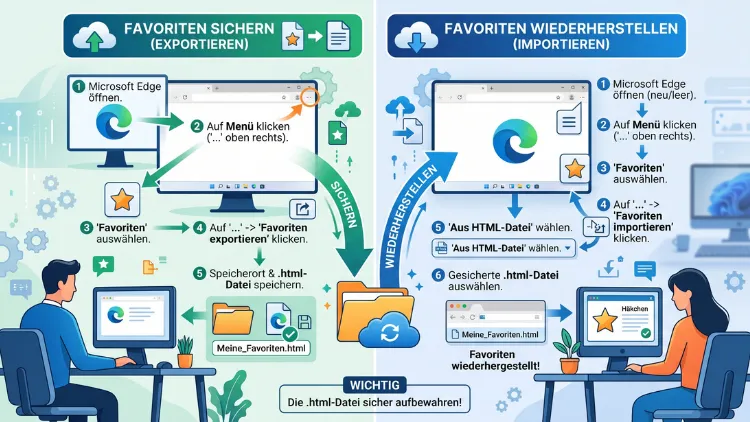
Wer seine gespeicherten Lesezeichen nicht verlieren möchte, sollte die Edge-Favoriten regelmäßig sichern. Ob vor einer Windows-Neuinstallation, beim Wechsel auf einen neuen PC oder einfach als Vorsichtsmaßnahme: Der Export der Favoriten dauert nur wenige Minuten und funktioniert unter Windows 11 sowie Windows 10 identisch.
Im Folgenden erfahren Sie Schritt für Schritt, wie es geht.
Warum die Sicherung der Edge-Favoriten wichtig ist
Gespeicherte Lesezeichen sammeln sich über Jahre an. Zudem gehen wertvolle Links bei einem Systemabsturz, einer fehlerhaften Windows-Aktualisierung oder einem Festplattendefekt schnell verloren. Deshalb lohnt sich ein regelmäßiges Backup der Favoriten, bevor größere Änderungen am System anstehen.
Ein weiterer Grund ist der Wechsel auf ein neues Gerät. Wenn Sie einen neuen Laptop oder PC einrichten, möchten Sie üblicherweise nicht jede Webseite erneut manuell speichern. Stattdessen lässt sich die komplette Favoritenliste in wenigen Schritten übertragen.
Außerdem kann ein Export sinnvoll sein, wenn Sie zusätzlich einen anderen Browser wie Google Chrome oder Mozilla Firefox nutzen möchten. Die exportierte Datei lässt sich nämlich in praktisch jeden gängigen Browser importieren.
Edge-Favoriten exportieren: Schritt-für-Schritt-Anleitung
Der Favoriten-Export in Microsoft Edge funktioniert unter Windows 11 und Windows 10 auf dieselbe Weise, da beide Betriebssysteme dieselbe Chromium-basierte Edge-Version verwenden. Gehen Sie folgendermaßen vor:
- Öffnen Sie Microsoft Edge auf Ihrem PC.
- Klicken Sie oben rechts auf das Favoriten-Symbol (ein Stern, teilweise von drei waagerechten Linien überlagert).
- Wählen Sie im aufklappenden Menü die drei Punkte („Weitere Optionen“) aus.
- Klicken Sie anschließend auf „Favoriten exportieren“.
- Es öffnet sich der bekannte „Speichern unter“-Dialog. Wählen Sie einen Speicherort, beispielsweise den Desktop oder einen externen USB-Stick.
- Vergeben Sie bei Bedarf einen eigenen Dateinamen und bestätigen Sie mit „Speichern“.
Edge erstellt dabei automatisch eine HTML-Datei, die alle Favoriten inklusive Ordnerstruktur enthält. Diese Datei lässt sich später problemlos wieder einlesen. Alternativ erreichen Sie die Export-Funktion auch über den Menüpunkt „Einstellungen“ innerhalb der Favoritenverwaltung, was besonders bei älteren Edge-Versionen der gängige Weg ist.
Favoriten über den Browserverlauf-Manager exportieren
Falls das Sternsymbol bei Ihnen nicht sichtbar ist, gelangen Sie alternativ über die Tastenkombination Strg + Umschalt + O direkt in die Favoritenverwaltung. Dort finden Sie ebenfalls die Option zum Exportieren, ohne den Umweg über das Menü gehen zu müssen.
Edge-Favoriten importieren: So funktioniert die Wiederherstellung
Haben Sie bereits eine exportierte HTML-Datei gespeichert, lässt sich diese jederzeit wieder in Edge einlesen. Die Wiederherstellung der Favoriten erfolgt in wenigen Schritten:
- Öffnen Sie Microsoft Edge und klicken Sie auf das Favoriten-Symbol.
- Wählen Sie die drei Punkte und anschließend „Favoriten importieren“.
- Klicken Sie im neuen Fenster auf „Von Datei auswählen“.
- Navigieren Sie zu der zuvor gesicherten HTML-Datei und öffnen Sie diese.
- Edge legt daraufhin automatisch einen neuen Ordner an, meist mit der Bezeichnung „Importierte Favoriten“.
Anschließend finden Sie sämtliche importierten Lesezeichen in diesem Ordner wieder. Bei Bedarf lassen sich die Einträge danach manuell in andere Ordner verschieben oder direkt in der Favoritenleiste anheften.
Favoriten mit dem Microsoft-Konto synchronisieren
Statt eines manuellen Exports bietet sich zusätzlich die Cloud-Synchronisierung über ein Microsoft-Konto an. Diese Methode sichert Favoriten automatisch und macht sie auf allen angemeldeten Geräten verfügbar.
So aktivieren Sie die Synchronisierung:
- Öffnen Sie Edge und klicken Sie oben rechts auf Ihr Profilsymbol.
- Melden Sie sich mit einem Microsoft-Konto an, sofern noch nicht geschehen.
- Öffnen Sie anschließend „Einstellungen“ und wechseln Sie zum Bereich „Profile“.
- Klicken Sie auf „Synchronisierung“ und aktivieren Sie den Schalter bei „Favoriten“.
Sobald diese Funktion aktiv ist, werden neue Favoriten automatisch in der Cloud gespeichert. Dadurch entfällt der manuelle Export bei jedem Gerätewechsel, da sich alle Lesezeichen beim erneuten Anmelden selbstständig synchronisieren. Zudem eignet sich diese Methode hervorragend als dauerhaftes Online-Backup, falls das Gerät verloren geht oder defekt ist.
Ein Vorteil dieser Lösung liegt zudem darin, dass Änderungen nahezu in Echtzeit übertragen werden. Löschen Sie beispielsweise einen Favoriten auf dem PC, verschwindet dieser kurz darauf ebenfalls auf dem Smartphone oder Tablet, sofern dort ebenfalls Edge mit demselben Konto verwendet wird.
Speicherort der Favoriten-Datei unter Windows finden
Wer die Favoriten-Datenbank direkt sichern möchte, ohne den Umweg über den Export zu gehen, findet die entsprechenden Dateien im Benutzerprofil. Der Pfad lautet üblicherweise:
%LocalAppData%\Microsoft\Edge\User Data\Default
In diesem Ordner liegt unter anderem die Datei „Bookmarks“, in der sämtliche Favoriten im JSON-Format gespeichert sind. Diese Datei lässt sich kopieren und auf einem anderen Gerät wieder an derselben Stelle einfügen, sofern dort ebenfalls Edge installiert ist.
Allerdings ist diese Methode weniger komfortabel als der reguläre Export, da Edge beim Kopieren geschlossen sein muss. Andernfalls kann die Datei gesperrt sein oder Änderungen werden nicht korrekt übernommen. Deshalb empfiehlt sich für die meisten Anwender der klassische Export über die Favoritenverwaltung.
Favoriten aus Chrome oder Firefox in Edge importieren
Wer zuvor einen anderen Browser genutzt hat, muss die vorhandenen Lesezeichen nicht manuell übertragen. Microsoft Edge bringt eine integrierte Import-Funktion mit, die Favoriten direkt aus Google Chrome, Mozilla Firefox oder Internet Explorer übernimmt.
- Öffnen Sie Edge und rufen Sie die Favoritenverwaltung auf.
- Klicken Sie auf die drei Punkte und wählen Sie „Von einem anderen Browser importieren“.
- Wählen Sie den gewünschten Quellbrowser aus der Liste aus.
- Bestätigen Sie mit „Importieren“.
Edge übernimmt daraufhin nicht nur Favoriten, sondern auf Wunsch auch den Browserverlauf, gespeicherte Passwörter sowie Formulardaten. Falls lediglich die Favoriten benötigt werden, lassen sich die übrigen Optionen vor dem Import gezielt deaktivieren.
Favoriten aus Edge in andere Browser übertragen
Ebenso einfach funktioniert der umgekehrte Weg. Nachdem die HTML-Datei aus Edge exportiert wurde, lässt sich diese in praktisch jedem gängigen Browser importieren, etwa in Chrome, Firefox oder Opera.
Beispielhaft läuft der Import in Google Chrome so ab: Öffnen Sie die Chrome-Einstellungen, navigieren Sie zu „Lesezeichen“ und wählen Sie anschließend „Lesezeichen-Manager“. Über die drei Punkte oben rechts lässt sich die Option „Lesezeichen importieren“ auswählen, woraufhin die zuvor gespeicherte HTML-Datei ausgewählt werden kann.
Dieses Verfahren funktioniert bei fast allen modernen Browsern nahezu identisch, da das HTML-Format für Favoriten seit Jahren ein herstellerübergreifender Standard ist.
Regelmäßiges Backup der Favoriten einrichten
Damit Favoriten nicht in Vergessenheit geraten, bietet sich eine feste Routine an. Zusätzlich zur automatischen Cloud-Synchronisierung empfiehlt sich ein manueller Export in regelmäßigen Abständen, beispielsweise einmal im Monat.
Folgende Punkte erleichtern eine dauerhafte Sicherungsstrategie:
- Speicherort festlegen: Legen Sie einen festen Ordner an, etwa „Edge-Backup“, in dem alle exportierten Dateien gesammelt werden.
- Datum im Dateinamen: Ergänzen Sie den Dateinamen um das aktuelle Datum, um verschiedene Sicherungsstände unterscheiden zu können.
- Externe Sicherung: Speichern Sie zusätzlich eine Kopie auf einem externen Datenträger oder in einem Cloud-Speicher wie OneDrive.
- Kombination beider Methoden: Nutzen Sie sowohl die Cloud-Synchronisierung als auch den manuellen Export, um doppelt abgesichert zu sein.
Auf diese Weise lässt sich selbst bei einem vollständigen Systemausfall ein aktueller Stand der Favoriten wiederherstellen.
Favoriten nach einer Windows-Neuinstallation wiederherstellen
Nach einer Neuinstallation von Windows 11 oder Windows 10 ist Edge zunächst wieder im Auslieferungszustand. Sofern zuvor eine Sicherung angelegt wurde, lässt sich die komplette Favoritenliste jedoch innerhalb weniger Minuten zurückholen.
Melden Sie sich dafür entweder erneut mit dem zuvor genutzten Microsoft-Konto an, wodurch die synchronisierten Favoriten automatisch geladen werden. Alternativ importieren Sie die zuvor exportierte HTML-Datei manuell über die bereits beschriebene Import-Funktion.
Besonders praktisch: Beide Methoden lassen sich kombinieren. Zunächst meldet man sich mit dem Microsoft-Konto an, um die synchronisierten Favoriten zu laden. Anschließend importiert man zusätzlich die manuelle Sicherungsdatei, sollte diese neuere oder abweichende Einträge enthalten.
Häufige Probleme beim Exportieren und Importieren lösen
Gelegentlich treten beim Sichern oder Wiederherstellen der Favoriten kleinere Probleme auf. Die folgende Übersicht zeigt typische Ursachen sowie passende Lösungsansätze.
- Export-Option fehlt im Menü: Aktualisieren Sie Edge über „Einstellungen“ und „Informationen zu Microsoft Edge“ auf die neueste Version, da ältere Versionen teilweise ein anderes Menü verwenden.
- Importierte Favoriten fehlen: Prüfen Sie den automatisch angelegten Ordner „Importierte Favoriten“, da Einträge dort gesammelt werden, statt direkt in der Favoritenleiste zu erscheinen.
- HTML-Datei lässt sich nicht öffnen: Stellen Sie sicher, dass die Datei nicht beschädigt wurde, indem Sie den Export erneut durchführen.
- Synchronisierung funktioniert nicht: Kontrollieren Sie, ob Sie in Edge tatsächlich mit demselben Microsoft-Konto angemeldet sind wie auf dem anderen Gerät.
- Doppelte Favoriten nach Import: Löschen Sie überflüssige Duplikate manuell, da Edge bestehende Einträge beim Import nicht automatisch abgleicht.
Sollten diese Maßnahmen nicht ausreichen, hilft häufig ein Neustart des Browsers oder des gesamten Systems, da temporäre Fehler dadurch meist behoben werden.
Favoriten-Symbolleiste ein- und ausblenden
Ergänzend zum Thema Sicherung lohnt sich ein Blick auf die Favoritenleiste, da diese die tägliche Nutzung erheblich erleichtert. Über die Tastenkombination Strg + Umschalt + B lässt sich die Leiste direkt unterhalb der Adressleiste ein- oder ausblenden.
Alternativ erreichen Sie diese Einstellung über die drei Punkte oben rechts, den Menüpunkt „Favoriten“ und anschließend „Favoritenleiste anzeigen“. Dort kann zusätzlich festgelegt werden, ob die Leiste immer sichtbar sein soll oder ausschließlich bei neuen Tabs erscheint.
Häufige Fragen zum Sichern und Wiederherstellen von Edge-Favoriten
Wie finde ich die Favoriten-Export-Funktion in Microsoft Edge?
Die Export-Funktion befindet sich in der Favoritenverwaltung, erreichbar über das Stern-Symbol oben rechts. Anschließend führt der Weg über die drei Punkte zum Menüpunkt „Favoriten exportieren“.
In welchem Dateiformat werden Edge-Favoriten gespeichert?
Edge speichert exportierte Favoriten grundsätzlich als HTML-Datei. Dieses Format wird von nahezu allen gängigen Browsern unterstützt und lässt sich daher problemlos importieren.
Kann ich Edge-Favoriten ohne Microsoft-Konto sichern?
Ja, der manuelle Export über die HTML-Datei funktioniert unabhängig von einem Microsoft-Konto. Das Konto wird lediglich für die automatische Cloud-Synchronisierung benötigt.
Was passiert mit vorhandenen Favoriten beim Import einer Sicherungsdatei?
Bestehende Favoriten bleiben unverändert erhalten. Die importierten Einträge landen zusätzlich in einem neuen Ordner namens „Importierte Favoriten“.
Werden beim Import auch Favoriten-Ordner übernommen?
Ja, die komplette Ordnerstruktur wird beim Export in die HTML-Datei übernommen und beim erneuten Import entsprechend wiederhergestellt.
Wie oft sollte ich meine Edge-Favoriten sichern?
Ein monatlicher manueller Export gilt als sinnvoller Richtwert, sofern zusätzlich die automatische Synchronisierung über das Microsoft-Konto aktiviert ist.
Funktioniert die Favoriten-Sicherung auch auf mobilen Geräten?
Ja, sofern Edge auf dem Smartphone oder Tablet installiert und mit demselben Microsoft-Konto verbunden ist, werden synchronisierte Favoriten automatisch übernommen.
Warum fehlt bei mir die Option „Favoriten exportieren“?
Meist liegt dies an einer veralteten Edge-Version. Eine Aktualisierung über die Edge-Einstellungen behebt dieses Problem in den meisten Fällen.
Lassen sich Edge-Favoriten in Firefox oder Chrome importieren?
Ja, die exportierte HTML-Datei lässt sich über die jeweilige Lesezeichenverwaltung von Firefox, Chrome oder anderen Browsern problemlos einlesen.
