
Legen Sie unter Windows 11 und Windows 10 die bevorzugte Grafikkarte für einzelne Apps fest – per Einstellungen oder Grafiktreiber, Schritt für Schritt erklärt.
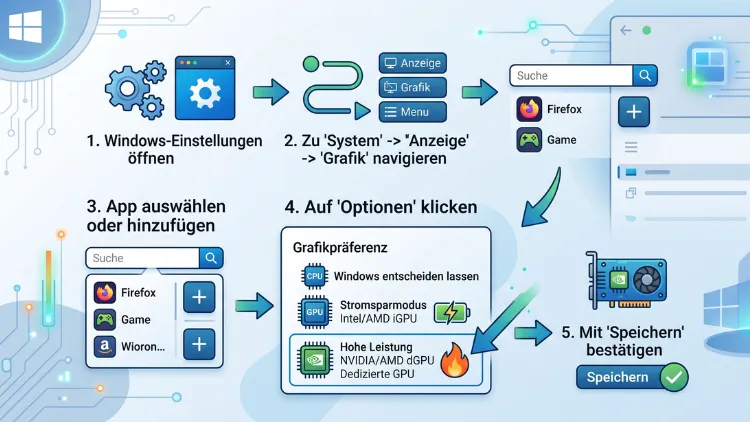
Wenn Ihr Laptop oder PC über zwei Grafikkarten verfügt, entscheidet oft das Betriebssystem, welche davon eine Anwendung nutzt.
Deshalb zeigt dieser Artikel, wie Sie unter Windows 11 und Windows 10 die bevorzugte GPU für einzelne Apps manuell festlegen – Schritt für Schritt, für alle gängigen Systeme.
Warum die GPU-Auswahl für Apps wichtig ist
Viele moderne Notebooks besitzen zwei Grafikeinheiten: eine integrierte Grafikkarte (zum Beispiel Intel UHD oder Iris Xe) sowie eine dedizierte Grafikkarte von NVIDIA oder AMD. Diese Kombination nennt sich Hybrid-Grafik oder Optimus bei NVIDIA-Systemen.
Standardmäßig entscheidet Windows selbst, welche GPU für eine App zum Einsatz kommt. Das funktioniert meistens gut, führt jedoch manchmal zu Problemen. Zum Beispiel läuft ein Spiel plötzlich auf der schwächeren integrierten Grafik, obwohl eine leistungsstarke dedizierte Karte verbaut ist. Umgekehrt kann es sinnvoll sein, ein Programm bewusst auf die stromsparende GPU zu legen, um die Akkulaufzeit zu verlängern.
Daher lohnt es sich, die Grafikprozessor-Zuweisung für einzelne Anwendungen selbst zu steuern. Dadurch behalten Sie die volle Kontrolle über Leistung, Energieverbrauch und Bildqualität.
Voraussetzungen für die GPU-Zuweisung
Bevor Sie loslegen, sollten einige Punkte erfüllt sein:
- Ihr System benötigt mindestens zwei Grafikprozessoren (integriert und dediziert).
- Windows 10 sollte mindestens Version 2004 oder neuer sein.
- Die Grafiktreiber sollten aktuell sein, da ältere Treiber die Einstellung teilweise ignorieren.
- Bei NVIDIA-Karten empfiehlt sich zusätzlich die NVIDIA App oder das klassische NVIDIA Control Panel.
Sind diese Voraussetzungen erfüllt, können Sie im nächsten Schritt direkt in den Windows-Einstellungen starten.
Bevorzugte GPU unter Windows 11 festlegen
Windows 11 bietet eine übersichtliche Oberfläche für die Grafikeinstellungen. Der Weg dorthin unterscheidet sich leicht je nach Version, das Grundprinzip bleibt jedoch gleich.
Schritt-für-Schritt-Anleitung für Windows 11
- Öffnen Sie die Einstellungen über
Win + I. - Klicken Sie auf System und anschließend auf Anzeige.
- Scrollen Sie zum Abschnitt Verwandte Einstellungen und wählen Sie Grafik.
- Wählen Sie zwischen Desktop-App (klassische Programme) und Microsoft Store-App, je nachdem, welche Anwendung Sie anpassen möchten.
- Klicken Sie auf Durchsuchen, um die passende
.exe-Datei auszuwählen, oder suchen Sie die App in der Liste. - Sobald die App hinzugefügt wurde, klicken Sie darauf und wählen Optionen.
- Wählen Sie eine der folgenden Optionen aus:
- Windows entscheiden lassen – Standardeinstellung, das System wählt automatisch.
- Energie sparen – nutzt die integrierte Grafikkarte für längere Akkulaufzeit.
- Hohe Leistung – nutzt die dedizierte Grafikkarte für maximale Leistung.
- Klicken Sie abschließend auf Speichern.
Danach sollten Sie die Anwendung neu starten, damit die Änderung wirksam wird. Zudem lässt sich bei Spielen zusätzlich die Option „Optimierungen für Fenstermodus-Spiele“ aktivieren, sofern gewünscht.
GPU-Einstellung zurücksetzen
Möchten Sie die Anpassung wieder entfernen, gehen Sie identisch vor. Klicken Sie in der Liste auf die betroffene App und wählen Sie stattdessen die Schaltfläche „Zurücksetzen“. Manuell hinzugefügte Apps lassen sich zusätzlich komplett aus der Liste entfernen.
Bevorzugte GPU unter Windows 10 festlegen
Auch Windows 10 bietet seit dem Update 2004 eine vergleichbare Funktion. Der Menüpfad ist dabei fast identisch, jedoch etwas anders benannt.
Schritt-für-Schritt-Anleitung für Windows 10
- Öffnen Sie die Einstellungen mit
Win + I. - Klicken Sie auf System, danach auf Anzeige.
- Scrollen Sie nach unten bis zum Punkt Grafikeinstellungen.
- Wählen Sie im Dropdown-Menü zwischen Klassische App (klassische Win32-Programme) und Microsoft-App (Store-Apps).
- Klicken Sie bei klassischen Programmen auf Durchsuchen, um die
.exe-Datei zu finden. Bei Store-Apps wählen Sie die Anwendung direkt aus der Liste. - Klicken Sie auf Hinzufügen, sobald die App ausgewählt ist.
- Öffnen Sie anschließend die Optionen der hinzugefügten App.
- Legen Sie fest, ob Windows entscheiden soll, ob Energiesparmodus genutzt wird, oder ob hohe Leistung erzwungen werden soll.
- Bestätigen Sie mit Speichern.
Ebenso wie bei Windows 11 sollten Sie die Anwendung danach neu starten, damit die neue GPU-Zuweisung greift.
GPU-Zuweisung über das NVIDIA-Kontrollzentrum
Besitzen Sie eine NVIDIA-Grafikkarte, lässt sich die bevorzugte GPU zusätzlich über die NVIDIA Systemsteuerung festlegen. Diese Methode war lange Zeit die Standardlösung, bevor Microsoft die Funktion direkt in Windows integrierte.
So gehen Sie vor:
- Klicken Sie mit der rechten Maustaste auf den Desktop.
- Wählen Sie NVIDIA Systemsteuerung.
- Öffnen Sie unter 3D-Einstellungen verwalten die Registerkarte Programmeinstellungen.
- Wählen Sie die gewünschte Anwendung aus der Liste, oder klicken Sie auf Hinzufügen, um die
.exe-Datei manuell zu suchen. - Legen Sie unter Bevorzugten Grafikprozessor für dieses Programm auswählen fest:
- Integrierte Grafikfunktion für Energiesparen.
- NVIDIA-High-Performance-Grafikprozessor für maximale Leistung.
- Bestätigen Sie mit Übernehmen.
Wichtig dabei: Seit Windows 10 (Version 2004) priorisiert das Betriebssystem grundsätzlich die eigenen Grafikeinstellungen gegenüber der NVIDIA Systemsteuerung. Legen Sie also in der NVIDIA Systemsteuerung eine Karte fest, während Windows selbst die integrierte Grafik bevorzugt, nutzt die Anwendung trotzdem die integrierte GPU. Deshalb sollten Sie beide Einstellungen synchron halten, um Konflikte zu vermeiden.
GPU-Zuweisung über AMD Radeon Software
Nutzer einer AMD-Grafikkarte können die Einstellung ebenfalls über die herstellereigene Software vornehmen. Der Ablauf ähnelt der NVIDIA-Lösung.
- Öffnen Sie die AMD Radeon Software.
- Navigieren Sie zu System und anschließend zu Schaltbare Grafik.
- Suchen Sie die Anwendung in der Liste, oder fügen Sie sie manuell hinzu.
- Weisen Sie der App eine bevorzugte GPU zu:
- Energiesparend für die integrierte Grafikeinheit.
- Hohe Leistung für die dedizierte AMD-Grafikkarte.
- Speichern Sie die Änderung.
Genau wie bei NVIDIA gilt auch hier: Die Windows-eigenen Grafikeinstellungen haben grundsätzlich Vorrang. Eine Abstimmung zwischen beiden Systemen verhindert daher unerwartetes Verhalten.
Häufige Probleme bei der GPU-Zuweisung
Trotz korrekter Einstellung kommt es gelegentlich zu Schwierigkeiten. Nachfolgend die häufigsten Ursachen sowie passende Lösungen.
Die Einstellung wird ignoriert
Manche Programme greifen intern auf eigene Grafik-APIs zurück und ignorieren dadurch die Windows-Vorgabe. In diesem Fall hilft oft ein Update des Grafiktreibers, da Hersteller regelmäßig Kompatibilitätsprobleme beheben.
Die App erscheint nicht in der Liste
Fehlt eine Anwendung in der Übersicht, lässt sie sich meist über die Option Durchsuchen manuell hinzufügen. Suchen Sie dazu die .exe-Datei im Installationsordner des Programms.
Kein Unterschied spürbar
Manchmal zeigt sich trotz Umstellung kein spürbarer Effekt. Grund dafür kann sein, dass die Anwendung selbst kaum grafikintensive Aufgaben ausführt. Zudem sollten Sie prüfen, ob tatsächlich zwei physische GPUs im System verbaut sind.
Grafikfehler nach der Umstellung
Treten nach der Änderung visuelle Fehler auf, hilft häufig ein Neustart des Systems. Zusätzlich sollte die Einstellung in der Systemsteuerung des Grafikkartenherstellers mit der Windows-Einstellung übereinstimmen.
Für welche Programme sich die Anpassung besonders lohnt
Nicht jede Anwendung profitiert gleichermaßen von einer manuellen GPU-Zuweisung. Besonders sinnvoll ist die Anpassung bei folgenden Programmtypen:
- Spiele, die eine hohe Bildrate benötigen.
- Videoschnittprogramme wie Adobe Premiere Pro oder DaVinci Resolve.
- 3D-Rendering-Software, etwa Blender.
- Browser, wenn Hardwarebeschleunigung gewünscht ist.
- Streaming-Software wie OBS Studio, um die Bildqualität zu verbessern.
Bei einfachen Büroanwendungen wie Textverarbeitung oder E-Mail-Programmen bringt die Umstellung dagegen meist keinen spürbaren Vorteil, da diese kaum Grafikleistung benötigen.
Tipps für Laptops mit Hybrid-Grafik
Besitzer eines Laptops mit zwei Grafikkarten sollten einige zusätzliche Punkte beachten, um die Akkulaufzeit sowie die Leistung optimal auszubalancieren.
Zunächst empfiehlt es sich, ressourcenintensive Programme wie Spiele oder Bearbeitungssoftware bewusst auf hohe Leistung zu stellen. Im Gegensatz dazu sollten alltägliche Programme wie Browser oder Office-Anwendungen eher auf Energie sparen eingestellt bleiben. Dadurch verlängert sich die Akkulaufzeit erheblich, ohne dass es bei wichtigen Anwendungen zu Leistungseinbußen kommt.
Außerdem sollten Sie regelmäßig prüfen, ob BIOS-Updates verfügbar sind, da diese die Zusammenarbeit zwischen integrierter und dedizierter Grafik verbessern können. Ebenso lohnt sich ein Blick in die Energieoptionen von Windows, da dort zusätzliche Einstellungen zur Akkuoptimierung vorhanden sind.
Unterschied zwischen den drei Leistungsoptionen
Damit die Entscheidung leichter fällt, folgt eine kurze Übersicht der drei verfügbaren Modi:
- Windows entscheiden lassen: Das System wählt automatisch je nach Situation die passende GPU. Diese Option eignet sich für die meisten Nutzer.
- Energie sparen: Die integrierte Grafikkarte wird bevorzugt, was den Stromverbrauch senkt und die Akkulaufzeit verlängert.
- Hohe Leistung: Die dedizierte Grafikkarte wird erzwungen, was zu besserer Bildqualität und höheren Bildraten führt, jedoch mehr Energie verbraucht.
Je nach Nutzungsszenario lohnt sich daher eine individuelle Abwägung zwischen Leistung und Energieeffizienz.
Häufige Fragen zur GPU-Zuweisung für Apps
Was passiert, wenn ich keine GPU manuell zuweise?
Ohne manuelle Einstellung entscheidet Windows automatisch, welche Grafikkarte verwendet wird. Meistens funktioniert das zuverlässig, jedoch nicht immer optimal für jede Anwendung.
Funktioniert die GPU-Zuweisung auch bei Desktop-PCs?
Ja, allerdings nur, sofern der Desktop-PC über zwei Grafikprozessoren verfügt. Das ist etwa der Fall, wenn zusätzlich zur dedizierten Grafikkarte eine integrierte CPU-Grafik aktiviert ist.
Muss ich den PC nach der Umstellung neu starten?
Ein kompletter Neustart ist meist nicht notwendig. Es reicht in der Regel aus, die betroffene Anwendung neu zu starten, damit die Änderung wirksam wird.
Warum wird meine GPU-Einstellung ignoriert?
Häufig liegt es an veralteten Treibern oder daran, dass die Anwendung eine eigene interne Grafik-API verwendet, die Windows-Vorgaben umgeht. Ein Treiber-Update schafft oft Abhilfe.
Kann ich die Einstellung für Microsoft Store-Apps ebenfalls ändern?
Ja, sowohl unter Windows 10 als auch unter Windows 11 lassen sich Microsoft Store-Apps genauso anpassen wie klassische Desktop-Programme.
Verbraucht die Einstellung „Hohe Leistung“ mehr Strom?
Ja, da hierbei die leistungsstärkere, jedoch stromhungrigere dedizierte Grafikkarte genutzt wird. Bei mobilen Geräten sinkt dadurch spürbar die Akkulaufzeit.
Wie finde ich heraus, welche GPU aktuell verwendet wird?
Über den Task-Manager lässt sich unter dem Reiter Leistung einsehen, welche Grafikkarte gerade ausgelastet wird. Zusätzlich zeigt die Grafikeinstellung in Windows selbst an, welche GPU pro App aktiv ist.
Gibt es Unterschiede zwischen Windows 10 und Windows 11 bei dieser Funktion?
Die grundsätzliche Funktion ist identisch, lediglich der Menüpfad unterscheidet sich leicht. Zudem bietet Windows 11 in neueren Versionen zusätzlich die Option für Fenstermodus-Optimierungen.
Sollte ich die NVIDIA-Einstellung oder die Windows-Einstellung bevorzugen?
Beide Einstellungen sollten möglichst übereinstimmen, da Windows seit Version 2004 grundsätzlich Vorrang gegenüber der NVIDIA Systemsteuerung hat.
Fazit
Die bevorzugte GPU für Apps lässt sich unter Windows 11 und Windows 10 direkt in den Einstellungen festlegen. Zusätzlich bieten NVIDIA und AMD eigene Kontrollzentren an.
So passen Sie Leistung und Energieverbrauch gezielt an jede Anwendung an und sorgen dadurch für ein besseres Gleichgewicht zwischen Akkulaufzeit und Grafikleistung.
