
Standard-Grafikkarte für Apps unter Windows 11 und Windows 10 festlegen: Schritt-für-Schritt-Anleitung zur Auswahl von integrierter GPU oder dedizierter Grafikkarte pro App.
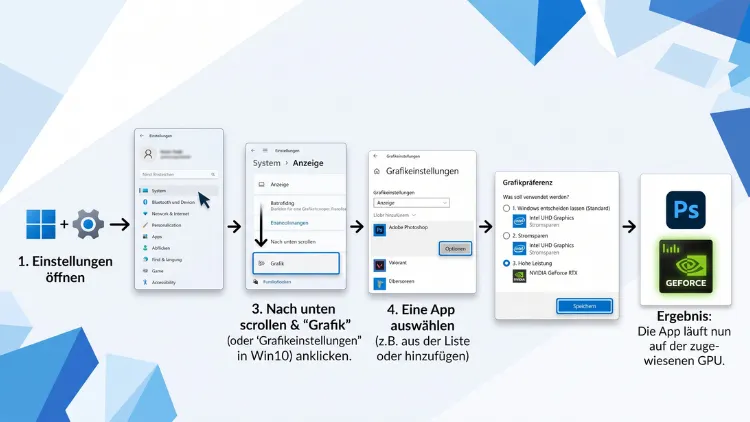
Wer einen Laptop oder PC mit zwei Grafikkarten besitzt, kennt das Problem: Windows wählt nicht immer die passende GPU für eine Anwendung aus.
Dieser Artikel zeigt Schritt für Schritt, wie Sie unter Windows 11 und Windows 10 die bevorzugte Grafikkarte für einzelne Apps festlegen, um Leistung und Akkulaufzeit gezielt zu steuern.
Warum die Wahl der richtigen Grafikkarte wichtig ist
Viele moderne Notebooks verfügen über zwei Grafikprozessoren: eine integrierte GPU (zum Beispiel Intel UHD oder AMD Radeon Graphics) sowie eine dedizierte Grafikkarte (etwa von NVIDIA oder AMD). Die integrierte Grafikkarte ist sparsam und eignet sich für Office-Anwendungen, Browser oder einfache Programme. Die dedizierte GPU hingegen liefert deutlich mehr Rechenleistung, verbraucht dafür jedoch mehr Strom.
Standardmäßig entscheidet Windows automatisch, welche Grafikkarte für welche Anwendung genutzt wird. Diese automatische Zuweisung funktioniert jedoch nicht immer zuverlässig. Deshalb kommt es vor, dass ein Spiel plötzlich mit der integrierten Grafikkarte läuft, obwohl die leistungsstärkere GPU verfügbar wäre. Ebenso kann es passieren, dass ein einfaches Programm unnötig die dedizierte Grafikkarte beansprucht und dadurch die Akkulaufzeit verkürzt.
Aus diesem Grund bietet Windows die Möglichkeit, die Grafikkartenzuweisung manuell für jede Anwendung festzulegen. Zudem lässt sich diese Einstellung sowohl über die Windows-Einstellungen als auch über die Systemsteuerungen der Grafikkartenhersteller NVIDIA und AMD vornehmen.
Voraussetzungen vor dem Festlegen der Grafikkarte
Bevor Sie mit der Konfiguration beginnen, sollten Sie einige Punkte prüfen. Zunächst benötigen Sie ein System mit mindestens zwei Grafikprozessoren. Ohne eine zweite GPU lässt sich keine Auswahl treffen, da lediglich eine Option zur Verfügung steht.
Außerdem ist es ratsam, die Grafiktreiber vor der Einrichtung zu aktualisieren. Veraltete Treiber führen häufig dazu, dass die Einstellungen nicht korrekt übernommen werden oder komplett fehlen. Sie können aktuelle Treiber direkt über die Windows-Update-Funktion oder über die offizielle Website des jeweiligen Herstellers herunterladen.
Zusätzlich sollten Sie wissen, welche Windows-Version auf Ihrem Gerät installiert ist, da sich die Menüführung zwischen den Versionen unterscheidet. Über Einstellungen > System > Info finden Sie die genaue Build-Nummer sowie die Version Ihres Betriebssystems.
Standard-Grafikkarte für Apps unter Windows 11 festlegen
Windows 11 bietet eine integrierte Funktion, mit der sich die Grafikpräferenz für jede installierte Anwendung individuell festlegen lässt. Wichtig zu wissen: Microsoft hat die Benutzeroberfläche dieser Einstellung mit dem Update auf Windows 11 24H2 überarbeitet. Daher unterscheiden sich die Schritte je nachdem, ob Sie 24H2, 25H2 oder eine ältere Version wie 23H2 nutzen.
Schritt-für-Schritt-Anleitung für Windows 11 (24H2 und 25H2)
Gehen Sie folgendermaßen vor, um die Grafikkarte für eine bestimmte App festzulegen:
- Öffnen Sie die Einstellungen über die Tastenkombination
Windows + I. - Wechseln Sie zum Menüpunkt System.
- Klicken Sie anschließend auf Display beziehungsweise „Bildschirm“.
- Wählen Sie den Eintrag Grafik aus.
- Fügen Sie über die Schaltfläche App hinzufügen entweder eine Desktop-Anwendung oder eine App aus dem Microsoft Store hinzu.
- Klicken Sie bei der gewünschten Anwendung auf die drei Punkte oder auf Optionen.
- Wählen Sie im aufklappenden Menü zwischen Von Windows festlegen lassen, Energie sparen und Hohe Leistung.
- Bestätigen Sie die Auswahl mit Speichern.
Sobald Sie die App das nächste Mal starten, verwendet diese die zuvor festgelegte Grafikkarte. Beachten Sie zudem, dass bereits laufende Programme neu gestartet werden müssen, damit die Änderung wirksam wird.
Schritt-für-Schritt-Anleitung für Windows 11 (23H2 und ältere Versionen)
Bei älteren Versionen von Windows 11 unterscheidet sich der Ablauf leicht, da hier ein zusätzlicher Browse-Dialog notwendig ist:
- Öffnen Sie Einstellungen und navigieren Sie zu System > Display > Grafik.
- Klicken Sie auf Durchsuchen, um eine Desktop-Anwendung manuell auszuwählen, oder wählen Sie Microsoft Store App aus der Liste.
- Nachdem die App erschienen ist, klicken Sie darauf und wählen Optionen.
- Legen Sie die gewünschte Grafikpräferenz fest und speichern Sie die Auswahl.
Unabhängig von der Windows-11-Version gilt: Falls ein System über zwei oder mehr dedizierte Grafikkarten ohne integrierte GPU verfügt, lässt sich seit Build 25336 zusätzlich festlegen, welche der beiden dedizierten Karten als „Hohe Leistung“ gilt.
Standard-Grafikkarte für Apps unter Windows 10 festlegen
Auch unter Windows 10 – konkret ab Version 2004 – lässt sich die Grafikkartenzuweisung pro App steuern. Die grundlegende Funktionsweise ähnelt Windows 11, allerdings befindet sich das Menü an einer etwas anderen Stelle.
Folgen Sie diesen Schritten:
- Öffnen Sie die Einstellungen-App mit
Windows + I. - Klicken Sie auf System und anschließend auf Anzeige.
- Scrollen Sie nach unten und wählen Sie den Link Grafikeinstellungen.
- Wählen Sie im Dropdown-Menü zwischen Desktop-App oder Universelle App und klicken Sie auf Durchsuchen, um die Anwendung auszuwählen.
- Klicken Sie auf die hinzugefügte App und anschließend auf Optionen.
- Legen Sie fest, ob Windows entscheiden, die Energiesparoption oder die Hochleistungsoption verwendet werden soll.
- Speichern Sie die Einstellung.
Beachten Sie außerdem: Unter Windows 10 bevorzugen manche Anwendungen die in den Windows-Einstellungen hinterlegte Grafikpräferenz gegenüber den Standardeinstellungen der Hersteller-Systemsteuerung. Wenn Sie also beispielsweise in der NVIDIA Systemsteuerung eine dedizierte Grafikkarte für ein Programm festlegen, Windows jedoch die integrierte Grafikkarte bevorzugt, wird die App trotzdem die integrierte GPU verwenden. Aus diesem Grund empfiehlt es sich, beide Einstellungsorte miteinander abzugleichen.
Grafikkarte über die NVIDIA Systemsteuerung festlegen
Besitzer einer NVIDIA-Grafikkarte können die Grafikpräferenz zusätzlich über die herstellereigene Software steuern. Gehen Sie dazu wie folgt vor:
- Klicken Sie mit der rechten Maustaste auf den Desktop und wählen Sie NVIDIA Systemsteuerung.
- Navigieren Sie im linken Menü zu 3D-Einstellungen verwalten.
- Wechseln Sie zum Reiter Programmeinstellungen.
- Wählen Sie die gewünschte Anwendung aus der Liste aus oder fügen Sie diese über Hinzufügen manuell hinzu.
- Legen Sie unter Bevorzugten Grafikprozessor für dieses Programm auswählen entweder Integrierte Grafikkarte oder Hochleistungs-NVIDIA-Prozessor fest.
- Bestätigen Sie die Auswahl mit Übernehmen.
Wichtig zu wissen ist, dass bei aktivierter Windows-Verwaltung ein Hinweis in der NVIDIA Systemsteuerung erscheint, der darauf aufmerksam macht, dass Windows die Grafikprozessor-Auswahl steuert. In diesem Fall überschreiben die Windows-Einstellungen die NVIDIA-Konfiguration. Sollte dieser Hinweis nicht angezeigt werden, lohnt sich zudem ein Update auf die neueste NVIDIA-Treiberversion.
Grafikkarte über AMD Software festlegen
Nutzer einer AMD-Grafikkarte finden eine vergleichbare Option in der AMD Software: Adrenalin Edition. Die Schritte lauten:
- Öffnen Sie die AMD Software über das Startmenü oder per Rechtsklick auf dem Desktop.
- Wechseln Sie zum Reiter Grafik.
- Wählen Sie Weitere Grafikeinstellungen und anschließend die betreffende Anwendung.
- Legen Sie fest, ob die integrierte Grafikkarte oder die dedizierte AMD-Grafikkarte genutzt werden soll.
- Speichern Sie die Änderung.
Ebenso wie bei NVIDIA gilt: Sobald Windows die Grafikprozessor-Verwaltung übernimmt, haben die Windows-Einstellungen Vorrang vor der AMD Software. Deshalb sollten beide Konfigurationen möglichst synchron gehalten werden, um Fehlfunktionen zu vermeiden.
Grafikkarten-Einstellung zurücksetzen oder entfernen
Falls eine App nicht mehr mit einer festen Grafikkarte laufen soll, lässt sich die Einstellung jederzeit zurücksetzen. Öffnen Sie hierfür erneut die Grafik-Seite unter Windows 11 beziehungsweise die Grafikeinstellungen unter Windows 10. Wählen Sie die betroffene Anwendung aus und klicken Sie je nach Windows-Version auf Zurücksetzen oder Entfernen. Die App verwendet anschließend wieder die Standardlogik, bei der Windows automatisch entscheidet.
Beachten Sie zudem, dass sich nur solche Apps entfernen lassen, die zuvor manuell hinzugefügt wurden. Vorinstallierte Systemanwendungen lassen sich in der Regel nicht aus der Liste löschen.
Häufige Probleme bei der Grafikkartenzuweisung
Trotz korrekter Konfiguration kommt es gelegentlich zu Problemen. Im Folgenden finden Sie die häufigsten Ursachen sowie passende Lösungsansätze.
Die App ignoriert die festgelegte Grafikkarte
Manche Anwendungen, insbesondere Spiele, verfügen über eigene interne Grafikeinstellungen, die Vorrang vor den Windows-Vorgaben haben. Öffnen Sie in diesem Fall die Grafikoptionen innerhalb der Anwendung selbst und passen Sie die GPU-Auswahl dort zusätzlich an.
Die Einstellung wird nach einem Neustart zurückgesetzt
Dieses Verhalten tritt häufig nach größeren Windows-Updates auf. Prüfen Sie in diesem Fall, ob die App weiterhin in der Liste vorhanden ist, und legen Sie die Präferenz gegebenenfalls erneut fest.
Die dedizierte Grafikkarte wird trotz Auswahl nicht genutzt
Überprüfen Sie zunächst, ob die Grafiktreiber aktuell sind. Veraltete oder beschädigte Treiber sind eine häufige Ursache für dieses Problem. Zudem kann eine Neuinstallation des Treibers über den Geräte-Manager Abhilfe schaffen.
Die Grafikkarten-Option fehlt komplett in den Einstellungen
Sollte die Grafik-Seite gar nicht erst angezeigt werden, liegt häufig ein System mit nur einer einzigen GPU vor. In diesem Fall gibt es schlicht keine Auswahlmöglichkeit, da keine zweite Grafikkarte zur Verfügung steht.
Grafikkartenauswahl gezielt für Akkulaufzeit und Leistung nutzen
Neben der reinen Fehlerbehebung lässt sich die Grafikkartenzuweisung auch gezielt einsetzen, um Akkulaufzeit und Leistung zu optimieren. Für Programme wie Browser, E-Mail-Clients oder Office-Anwendungen empfiehlt sich die Einstellung Energie sparen, da diese Programme keine hohe Grafikleistung benötigen. Umgekehrt sollten rechenintensive Anwendungen wie Videobearbeitungsprogramme, 3D-Rendering-Software oder aktuelle Spiele auf Hohe Leistung eingestellt werden.
Auf Laptops wirkt sich diese gezielte Zuweisung besonders stark aus. Wer beispielsweise unterwegs arbeitet und keine hohe Grafikleistung benötigt, kann durch die konsequente Nutzung der integrierten GPU die Akkulaufzeit spürbar verlängern. Zudem reduziert sich dadurch die Wärmeentwicklung des Geräts, was sich positiv auf die Lüftergeräusche auswirkt.
Häufige Fragen zur Grafikkarten-Auswahl für Apps
Wie finde ich heraus, welche Grafikkarten in meinem PC verbaut sind?
Öffnen Sie den Geräte-Manager über einen Rechtsklick auf das Startmenü und erweitern Sie den Eintrag Grafikkarten. Dort werden alle installierten GPUs aufgelistet, einschließlich integrierter und dedizierter Modelle.
Funktioniert die Grafikkartenauswahl auch bei Laptops ohne dedizierte GPU?
Nein. Ohne eine zweite Grafikkarte gibt es keine Auswahlmöglichkeit, da lediglich die integrierte GPU zur Verfügung steht.
Muss ich die Einstellung für jede App einzeln vornehmen?
Ja, die Grafikpräferenz wird grundsätzlich pro Anwendung festgelegt. Eine globale Einstellung für alle Programme gleichzeitig ist nicht vorgesehen.
Warum sehe ich in der Grafik-Liste nur wenige Apps?
Windows zeigt zunächst lediglich häufig genutzte Anwendungen an. Weitere Programme lassen sich jedoch jederzeit manuell über App hinzufügen beziehungsweise Durchsuchen ergänzen.
Beeinflusst die Grafikkarteneinstellung auch externe Monitore?
Nein, die hier beschriebene Einstellung bezieht sich ausschließlich auf die Verarbeitungsleistung der GPU pro Anwendung, nicht auf die Zuordnung von Monitoren.
Was bedeutet „Von Windows festlegen lassen“ genau?
Diese Option überlässt Windows die automatische Entscheidung, basierend auf internen Algorithmen, welche Grafikkarte für die jeweilige App am sinnvollsten ist. In den meisten Fällen entspricht dies der Energiesparoption.
Kann ich die Grafikeinstellung über die Registry ändern?
Ja, technisch versierte Nutzer können die Werte auch über den Registrierungs-Editor anpassen. Für die meisten Anwender ist der Weg über die grafische Oberfläche jedoch deutlich einfacher und sicherer.
Wirkt sich die Einstellung sofort aus oder ist ein Neustart nötig?
In der Regel reicht ein Neustart der Anwendung aus. Ein vollständiger Neustart des Systems ist normalerweise nicht erforderlich.
Was passiert, wenn ich zwei dedizierte Grafikkarten ohne integrierte GPU besitze?
Seit einem neueren Windows-11-Update lässt sich in diesem speziellen Fall zusätzlich festlegen, welche der beiden dedizierten Karten als Hochleistungs-GPU gilt.
Sollte ich die Einstellung in Windows oder in der Herstellersoftware vornehmen?
Da die Windows-Einstellung in den meisten Fällen Vorrang hat, empfiehlt es sich, beide Konfigurationen aufeinander abzustimmen, um Widersprüche zu vermeiden.
Fazit
Die individuelle Zuweisung der Grafikkarte pro App lässt sich unter Windows 11 und Windows 10 unkompliziert über die Einstellungen sowie über die Systemsteuerungen von NVIDIA und AMD vornehmen. Dadurch verbessern Sie gezielt sowohl Leistung als auch Akkulaufzeit.
Bei Problemen helfen zudem aktuelle Treiber sowie ein Abgleich zwischen Windows- und Herstellereinstellungen zuverlässig weiter.
