
So schalten Sie in Windows 11 und Windows 10 die getaktete Verbindung für WLAN ein oder aus – Schritt-für-Schritt-Anleitung über die Windows-Einstellungen.
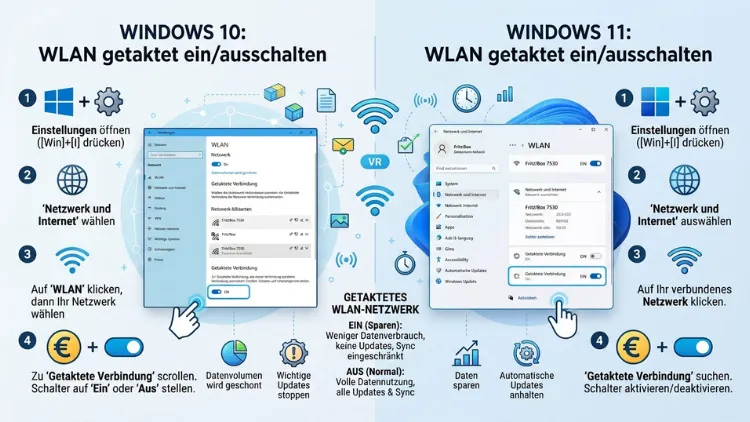
Eine getaktete Verbindung begrenzt den Datenverbrauch im WLAN, indem Windows automatische Updates, App-Downloads und Hintergrundsynchronisierungen einschränkt. Sie aktivieren diese Funktion unter Windows 11 sowie Windows 10 direkt in den Einstellungen unter „Netzwerk & Internet“.
Anschließend wählen Sie das gewünschte Netzwerk aus und schalten den Regler „Getaktete Verbindung“ ein oder wieder aus.
Was ist eine getaktete Verbindung unter Windows?
Eine getaktete Verbindung ist eine spezielle Netzwerkeinstellung, die Windows mitteilt, dass ein Datenlimit besteht. Dadurch reduziert das Betriebssystem gezielt den Datenverbrauch, um Sie vor unerwünschten Zusatzkosten zu schützen.
Zudem eignet sich diese Funktion nicht nur für WLAN-Netzwerke, sondern auch für mobile Datenverbindungen, Mobilfunk-Hotspots sowie unter Windows 11 zusätzlich für Ethernet-Verbindungen. Somit lässt sich der Datenverbrauch über nahezu jede Verbindungsart steuern.
Im Jahr 2026 ist diese Einstellung besonders relevant, da viele Nutzer unterwegs über Hotspots vom Smartphone arbeiten oder in ländlichen Regionen auf mobile Breitbandverträge mit begrenztem Volumen angewiesen sind.
Warum eine getaktete WLAN-Verbindung sinnvoll ist
Grundsätzlich verbraucht Windows im Hintergrund erhebliche Datenmengen. Beispielsweise laden Windows-Updates, die OneDrive-Synchronisierung sowie App-Updates aus dem Microsoft Store regelmäßig große Datenpakete herunter, ohne dass Sie aktiv etwas tun müssen.
Deshalb bringt eine getaktete Verbindung mehrere Vorteile mit sich:
- Kostenkontrolle: Bei begrenzten Datentarifen vermeiden Sie zusätzliche Kosten durch Datenüberschreitung.
- Geschwindigkeitsvorteile: In überlasteten Netzwerken, etwa im Hotel-WLAN, bleibt mehr Bandbreite für Ihre eigentlichen Aufgaben übrig.
- Akkuschonung: Weniger Hintergrundaktivität bedeutet zudem oft eine längere Akkulaufzeit bei Laptops.
- Datenschutz in fremden Netzwerken: In öffentlichen Netzwerken reduziert die Funktion außerdem den automatischen Datenaustausch im Hintergrund.
Allerdings sollten Sie beachten, dass wichtige Sicherheitsupdates trotz aktivierter Drosselung weiterhin heruntergeladen werden, da Microsoft sicherheitsrelevante Patches priorisiert.
Voraussetzungen für die getaktete Verbindung
Bevor Sie die Einstellung ändern, benötigen Sie lediglich ein aktuelles Windows 11 oder Windows 10 sowie Administratorrechte auf dem jeweiligen Gerät. Zusätzlich muss das betreffende Netzwerk bereits eingerichtet oder zumindest sichtbar sein, damit Sie es in den Einstellungen auswählen können.
Beachten Sie außerdem, dass der offizielle Support für Windows 10 im Oktober 2025 endete. Wer im Jahr 2026 weiterhin Windows 10 nutzt, sollte daher entweder am Extended Security Updates (ESU)-Programm teilnehmen oder zeitnah auf Windows 11 umsteigen.
Getaktete WLAN-Verbindung unter Windows 11 aktivieren
Unter Windows 11 stehen Ihnen zwei gleichwertige Wege zur Verfügung: über die Einstellungen-App oder direkt über die Schnelleinstellungen in der Taskleiste. Beide Varianten führen zum gleichen Ergebnis, wobei die Einstellungen-App etwas übersichtlicher ist.
Weg 1: Über die Einstellungen-App
Gehen Sie wie folgt vor, um die getaktete Verbindung über die Einstellungen zu aktivieren:
- Öffnen Sie die Einstellungen über die Tastenkombination Windows-Taste + I.
- Klicken Sie im linken Menü auf „Netzwerk und Internet“.
- Wählen Sie anschließend den Reiter „WLAN“ aus.
- Klicken Sie auf „Bekannte Netzwerke verwalten“.
- Wählen Sie das gewünschte Netzwerk aus der Liste aus.
- Aktivieren Sie den Schieberegler unter „Als getaktete Verbindung festlegen“.
Sobald Sie den Regler umschalten, übernimmt Windows die neue Einstellung sofort, ohne dass ein Neustart notwendig ist.
Weg 2: Über die Schnelleinstellungen in der Taskleiste
Alternativ erreichen Sie die Funktion auch schneller über die Taskleiste:
- Klicken Sie unten rechts in der Taskleiste auf das Symbol für WLAN, Lautstärke und Akku.
- Klicken Sie mit der rechten Maustaste auf das WLAN-Symbol beziehungsweise klicken Sie auf den nach rechts zeigenden Pfeil neben „WLAN“.
- Klicken Sie auf das „i“-Symbol neben dem aktuell verbundenen Netzwerk.
- Aktivieren Sie im folgenden Fenster den Regler „Getaktete Verbindung“.
Diese Methode eignet sich besonders gut, wenn Sie die Einstellung schnell während der Arbeit anpassen möchten, ohne die vollständige Einstellungen-App zu öffnen.
Getaktete WLAN-Verbindung unter Windows 10 aktivieren
Unter Windows 10 unterscheidet sich der Ablauf nur geringfügig, da das Einstellungsmenü etwas anders aufgebaut ist. Gehen Sie folgendermaßen vor:
- Öffnen Sie die Einstellungen mit Windows-Taste + I.
- Klicken Sie auf „Netzwerk und Internet“.
- Wählen Sie links den Reiter „WLAN“ aus.
- Klicken Sie auf „Bekannte Netzwerke verwalten“.
- Klicken Sie auf das gewünschte Netzwerk und anschließend auf „Eigenschaften“.
- Scrollen Sie zum Abschnitt „Getaktete Verbindung“ und aktivieren Sie den Schalter „Als getaktete Verbindung festlegen“.
Zusätzlich können Sie unter Windows 10 auch direkt über das WLAN-Symbol im Infobereich der Taskleiste auf die Netzwerkeinstellungen zugreifen, indem Sie mit der rechten Maustaste darauf klicken und „Netzwerk- und Interneteinstellungen öffnen“ auswählen.
Getaktete Verbindung wieder deaktivieren
Das Deaktivieren funktioniert exakt spiegelbildlich zur Aktivierung. Folglich navigieren Sie erneut zum entsprechenden Netzwerk und schalten den Regler einfach wieder aus.
Windows 11:
- Öffnen Sie Einstellungen > Netzwerk und Internet > WLAN > Bekannte Netzwerke verwalten.
- Wählen Sie das Netzwerk aus.
- Schalten Sie „Als getaktete Verbindung festlegen“ aus.
Windows 10:
- Öffnen Sie Einstellungen > Netzwerk und Internet > WLAN > Bekannte Netzwerke verwalten.
- Klicken Sie auf das Netzwerk und dann auf „Eigenschaften“.
- Deaktivieren Sie den Schalter „Als getaktete Verbindung festlegen“.
Nachdem Sie die Funktion deaktiviert haben, lädt Windows Updates sowie App-Aktualisierungen wieder ohne Einschränkungen im Hintergrund herunter.
Getaktete Verbindung für Mobilfunk und Hotspot einrichten
Neben klassischem WLAN unterstützen sowohl Windows 11 als auch Windows 10 die getaktete Einstellung für mobile Breitbandverbindungen. Interessanterweise ist diese Option bei vielen Mobilfunkkarten sogar standardmäßig bereits aktiviert, da Anbieter meist begrenzte Datenpakete anbieten.
So überprüfen und ändern Sie die Einstellung:
- Öffnen Sie Einstellungen > Netzwerk und Internet > Mobilfunk.
- Wählen Sie die entsprechende SIM-Karte aus.
- Klicken Sie auf „Erweiterte Optionen“.
- Aktivieren oder deaktivieren Sie den Regler bei „Als getaktete Verbindung festlegen“.
Wenn Sie stattdessen den Mobilen Hotspot Ihres Smartphones mit dem PC verbinden, erkennt Windows dieses Netzwerk in der Regel automatisch als getaktet, da die Bezeichnung des Hotspot-Netzwerks entsprechende Metadaten überträgt.
Getaktete Verbindung für Ethernet-Verbindungen (Windows 11)
Eine praktische Neuerung von Windows 11 gegenüber Windows 10 betrifft die Ethernet-Verbindung: Auch kabelgebundene Netzwerke lassen sich nun als getaktet markieren, was beispielsweise bei mobilen Routern mit LAN-Ausgang sinnvoll ist.
Gehen Sie dafür wie folgt vor:
- Öffnen Sie Einstellungen > Netzwerk und Internet > Ethernet.
- Klicken Sie auf die aktive Ethernet-Verbindung.
- Aktivieren Sie den Regler „Als getaktete Verbindung festlegen“.
Somit profitieren auch Nutzer von Desktop-PCs oder Laptops mit LAN-Kabel von der gezielten Datendrosselung.
Welche Auswirkungen hat die getaktete Verbindung tatsächlich?
Nachdem Sie die Funktion aktiviert haben, verändert sich das Verhalten mehrerer Windows-Komponenten spürbar. Deshalb lohnt sich ein genauerer Blick darauf, was konkret gedrosselt wird und was weiterhin normal funktioniert.
Was wird bei einer getakteten Verbindung eingeschränkt?
- Windows Update: Große Funktionsupdates werden zurückgehalten, bis Sie manuell nach Updates suchen.
- Microsoft Store: App-Updates sowie automatische App-Downloads pausieren.
- OneDrive: Die automatische Synchronisierung von Dateien wird stark reduziert oder komplett gestoppt.
- Live-Kacheln: Die Aktualisierung von Kacheln im Startmenü wird eingeschränkt.
- Hintergrund-Apps: Viele Apps synchronisieren ihre Inhalte nicht mehr automatisch im Hintergrund.
Was funktioniert trotzdem weiter?
- Sicherheitsupdates: Kritische Patches lädt Windows unabhängig von der Einstellung herunter, um Ihr System zu schützen.
- Aktive Downloads: Wenn Sie selbst eine Datei herunterladen, wird diese nicht gedrosselt.
- Manuelle Update-Suche: Sie können jederzeit manuell nach Updates suchen und diese installieren.
Datenverbrauch unter Windows einsehen
Damit Sie einschätzen können, ob eine getaktete Verbindung überhaupt notwendig ist, bietet Windows eine integrierte Übersicht über den Datenverbrauch. Diese finden Sie folgendermaßen:
- Öffnen Sie Einstellungen > Netzwerk und Internet.
- Klicken Sie auf „Erweiterte Netzwerkeinstellungen“.
- Wählen Sie „Datennutzung“ aus.
Dort zeigt Windows Ihnen den Verbrauch der letzten 30 Tage, aufgeschlüsselt nach Netzwerk und teilweise sogar nach einzelnen Anwendungen an. Somit erkennen Sie schnell, welche App besonders viele Daten verbraucht.
Häufige Probleme bei getakteten Verbindungen lösen
Gelegentlich funktioniert die getaktete Verbindung nicht wie erwartet. In solchen Fällen helfen meist folgende Lösungsansätze:
- Regler lässt sich nicht aktivieren: Prüfen Sie, ob Sie mit einem Administratorkonto angemeldet sind, da die Einstellung sonst gesperrt bleibt.
- Updates laden trotz Aktivierung: Kontrollieren Sie, ob es sich um ein Sicherheitsupdate handelt, da diese bewusst priorisiert werden.
- Einstellung wird nicht gespeichert: Starten Sie den PC neu und prüfen Sie anschließend erneut die Netzwerkeigenschaften.
- Netzwerk erscheint nicht in der Liste: Verbinden Sie sich zunächst einmalig mit dem Netzwerk, damit es unter „Bekannte Netzwerke verwalten“ auftaucht.
Zusätzlich empfiehlt es sich, die Netzwerktreiber über den Geräte-Manager zu aktualisieren, falls die Einstellungen generell fehlerhaft angezeigt werden.
Häufige Fragen zur getakteten WLAN-Verbindung
Was bedeutet „getaktete Verbindung“ genau?
Eine getaktete Verbindung signalisiert Windows, dass ein begrenztes Datenvolumen vorliegt. Daraufhin reduziert das System automatische Downloads sowie Hintergrundsynchronisierungen.
Funktioniert die getaktete Verbindung auch bei Ethernet?
Ja, unter Windows 11 lässt sich zusätzlich zu WLAN und Mobilfunk auch eine Ethernet-Verbindung als getaktet markieren.
Blockiert eine getaktete Verbindung alle Updates vollständig?
Nein, Sicherheitsupdates werden weiterhin heruntergeladen, da Microsoft diese aus Sicherheitsgründen priorisiert.
Warum ist mein Hotspot-Netzwerk automatisch als getaktet markiert?
Windows erkennt viele mobile Hotspots automatisch anhand des Netzwerknamens und stuft sie sicherheitshalber standardmäßig als getaktet ein.
Kann ich die getaktete Verbindung für einzelne Apps deaktivieren?
Nein, die Einstellung gilt immer für das gesamte Netzwerk und lässt sich nicht auf einzelne Anwendungen beschränken.
Wie erkenne ich, ob ein Netzwerk aktuell als getaktet eingestuft ist?
Öffnen Sie die Netzwerkeigenschaften unter „Bekannte Netzwerke verwalten“; dort zeigt der aktivierte Regler den aktuellen Status eindeutig an.
Verbraucht Windows 11 mehr Daten als Windows 10?
In der Regel unterscheiden sich beide Systeme kaum, wobei Windows 11 durch zusätzliche Hintergrunddienste teilweise geringfügig mehr Datenverkehr verursachen kann.
Muss ich den PC nach der Änderung neu starten?
Nein, die Einstellung wird sofort übernommen, sodass ein Neustart nicht erforderlich ist.
Wirkt sich die getaktete Verbindung auf die Internetgeschwindigkeit aus?
Indirekt ja, da weniger Hintergrundverkehr stattfindet und dadurch mehr Bandbreite für Ihre aktiven Anwendungen zur Verfügung steht.
Gilt die Einstellung auch für Gastnetzwerke?
Ja, Sie können jedes einzelne bekannte Netzwerk unabhängig voneinander als getaktet oder ungetaktet festlegen.
Fazit
Die getaktete Verbindung lässt sich unter Windows 11 und Windows 10 unkompliziert über die Einstellungen aktivieren und jederzeit wieder ausschalten. Dadurch behalten Sie sowohl bei WLAN als auch bei Mobilfunk und Ethernet die volle Kontrolle über Ihren Datenverbrauch.
Besonders unterwegs oder bei begrenzten Datentarifen lohnt sich diese Einstellung, während Sie zu Hause im unbegrenzten WLAN meist problemlos darauf verzichten können.
