
Ändern Sie den Speicherort des Desktop-Ordners unter Windows 11 und Windows 10 ganz einfach über die Ordnereigenschaften oder die Registrierung – Schritt-für-Schritt erklärt.
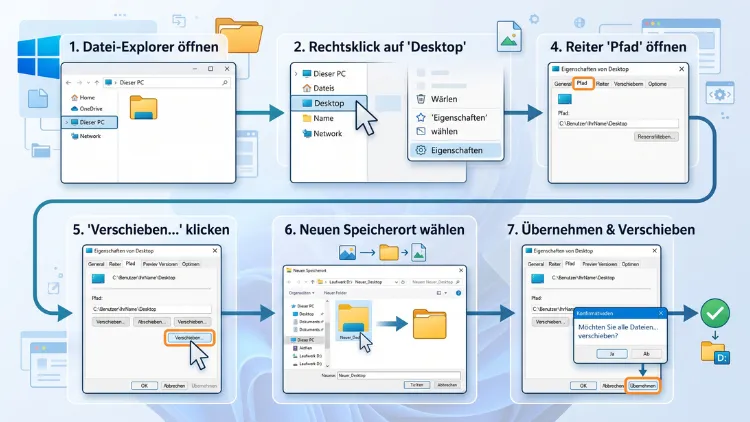
Sie möchten den Desktop-Ordner unter Windows 11 oder Windows 10 auf ein anderes Laufwerk verschieben? Das gelingt am einfachsten über die Ordner-Eigenschaften im Datei-Explorer.
Zusätzlich stehen die Registry, symbolische Verknüpfungen sowie spezielle Migrationssoftware zur Verfügung. Im Folgenden finden Sie alle Methoden Schritt für Schritt erklärt.
Warum der Speicherort des Desktop-Ordners wichtig ist
Der Desktop-Ordner liegt unter Windows 11 sowie unter Windows 10 standardmäßig auf Laufwerk C, genauer im Benutzerprofil unter C:\Benutzer\IhrBenutzername\Desktop. Diese Voreinstellung führt jedoch zu einigen Problemen. Zunächst füllt sich die Systempartition schneller, wenn viele Dateien direkt auf dem Desktop abgelegt werden. Außerdem droht bei einer Neuinstallation von Windows der Verlust aller Desktop-Inhalte, sofern diese vorher nicht gesichert wurden.
Deshalb entscheiden sich zahlreiche Nutzer dazu, den Speicherort des Desktop-Ordners zu ändern und ihn auf eine separate Festplatte, eine zweite Partition oder eine SSD mit mehr Kapazität zu verlegen. Zudem profitieren Besitzer kleiner, aber schneller SSDs davon, da wertvoller Speicherplatz auf dem Systemlaufwerk frei bleibt. Ebenso lässt sich der Desktop dadurch einfacher sichern, weil er sich dann unabhängig vom Betriebssystem auf einem separaten Datenträger befindet.
Die folgenden Anleitungen funktionieren sowohl unter Windows 11 als auch unter Windows 10, da sich die Grundfunktionen der beiden Betriebssysteme in diesem Bereich kaum unterscheiden.
Vorbereitung: Das sollten Sie vor der Änderung beachten
Bevor Sie den Desktop-Ordner verschieben, empfiehlt sich eine kurze Vorbereitung. Zunächst sollten Sie ein Backup aller wichtigen Desktop-Dateien erstellen, beispielsweise auf einem externen Datenträger oder in einem Cloud-Speicher. Zusätzlich ist es sinnvoll, das Ziellaufwerk vorher zu prüfen und sicherzustellen, dass genügend freier Speicherplatz vorhanden ist.
Des Weiteren sollten Sie folgende Punkte berücksichtigen:
- Der Zielordner muss existieren oder während des Vorgangs neu angelegt werden können.
- Eine externe Festplatte sollte dauerhaft angeschlossen bleiben, sofern der Desktop dorthin verschoben wird, da Windows sonst nicht mehr auf die Dateien zugreifen kann.
- Bei einer SSD oder HDD als internes Zweitlaufwerk entfällt dieses Risiko.
- Administratorrechte sind für die Änderung erforderlich.
Wenn diese Voraussetzungen erfüllt sind, kann mit der eigentlichen Änderung begonnen werden.
Methode 1: Desktop-Ordner über die Eigenschaften verschieben (empfohlen)
Die zuverlässigste und zugleich einfachste Methode führt über die Ordnereigenschaften im Windows-Explorer. Diese Funktion ist in Windows 11 und Windows 10 fest integriert und erfordert keine zusätzliche Software.
Schritt-für-Schritt-Anleitung
- Öffnen Sie den Datei-Explorer, beispielsweise über die Tastenkombination Windows-Taste + E.
- Klicken Sie im linken Navigationsbereich auf Dieser PC oder navigieren Sie über Schnellzugriff zum Ordner Desktop.
- Klicken Sie mit der rechten Maustaste auf den Ordner Desktop.
- Wählen Sie im Kontextmenü den Eintrag Eigenschaften aus.
- Wechseln Sie im sich öffnenden Fenster zum Reiter Pfad.
- Dort wird der aktuelle Speicherort angezeigt, üblicherweise
C:\Benutzer\IhrName\Desktop. - Klicken Sie auf die Schaltfläche Verschieben….
- Wählen Sie im Explorer-Fenster das gewünschte Ziellaufwerk sowie den Zielordner aus. Falls noch kein passender Ordner existiert, können Sie über Neuer Ordner direkt einen anlegen, beispielsweise
D:\Desktop. - Bestätigen Sie die Auswahl mit Ordner auswählen.
- Klicken Sie anschließend auf Übernehmen und danach auf OK.
- Windows fragt nun, ob alle vorhandenen Dateien in den neuen Ordner verschoben werden sollen. Bestätigen Sie diese Meldung mit Ja.
Je nach Datenmenge auf dem Desktop kann dieser Vorgang einige Sekunden bis mehrere Minuten dauern. Sobald der Vorgang abgeschlossen ist, zeigt der Explorer den neuen Pfad im Reiter Pfad an. Zudem bleiben alle Verknüpfungen und Symbole unverändert erhalten, sodass sich für Sie im Arbeitsalltag nichts ändert, außer dass die Dateien nun physisch auf dem neuen Laufwerk liegen.
Vorteile dieser Methode
Diese Vorgehensweise bringt mehrere Vorteile mit sich. Erstens ist sie vollständig kostenlos und benötigt keine Drittanbieter-Software. Zweitens verschiebt Windows die Dateien automatisch, ohne dass manuell kopiert werden muss. Drittens bleiben alle Bibliotheksverknüpfungen bestehen, wodurch Programme, die auf den Desktop-Pfad zugreifen, weiterhin korrekt funktionieren.
Methode 2: Desktop-Ordner über die Registry ändern
Falls die Eigenschaften-Methode aus irgendeinem Grund nicht funktioniert oder Sie eine alternative Vorgehensweise bevorzugen, lässt sich der Speicherort ebenso über die Registrierungsdatenbank (Registry) anpassen. Diese Methode richtet sich in erster Linie an erfahrene Nutzer, da fehlerhafte Einträge in der Registry zu Systemproblemen führen können.
Vorgehensweise über den Registrierungs-Editor
- Erstellen Sie zunächst eine Sicherungskopie der Registry, beispielsweise über Datei > Exportieren im Registrierungs-Editor.
- Öffnen Sie den Registrierungs-Editor, indem Sie Windows-Taste + R drücken,
regediteingeben und mit Enter bestätigen. - Navigieren Sie zu folgendem Pfad:
HKEY_CURRENT_USER\Software\Microsoft\Windows\CurrentVersion\Explorer\User Shell Folders - Suchen Sie in der rechten Spalte den Eintrag Desktop.
- Doppelklicken Sie auf diesen Eintrag.
- Tragen Sie im Feld Wert den neuen Pfad ein, beispielsweise
D:\Desktop. - Bestätigen Sie mit OK.
- Wiederholen Sie diesen Schritt gegebenenfalls im benachbarten Pfad
HKEY_CURRENT_USER\Software\Microsoft\Windows\CurrentVersion\Explorer\Shell Folders, sofern dort ebenfalls ein Eintrag namens Desktop vorhanden ist. - Schließen Sie den Registrierungs-Editor und starten Sie den Computer neu, damit die Änderung vollständig übernommen wird.
Wichtig dabei ist, dass beim Ändern des Registry-Wertes keine Dateien automatisch verschoben werden. Deshalb müssen die bestehenden Desktop-Dateien vorher manuell in den neuen Zielordner kopiert werden, andernfalls erscheint der Desktop nach dem Neustart leer.
Wann sich die Registry-Methode eignet
Diese Variante eignet sich vor allem dann, wenn die Eigenschaften-Methode fehlschlägt, etwa weil der Reiter Pfad nicht angezeigt wird oder eine Fehlermeldung erscheint. Ebenso ist sie sinnvoll, wenn mehrere Benutzerordner zentral über ein Skript angepasst werden sollen.
Methode 3: Symbolische Verknüpfung (Symlink) verwenden
Eine weitere technische Möglichkeit besteht darin, mit der Eingabeaufforderung (CMD) einen sogenannten symbolischen Link zu erstellen. Dabei bleibt der ursprüngliche Ordnername erhalten, während die eigentlichen Dateien auf einem anderen Laufwerk gespeichert werden.
So erstellen Sie einen Symlink
- Verschieben Sie zunächst den kompletten Inhalt des Desktop-Ordners manuell an den gewünschten Zielort, beispielsweise
D:\Desktop-Neu. - Löschen Sie anschließend den ursprünglichen, nun leeren Desktop-Ordner unter
C:\Benutzer\IhrName\Desktop. - Öffnen Sie die Eingabeaufforderung als Administrator, indem Sie im Startmenü nach cmd suchen und mit der rechten Maustaste Als Administrator ausführen wählen.
- Geben Sie folgenden Befehl ein und passen Sie die Pfade entsprechend an:
mklink /D "C:\Benutzer\IhrName\Desktop" "D:\Desktop-Neu" - Bestätigen Sie mit Enter.
Windows erstellt daraufhin eine Verknüpfung, die für das System wie ein normaler Ordner aussieht, tatsächlich jedoch auf den neuen Speicherort verweist. Diese Methode wird vor allem von fortgeschrittenen Nutzern eingesetzt, da sie mehr Kontrolle bietet, gleichzeitig jedoch ein höheres Fehlerrisiko birgt, falls die Pfadangaben nicht exakt stimmen.
Methode 4: Migrationssoftware für Desktop und weitere Benutzerordner
Neben den integrierten Windows-Funktionen existieren zudem spezialisierte Migrationsprogramme, die das Verschieben von Benutzerordnern automatisieren. Ein bekanntes Beispiel ist EaseUS Todo PCTrans. Diese Software bietet eine grafische Oberfläche, über die sich neben dem Desktop auch Ordner wie Downloads, Dokumente, Bilder, Musik und Videos in einem Arbeitsschritt verschieben lassen.
Vorgehensweise mit einer Migrationssoftware
- Laden Sie die gewünschte Software herunter und installieren Sie diese.
- Starten Sie das Programm und wählen Sie die Funktion zum Verschieben von Benutzerordnern aus.
- Wählen Sie den Ordner Desktop sowie das gewünschte Ziellaufwerk aus.
- Bestätigen Sie den Vorgang und warten Sie, bis die Migration abgeschlossen ist.
Diese Methode eignet sich besonders für Nutzer, die mehrere Ordner gleichzeitig verschieben möchten, ohne sich mit der Registry oder der Eingabeaufforderung auseinanderzusetzen. Allerdings handelt es sich hierbei meist um kostenpflichtige oder in der Funktion eingeschränkte Freeware, weshalb die kostenlose Eigenschaften-Methode für die meisten Nutzer ausreichend ist.
Weitere Benutzerordner ebenfalls verschieben
Häufig möchten Nutzer nicht nur den Desktop-Ordner, sondern gleichzeitig auch andere Standardordner wie Dokumente, Downloads, Bilder, Musik und Videos auf ein anderes Laufwerk auslagern. Die Vorgehensweise ist dabei identisch zur ersten Methode:
- Öffnen Sie den jeweiligen Ordner im Explorer über Schnellzugriff.
- Klicken Sie mit der rechten Maustaste darauf und wählen Sie Eigenschaften.
- Wechseln Sie zum Reiter Pfad und klicken Sie auf Verschieben….
- Wählen Sie den neuen Zielordner aus und bestätigen Sie mit OK.
Auf diese Weise lässt sich der gesamte Benutzerordner Schritt für Schritt auf ein anderes Laufwerk übertragen, wodurch insbesondere kleine SSDs deutlich entlastet werden. Zusätzlich empfiehlt es sich, nach dem Verschieben mehrerer Ordner einen Neustart durchzuführen, damit alle Änderungen sauber übernommen werden.
Desktop-Ordner nach der Änderung wieder zurücksetzen
Sollte sich herausstellen, dass der neue Speicherort doch nicht praktikabel ist, lässt sich der Desktop-Ordner problemlos wieder auf den ursprünglichen Pfad zurücksetzen. Gehen Sie dazu wie folgt vor:
- Öffnen Sie erneut die Eigenschaften des Desktop-Ordners.
- Wechseln Sie zum Reiter Pfad.
- Klicken Sie auf die Schaltfläche Standard wiederherstellen.
- Bestätigen Sie die Rückfrage mit Ja, damit Windows die Dateien zurück auf Laufwerk C verschiebt.
Dieser Vorgang funktioniert zuverlässig, sofern der ursprüngliche Benutzerordner auf Laufwerk C nicht zwischenzeitlich gelöscht wurde.
Häufige Probleme beim Verschieben des Desktop-Ordners
Gelegentlich treten beim Ändern des Speicherorts kleinere Schwierigkeiten auf. Ein häufiges Problem ist, dass der Zugriff verweigert wird, wenn keine Administratorrechte vorliegen. In diesem Fall sollte der Vorgang mit einem Administratorkonto wiederholt werden.
Ein weiteres Problem entsteht, wenn das Ziellaufwerk nicht verfügbar ist, etwa weil eine externe Festplatte nicht angeschlossen wurde. Dadurch verschwinden sämtliche Desktop-Symbole, bis das Laufwerk wieder angeschlossen wird. Deshalb empfiehlt sich für den Desktop-Ordner grundsätzlich ein internes Laufwerk, sofern der Computer regelmäßig ohne externe Datenträger genutzt wird.
Zudem kann es vorkommen, dass nach der Registry-Methode der Desktop leer erscheint. Ursache hierfür ist meist, dass die Dateien nicht vorher manuell in den neuen Ordner kopiert wurden. In diesem Fall genügt es, die fehlenden Dateien nachträglich in den Zielordner zu verschieben.
Häufige Fragen zum Ändern des Desktop-Speicherorts
Kann ich den Desktop-Ordner auf eine externe Festplatte verschieben?
Ja, das ist grundsätzlich möglich. Allerdings muss die externe Festplatte dafür dauerhaft mit dem Computer verbunden bleiben, da der Desktop andernfalls nicht angezeigt werden kann. Aus diesem Grund eignet sich diese Variante eher für stationäre Rechner als für Laptops.
Gehen beim Verschieben des Desktop-Ordners Dateien verloren?
Bei der Methode über die Eigenschaften gehen normalerweise keine Dateien verloren, da Windows den kompletten Inhalt automatisch in den neuen Ordner überträgt. Dennoch wird vorab eine Sicherungskopie empfohlen, um Datenverlust durch unerwartete Fehler auszuschließen.
Funktioniert die Anleitung auch unter Windows 10?
Ja, die beschriebenen Schritte funktionieren nahezu identisch unter Windows 10 und Windows 11, da sich die Explorer-Oberfläche in diesem Bereich kaum unterscheidet.
Warum sollte ich den Desktop-Ordner überhaupt verschieben?
Der Hauptgrund liegt meist in begrenztem Speicherplatz auf der Systempartition, insbesondere bei kleinen SSDs. Zusätzlich profitieren Nutzer davon, dass sich Desktop-Inhalte bei einer Neuinstallation von Windows einfacher wiederfinden lassen, sofern sie auf einem separaten Laufwerk liegen.
Muss ich nach der Änderung den Computer neu starten?
Bei der Methode über die Eigenschaften ist ein Neustart normalerweise nicht erforderlich. Nach einer Änderung über die Registry wird ein Neustart hingegen dringend empfohlen, damit die neuen Werte vollständig übernommen werden.
Kann ich den Vorgang rückgängig machen?
Ja, über die Schaltfläche Standard wiederherstellen im Reiter Pfad lässt sich der Desktop-Ordner jederzeit wieder auf den ursprünglichen Speicherort zurücksetzen.
Was passiert, wenn ich den neuen Ordner später lösche?
Falls der Zielordner gelöscht wird, verliert Windows den Zugriff auf den Desktop-Inhalt, und die entsprechenden Dateien gehen verloren, sofern zuvor keine Sicherung angelegt wurde. Deshalb sollte der neue Ordner niemals ohne vorherige Prüfung entfernt werden.
Lässt sich der Desktop-Ordner auch für mehrere Benutzerkonten gleichzeitig ändern?
Nein, die Einstellung gilt jeweils nur für das aktuell angemeldete Benutzerkonto. Für weitere Konten muss der Vorgang separat unter dem jeweiligen Profil wiederholt werden.
Ist die Registry-Methode gefährlich für das System?
Grundsätzlich birgt jede Änderung an der Registry ein gewisses Risiko, sofern falsche Werte eingetragen werden. Deshalb sollte vorab immer eine Sicherungskopie der Registry erstellt werden, bevor Änderungen vorgenommen werden.
Benötige ich zusätzliche Software, um den Desktop-Ordner zu verschieben?
Nein, die integrierte Funktion über die Eigenschaften im Datei-Explorer reicht in den meisten Fällen vollständig aus. Zusatzsoftware wie EaseUS Todo PCTrans ist lediglich dann sinnvoll, wenn mehrere Ordner gleichzeitig und besonders komfortabel verschoben werden sollen.
Fazit
Der Speicherort des Desktop-Ordners lässt sich unter Windows 11 und Windows 10 am schnellsten über die Ordnereigenschaften ändern. Alternativ eignen sich Registry, Symlinks oder Migrationssoftware, jedoch mit höherem Aufwand.
Vor jeder Änderung sollte eine Sicherungskopie angelegt werden. So bleibt der Vorgang risikofrei, und der Speicherplatz auf Laufwerk C wird spürbar entlastet.
