
OneDrive im Explorer-Navigationsbereich unter Windows 11 und 10 anzeigen oder entfernen – per Registry oder Einstellungen, Schritt für Schritt erklärt.
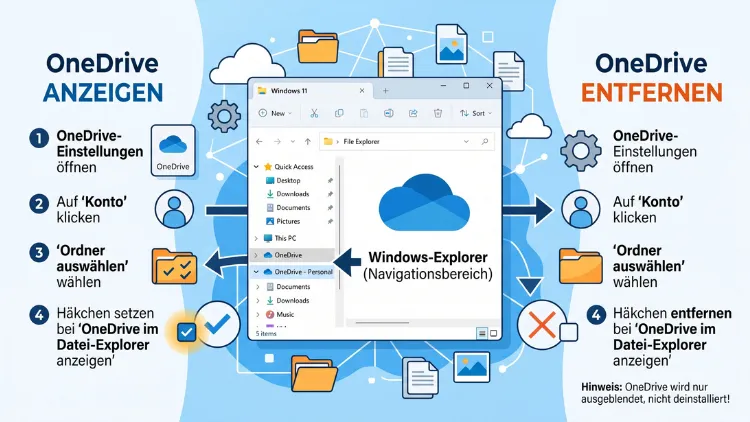
Wenn im Explorer der OneDrive-Eintrag im Navigationsbereich stört, lässt sich dieser gezielt ausblenden, ohne dass Dateien verloren gehen. Sie benötigen dafür entweder die Explorer-Einstellungen oder den Registrierungseditor.
Beide Wege funktionieren unter Windows 11 und Windows 10 zuverlässig und sind in wenigen Minuten umgesetzt. Zudem zeigt dieser Artikel, wie Sie OneDrive bei Bedarf wieder sichtbar machen.
Was ist der Navigationsbereich im Explorer?
Der Navigationsbereich ist die linke Spalte im Datei-Explorer. Dort finden sich üblicherweise Einträge wie „Schnellzugriff“, „Dieser PC“, „Netzwerk“ sowie eben OneDrive. Über diesen Bereich springen Sie schnell zwischen Laufwerken, Ordnern und Cloud-Speichern hin und her.
Standardmäßig blendet Windows 11 sowie Windows 10 den OneDrive-Ordner direkt oben in dieser Liste ein. Das geschieht automatisch, sobald das Betriebssystem installiert wird, da OneDrive fest in Windows integriert ist. Nutzer, die den Cloud-Dienst nicht verwenden, empfinden diesen Eintrag jedoch häufig als überflüssig.
Warum sollten Sie OneDrive im Navigationsbereich ausblenden?
Es gibt mehrere nachvollziehbare Gründe, weshalb Anwender den OneDrive-Eintrag entfernen möchten:
- Sie nutzen ausschließlich lokale Speicherung und keine Cloud-Dienste.
- Sie bevorzugen eine andere Cloud-Lösung wie Google Drive oder Dropbox.
- Der Navigationsbereich soll übersichtlicher wirken.
- Versehentliches Klicken auf OneDrive soll vermieden werden.
- Das Unternehmen untersagt aus Datenschutzgründen die private Cloud-Nutzung.
Unabhängig vom Grund lässt sich der Eintrag sicher entfernen. Wichtig zu wissen: Das Ausblenden des Symbols löscht keine Dateien. Der lokale OneDrive-Ordner unter C:\Users\<Benutzername>\OneDrive bleibt vollständig erhalten, lediglich die Verknüpfung im Navigationsbereich verschwindet.
Die wichtigsten Methoden im Überblick
Für das Entfernen von OneDrive aus dem Navigationsbereich stehen mehrere Methoden zur Verfügung. Diese unterscheiden sich in Aufwand sowie Reichweite:
- Explorer-Ansichtseinstellungen – einfachste Variante, jedoch mit Einschränkungen
- Registrierungseditor für den aktuellen Benutzer – gezielte Lösung für ein einzelnes Konto
- Registrierungseditor für alle Benutzer – ideal für gemeinsam genutzte Geräte
- OneDrive-Konto trennen – entfernt die Synchronisation komplett
- Autostart deaktivieren – reduziert Hintergrundaktivität
- OneDrive vollständig deinstallieren – radikalste Lösung
Nachfolgend werden alle Methoden Schritt für Schritt erklärt.
Methode 1: OneDrive über die Explorer-Ansichtseinstellungen ausblenden
Diese Methode betrifft zunächst nicht direkt das OneDrive-Symbol, sondern regelt, welche Ordner grundsätzlich im Navigationsbereich sichtbar sind. Dennoch lohnt sich ein Blick darauf, da hierüber die Grundeinstellung beeinflusst wird.
So gehen Sie vor:
- Öffnen Sie den Explorer über die Tastenkombination
Windows-Taste + E. - Klicken Sie oben auf die drei Punkte (Windows 11) beziehungsweise auf „Ansicht“ (Windows 10).
- Wählen Sie „Optionen“ beziehungsweise „Ordner- und Suchoptionen ändern“.
- Wechseln Sie zum Reiter „Ansicht“.
- Entfernen Sie das Häkchen bei „Alle Ordner anzeigen“, sofern gesetzt.
- Bestätigen Sie mit „Übernehmen“ und „OK“.
Diese Einstellung allein entfernt OneDrive jedoch nicht vollständig aus dem Navigationsbereich, da der Eintrag über eine eigene Registrierung im System verankert ist. Für ein vollständiges Ausblenden ist deshalb zusätzlich die Registry-Methode notwendig.
Methode 2: OneDrive per Registrierungseditor für den aktuellen Benutzer entfernen
Diese Methode ist die zuverlässigste Lösung, um den OneDrive-Eintrag gezielt zu entfernen. Sie wirkt sich ausschließlich auf das aktuell angemeldete Benutzerkonto aus.
Bevor Sie Änderungen an der Registry vornehmen, sollten Sie vorsichtshalber einen Wiederherstellungspunkt erstellen. Falls etwas schiefgeht, lässt sich das System dadurch problemlos zurücksetzen.
Schritt-für-Schritt-Anleitung:
- Drücken Sie
Windows-Taste + R, um „Ausführen“ zu öffnen. - Geben Sie
regeditein und bestätigen Sie mit „OK“. Falls die Benutzerkontensteuerung nachfragt, klicken Sie auf „Ja“. - Navigieren Sie zu folgendem Pfad:
HKEY_CURRENT_USER\SOFTWARE\Classes\CLSID\{018D5C66-4533-4307-9B53-224DE2ED1FE6} - Suchen Sie im rechten Bereich den Eintrag „System.IsPinnedToNameSpaceTree“.
- Doppelklicken Sie darauf und ändern Sie den Wert auf „0“.
- Existiert der Eintrag nicht, erstellen Sie ihn per Rechtsklick über „Neu“ → „DWORD-Wert (32-Bit)“ und benennen ihn exakt
System.IsPinnedToNameSpaceTree. - Schließen Sie den Registrierungseditor.
- Starten Sie den Explorer neu, indem Sie im Task-Manager den Prozess „Windows-Explorer“ beenden und erneut starten. Alternativ genügt ein Neustart des PCs.
Nach diesen Schritten verschwindet der OneDrive-Eintrag aus dem Navigationsbereich, während sämtliche Dateien und die Synchronisation unverändert weiterlaufen.
Methode 3: OneDrive für alle Benutzer über die Registry entfernen
Wird ein Gerät von mehreren Personen genutzt, empfiehlt sich diese Variante. Hierbei betrifft die Änderung sämtliche Benutzerkonten auf dem PC gleichzeitig.
So gehen Sie vor:
- Öffnen Sie erneut den Registrierungseditor über
regedit. - Navigieren Sie zu:
HKEY_LOCAL_MACHINE\SOFTWARE\Classes\CLSID\{018D5C66-4533-4307-9B53-224DE2ED1FE6} - Legen Sie, falls nicht vorhanden, ebenfalls einen DWORD-Wert (32-Bit) mit dem Namen
System.IsPinnedToNameSpaceTreean. - Setzen Sie den Wert auf „0“, um OneDrive auszublenden.
- Bestätigen Sie die Änderung und schließen Sie den Editor.
- Starten Sie den PC neu, damit die Anpassung greift.
Auf 64-Bit-Systemen existiert zusätzlich häufig ein weiterer Schlüssel unter HKEY_LOCAL_MACHINE\SOFTWARE\WOW6432Node\Classes\CLSID\{018D5C66-4533-4307-9B53-224DE2ED1FE6}. Führen Sie dort dieselbe Anpassung durch, damit die Änderung auch bei 32-Bit-Anwendungen konsequent greift.
Wichtiger Hinweis: Änderungen an der Registry sollten stets mit Bedacht erfolgen. Ein falsch platzierter Wert kann in seltenen Fällen zu Fehlfunktionen führen. Erstellen Sie deshalb vorab eine Sicherung der Registry über „Datei“ → „Exportieren“.
Methode 4: OneDrive-Konto vom PC trennen
Möchten Sie nicht nur den Eintrag im Navigationsbereich entfernen, sondern die komplette Synchronisation beenden, bietet sich das Trennen des Kontos an.
So funktioniert es:
- Klicken Sie unten rechts in der Taskleiste auf das OneDrive-Symbol (weiße oder blaue Wolke).
- Wählen Sie das Zahnrad-Symbol beziehungsweise „Hilfe & Einstellungen“.
- Klicken Sie auf „Einstellungen“.
- Wechseln Sie zum Reiter „Konto“.
- Klicken Sie auf „Verknüpfung mit diesem PC aufheben“.
- Bestätigen Sie den Vorgang.
Nach diesem Schritt synchronisiert OneDrive keine Dateien mehr, zudem verschwindet der Eintrag im Navigationsbereich automatisch. Die bereits heruntergeladenen Dateien verbleiben lokal auf dem Computer, allerdings ohne weitere Cloud-Anbindung.
Methode 5: Automatischen Start von OneDrive deaktivieren
Stört primär, dass OneDrive bei jedem Systemstart automatisch mitstartet, lässt sich dies unabhängig vom Navigationsbereich anpassen.
Vorgehensweise:
- Öffnen Sie den Task-Manager über
Strg + Umschalt + Esc. - Wechseln Sie zum Reiter „Autostart“ (in älteren Windows-10-Versionen „Autostart-Apps“).
- Suchen Sie den Eintrag „Microsoft OneDrive“.
- Klicken Sie mit der rechten Maustaste darauf und wählen Sie „Deaktivieren“.
Dadurch startet OneDrive nicht länger automatisch mit Windows, was Systemressourcen spart. Der Eintrag im Navigationsbereich bleibt jedoch weiterhin sichtbar, solange OneDrive installiert ist.
Methode 6: OneDrive vollständig deinstallieren
Wird OneDrive dauerhaft nicht benötigt, ist die vollständige Deinstallation die konsequenteste Lösung. Dadurch verschwindet der Eintrag im Navigationsbereich automatisch, zusätzlich werden sämtliche Hintergrundprozesse beendet.
Wichtig vorab: Alle Dateien, die ausschließlich in der Cloud gespeichert waren, sind nach der Deinstallation über den Explorer nicht mehr erreichbar. Laden Sie deshalb zuvor alle benötigten Dateien herunter.
So deinstallieren Sie OneDrive:
- Öffnen Sie die Einstellungen über
Windows-Taste + I. - Klicken Sie unter Windows 11 auf „Apps“ → „Installierte Apps“. Unter Windows 10 wählen Sie „Apps“ → „Apps & Features“.
- Suchen Sie im Suchfeld nach „OneDrive“.
- Klicken Sie auf die drei Punkte neben dem Eintrag „Microsoft OneDrive“ und wählen Sie „Deinstallieren“.
- Bestätigen Sie die Sicherheitsabfrage.
- Starten Sie den PC anschließend neu.
Nach diesem Vorgang ist OneDrive vollständig vom System entfernt, ebenso der zugehörige Eintrag im Navigationsbereich.
OneDrive im Navigationsbereich wieder anzeigen
Möchten Sie den Eintrag zu einem späteren Zeitpunkt wieder einblenden, gehen Sie exakt umgekehrt vor.
Für den aktuellen Benutzer:
- Öffnen Sie
regedit. - Navigieren Sie zu
HKEY_CURRENT_USER\SOFTWARE\Classes\CLSID\{018D5C66-4533-4307-9B53-224DE2ED1FE6}. - Setzen Sie den Wert von „System.IsPinnedToNameSpaceTree“ auf „1“.
- Starten Sie den Explorer beziehungsweise den PC neu.
Für alle Benutzer:
- Navigieren Sie zu
HKEY_LOCAL_MACHINE\SOFTWARE\Classes\CLSID\{018D5C66-4533-4307-9B53-224DE2ED1FE6}. - Ändern Sie den Wert ebenfalls auf „1“.
- Starten Sie den PC neu.
Wurde OneDrive zuvor deinstalliert, genügt eine erneute Installation über die Microsoft-Website beziehungsweise über den Microsoft Store, damit der Eintrag automatisch zurückkehrt.
Unterschiede zwischen Windows 10 und Windows 11
Grundsätzlich funktionieren die beschriebenen Methoden auf beiden Betriebssystemen identisch, da OneDrive in beiden Versionen über dieselbe CLSID-Kennung im System registriert ist. Dennoch gibt es kleine optische Unterschiede:
- Unter Windows 11 befinden sich die Ordneroptionen hinter den drei Punkten in der Explorer-Symbolleiste.
- Unter Windows 10 erreichen Sie dieselbe Funktion über den klassischen Menüpunkt „Ansicht“.
- Der Pfad in den Einstellungen zur Deinstallation lautet unter Windows 11 „Installierte Apps“, unter Windows 10 hingegen „Apps & Features“.
Ansonsten bleibt die technische Vorgehensweise über die Registry auf beiden Systemen vollständig gleich.
Häufige Probleme bei der Umsetzung
Gelegentlich funktioniert das Ausblenden nicht auf Anhieb. Folgende Ursachen kommen typischerweise infrage:
Der Explorer wurde nicht neu gestartet. Registry-Änderungen werden oft erst nach einem Neustart des Explorer-Prozesses oder des gesamten Systems sichtbar.
Der falsche Registrierungspfad wurde verwendet. Achten Sie genau darauf, ob Sie den Pfad für den aktuellen Benutzer oder für alle Benutzer bearbeiten, da beide unterschiedliche Auswirkungen haben.
Gruppenrichtlinien überschreiben die Einstellung. In Unternehmensnetzwerken kann eine zentrale IT-Abteilung OneDrive per Richtlinie fest verankern. In diesem Fall lässt sich der Eintrag lokal nicht dauerhaft entfernen.
Ein zweiter CLSID-Schlüssel bleibt unverändert. Besonders auf 64-Bit-Systemen sollte zusätzlich der WOW6432Node-Pfad überprüft werden, da sonst nur ein Teil der Anwendungen die Änderung berücksichtigt.
Häufige Fragen zum Entfernen von OneDrive im Navigationsbereich
Löscht das Entfernen von OneDrive im Navigationsbereich meine Dateien?
Nein. Das Ausblenden betrifft lediglich die Anzeige im Explorer. Sämtliche Dateien bleiben unverändert im lokalen OneDrive-Ordner gespeichert, ebenso läuft die Synchronisation im Hintergrund normal weiter, sofern Sie diese nicht separat trennen.
Benötige ich Administratorrechte für die Registry-Änderung?
Für die Anpassung im Bereich „HKEY_CURRENT_USER“ sind keine Administratorrechte notwendig. Möchten Sie hingegen den Schlüssel unter „HKEY_LOCAL_MACHINE“ bearbeiten, benötigen Sie zwingend ein Administratorkonto.
Warum erscheint OneDrive nach einem Windows-Update wieder?
Größere Funktionsupdates setzen mitunter Standardeinstellungen zurück, wodurch der Eintrag erneut auftaucht. In diesem Fall wiederholen Sie einfach die Registry-Anpassung, um den Eintrag erneut auszublenden.
Kann ich OneDrive nur in bestimmten Ordnern ausblenden?
Nein, die beschriebene Methode betrifft ausschließlich den obersten OneDrive-Eintrag im Navigationsbereich. Einzelne Unterordner innerhalb von OneDrive lassen sich darüber nicht separat ausblenden.
Ist es sicher, die Registry selbst zu bearbeiten?
Ja, solange Sie sich exakt an die beschriebenen Pfade halten. Zusätzliche Sicherheit bietet ein vorheriger Export der Registry oder das Anlegen eines Wiederherstellungspunkts, bevor Änderungen vorgenommen werden.
Was passiert, wenn ich OneDrive deinstalliere, aber später wieder benötige?
Sie können OneDrive jederzeit kostenlos über die offizielle Microsoft-Website erneut herunterladen und installieren. Zuvor synchronisierte Dateien in der Cloud bleiben dabei vollständig erhalten und lassen sich nach der Neuinstallation wieder abrufen.
Funktioniert die Registry-Methode auch bei Windows 11 Home?
Ja, die Methode funktioniert unabhängig von der Windows-Edition. Sowohl Home als auch Pro greifen auf dieselbe Registrierungsstruktur zurück, weshalb sich der Eintrag in beiden Versionen identisch entfernen lässt.
Wie erkenne ich, ob der Eintrag für mich oder für alle Benutzer gilt?
Melden Sie sich nach der Änderung mit einem anderen Benutzerkonto an. Erscheint OneDrive dort weiterhin, wurde lediglich die Einstellung für den aktuellen Benutzer angepasst, nicht jedoch systemweit für alle Benutzer.
Kann eine IT-Abteilung das Ausblenden verhindern?
Ja, über zentrale Gruppenrichtlinien lässt sich OneDrive in Unternehmensumgebungen fest im Navigationsbereich verankern. Lokale Registry-Änderungen werden in diesem Fall durch die Richtlinie beim nächsten Anmelden automatisch überschrieben.
