
Google Drive im Windows 11/10 Explorer anpassen: So blenden Sie den Eintrag im Navigationsbereich ein oder aus – kurze Schritt-für-Schritt-Anleitung.
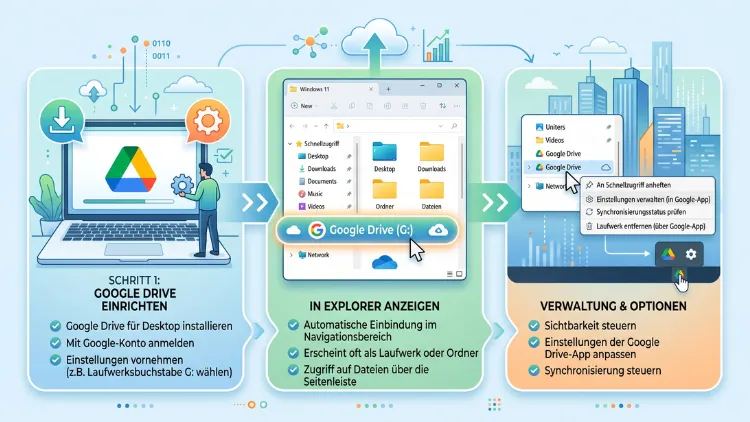
Wenn Google Drive im Explorer nicht sichtbar ist, liegt das meist daran, dass Google Drive for Desktop entweder nicht installiert oder falsch konfiguriert ist. Die Lösung besteht darin, die offizielle Desktop-App zu installieren, den Laufwerksbuchstaben zu prüfen und bei Bedarf über die Registry eine feste Verankerung im Navigationsbereich vorzunehmen.
Dieser Artikel zeigt jeden Schritt für Windows 11 und Windows 10.
Warum Google Drive im Explorer erscheinen sollte
Der Navigationsbereich im Datei-Explorer ist die linke Spalte, in der Schnellzugriff, Dieser PC und OneDrive aufgelistet sind. Zusätzlich lässt sich dort auch Google Drive einbinden, sodass Cloud-Dateien wie lokale Ordner behandelt werden. Dadurch entfällt der Umweg über den Browser, und Dateien lassen sich direkt per Drag-and-drop verschieben, kopieren oder öffnen.
Zudem synchronisiert die App Änderungen automatisch mit der Cloud, sobald eine Internetverbindung besteht. Deshalb ist die korrekte Einrichtung besonders für Nutzer wichtig, die regelmäßig mit Google Docs, Google Sheets oder Google Slides arbeiten und ihre Dateien zusätzlich lokal verwalten möchten.
Voraussetzung: Google Drive for Desktop installieren
Bevor Google Drive im Navigationsbereich erscheinen kann, muss die passende Anwendung installiert sein. Google bietet die App nicht über den Microsoft Store an, weshalb der Download ausschließlich über die offizielle Google-Drive-Webseite erfolgen muss.
Schritt-für-Schritt-Anleitung zur Installation
- Öffnen Sie einen Browser und rufen Sie die Google-Drive-Webseite auf.
- Klicken Sie auf „Drive for Desktop herunterladen“.
- Speichern Sie die heruntergeladene .exe-Datei auf dem Computer, beispielsweise im Download-Ordner.
- Öffnen Sie den Datei-Explorer, navigieren Sie zur gespeicherten Datei und starten Sie die Installation per Doppelklick.
- Folgen Sie den Anweisungen des Installationsassistenten und bestätigen Sie gegebenenfalls die Benutzerkontensteuerung.
- Melden Sie sich anschließend mit dem persönlichen Google-Konto oder dem Workspace-Konto an.
Nach Abschluss der Installation fragt die App automatisch, ob Google Drive als Laufwerksbuchstabe oder als Ordner eingebunden werden soll. Diese Entscheidung beeinflusst später, wie Google Drive im Navigationsbereich dargestellt wird.
32-Bit, 64-Bit oder ARM: Systemtyp vorab prüfen
Damit die Installation reibungslos verläuft, sollte vorher der Prozessortyp geprüft werden, da Google Drive for Desktop nicht auf allen Architekturen gleich funktioniert.
- Öffnen Sie das Startmenü und suchen Sie nach „Systeminformationen“.
- Öffnen Sie das oberste Suchergebnis.
- Klicken Sie im Fenster auf Systemübersicht.
- Prüfen Sie den Eintrag Systemtyp: „x64-basierter PC“ steht für 64-Bit, „ARM-basierter PC“ für eine ARM-Architektur.
Google Drive als Laufwerksbuchstabe oder als Ordner einbinden
Während der Ersteinrichtung bietet die App zwei Varianten an. Diese Wahl entscheidet, ob Google Drive später unter Dieser PC als eigenes Laufwerk oder als normaler Ordner im Benutzerprofil auftaucht.
Laufwerksbuchstabe (empfohlen für den Navigationsbereich):
- Google Drive erscheint als eigenständiges Laufwerk, beispielsweise als G:.
- Der Buchstabe wird automatisch vergeben, sofern er noch frei ist.
- Diese Variante fügt sich am saubersten in den Navigationsbereich ein.
Ordner im Benutzerprofil:
- Die Dateien landen in einem Pfad wie
C:\Users\Name\Google Drive. - Diese Option eignet sich, wenn bereits viele Programme feste Pfade zu einem Laufwerksbuchstaben erwarten.
- Allerdings taucht Google Drive dabei nicht als eigenes Symbol im Navigationsbereich auf, sondern nur als normaler Unterordner.
So ändern Sie den Speicherort nachträglich
- Klicken Sie auf das Google-Drive-Symbol in der Taskleiste unten rechts.
- Öffnen Sie über das Zahnrad-Symbol die Einstellungen.
- Wählen Sie Google Drive und anschließend die gewünschte Option: Laufwerksbuchstabe oder Ordner.
- Wählen Sie bei einem Laufwerksbuchstaben einen freien Buchstaben aus der Liste.
- Bestätigen Sie mit Speichern.
Öffnen Sie danach erneut den Explorer, um zu prüfen, ob Google Drive entweder als eigenes Laufwerk oder als Ordner im Benutzerverzeichnis sichtbar ist.
Google Drive im Navigationsbereich fixieren
Standardmäßig zeigt Windows Google Drive unter Dieser PC an. Wer die App jedoch dauerhaft und direkt im oberen Bereich der Seitenleiste sehen möchte, kann sie zusätzlich an den Schnellzugriff anheften.
- Öffnen Sie den Explorer mit der Tastenkombination Windows + E.
- Suchen Sie den Google-Drive-Eintrag unter Dieser PC oder im Schnellzugriffsbereich.
- Klicken Sie mit der rechten Maustaste auf den Ordner beziehungsweise das Laufwerk.
- Wählen Sie „An Schnellzugriff anheften“.
Dadurch erscheint Google Drive fortan ganz oben im Navigationsbereich, unabhängig davon, wie tief das Laufwerk sonst in der Ordnerstruktur verschachtelt wäre. Zudem bleibt die Verknüpfung auch nach einem Neustart des Systems erhalten.
Google Drive per Registry fest im Navigationsbereich verankern
Manche Nutzer möchten Google Drive jedoch nicht nur im Schnellzugriff, sondern als eigenständigen Eintrag direkt neben Dieser PC und OneDrive sehen. Das lässt sich über einen Eingriff in die Registry erreichen. Diese Methode funktioniert sowohl unter Windows 10 (ab Version 22H2) als auch unter Windows 11.
Wichtiger Hinweis vorab: Diese Anpassung greift in Systemdateien ein. Deshalb sollte vor der Bearbeitung ein Wiederherstellungspunkt erstellt werden, damit Änderungen im Fehlerfall rückgängig gemacht werden können.
Schritt-für-Schritt-Anleitung für den Registry-Eintrag
- Erstellen Sie zunächst ein Backup, indem Sie im Startmenü nach „Wiederherstellungspunkt erstellen“ suchen und einen neuen Punkt anlegen.
- Klicken Sie mit der rechten Maustaste auf den Desktop und wählen Sie Neu → Textdokument.
- Öffnen Sie die neue Datei mit einem Doppelklick und fügen Sie den entsprechenden Registrierungscode ein, den zahlreiche IT-Fachportale wie Deskmodder bereitstellen.
- Speichern Sie die Datei anschließend nicht mit der Endung .txt, sondern mit der Endung .reg.
- Passen Sie den Laufwerksbuchstaben im Code an, falls Google Drive nicht auf G: installiert wurde, da die Werte sonst ins Leere zeigen.
- Führen Sie die .reg-Datei per Doppelklick aus und bestätigen Sie die Sicherheitsabfrage von Windows.
- Starten Sie den Explorer neu oder melden Sie sich ab und wieder an, damit die Änderung sichtbar wird.
Nach diesem Vorgang erscheint Google Drive als eigener Eintrag im Navigationsbereich, vergleichbar mit OneDrive oder Dropbox. Sollte der Eintrag nicht sofort sichtbar sein, hilft ein vollständiger Neustart des Systems.
Laufwerksbuchstabe nachträglich in der Registry korrigieren
Da die Registrierungsdatei den Pfad nur als Hexadezimalwert speichert, funktioniert eine einfache Textänderung nicht. Stattdessen muss der Pfad über den Registrierungs-Editor angepasst werden.
- Öffnen Sie den Registrierungs-Editor mit Windows + R und dem Befehl
regedit. - Navigieren Sie zum Schlüssel, der zuvor über die .reg-Datei angelegt wurde.
- Öffnen Sie den Unterschlüssel DefaultIcon.
- Bearbeiten Sie den Wert so, dass er auf den tatsächlichen Installationspfad von Google Drive verweist.
- Schließen Sie den Editor und starten Sie den Explorer über den Task-Manager neu.
Häufige Probleme lösen, wenn Google Drive nicht im Explorer erscheint
Falls Google Drive trotz Installation nicht sichtbar ist oder eine Fehlermeldung anzeigt, helfen folgende Maßnahmen.
Google-Drive-Dienst prüfen
Zunächst sollte kontrolliert werden, ob die App überhaupt im Hintergrund läuft. Ohne laufenden Dienst kann kein Laufwerk eingebunden werden.
- Prüfen Sie, ob das Google-Drive-Symbol in der Taskleiste sichtbar ist.
- Klicken Sie auf das Symbol, um den Verbindungsstatus einzusehen.
- Starten Sie die App gegebenenfalls über das Startmenü neu, falls sie beendet wurde.
Berechtigungen und Speicherpfad kontrollieren
Fehlermeldungen entstehen häufig durch fehlende Schreibrechte oder einen ungültigen Cache-Pfad.
- Stellen Sie sicher, dass Ihr Benutzerkonto Lese- und Schreibrechte für den Pfad
C:\Users\Name\AppData\Local\Google\DriveFSbesitzt. - Deaktivieren Sie testweise die Antivirensoftware, da manche Sicherheitsprogramme den Zugriff blockieren.
- Deinstallieren Sie die App bei anhaltenden Problemen vollständig und installieren Sie sie anschließend neu.
Explorer-Cache zurücksetzen
Manchmal zeigt der Explorer veraltete Einträge an, obwohl die Installation technisch korrekt verlaufen ist.
- Öffnen Sie den Task-Manager mit Strg + Umschalt + Esc.
- Suchen Sie den Prozess Windows-Explorer.
- Klicken Sie auf Neu starten.
- Öffnen Sie anschließend den Explorer erneut und prüfen Sie den Navigationsbereich.
Google-Drive-Dateien offline verfügbar machen
Zusätzlich zur reinen Anzeige im Navigationsbereich lässt sich festlegen, welche Dateien auch ohne Internetverbindung geöffnet werden können. Das ist besonders praktisch für Nutzer, die unterwegs häufig ohne stabile Verbindung arbeiten.
- Öffnen Sie den Explorer über das Ordnersymbol in der Taskleiste oder mit Windows + E.
- Klicken Sie in der linken Seitenleiste auf Google Drive.
- Suchen Sie die gewünschte Datei oder den Ordner.
- Klicken Sie mit der rechten Maustaste darauf und wählen Sie bei Bedarf „Weitere Optionen anzeigen“.
- Gehen Sie zu Offlinezugriff und klicken Sie auf „Offline verfügbar“.
Dadurch wird die Datei lokal zwischengespeichert und bleibt auch ohne Netzwerkzugang zugänglich. Sobald wieder eine Verbindung besteht, gleicht die App Änderungen automatisch ab.
Unterschied zwischen Streaming- und Spiegelmodus
Google Drive for Desktop bietet zwei grundlegende Synchronisationsmodi, die beeinflussen, wie stark der Navigationsbereich und der lokale Speicher belastet werden.
Streaming-Modus:
- Dateien werden erst bei Bedarf heruntergeladen.
- Der lokale Speicherplatz wird dadurch geschont.
- Dieser Modus eignet sich besonders für große Drive-Bestände.
Spiegelmodus:
- Sämtliche Dateien werden zusätzlich vollständig auf der Festplatte gespeichert.
- Der Zugriff funktioniert dadurch auch offline ohne zusätzliche Markierung.
- Allerdings wird deutlich mehr lokaler Speicherplatz benötigt.
Synchronisationsmodus umstellen
- Öffnen Sie die Google-Drive-Einstellungen über das Taskleisten-Symbol.
- Wechseln Sie zum Reiter Google Drive.
- Wählen Sie zwischen „Dateien streamen“ und „Dateien spiegeln“.
- Bestätigen Sie die Auswahl mit Speichern.
Google Drive aus dem Navigationsbereich entfernen
Falls der Eintrag nicht mehr benötigt wird, lässt sich Google Drive ebenso einfach wieder entfernen, wie er hinzugefügt wurde.
- Klicken Sie mit der rechten Maustaste auf Google Drive im Navigationsbereich.
- Wählen Sie „Aus Schnellzugriff entfernen“, falls der Eintrag dort angeheftet wurde.
- Öffnen Sie zusätzlich die Google-Drive-App und wählen Sie „Vom Konto abmelden“, falls die Anbindung komplett aufgehoben werden soll.
- Deinstallieren Sie bei Bedarf zusätzlich die Anwendung über Einstellungen → Apps → Installierte Apps.
Nach einem Neustart des Explorers verschwindet Google Drive daraufhin vollständig aus dem Navigationsbereich.
Unterschiede zwischen Windows 10 und Windows 11
Grundsätzlich funktioniert die Einbindung von Google Drive unter beiden Betriebssystemen nahezu identisch. Dennoch gibt es kleinere Abweichungen, die beachtet werden sollten.
- Unter Windows 11 ist der Navigationsbereich standardmäßig etwas kompakter gestaltet, wodurch OneDrive und Google Drive optisch enger zusammenrücken.
- Unter Windows 10 wird der Registry-Eintrag ab Version 22H2 zuverlässig unterstützt, bei älteren Builds kann es hingegen zu Darstellungsfehlern kommen.
- Zudem unterscheidet sich das Kontextmenü: Windows 11 zeigt standardmäßig ein verkürztes Menü an, weshalb „Weitere Optionen anzeigen“ oft zusätzlich angeklickt werden muss.
Häufige Fragen zu Google Drive im Explorer-Navigationsbereich
Warum wird Google Drive nicht in meinem Explorer angezeigt?
In den meisten Fällen fehlt entweder die Installation von Google Drive for Desktop, oder der Hintergrunddienst wurde beendet. Prüfen Sie zunächst das Taskleisten-Symbol und starten Sie die App gegebenenfalls neu.
Ist Google Drive for Desktop kostenlos?
Ja, die Anwendung selbst ist kostenlos. Jedes Google-Konto erhält zudem 15 GB kostenlosen Speicherplatz, zusätzlicher Speicher lässt sich anschließend über ein Abonnement hinzubuchen.
Kann ich Google Drive als eigenes Laufwerk mit Buchstaben einbinden?
Ja, während der Einrichtung oder nachträglich in den Einstellungen lässt sich Google Drive einem freien Laufwerksbuchstaben zuweisen, wodurch es unter Dieser PC erscheint.
Funktioniert die Registry-Methode auch ohne Administratorrechte?
Nein, für das Ausführen der .reg-Datei sowie für Änderungen im Registrierungs-Editor werden in der Regel Administratorrechte benötigt, da tiefgreifende Systemeinstellungen betroffen sind.
Was passiert mit meinen Dateien, wenn ich Google Drive deinstalliere?
Die Dateien bleiben in der Cloud vollständig erhalten. Lediglich lokal gespeicherte oder gespiegelte Kopien werden vom Computer entfernt, sofern sie nicht zusätzlich manuell gesichert wurden.
Warum sehe ich einen Fehler bei der Anzeige von Google Drive im Explorer?
Häufig liegt die Ursache in fehlenden Berechtigungen oder einem veralteten Explorer-Cache. Ein Neustart des Explorer-Prozesses über den Task-Manager behebt das Problem meistens zuverlässig.
Unterstützt Google Drive auch geteilte Ablagen?
Ja, sowohl persönliche Google-Konten als auch Workspace-Konten mit geteilten Ablagen lassen sich über Google Drive for Desktop einbinden und im Navigationsbereich anzeigen.
Kann ich mehrere Google-Konten gleichzeitig im Explorer anzeigen?
Ja, Google Drive for Desktop unterstützt mehrere Konten gleichzeitig. Jedes zusätzliche Konto erscheint dabei als eigener Ordner beziehungsweise als zusätzliches Laufwerk im Navigationsbereich.
Beeinflusst der Streaming-Modus die Geschwindigkeit des Explorers?
Nein, der Explorer selbst wird dadurch nicht spürbar verlangsamt. Allerdings dauert das Öffnen einzelner Dateien etwas länger, da diese erst bei Bedarf aus der Cloud geladen werden.
Fazit
Google Drive lässt sich unter Windows 11 und Windows 10 zuverlässig im Navigationsbereich einbinden, sobald Drive for Desktop korrekt installiert und konfiguriert ist. Für eine feste Verankerung neben OneDrive eignet sich zusätzlich die Registry-Methode.
Wer hingegen nur schnellen Zugriff benötigt, kommt mit dem Anheften an den Schnellzugriff bereits deutlich schneller ans Ziel.
