
So zeigen oder entfernen Sie Google Drive im Navigationsbereich des Explorers unter Windows 11 und Windows 10 – Anleitung in wenigen Schritten.
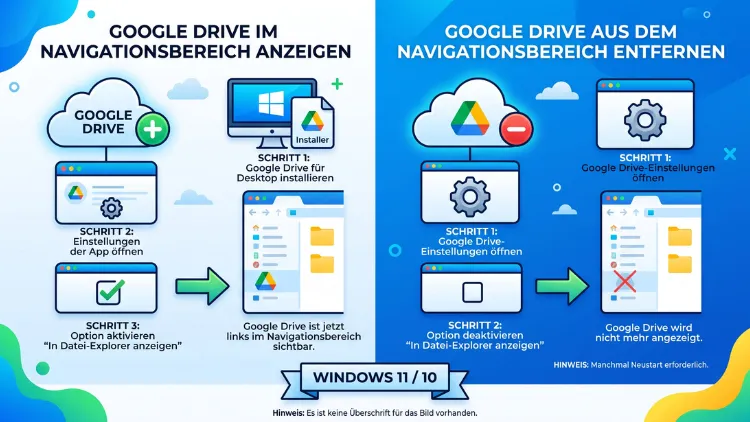
Wenn Google Drive nicht wie gewohnt in der linken Seitenleiste des Datei-Explorers auftaucht oder dort verschwinden soll, hilft eine gezielte Anpassung der Google Drive for Desktop-Einstellungen oder der Windows-Registry.
Dieser Artikel zeigt Schritt für Schritt, wie Sie Google Drive unter Windows 11 und Windows 10 im Navigationsbereich einblenden, als eigenes Symbol hinzufügen oder vollständig ausblenden.
Was bedeutet „Google Drive im Navigationsbereich“ überhaupt?
Der Navigationsbereich ist die linke Seitenleiste im Datei-Explorer. Dort finden sich normalerweise Einträge wie Schnellzugriff, Dieser PC, Netzwerk sowie – sofern installiert – Cloud-Dienste wie OneDrive oder Dropbox. Google Drive verhält sich dabei etwas anders als die Konkurrenz. Standardmäßig erscheint es nämlich nicht als eigenständiges Symbol neben OneDrive, sondern lediglich als virtueller Laufwerksbuchstabe unter „Dieser PC“, zum Beispiel als G:.
Genau das sorgt bei vielen Nutzern für Verwirrung. Wer Google Drive stattdessen so prominent im Navigationsbereich platzieren möchte wie OneDrive, muss dafür manuell nachhelfen. Ebenso häufig ist der umgekehrte Wunsch: Das Laufwerk soll aus dem Explorer verschwinden, weil es zum Beispiel doppelt angezeigt wird oder sich hartnäckig im Schnellzugriff festsetzt.
Voraussetzung: Google Drive for Desktop muss installiert sein
Damit Google Drive überhaupt im Datei-Explorer erscheinen kann, benötigen Sie die Anwendung Google Drive for Desktop. Diese lässt sich direkt über die offizielle Google-Drive-Webseite herunterladen und installieren. Nach der Installation synchronisiert die App Ihre Cloud-Daten entweder als Streaming-Laufwerk oder als gespiegelten Ordner auf der lokalen Festplatte. Beide Modi wirken sich unterschiedlich auf die Anzeige im Navigationsbereich aus, weshalb Sie vorab wissen sollten, welchen Synchronisierungsmodus Sie nutzen.
Zusätzlich ist wichtig, dass Sie mit einem Administratorkonto angemeldet sind, sofern Sie Änderungen an der Registry vornehmen möchten. Ohne entsprechende Rechte lassen sich manche Registrierungsschlüssel nämlich nicht speichern.
Google Drive im Navigationsbereich anzeigen: So geht es Schritt für Schritt
Es gibt grundsätzlich zwei Varianten, Google Drive sichtbar zu machen: die einfache Standardanzeige als Laufwerk unter „Dieser PC“ sowie die erweiterte Variante mit einem eigenen Symbol direkt im Navigationsbereich – vergleichbar mit OneDrive.
Variante 1: Google Drive als Laufwerksbuchstabe unter „Dieser PC“
Diese Anzeige erfolgt in der Regel automatisch, sobald Google Drive for Desktop installiert und mit Ihrem Google-Konto verbunden ist. Öffnen Sie dazu den Datei-Explorer über die Tastenkombination Windows-Taste + E und klicken Sie im Navigationsbereich auf Dieser PC. Dort sollte nun ein Eintrag wie Google Drive (G:) erscheinen. Sollte das Laufwerk fehlen, starten Sie zunächst die Google-Drive-Anwendung neu, da die Verknüpfung sonst nicht korrekt eingerichtet wird.
Variante 2: Google Drive als eigenständiges Symbol im Navigationsbereich hinzufügen
Wer Google Drive zusätzlich als eigenes Icon direkt im Navigationsbereich sehen möchte, ähnlich wie es bei OneDrive der Fall ist, kommt um einen Eingriff in die Registry nicht herum. Dieser Weg funktioniert sowohl unter Windows 11 als auch unter Windows 10.
Gehen Sie dazu wie folgt vor:
- Öffnen Sie den Registrierungs-Editor, indem Sie Windows-Taste + R drücken,
regediteingeben und mit Enter bestätigen. - Bestätigen Sie die Sicherheitsabfrage der Benutzerkontensteuerung mit Ja.
- Navigieren Sie zu folgendem Pfad:
HKEY_CURRENT_USER\Software\Classes\CLSID. - Erstellen Sie dort per Rechtsklick einen neuen Schlüssel mit der Bezeichnung
{3935ea0f-5756-4db1-8078-d2baf2f7b7b2}. - Legen Sie innerhalb dieses Schlüssels den Standardwert auf „Google Drive“ fest.
- Fügen Sie einen neuen DWORD-Wert (32-Bit) namens
System.IsPinnedToNamespaceTreehinzu und setzen Sie ihn auf 1. - Ergänzen Sie zudem den Wert
SortOrderIndexals DWORD (32-Bit) mit dem Hex-Wert 0x42, damit sich das Symbol sinnvoll in die Reihenfolge einfügt. - Erstellen Sie unterhalb dieses Schlüssels einen Unterschlüssel namens
DefaultIconund tragen Sie dort den Pfad zur ausführbaren Datei von Google Drive ein, üblicherweise unterC:\Program Files\Google\Drive\googledrivesync.exe. - Wechseln Sie anschließend zu
HKEY_CURRENT_USER\SOFTWARE\Microsoft\Windows\CurrentVersion\Explorer\Desktop\NameSpaceund legen Sie dort ebenfalls einen Schlüssel mit derselben CLSID an, damit der Eintrag im Navigationsbereich tatsächlich aktiv geschaltet wird. - Schließen Sie den Registrierungs-Editor und starten Sie den Explorer-Prozess über den Task-Manager neu, damit die Änderung sichtbar wird.
Alternativ können Sie sich die passenden Werte als .reg-Datei vorbereiten. Öffnen Sie hierfür den Editor, fügen Sie die Registrierungswerte im entsprechenden Format ein und speichern Sie die Datei mit der Endung .reg. Ein Doppelklick auf diese Datei übernimmt die Einträge automatisch, sofern Sie die Ausführung als Administrator bestätigen.
Beachten Sie dabei unbedingt: Falls Ihr Google-Drive-Ordner nicht auf dem Standardlaufwerk C: liegt, sondern beispielsweise auf D: oder F:, müssen Sie den Pfad im Unterschlüssel DefaultIcon manuell anpassen. Andernfalls erscheint zwar das Symbol, verweist jedoch ins Leere.
Google Drive aus dem Navigationsbereich entfernen
Ebenso häufig wie der Wunsch nach Anzeige ist der gegenteilige Fall: Google Drive soll aus dem Explorer verschwinden. Hierfür stehen inzwischen mehrere Wege zur Verfügung, von denen einer deutlich einfacher ist als früher.
Die einfachste Methode: Einstellung direkt in Google Drive for Desktop
Google hat mittlerweile reagiert und eine offizielle Option ergänzt, mit der sich das Laufwerk aus dem Schnellzugriff entfernen lässt, ohne dass Sie dafür die Registry bearbeiten müssen. Klicken Sie dazu unten rechts im Infobereich der Taskleiste mit der rechten Maustaste auf das Google-Drive-Symbol. Wählen Sie anschließend das Zahnrad-Symbol für die Einstellungen. Im sich öffnenden Menü klicken Sie erneut auf das Zahnrad, woraufhin sich weitere Optionen zeigen. Dort finden Sie den Punkt „Google Drive im Schnellzugriff anzeigen“. Deaktivieren Sie diesen Schalter und bestätigen Sie mit Fertig. Google Drive startet daraufhin neu, und die Verknüpfung verschwindet automatisch aus dem Schnellzugriff des Explorers.
Diese Methode eignet sich besonders gut, weil sie ohne Registrierungs-Eingriffe auskommt und sich jederzeit rückgängig machen lässt.
Laufwerksbuchstaben über die Registry ausblenden
Möchten Sie hingegen nicht nur den Schnellzugriff-Eintrag, sondern das komplette Laufwerk unter „Dieser PC“ verstecken, hilft der Registrierungsschlüssel NoDrives. Gehen Sie folgendermaßen vor:
- Öffnen Sie erneut den Registrierungs-Editor über
regedit. - Navigieren Sie zu
HKEY_CURRENT_USER\Software\Microsoft\Windows\CurrentVersion\Policies. - Sollte dort kein Unterschlüssel namens Explorer existieren, erstellen Sie diesen per Rechtsklick über Neu → Schlüssel.
- Klicken Sie den Schlüssel Explorer an und legen Sie im rechten Fensterbereich per Rechtsklick einen neuen DWORD-Wert (32-Bit) namens NoDrives an.
- Weisen Sie diesem Eintrag den passenden Hex-Wert für den betroffenen Laufwerksbuchstaben zu. Für das Laufwerk G: beispielsweise lautet der Wert
0x40000(dezimal 262144). - Melden Sie sich ab und wieder an oder starten Sie den Explorer-Prozess neu, damit die Änderung greift.
Wichtig ist außerdem, dass Sie das Laufwerk zusätzlich manuell aus dem Schnellzugriff lösen, da es sich sonst dort erneut anheftet. Klicken Sie hierfür mit der rechten Maustaste auf den Eintrag und wählen Sie „Von Schnellzugriff lösen“.
Selbst hinzugefügtes Symbol wieder entfernen
Falls Sie zuvor das eigenständige Symbol über die in Variante 2 beschriebene Methode ergänzt haben, lässt sich dieses ebenso einfach wieder rückgängig machen. Öffnen Sie den Registrierungs-Editor, navigieren Sie zu HKEY_CURRENT_USER\Software\Classes\CLSID\{3935ea0f-5756-4db1-8078-d2baf2f7b7b2} und löschen Sie diesen Schlüssel vollständig. Anschließend entfernen Sie ebenfalls den zugehörigen Eintrag unter HKEY_CURRENT_USER\SOFTWARE\Microsoft\Windows\CurrentVersion\Explorer\Desktop\NameSpace. Nach einem Neustart des Explorer-Prozesses ist das Symbol verschwunden.
Unterschiede zwischen Windows 11 und Windows 10
Grundsätzlich funktionieren sowohl die Registry-Methoden als auch die Einstellungen innerhalb von Google Drive for Desktop identisch unter Windows 11 und Windows 10. Unterschiede zeigen sich lediglich im äußeren Erscheinungsbild des Explorers. Unter Windows 11 wurde die Oberfläche optisch überarbeitet, zudem wurde der Schnellzugriff stärker in die Startseite integriert. Der zugrunde liegende Mechanismus zur Verwaltung des Navigationsbereichs über die Registry blieb jedoch unverändert.
Bei Windows 10 22H2 sowie älteren Versionen funktionieren die hier beschriebenen Schritte ebenfalls zuverlässig. Allerdings kann es bei sehr alten Windows-10-Builds vorkommen, dass zusätzliche Neustarts notwendig sind, bis Änderungen tatsächlich sichtbar werden.
Häufige Fehlerquellen und Lösungen
Selbst bei sorgfältiger Umsetzung treten gelegentlich Probleme auf. Nachfolgend die häufigsten Stolpersteine im Überblick.
- Symbol erscheint nicht: Überprüfen Sie, ob der Pfad im Schlüssel
DefaultIconkorrekt zur tatsächlichen Installationsdatei von Google Drive zeigt. Zudem hilft ein Neustart des Explorer-Prozesses über den Task-Manager. - Laufwerksbuchstabe hat sich geändert: Wurde Google Drive neu installiert, vergibt Windows unter Umständen einen anderen Buchstaben als zuvor. In diesem Fall müssen Sie den entsprechenden NoDrives-Hex-Wert an den neuen Buchstaben anpassen.
- Eintrag taucht trotz Löschung weiterhin auf: Leeren Sie zusätzlich den Explorer-Cache, indem Sie den Ordner
%LocalAppData%\Microsoft\Windows\Explorernach Dateien mit der Endung.dbdurchsuchen und diese löschen, nachdem der Explorer beendet wurde. - Fehlende Berechtigungen: Registry-Änderungen unter
HKEY_CURRENT_USERerfordern normalerweise keine Administratorrechte, dennoch sollten Sie den Registrierungs-Editor sicherheitshalber als Administrator starten, um Zugriffsfehler zu vermeiden.
Grundsätzlich empfiehlt es sich, vor jeder Registry-Änderung einen Systemwiederherstellungspunkt zu erstellen. Dadurch lassen sich unerwünschte Nebeneffekte jederzeit rückgängig machen, sollte etwas nicht wie geplant funktionieren.
Google Drive im Vergleich zu OneDrive und Dropbox im Navigationsbereich
Interessant ist zudem, weshalb sich Google Drive überhaupt anders verhält als OneDrive. Microsofts eigener Cloud-Dienst ist von Haus aus tief in Windows integriert und erhält deshalb automatisch einen festen Platz im Navigationsbereich. Google Drive sowie auch Dropbox hingegen sind Drittanbieter-Lösungen, weshalb sie standardmäßig nur als Laufwerk erscheinen. Wer eine einheitliche Optik wünscht, kann jedoch mit der oben beschriebenen Registry-Methode nachhelfen, sodass sich Google Drive optisch kaum noch von OneDrive unterscheidet.
Häufige Fragen, wenn Google Drive nicht im Navigationsbereich erscheint
Warum zeigt Windows Google Drive nicht automatisch im Navigationsbereich an?
Google Drive wird standardmäßig lediglich als Laufwerksbuchstabe unter „Dieser PC“ eingebunden. Ein eigenständiges Symbol wie bei OneDrive ist nicht vorgesehen, lässt sich jedoch über einen Registrierungseintrag nachträglich ergänzen.
Muss ich für die Registry-Änderung Administratorrechte besitzen?
Da die Änderungen unter HKEY_CURRENT_USER vorgenommen werden, sind in den meisten Fällen keine erweiterten Rechte nötig. Dennoch sollten Sie den Registrierungs-Editor sicherheitshalber als Administrator öffnen.
Wie entferne ich Google Drive dauerhaft aus dem Schnellzugriff?
Am einfachsten gelingt dies über die Einstellungen der Google-Drive-Anwendung selbst, konkret über den Schalter „Google Drive im Schnellzugriff anzeigen“, den Sie deaktivieren.
Funktioniert die Registry-Methode auch unter Windows 11 24H2?
Ja, der zugrunde liegende Mechanismus über CLSID-Schlüssel hat sich seit mehreren Windows-Versionen nicht verändert und funktioniert daher zuverlässig auch unter aktuellen Windows-11-Builds.
Was tun, wenn das Google-Drive-Symbol nach der Registry-Änderung fehlerhaft aussieht?
In diesem Fall stimmt meist der Pfad im Unterschlüssel DefaultIcon nicht. Prüfen Sie, ob dieser exakt zur Installationsdatei von Google Drive auf Ihrem System zeigt.
Kann ich mehrere Google-Konten gleichzeitig im Navigationsbereich anzeigen?
Ja, allerdings erhält jedes verbundene Konto einen eigenen Laufwerksbuchstaben, beispielsweise G: und H:. Für jedes Laufwerk ist gegebenenfalls ein separater NoDrives-Wert erforderlich, falls Sie einzelne Konten ausblenden möchten.
Verschwinden meine Dateien, wenn ich Google Drive aus dem Navigationsbereich entferne?
Nein, das Entfernen der Anzeige betrifft ausschließlich die Verknüpfung im Explorer. Ihre Dateien bleiben unverändert in der Cloud sowie, je nach Synchronisierungsmodus, zusätzlich lokal gespeichert.
Warum taucht das Laufwerk nach einem Neustart wieder auf, obwohl ich es entfernt habe?
Häufig liegt dies daran, dass Google Drive den Eintrag automatisch erneut im Schnellzugriff anheftet. Nutzen Sie zusätzlich die NoDrives-Methode, um das Laufwerk vollständig und dauerhaft zu unterbinden.
Ist die Registry-Bearbeitung riskant für mein System?
Solange Sie sich exakt an die beschriebenen Pfade und Werte halten, ist das Risiko gering. Dennoch empfiehlt sich vorab ein Wiederherstellungspunkt, um Änderungen im Zweifel rückgängig machen zu können.
Fazit
Google Drive lässt sich sowohl unter Windows 11 als auch unter Windows 10 flexibel im Navigationsbereich anzeigen oder entfernen. Für die einfache Deaktivierung genügt meist die Einstellung innerhalb der Google-Drive-Anwendung, während ein eigenständiges Symbol nur über die Registry realisierbar ist.
Wer beide Methoden kennt, behält jederzeit die volle Kontrolle über die Darstellung im Datei-Explorer und kann Google Drive genau so einbinden, wie es den eigenen Arbeitsabläufen entspricht.
