
USB-Installer für Windows 11 und 10 erstellen, wenn install.wim über 4 GB groß ist – Lösung für das FAT32-Limit mit split.wim oder NTFS-Format.
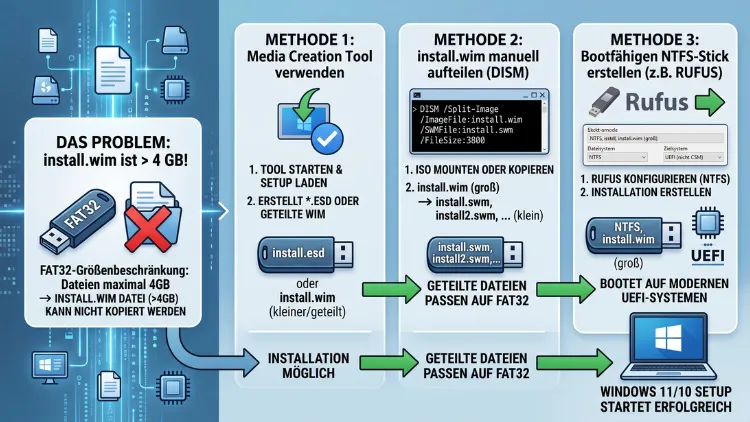
Wenn die Datei install.wim beim Kopieren auf einen USB-Stick die Fehlermeldung „Datei zu groß für das Zieldateisystem“ auslöst, liegt das an der 4-GB-Grenze von FAT32.
Die Lösung besteht darin, die WIM-Datei mit DISM in kleinere SWM-Dateien aufzuteilen oder ein Tool wie Rufus zu nutzen, das dies automatisch erledigt. So entsteht ein bootfähiger USB-Installer für Windows 10 und Windows 11.
Warum tritt der Fehler bei install.wim auf?
Die Datei install.wim enthält das komplette Windows-Abbild und liegt auf der offiziellen ISO-Datei. Sie befindet sich im Ordner „sources“ und ist für die eigentliche Installation zuständig.
Bei Windows 10 lag die Größe früher meist unter 4 GB. Zudem hat Microsoft die Wartungspakete, Sprachdateien und Treiberkomponenten in den letzten Jahren stark erweitert. Deshalb überschreitet die install.wim bei Windows 11 sowie bei aktuellen Windows-10-Versionen häufig die 4-Gigabyte-Marke.
Das eigentliche Problem liegt jedoch nicht an der Datei selbst, sondern am Dateisystem des USB-Sticks.
FAT32 als Ursache der Größenbeschränkung
FAT32 ist ein älteres Dateisystem, das einzelne Dateien auf maximal 4.294.967.295 Byte begrenzt. Das entspricht knapp 4 GB. Sobald eine einzelne Datei diese Grenze überschreitet, verweigert Windows den Kopiervorgang.
Gleichzeitig benötigen die meisten modernen UEFI-Systeme genau dieses FAT32-Format, damit der USB-Stick überhaupt bootet. Daher lässt sich das Problem nicht einfach durch eine Formatierung in NTFS umgehen, ohne weitere Anpassungen vorzunehmen.
Folgende Situationen führen typischerweise zu dieser Fehlermeldung:
- Erstellung eines bootfähigen USB-Sticks aus einer Windows-11-ISO
- Austausch der install.wim bei einem Windows-10-Installationsmedium, um Windows 11 auf nicht unterstützter Hardware zu installieren
- Verwendung von ISO-Dateien mit mehreren Sprachpaketen oder Editionen
- Nutzung sehr aktueller Windows-Updates, die zusätzliche Komponenten in das Abbild integrieren
Voraussetzungen für die Erstellung des USB-Installers
Bevor Sie beginnen, sollten Sie einige Punkte prüfen. Andernfalls kann der Vorgang fehlschlagen oder der spätere Bootvorgang funktioniert nicht.
- Ein USB-Stick mit mindestens 16 GB Speicherplatz, besser 32 GB
- Eine aktuelle Windows-11- oder Windows-10-ISO-Datei von der offiziellen Microsoft-Seite
- Administratorrechte auf dem verwendeten PC
- Eine gesicherte Kopie wichtiger Daten auf dem Stick, da dieser vollständig formatiert wird
Zusätzlich empfiehlt es sich, vorab die genaue Größe der install.wim zu prüfen. Rechtsklicken Sie dazu die Datei im gemounteten ISO-Abbild und wählen Sie „Eigenschaften“ aus.
Methode 1: install.wim mit DISM aufteilen
Die zuverlässigste und von Microsoft empfohlene Lösung besteht darin, die install.wim mit dem Werkzeug DISM (Deployment Image Servicing and Management) in mehrere kleinere Dateien aufzuteilen. Diese werden anschließend als install.swm, install2.swm und so weiter bezeichnet.
Dadurch bleibt der USB-Stick weiterhin in FAT32 formatiert, während die einzelnen Teildateien jeweils unter der 4-GB-Grenze liegen.
Schritt-für-Schritt-Anleitung mit DISM
- ISO-Datei mounten: Klicken Sie mit der rechten Maustaste auf die Windows-ISO-Datei und wählen Sie „Bereitstellen“ aus. Windows öffnet daraufhin ein virtuelles Laufwerk, beispielsweise mit dem Buchstaben D:.
- USB-Stick vorbereiten: Öffnen Sie die Eingabeaufforderung als Administrator und formatieren Sie den Stick mit Diskpart. Geben Sie folgende Befehle nacheinander ein:
diskpartlist diskselect disk X(X steht für die Nummer Ihres USB-Sticks)cleancreate partition primaryactiveformat fs=fat32 quickassign letter=Eexit
- Dateien kopieren, außer install.wim: Kopieren Sie zunächst den kompletten Inhalt der ISO auf den Stick, mit Ausnahme der install.wim. Nutzen Sie dafür den Befehl
robocopy D:\ E:\ /E /XF install.wim, wobei D: die ISO und E: der USB-Stick ist. - install.wim aufteilen: Erstellen Sie zunächst den Zielordner „sources“ auf dem Stick, sofern dieser nicht bereits existiert. Führen Sie danach folgenden Befehl aus:
Dism /Split-Image /ImageFile:D:\sources\install.wim /SWMFile:E:\sources\install.swm /FileSize:3800 - Vorgang abwarten: DISM erstellt nun mehrere SWM-Dateien im Zielordner. Je nach Größe des Abbilds dauert dieser Vorgang mehrere Minuten.
- Boot-Sektor einrichten: Damit der Stick auch von älteren BIOS-Systemen booten kann, führen Sie zusätzlich
bootsect /nt60 E:aus dem Ordner „boot“ der gemounteten ISO aus.
Die Größenangabe von 3800 MB hat sich in der Praxis bewährt, da sie ausreichend Puffer unter der 4-GB-Grenze lässt. Bei sehr großen Abbildern können Sie auch drei oder vier Teildateien erhalten.
Warum funktioniert die Installation mit SWM-Dateien trotzdem?
Der Windows-Setup-Prozess erkennt automatisch, dass es sich um eine geteilte WIM-Datei handelt, sofern die Namenskonvention install.swm, install2.swm und so weiter eingehalten wird. Während der Installation liest Setup nacheinander alle Teildateien ein und fügt sie virtuell zusammen. Aus diesem Grund entsteht kein Funktionsverlust, obwohl die Datei technisch aufgeteilt wurde.
Methode 2: install.wim mit PowerShell aufteilen
Alternativ zu DISM können Sie ebenso PowerShell verwenden. Dies bietet sich an, wenn Sie den gesamten Prozess automatisieren oder in ein Skript einbinden möchten.
Öffnen Sie PowerShell mit Administratorrechten und geben Sie folgenden Befehl ein:
Split-WindowsImage -ImagePath D:\sources\install.wim -SplitImagePath E:\sources\install.swm -FileSize 3800
Wichtig dabei: Die Größenangabe erfolgt in Megabyte, nicht wie in PowerShell sonst üblich in Byte. Nach Abschluss des Befehls finden Sie im Zielordner mehrere SWM-Dateien, die exakt denselben Zweck erfüllen wie bei der DISM-Methode.
Diese Vorgehensweise eignet sich besonders für Anwender, die bereits mit PowerShell-Skripten arbeiten oder mehrere USB-Sticks in Folge erstellen möchten.
Methode 3: NTFS-Formatierung mit UEFI:NTFS-Bootloader
Eine weitere Möglichkeit besteht darin, den USB-Stick komplett mit NTFS zu formatieren, da dieses Dateisystem keine 4-GB-Begrenzung kennt. Allerdings unterstützen viele UEFI-Firmwares standardmäßig kein Booten von NTFS-Partitionen.
Aus diesem Grund benötigen Sie einen zusätzlichen kleinen FAT32-Bereich mit dem sogenannten UEFI:NTFS-Bootloader. Dieser sorgt dafür, dass die Firmware zunächst den FAT32-Bereich erkennt und von dort automatisch auf die NTFS-Partition weiterverweist.
In der Praxis übernehmen Tools wie Rufus diesen komplexen Vorgang vollautomatisch, weshalb eine manuelle Einrichtung nur in seltenen Fällen notwendig ist. Wenn Sie dennoch die manuelle Variante bevorzugen, benötigen Sie den UEFI:NTFS-Bootloader, der frei verfügbar ist, sowie ein Partitionierungswerkzeug.
Vor- und Nachteile der NTFS-Methode
Diese Methode bietet den Vorteil, dass keine Aufteilung der install.wim notwendig ist. Zudem lassen sich auch sehr große Abbilder mit mehreren Editionen problemlos kopieren.
Allerdings ist der Einrichtungsprozess komplexer als bei der DISM-Methode. Ebenso kann es auf manchen älteren Mainboards zu Kompatibilitätsproblemen kommen, da nicht jede UEFI-Firmware den UEFI:NTFS-Bootloader zuverlässig unterstützt.
Methode 4: USB-Installer mit Rufus erstellen (empfohlen für Einsteiger)
Für die meisten Anwender stellt Rufus die komfortabelste Lösung dar. Das kostenlose Tool erkennt automatisch, wenn die install.wim größer als 4 GB ist, und bietet direkt die passende Lösung an.
Anleitung: USB-Stick mit Rufus erstellen
- Rufus herunterladen: Laden Sie die aktuelle Version von der offiziellen Rufus-Webseite herunter. Eine Installation ist nicht notwendig, da eine portable Version zur Verfügung steht.
- USB-Stick anschließen: Verbinden Sie den USB-Stick mit dem Computer. Rufus erkennt diesen automatisch im Auswahlmenü „Laufwerk“.
- ISO-Datei auswählen: Klicken Sie auf „Auswahl“ und wählen Sie die heruntergeladene Windows-11- oder Windows-10-ISO-Datei aus.
- Partitionsschema festlegen: Wählen Sie je nach Zielsystem GPT für UEFI oder MBR für BIOS/Legacy. Bei modernen Rechnern ist in der Regel GPT die richtige Wahl.
- Zielsystem bestätigen: Rufus zeigt automatisch das erkannte Zielsystem an, meist UEFI.
- Größenwarnung beachten: Sobald Rufus erkennt, dass die install.wim über 4 GB groß ist, erscheint ein Hinweis mit zwei Optionen. Sie können zwischen der automatischen Aufteilung der WIM-Datei oder der NTFS-Formatierung mit UEFI:NTFS-Bootloader wählen.
- Start klicken: Nach Bestätigung der Warnung, dass alle Daten auf dem Stick gelöscht werden, startet der eigentliche Schreibvorgang.
- Vorgang abwarten: Je nach Geschwindigkeit des USB-Sticks dauert die Erstellung zwischen 10 und 30 Minuten.
Rufus übernimmt somit sämtliche Schritte, die bei der manuellen DISM-Methode einzeln ausgeführt werden müssen. Deshalb eignet sich das Tool besonders für Anwender, die keine Eingabeaufforderung nutzen möchten.
Warum Rufus für Windows 11 besonders praktisch ist
Zusätzlich bietet Rufus spezielle Optionen für Windows 11, etwa das Umgehen der TPM- und Secure-Boot-Prüfung bei nicht unterstützter Hardware. Diese Funktion lässt sich direkt im Erstellungsdialog aktivieren, wodurch sich zwei häufige Probleme gleichzeitig lösen lassen.
Methode 5: Zwei-Partitionen-Trick mit Diskpart
Eine weitere, etwas technischere Lösung besteht darin, den USB-Stick manuell in zwei Partitionen aufzuteilen. Die erste, kleinere Partition wird mit FAT32 formatiert und enthält die Boot-Dateien. Die zweite, größere Partition erhält das NTFS-Format und speichert die install.wim.
Vorgehensweise im Detail
Öffnen Sie Diskpart als Administrator und führen Sie folgende Schritte aus:
list diskund anschließendselect disk Xclean, um den Stick vollständig zu bereinigencreate partition primary size=1000, um eine 1-GB-Partition zu erstellenformat fs=fat32 label="Boot" quickassign letter=Eactivecreate partition primary, um die restliche Kapazität zu nutzenformat fs=ntfs label="Install" quickassign letter=Fexit
Kopieren Sie anschließend alle Dateien außer dem Ordner „sources“ auf die FAT32-Partition (E:). Der Ordner „sources“ inklusive install.wim wird stattdessen auf die NTFS-Partition (F:) kopiert.
Diese Methode funktioniert zuverlässig bei UEFI-Systemen, die sowohl FAT32 als auch eine zweite NTFS-Partition korrekt erkennen. Allerdings wird sie durch die automatischen Funktionen von Rufus inzwischen seltener manuell benötigt.
Unterschiede zwischen Windows 10 und Windows 11 bei diesem Problem
Grundsätzlich tritt der Fehler bei beiden Betriebssystemen auf dieselbe Weise auf, da die Ursache im FAT32-Dateisystem liegt und nicht im jeweiligen Windows selbst.
Dennoch gibt es einige Besonderheiten:
- Bei Windows 11 ist die install.wim aufgrund zusätzlicher Sicherheitskomponenten häufiger über 4 GB groß als bei Windows 10.
- Wer eine Windows-11-Installation auf nicht unterstützter Hardware durchführen möchte, tauscht häufig die install.wim einer Windows-10-ISO aus. Dabei entsteht dieselbe Fehlermeldung, da die neue Datei größer ist als das ursprüngliche Abbild.
- Bei Windows 10 genügt inzwischen bei vielen Versionen ebenfalls nicht mehr die einfache FAT32-Kopie, insbesondere bei Enterprise- oder LTSC-Editionen mit mehreren Sprachpaketen.
Aus diesem Grund gelten sämtliche in diesem Artikel beschriebenen Methoden gleichermaßen für Windows 10 und Windows 11.
Welche Methode passt zu Ihnen?
Je nach technischem Kenntnisstand und Zielgerät empfiehlt sich eine andere Vorgehensweise. Die folgende Übersicht hilft bei der Entscheidung:
- Einsteiger ohne Eingabeaufforderungs-Erfahrung: Nutzen Sie Rufus, da das Tool alle notwendigen Schritte automatisch übernimmt.
- Anwender mit Vorliebe für native Windows-Tools: Verwenden Sie die DISM-Methode, da hierfür keine Software von Drittanbietern notwendig ist.
- Nutzer mit PowerShell-Kenntnissen: Greifen Sie auf Split-WindowsImage zurück, insbesondere bei automatisierten Skripten.
- IT-Administratoren mit mehreren Zielsystemen: Der Zwei-Partitionen-Trick bietet volle Kontrolle, erfordert jedoch mehr manuellen Aufwand.
- Nutzer mit sehr großen Abbildern, etwa mehrsprachigen Enterprise-ISOs, profitieren von der NTFS-Formatierung mit UEFI:NTFS-Bootloader, da hier keine Aufteilung notwendig ist.
Häufige Probleme bei der Erstellung des USB-Installers
Selbst bei korrekter Vorgehensweise treten gelegentlich Schwierigkeiten auf. Nachfolgend die häufigsten Ursachen sowie passende Lösungsansätze.
Der USB-Stick bootet trotz korrekter Erstellung nicht
Überprüfen Sie zunächst, ob im UEFI-BIOS die Boot-Reihenfolge korrekt eingestellt ist. Zudem sollte Secure Boot bei Verwendung des UEFI:NTFS-Bootloaders deaktiviert werden, da dieser sonst blockiert wird.
DISM meldet einen Fehler beim Aufteilen
Häufig liegt die Ursache in fehlenden Administratorrechten oder einem zu geringen freien Speicherplatz auf dem Ziellaufwerk. Stellen Sie zudem sicher, dass der Zielordner „sources“ bereits existiert, bevor Sie den Split-Befehl ausführen.
Die Installation bricht bei der zweiten SWM-Datei ab
In diesem Fall befinden sich vermutlich nicht alle SWM-Dateien im selben Ordner, oder eine der Dateien wurde beim Kopieren beschädigt. Kopieren Sie den kompletten „sources“-Ordner erneut vollständig auf den Stick.
Rufus zeigt keine Option zur Größenanpassung an
Dies deutet meist darauf hin, dass die ausgewählte ISO-Datei beschädigt ist oder nicht korrekt heruntergeladen wurde. Laden Sie das Abbild in diesem Fall erneut von der offiziellen Microsoft-Seite herunter und vergleichen Sie die Prüfsumme.
Häufige Fragen zu install.wim und USB-Installern
Warum ist die install.wim bei Windows 11 größer als 4 GB?
Windows 11 enthält zusätzliche Sicherheits- und Treiberkomponenten im Vergleich zu älteren Versionen. Zudem sind bei manchen ISO-Dateien mehrere Editionen gleichzeitig integriert, wodurch die Gesamtgröße der install.wim entsprechend zunimmt.
Kann ich den USB-Stick auch ohne Formatierung nutzen?
Nein, sowohl bei der DISM-Methode als auch bei Rufus muss der Stick zunächst formatiert werden. Alle vorhandenen Daten gehen dabei verloren, weshalb vorab eine Sicherung empfehlenswert ist.
Funktioniert die geteilte install.wim genauso zuverlässig wie die Originaldatei?
Ja, sofern die Dateien korrekt benannt sind, erkennt der Windows-Setup-Prozess die Aufteilung automatisch und fügt die Teile während der Installation virtuell zusammen. Es entstehen dadurch keinerlei Funktionseinschränkungen.
Welche Dateigröße sollte ich beim Aufteilen mit DISM angeben?
In der Praxis hat sich ein Wert von 3800 MB bewährt. Dieser liegt sicher unter der 4-GB-Grenze und lässt gleichzeitig ausreichend Spielraum für Dateisystem-Overhead.
Ist Rufus sicher und kostenlos nutzbar?
Ja, Rufus ist ein Open-Source-Tool und wird kostenlos zur Verfügung gestellt. Die Software erfordert keine Installation und lässt sich direkt als portable Version ausführen.
Was tun, wenn mein USB-Stick nicht groß genug ist?
Für eine vollständige Windows-11- oder Windows-10-ISO inklusive Sprachpaketen empfiehlt sich ein Stick mit mindestens 16 GB, besser 32 GB. Andernfalls sollten Sie eine schlankere ISO-Version ohne zusätzliche Sprachen verwenden.
Muss ich Secure Boot bei jeder Methode deaktivieren?
Nein, dies betrifft ausschließlich die NTFS-Methode mit UEFI:NTFS-Bootloader. Bei der reinen FAT32-Aufteilung mit DISM oder PowerShell bleibt Secure Boot in der Regel aktiv nutzbar.
Kann ich diese Methoden auch für Windows Server verwenden?
Ja, die beschriebenen Verfahren mit DISM, PowerShell und Rufus funktionieren ebenso bei Windows-Server-Abbildern, da auch hier die install.wim beziehungsweise install.esd dieselbe FAT32-Begrenzung betrifft.
Was ist der Unterschied zwischen install.wim und install.esd?
Die Datei install.esd ist stärker komprimiert und daher häufig kleiner. Allerdings lässt sie sich nicht direkt mit DISM aufteilen, weshalb zunächst eine Umwandlung in install.wim notwendig ist, bevor die beschriebenen Methoden angewendet werden können.
Warum empfiehlt Microsoft die FAT32-Formatierung überhaupt noch?
FAT32 wird von nahezu jeder UEFI-Firmware zuverlässig unterstützt, während NTFS zusätzliche Bootloader benötigt. Deshalb bleibt FAT32 trotz der Größenbeschränkung das kompatibelste Format für bootfähige Installationsmedien.
Fazit
Die Fehlermeldung bei install.wim lässt sich zuverlässig lösen, indem Sie die Datei mit DISM oder PowerShell aufteilen, alternativ dazu Rufus verwenden. Beide Wege funktionieren identisch für Windows 10 und Windows 11.
Für die meisten Anwender bietet Rufus dabei den schnellsten und unkompliziertesten Weg zu einem funktionierenden USB-Installer.
