
Installieren Sie das Aerolite-Theme unter Windows 11 und Windows 10 – Schritt-für-Schritt-Anleitung zur einfachen Einrichtung, Aktivierung und Fehlerbehebung.
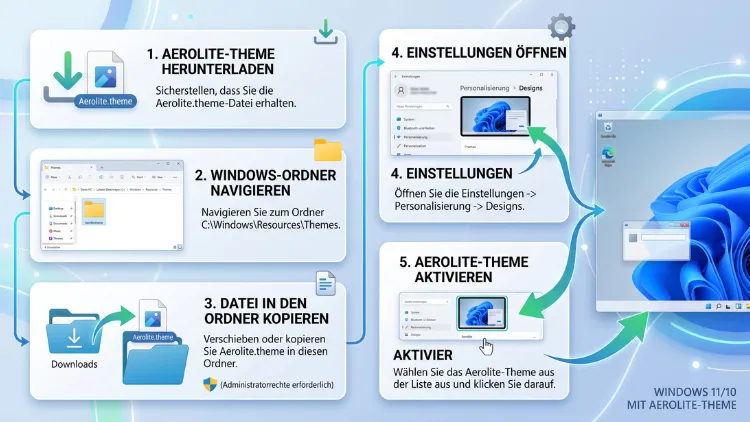
Das Aerolite-Theme (auch als „Aero Lite“ bekannt) lässt sich unter Windows 11 und Windows 10 mit wenigen Handgriffen aktivieren, indem Sie die Datei „aero.theme“ aus dem Systemordner kopieren, umbenennen und den Verweis auf „aerolite.msstyles“ umstellen.
Alternativ übernimmt das kostenlose Tool Winaero Tweaker diesen Vorgang automatisch. Im Folgenden finden Sie eine vollständige Schritt-für-Schritt-Anleitung für beide Betriebssysteme.
Was ist das Aerolite-Theme?
Das Aerolite-Design stammt ursprünglich aus Windows 8 und Windows 8.1. Es handelt sich um eine vereinfachte, kontrastreiche Variante des klassischen Aero-Erscheinungsbilds. Im Gegensatz zum transparenten Glaseffekt der früheren Aero-Optik setzt Aerolite auf klare, deutlich sichtbare Rahmen sowie kräftige Schaltflächen.
Microsoft hat das Theme in offiziellen Menüs nie sichtbar gemacht. Dennoch ist die zugehörige Datei „aerolite.msstyles“ bis heute in Windows 10 und Windows 11 vorhanden, allerdings versteckt im Systemverzeichnis. Deshalb benötigen Sie einen kleinen Umweg, um das Design tatsächlich aufzurufen.
Besonders Nutzer, die mit älteren Windows-Versionen aufgewachsen sind, schätzen die reduzierte Optik. Zudem eignet sich Aerolite gut für ältere Rechner, da weniger visuelle Effekte berechnet werden müssen. Wer also Wert auf Performance statt auf moderne Transparenzeffekte legt, profitiert von diesem klassischen Erscheinungsbild.
Voraussetzungen für die Installation
Bevor Sie mit der eigentlichen Anleitung beginnen, sollten Sie einige Punkte beachten:
- Sie benötigen Administratorrechte auf dem verwendeten Gerät.
- Die Anleitung funktioniert sowohl bei Windows 10 als auch bei Windows 11, unabhängig vom jeweiligen Build.
- Ein Editor wie der Windows-Editor (Notepad) genügt für die notwendigen Anpassungen.
- Optional können Sie zusätzlich Winaero Tweaker herunterladen, um den Vorgang zu beschleunigen.
- Legen Sie vorab einen Wiederherstellungspunkt an, damit Sie bei Problemen schnell zum ursprünglichen Zustand zurückkehren können.
Sobald diese Voraussetzungen erfüllt sind, können Sie direkt mit der manuellen Methode oder mit dem Tool starten.
Aerolite-Theme unter Windows 11 manuell installieren
Die manuelle Methode ist etwas aufwendiger, funktioniert dafür jedoch ohne zusätzliche Software. Gehen Sie dazu wie folgt vor.
Schritt 1: Themes-Ordner öffnen
Öffnen Sie zunächst den Datei-Explorer und navigieren Sie zu folgendem Pfad:
C:\Windows\Resources\Themes
In diesem Ordner befinden sich alle systeminternen Design-Dateien, darunter auch die Datei „aero.theme“.
Schritt 2: Aero-Theme-Datei kopieren
Suchen Sie die Datei aero.theme und kopieren Sie diese an einen beliebigen anderen Ort, beispielsweise auf den Desktop. Auf diese Weise verändern Sie die Originaldatei im Systemordner nicht und riskieren keine Fehler am ursprünglichen Design.
Schritt 3: Datei umbenennen
Markieren Sie die kopierte Datei auf dem Desktop und drücken Sie die Taste F2, um sie umzubenennen. Vergeben Sie anschließend den Namen:
AeroLite.theme
Achten Sie darauf, dass die Dateiendung „.theme“ erhalten bleibt.
Schritt 4: Datei mit dem Editor öffnen
Klicken Sie mit der rechten Maustaste auf die neue Datei „AeroLite.theme“ und wählen Sie „Öffnen mit“. Wählen Sie anschließend den Editor (Notepad) aus der Liste der verfügbaren Programme aus.
Schritt 5: Displayname anpassen
Suchen Sie im geöffneten Text den Abschnitt „[Theme]“. Löschen Sie die ersten beiden Zeilen unterhalb dieser Überschrift und ersetzen Sie diese durch folgenden Eintrag:
Displayname=Aero Lite
Dadurch erscheint das Design später unter einem eigenen, verständlichen Namen in der Designübersicht.
Schritt 6: Visuellen Stil umstellen
Scrollen Sie weiter zum Abschnitt „[VisualStyles]“. Dort finden Sie einen Verweis auf die Datei „aero.msstyles“. Ersetzen Sie diesen Eintrag durch:
aerolite.msstyles
Dieser Schritt ist entscheidend, denn erst dadurch wird tatsächlich das Aerolite-Design anstelle des Standard-Aero-Stils geladen.
Schritt 7: Datei speichern
Speichern Sie die Änderungen und schließen Sie den Editor. Achten Sie darauf, dass die Datei weiterhin die Endung „.theme“ trägt und nicht versehentlich als „.txt“ gespeichert wird.
Schritt 8: Theme aktivieren
Doppelklicken Sie abschließend auf die Datei „AeroLite.theme“. Windows übernimmt daraufhin automatisch das neue Erscheinungsbild. Falls sich das Design nicht sofort vollständig anzeigt, hilft in der Regel ein kurzer Neustart des Explorers oder des gesamten Systems.
Aerolite-Theme unter Windows 10 installieren
Die Vorgehensweise unter Windows 10 unterscheidet sich kaum von der Methode unter Windows 11. Dennoch gibt es kleine Besonderheiten, die Sie kennen sollten.
- Öffnen Sie den Explorer und rufen Sie ebenfalls den Pfad
C:\Windows\Resources\Themesauf. - Kopieren Sie die Datei aero.theme auf den Desktop.
- Benennen Sie die Kopie in
AeroLite.themeum. - Öffnen Sie die Datei per Rechtsklick mit dem Editor.
- Passen Sie den „Displayname“ sowie den Eintrag unter „[VisualStyles]“ identisch zur oben beschriebenen Methode an.
- Speichern Sie die Datei und doppelklicken Sie diese, um das Theme zu übernehmen.
Ein wichtiger Unterschied betrifft die Fensterrahmen: Unter Windows 10 zeigt Aerolite sichtbare, kantige Fensterrahmen ähnlich wie unter Windows 8. Unter Windows 11 hingegen fehlen diese Rahmen häufig, wodurch das Design eher wie eine reduzierte Variante von Windows 11 ohne abgerundete Ecken wirkt. Wer also eine möglichst originalgetreue Aero-Lite-Optik wünscht, erzielt unter Windows 10 tendenziell das klassischere Ergebnis.
Aerolite-Theme mit Winaero Tweaker aktivieren
Falls Ihnen die manuelle Bearbeitung zu umständlich erscheint, bietet sich Winaero Tweaker als komfortable Alternative an. Das kostenlose Tool automatisiert nahezu den gesamten Vorgang und eignet sich zudem für zahlreiche weitere Systemanpassungen.
So gehen Sie vor:
- Laden Sie Winaero Tweaker von der offiziellen Webseite des Entwicklers herunter.
- Installieren Sie das Programm und starten Sie es anschließend mit Administratorrechten.
- Navigieren Sie im linken Menü zum Bereich, der sich mit Aero und visuellen Stilen befasst.
- Suchen Sie dort die Option zur Aktivierung von Aero Lite und bestätigen Sie die Auswahl.
- Übernehmen Sie die Änderung und starten Sie gegebenenfalls den Explorer neu.
Der große Vorteil von Winaero Tweaker liegt darin, dass Sie keine Dateien manuell bearbeiten müssen. Außerdem lässt sich das Theme über die Software ebenso einfach wieder deaktivieren, sodass Sie jederzeit zum Standarddesign zurückkehren können.
Aerolite-Theme optisch anpassen
Nach der Installation wirkt das Aerolite-Design mitunter etwas ungewohnt, insbesondere im direkten Vergleich zur modernen Windows-11-Oberfläche. Deshalb bietet es sich an, einige zusätzliche Anpassungen vorzunehmen.
Fensterrahmen verfeinern: Unter Windows 11 fehlen bei Aerolite häufig sichtbare Fensterrahmen. Wer diese ergänzen möchte, kann zusätzliche Drittanbieter-Tools wie Windhawk nutzen. Windhawk ermöglicht es, gezielt kleine Modifikationen (sogenannte „Mods“) zu installieren, die beispielsweise Rahmenbreite, Schattierungen oder Eckenformen beeinflussen.
Taskleiste anpassen: Damit die Taskleiste optisch zum klassischen Design passt, greifen viele Nutzer zusätzlich auf Tools wie RetroBar oder Open-Shell zurück. Diese ersetzen die moderne Windows-11-Taskleiste durch ein klassisches Pendant, das sich stilistisch besser in Aerolite einfügt.
Schaltflächen-Rahmen entfernen: Sollten die Rahmen der Titelleisten-Schaltflächen (Minimieren, Maximieren, Schließen) unruhig wirken, lassen sich diese über angepasste „.msstyles“-Dateien oder entsprechende Windhawk-Mods entfernen beziehungsweise vereinheitlichen.
Beachten Sie jedoch, dass diese zusätzlichen Werkzeuge stets von unabhängigen Entwicklern stammen. Prüfen Sie deshalb vor jeder Installation die Quelle sorgfältig und laden Sie Software ausschließlich von vertrauenswürdigen Webseiten herunter.
Häufige Probleme bei der Installation lösen
Gelegentlich treten während oder nach der Installation kleinere Schwierigkeiten auf. Nachfolgend finden Sie die häufigsten Ursachen sowie passende Lösungsansätze.
Das Theme lässt sich nicht anwenden: Überprüfen Sie zunächst, ob die Datei tatsächlich mit der Endung „.theme“ gespeichert wurde. Häufig speichert der Editor die Datei versehentlich als „.txt“, wodurch Windows den Doppelklick nicht korrekt verarbeitet.
Die Optik bleibt unverändert: Starten Sie in diesem Fall den Windows Explorer über den Task-Manager neu. Öffnen Sie dazu den Task-Manager mit der Tastenkombination Strg+Umschalt+Esc, suchen Sie den Prozess „Windows-Explorer“, beenden Sie diesen und starten Sie ihn anschließend erneut.
Fehlermeldung beim Öffnen der Datei: Sollte Windows eine Warnung wegen fehlender Signatur anzeigen, bestätigen Sie die Meldung. Aerolite gehört zu den ungenutzten, jedoch offiziell in Windows enthaltenen Systemkomponenten, weshalb keine Sicherheitsrisiken bestehen.
Design wirkt unvollständig: Insbesondere unter neueren Windows-11-Versionen (etwa 23H2 oder 24H2) kann es vorkommen, dass einzelne Elemente wie Kontextmenüs weiterhin im modernen Stil erscheinen. Dies liegt daran, dass Microsoft bestimmte Oberflächenelemente inzwischen unabhängig vom klassischen Theme-System rendert. Zusätzliche Anpassungen über Windhawk schaffen hier häufig Abhilfe.
Aerolite-Theme wieder deinstallieren
Falls Ihnen das klassische Design nicht zusagt, lässt sich der ursprüngliche Zustand jederzeit problemlos wiederherstellen.
- Öffnen Sie die Einstellungen über die Tastenkombination Windows+I.
- Wechseln Sie zum Bereich Personalisierung und anschließend zu Designs.
- Wählen Sie eines der Standarddesigns aus, beispielsweise „Windows (hell)“ oder „Windows (dunkel)“.
- Bestätigen Sie die Auswahl, woraufhin das System automatisch zur gewohnten Optik zurückkehrt.
Sollten Sie zusätzliche Tools wie Winaero Tweaker oder Windhawk verwendet haben, empfiehlt es sich, ebenso die dort vorgenommenen Anpassungen zurückzusetzen, bevor Sie diese Programme deinstallieren.
Ist die Aerolite-Installation sicher?
Grundsätzlich handelt es sich bei Aerolite um eine offizielle, wenngleich versteckte Komponente von Windows selbst. Deshalb entstehen durch die reine Aktivierung keine Sicherheitsrisiken. Anders verhält es sich, sobald Sie zusätzliche Drittanbieter-Software wie Windhawk-Mods oder inoffizielle „.msstyles“-Dateien einsetzen.
In diesem Fall gilt: Laden Sie Zusatzdateien ausschließlich aus bekannten Communitys wie WinClassic oder direkt von den offiziellen Projektseiten herunter. Zudem sollten Sie vor jeder Installation einen aktuellen Wiederherstellungspunkt anlegen, damit Sie im Zweifel schnell reagieren können.
Häufig gestellte Fragen zum Aerolite-Theme
Was unterscheidet Aerolite vom klassischen Aero-Design?
Während das klassische Aero-Design auf transparente Glaseffekte setzt, verzichtet Aerolite bewusst darauf. Stattdessen dominieren flache, kontrastreiche Flächen sowie deutlich hervorgehobene Schaltflächen, wodurch die Bedienung insgesamt übersichtlicher wirkt.
Funktioniert die Anleitung auch unter Windows 8.1?
Ja, da Aerolite ursprünglich aus Windows 8 stammt, funktioniert die grundsätzliche Vorgehensweise ebenso unter Windows 8.1. Allerdings ist die Datei dort ohnehin bereits im Standarddesign integriert, weshalb kein separater Umweg notwendig ist.
Warum zeigt Windows 11 keine Fensterrahmen bei Aerolite an?
Windows 11 verwendet standardmäßig ein anderes Rahmensystem als frühere Versionen. Deshalb entfallen bei Aerolite unter Windows 11 häufig die klassischen Rahmenlinien, wodurch das Design eher wie eine vereinfachte Windows-11-Optik ohne runde Ecken wirkt.
Kann ich Aerolite ohne Zusatzsoftware aktivieren?
Ja, die manuelle Methode über den Editor kommt vollständig ohne zusätzliche Programme aus. Werkzeuge wie Winaero Tweaker dienen lediglich der Vereinfachung, sind jedoch keine zwingende Voraussetzung.
Ist die Nutzung von Winaero Tweaker kostenlos?
Ja, Winaero Tweaker steht kostenfrei zum Download bereit und wird regelmäßig aktualisiert, um Kompatibilität mit aktuellen Windows-Versionen sicherzustellen.
Was mache ich, wenn das Theme nach einem Update verschwindet?
Größere Windows-Updates setzen mitunter das aktive Design zurück. In diesem Fall genügt es, die zuvor gespeicherte Datei „AeroLite.theme“ erneut per Doppelklick zu öffnen, um das Design wiederherzustellen.
Beeinträchtigt Aerolite die Systemleistung?
Nein, im Gegenteil: Da Aerolite auf aufwendige Transparenz- und Schatteneffekte verzichtet, benötigt das Design tendenziell sogar weniger Systemressourcen als moderne Standarddesigns.
Lässt sich Aerolite mit dunklem Modus kombinieren?
Aerolite orientiert sich am helleren, klassischen Erscheinungsbild und lässt sich nicht direkt mit dem systemweiten Dunkelmodus kombinieren. Wer eine dunklere Variante wünscht, benötigt zusätzliche, individuell angepasste „.msstyles“-Dateien aus der Community.
Kann ich mehrere Themes gleichzeitig gespeichert lassen?
Ja, Sie können beliebig viele „.theme“-Dateien parallel speichern, beispielsweise auf dem Desktop oder in einem eigenen Ordner. Dadurch wechseln Sie jederzeit unkompliziert zwischen verschiedenen Designs hin und her.
Fazit
Das Aerolite-Theme lässt sich sowohl unter Windows 10 als auch unter Windows 11 mit wenigen Schritten manuell oder über Winaero Tweaker aktivieren. Wichtig ist dabei vor allem der Verweis auf „aerolite.msstyles“ innerhalb der Theme-Datei.
Für ein originalgetreueres Ergebnis eignet sich zusätzlich Windhawk, insbesondere zur Anpassung von Fensterrahmen. Zudem lässt sich das Design jederzeit über die Systemeinstellungen problemlos wieder rückgängig machen.
