
Windows 11/10: Offlinedateien über Systemsteuerung oder Gruppenrichtlinien aktivieren oder deaktivieren – Schritt-für-Schritt-Anleitung.
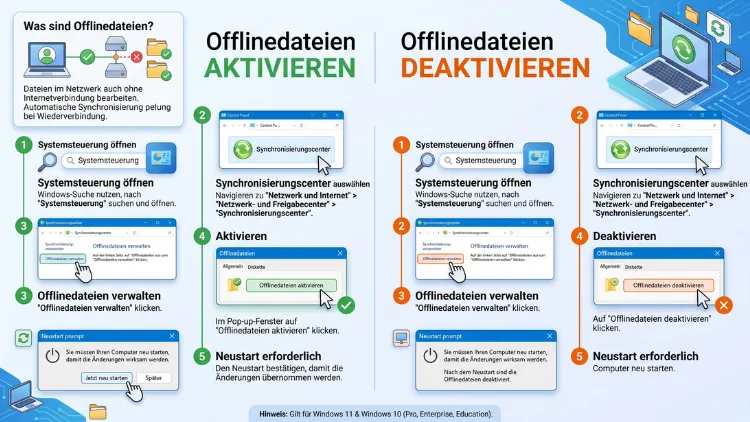
Wenn Sie unterwegs ohne Netzwerkverbindung auf Firmendateien zugreifen möchten, sind Offlinedateien die Lösung. Diese Funktion speichert eine lokale Kopie von Netzwerkordnern auf Ihrem Rechner.
Dadurch bleiben Dateien auch ohne Verbindung zugänglich und werden anschließend automatisch synchronisiert.
Was sind Offlinedateien und wofür werden sie benötigt?
Offlinedateien sind eine Windows-Funktion, mit der Inhalte aus freigegebenen Netzwerkordnern lokal zwischengespeichert werden. Dadurch können Sie Dokumente, Tabellen oder Präsentationen weiterbearbeiten, selbst wenn das Netzlaufwerk gerade nicht erreichbar ist. Sobald die Verbindung wiederhergestellt ist, gleicht das Synchronisierungscenter die Änderungen automatisch ab.
Diese Funktion wird vor allem in Unternehmensnetzwerken genutzt, in denen Mitarbeiter mit Laptops arbeiten und regelmäßig zwischen Büro und Homeoffice wechseln. Zudem eignet sie sich für alle, die auf ein NAS-Laufwerk oder einen Firmenserver zugreifen, jedoch nicht immer eine stabile Verbindung dorthin haben.
Technisch basiert die Funktion auf dem Client Side Caching (CSC). Windows legt dabei verschlüsselte Kopien der Netzwerkdateien im lokalen CSC-Ordner ab. Anschließend erkennt das System selbstständig, ob eine Datei online oder offline geöffnet wird, und wählt automatisch die passende Quelle aus.
Voraussetzungen für die Nutzung von Offlinedateien
Bevor Sie Offlinedateien aktivieren, sollten Sie einige Voraussetzungen prüfen. Andernfalls lässt sich die Funktion möglicherweise gar nicht einschalten.
- Windows-Edition: Offlinedateien stehen unter Windows 11 Pro, Enterprise und Education sowie unter Windows 10 Pro, Enterprise und Education zur Verfügung. In der Home-Edition fehlt die Funktion dagegen vollständig.
- Netzwerkfreigabe: Sie benötigen einen freigegebenen Ordner über das SMB-Protokoll, beispielsweise auf einem Server, einem NAS oder einem anderen PC im Netzwerk.
- Berechtigungen: Für die Aktivierung ist ein Administratorkonto erforderlich, da Systemeinstellungen verändert werden.
- Speicherplatz: Da Offlinedateien lokal gespeichert werden, sollte ausreichend freier Speicherplatz auf der Systemfestplatte vorhanden sein.
Sind diese Punkte erfüllt, steht der Einrichtung nichts mehr im Weg.
Offlinedateien unter Windows 11 aktivieren
Unter Windows 11 erfolgt die Aktivierung über die klassische Systemsteuerung, da diese Funktion bislang nicht in die moderne Einstellungen-App integriert wurde. Gehen Sie folgendermaßen vor:
- Öffnen Sie die Systemsteuerung, indem Sie in die Windows-Suche „Systemsteuerung“ eingeben und das Ergebnis auswählen.
- Wechseln Sie zu Netzwerk und Internet.
- Klicken Sie anschließend auf Synchronisierungscenter.
- Wählen Sie im linken Menü die Option Offlinedateien verwalten.
- Klicken Sie im sich öffnenden Fenster auf der Registerkarte Allgemein auf Offlinedateien aktivieren.
- Bestätigen Sie den Neustart, da die Änderung erst danach wirksam wird.
Nach dem Neustart ist die Funktion systemweit aktiv. Allerdings bedeutet das noch nicht, dass automatisch Ordner offline verfügbar sind. Dafür ist ein zusätzlicher Schritt notwendig, den wir im nächsten Abschnitt erläutern.
Hinweis: Manche Windows-11-Builds blenden das Synchronisierungscenter zunächst aus. Sollte der Eintrag fehlen, können Sie ihn direkt über den Ausführen-Dialog (Windows-Taste + R) mit dem Befehl control /name Microsoft.SyncCenter öffnen.
Offlinedateien unter Windows 10 aktivieren
Der Ablauf unter Windows 10 unterscheidet sich kaum von dem unter Windows 11, da beide Systeme auf derselben Komponente basieren.
- Öffnen Sie über das Startmenü die Systemsteuerung.
- Klicken Sie auf Netzwerk und Internet und danach auf Synchronisierungscenter.
- Wählen Sie Offlinedateien verwalten im linken Bereich.
- Klicken Sie auf Offlinedateien aktivieren.
- Starten Sie den PC neu, um die Einstellung zu übernehmen.
Sowohl unter Windows 10 als auch unter Windows 11 lässt sich der aktuelle Status jederzeit im selben Fenster überprüfen. Steht dort „Offlinedateien sind derzeit aktiviert“, war die Einrichtung erfolgreich.
Netzwerkordner offline verfügbar machen
Nachdem Sie die Funktion grundsätzlich aktiviert haben, müssen Sie festlegen, welche Ordner tatsächlich offline zur Verfügung stehen sollen. Ohne diesen Schritt bleibt die Aktivierung wirkungslos.
- Öffnen Sie den Datei-Explorer und navigieren Sie zu dem gewünschten Netzwerkordner.
- Klicken Sie mit der rechten Maustaste auf den Ordner oder die Datei.
- Wählen Sie im Kontextmenü Immer offline verfügbar beziehungsweise Offline verfügbar machen aus.
- Windows beginnt daraufhin, die Inhalte in den lokalen Cache zu kopieren. Bei größeren Ordnern kann dieser Vorgang einige Minuten in Anspruch nehmen.
- Ein kleines Symbol mit zwei Pfeilen kennzeichnet anschließend im Explorer alle Dateien, die offline verfügbar sind.
Sobald der Kopiervorgang abgeschlossen ist, können Sie den betreffenden Ordner auch ohne Netzwerkverbindung öffnen. Ändern Sie dort etwas, merkt sich Windows die Änderung und überträgt sie, sobald die Verbindung wieder besteht.
Tipp: Über das Synchronisierungscenter lässt sich zudem ein Zeitplan für die Synchronisierung einrichten. Auf diese Weise werden Offlinedateien beispielsweise automatisch bei jeder Anmeldung oder in festgelegten Zeitabständen abgeglichen.
Offlinedateien manuell synchronisieren
Neben der automatischen Synchronisierung lässt sich der Abgleich auch manuell anstoßen. Das ist vor allem dann sinnvoll, wenn Sie vor dem Trennen der Netzwerkverbindung sichergehen möchten, dass alle Änderungen übertragen wurden.
- Öffnen Sie dazu das Synchronisierungscenter.
- Klicken Sie auf Alle synchronisieren, um sämtliche Offlineordner abzugleichen.
- Alternativ markieren Sie einen einzelnen Ordner und wählen Element synchronisieren, um nur diesen zu aktualisieren.
Während der Synchronisierung zeigt Windows den Fortschritt sowie eventuelle Konflikte an, etwa wenn dieselbe Datei sowohl lokal als auch auf dem Server geändert wurde. In diesem Fall fragt das System nach, welche Version behalten werden soll.
Offlinedateien unter Windows 11 und Windows 10 deaktivieren
Möchten Sie die Funktion wieder abschalten, etwa weil Sie sie nicht mehr benötigen oder Speicherplatz freigeben wollen, gehen Sie ähnlich vor wie bei der Aktivierung.
- Öffnen Sie die Systemsteuerung und wechseln Sie zu Netzwerk und Internet.
- Klicken Sie auf Synchronisierungscenter und anschließend auf Offlinedateien verwalten.
- Klicken Sie auf der Registerkarte Allgemein auf Offlinedateien deaktivieren.
- Bestätigen Sie den erforderlichen Neustart.
Nach dem Neustart sind sämtliche Offlinekopien deaktiviert. Die lokal zwischengespeicherten Dateien bleiben zunächst jedoch auf der Festplatte erhalten, bis sie manuell gelöscht werden. Möchten Sie zusätzlich Speicherplatz zurückgewinnen, sollten Sie im selben Fenster auf der Registerkarte Datenträgerbelegung die Option zum Löschen temporärer Offlinedateien nutzen.
Offlinedateien über die Gruppenrichtlinie steuern
In Unternehmensumgebungen oder auf Rechnern mit Windows 11/10 Pro, Enterprise oder Education lässt sich die Funktion außerdem über den Gruppenrichtlinien-Editor steuern. Dieser Weg eignet sich besonders, wenn Nutzer die Einstellung nicht selbst ändern können sollen.
- Öffnen Sie den Ausführen-Dialog mit Windows-Taste + R und geben Sie
gpedit.mscein. - Navigieren Sie zu Computerkonfiguration → Administrative Vorlagen → Netzwerk → Offlinedateien.
- Suchen Sie den Eintrag Verwendung der Funktion „Offlinedateien“ zulassen oder verbieten.
- Doppelklicken Sie darauf und wählen Sie Aktiviert, um Offlinedateien fest einzuschalten, oder Deaktiviert, um die Funktion systemweit zu sperren.
- Übernehmen Sie die Änderung mit OK und starten Sie den PC anschließend neu.
Über diese Richtlinie lässt sich zudem festlegen, ob Nutzer selbst entscheiden dürfen, welche Ordner offline verfügbar sind, oder ob dies zentral vorgegeben wird. Dadurch behalten Administratoren die volle Kontrolle über die Funktion im gesamten Netzwerk.
Offlinedateien per Registry aktivieren oder deaktivieren
Wer keinen Zugriff auf den Gruppenrichtlinien-Editor hat, beispielsweise weil eine Home-Edition im Domänenverbund genutzt wird, kann die Funktion alternativ über die Registrierung steuern. Gehen Sie dabei jedoch mit Vorsicht vor, da fehlerhafte Einträge das System beeinträchtigen können. Erstellen Sie deshalb vorab eine Sicherung der Registrierung.
- Öffnen Sie den Registrierungs-Editor über Windows-Taste + R und den Befehl
regedit. - Navigieren Sie zum Pfad
HKEY_LOCAL_MACHINE\SOFTWARE\Policies\Microsoft\Windows\NetCache. - Existiert der Schlüssel NetCache noch nicht, legen Sie ihn manuell an.
- Erstellen Sie darin einen neuen DWORD-Wert (32-Bit) mit dem Namen
Enabled. - Setzen Sie den Wert auf
1, um Offlinedateien zu aktivieren, oder auf0, um sie zu deaktivieren. - Schließen Sie den Registrierungs-Editor und starten Sie den Rechner neu, damit die Änderung wirksam wird.
Diese Methode eignet sich vor allem für erfahrene Nutzer sowie für Administratoren, die die Einstellung per Skript auf mehreren Rechnern gleichzeitig ausrollen möchten.
Speicherort und Cache-Größe für Offlinedateien anpassen
Standardmäßig legt Windows den Offlinedateien-Cache auf dem Systemlaufwerk ab und begrenzt dessen Größe automatisch. Möchten Sie diesen Wert anpassen, etwa weil Sie größere Netzwerkordner offline verfügbar machen möchten, gehen Sie wie folgt vor:
- Öffnen Sie erneut Offlinedateien verwalten über das Synchronisierungscenter.
- Wechseln Sie zur Registerkarte Datenträgerbelegung.
- Dort sehen Sie den aktuell belegten Speicherplatz sowie das eingestellte Limit.
- Klicken Sie auf Grenzwerte ändern, um den maximal zulässigen Speicherplatz für Offlinedateien zu erhöhen oder zu verringern.
- Bestätigen Sie die neue Einstellung mit OK.
Auf diese Weise verhindern Sie zum einen, dass die Offlinedateien die gesamte Festplatte füllen. Zum anderen stellen Sie sicher, dass ausreichend Platz für alle benötigten Ordner zur Verfügung steht.
Häufige Probleme bei Offlinedateien und passende Lösungen
Trotz sorgfältiger Einrichtung treten bei Offlinedateien gelegentlich Probleme auf. Nachfolgend finden Sie die häufigsten Ursachen sowie praktische Lösungsansätze.
Offlinedateien lassen sich nicht aktivieren
Prüfen Sie zunächst, ob eine Gruppenrichtlinie die Funktion zentral gesperrt hat. Öffnen Sie dazu gpedit.msc und kontrollieren Sie den bereits beschriebenen Richtlinienpfad. Ist dort Deaktiviert eingestellt, muss diese Vorgabe zunächst geändert werden, bevor die Funktion lokal aktiviert werden kann.
Die Option „Offline verfügbar machen“ fehlt im Kontextmenü
Dieses Problem tritt meist auf, wenn Offlinedateien zwar systemweit aktiviert, jedoch noch kein Neustart durchgeführt wurde. Starten Sie den Rechner in diesem Fall neu und prüfen Sie das Kontextmenü erneut.
Die Synchronisierung schlägt fehl oder bricht ab
Häufig liegt die Ursache in einer instabilen Netzwerkverbindung. Zudem können Berechtigungsprobleme auf dem freigegebenen Ordner die Synchronisierung verhindern. Überprüfen Sie deshalb die Freigabeberechtigungen sowie die NTFS-Berechtigungen des betroffenen Ordners.
Offlinedateien belegen zu viel Speicherplatz
In diesem Fall sollten Sie entweder die Cache-Größe über die Datenträgerbelegung reduzieren oder nicht mehr benötigte Ordner über das Kontextmenü wieder aus dem Offlinemodus entfernen.
Konflikte zwischen lokaler und Serverversion
Wurde eine Datei sowohl offline als auch direkt auf dem Server bearbeitet, erkennt Windows dies automatisch und zeigt einen Konfliktdialog an. Wählen Sie dort die gewünschte Version aus oder behalten Sie beide Varianten unter unterschiedlichen Dateinamen.
Vor- und Nachteile von Offlinedateien im Überblick
Bevor Sie sich endgültig für die Nutzung entscheiden, lohnt sich ein Blick auf die wichtigsten Vor- und Nachteile.
- Vorteil: Zugriff auf Netzwerkdateien auch ohne bestehende Verbindung.
- Vorteil: Automatische Synchronisierung ohne manuellen Aufwand.
- Vorteil: Geringeres Risiko von Datenverlust bei instabilen Netzwerkverbindungen.
- Nachteil: Zusätzlicher Speicherbedarf auf der lokalen Festplatte.
- Nachteil: Mögliche Synchronisierungskonflikte bei paralleler Bearbeitung.
- Nachteil: Funktion steht nicht in der Home-Edition zur Verfügung.
Somit eignen sich Offlinedateien vor allem für mobile Mitarbeiter in Unternehmensnetzwerken, während private Nutzer häufig eher auf Cloud-Dienste wie OneDrive zurückgreifen.
Häufige Fragen zu Offlinedateien unter Windows
Was passiert mit Offlinedateien, wenn ich die Funktion deaktiviere?
Die lokal gespeicherten Kopien bleiben zunächst erhalten, werden jedoch nicht mehr automatisch synchronisiert. Möchten Sie den belegten Speicherplatz zurückgewinnen, müssen Sie die zwischengespeicherten Dateien manuell über die Datenträgerbelegung löschen.
Warum finde ich das Synchronisierungscenter nicht in den Windows-11-Einstellungen?
Das Synchronisierungscenter gehört zu den älteren Windows-Komponenten und wurde bislang nicht in die moderne Einstellungen-App überführt. Aus diesem Grund erreichen Sie es weiterhin ausschließlich über die klassische Systemsteuerung.
Funktionieren Offlinedateien auch mit einem NAS-Gerät?
Ja, sofern das NAS-Gerät eine Freigabe über das SMB-Protokoll bereitstellt, lassen sich Ordner ebenso wie bei einem klassischen Windows-Server offline verfügbar machen.
Kann ich Offlinedateien auch unter Windows 11 Home nutzen?
Nein, die Funktion ist ausschließlich in den Editionen Pro, Enterprise sowie Education verfügbar. In der Home-Edition fehlt sie systembedingt vollständig.
Wie erkenne ich, ob eine Datei aktuell offline oder online geöffnet wird?
Im Datei-Explorer kennzeichnet ein kleines Symbol mit zwei kreisförmigen Pfeilen alle Dateien, die für die Offlinenutzung markiert sind. Ist keine Netzwerkverbindung vorhanden, greift Windows automatisch auf die lokale Kopie zu.
Wie oft synchronisiert Windows die Offlinedateien automatisch?
Standardmäßig erfolgt eine Synchronisierung bei jeder An- und Abmeldung sowie in regelmäßigen Abständen im Hintergrund. Über das Synchronisierungscenter lässt sich dieser Zeitplan zudem individuell anpassen.
Was tue ich, wenn zwei Versionen derselben Datei im Konflikt stehen?
Windows zeigt in diesem Fall automatisch einen Konfliktdialog an. Dort können Sie wählen, ob die lokale Version, die Serverversion oder beide Varianten unter unterschiedlichen Namen gespeichert werden sollen.
Beeinträchtigen Offlinedateien die Systemleistung?
In der Regel ist die Belastung gering, da die Synchronisierung im Hintergrund abläuft. Bei sehr großen Ordnern kann der erste Kopiervorgang jedoch spürbar Systemressourcen sowie Netzwerkbandbreite beanspruchen.
Fazit
Offlinedateien ermöglichen den Zugriff auf Netzwerkordner, selbst wenn keine Verbindung besteht. Die Einrichtung gelingt über das Synchronisierungscenter, während sich die Funktion zusätzlich per Gruppenrichtlinie oder Registry steuern lässt.
Somit eignet sich die Funktion besonders für mobile Nutzer in Unternehmensnetzwerken. Wer sie nicht mehr benötigt, deaktiviert sie ebenso unkompliziert wieder über die Systemsteuerung.
