
So aktivieren oder deaktivieren Sie unter Windows 11/10 die automatische Anordnung von Dateien und Symbolen in Ordnern über den Explorer schnell.
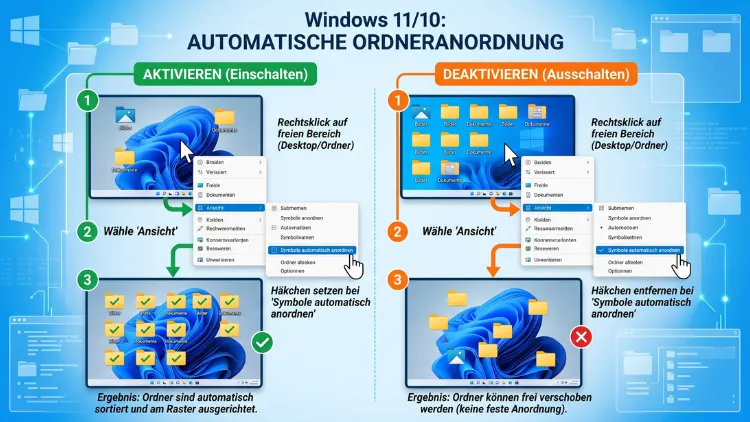
Wenn Symbole in einem Ordner ständig von selbst in ein festes Raster springen, liegt das an der automatischen Anordnung. Diese Funktion lässt sich sowohl unter Windows 11 als auch unter Windows 10 über das Kontextmenü mit wenigen Klicks aktivieren oder deaktivieren.
Zudem können Sie die Symbole zusätzlich am Raster ausrichten lassen, ohne die feste Sortierung zu erzwingen.
Was bedeutet automatische Anordnung in Windows-Ordnern?
Die automatische Anordnung ist eine Ansichtsoption im Datei-Explorer. Ist sie aktiviert, ordnet Windows alle Symbole eines Ordners automatisch nach einem festen Schema an, zum Beispiel alphabetisch nach Namen oder nach Dateityp. Verschieben Sie ein Symbol manuell an eine andere Stelle, springt es beim nächsten Öffnen des Ordners wieder zurück in die vorgegebene Position.
Diese Einstellung unterscheidet sich von der reinen Rasterausrichtung. Während die automatische Anordnung die Position der Symbole komplett vorgibt, sorgt die Rasterausrichtung lediglich dafür, dass frei platzierte Symbole an unsichtbaren Gitterlinien einrasten. Beide Optionen lassen sich unabhängig voneinander ein- und ausschalten, weshalb es sinnvoll ist, den Unterschied zu kennen, bevor Sie eine Änderung vornehmen.
Für viele Nutzer ist die automatische Anordnung praktisch, weil sie stets für Ordnung sorgt. Wer allerdings Symbole gezielt gruppieren oder in einer bestimmten Reihenfolge ablegen möchte, empfindet die Funktion eher als störend. Aus diesem Grund bietet Windows die Möglichkeit, die Einstellung individuell pro Ordner oder für den gesamten Desktop anzupassen.
Automatische Anordnung in Windows 11 deaktivieren
Unter Windows 11 ist die Vorgehensweise leicht verändert im Vergleich zu Windows 10, da Microsoft das Kontextmenü im Datei-Explorer überarbeitet hat. Dennoch bleibt der grundsätzliche Ablauf einfach nachvollziehbar.
Schritt-für-Schritt-Anleitung:
- Öffnen Sie den gewünschten Ordner im Datei-Explorer oder klicken Sie mit der rechten Maustaste auf eine freie Fläche des Desktops.
- Klicken Sie im erscheinenden Kontextmenü auf „Weitere Optionen anzeigen“, sofern Sie das klassische Menü benötigen. Alternativ finden Sie die Ansichtsoptionen bereits direkt im neuen Kontextmenü unter dem Punkt „Ansicht“.
- Fahren Sie mit dem Mauszeiger über „Ansicht“, um das Untermenü zu öffnen.
- Klicken Sie auf „Symbole automatisch anordnen“, um ein Häkchen zu setzen oder zu entfernen.
- Ist ein Häkchen gesetzt, ist die Funktion aktiv. Fehlt das Häkchen, ist sie deaktiviert und Sie können Symbole frei verschieben.
Zusätzlich befindet sich im selben Untermenü die Option „Am Gitter ausrichten“. Diese können Sie unabhängig von der automatischen Anordnung separat ein- oder ausschalten, falls Sie zwar frei platzieren, jedoch dennoch ein sauberes Raster nutzen möchten.
Automatische Anordnung im Datei-Explorer bei Windows 11
Im Datei-Explorer funktioniert die Einstellung grundsätzlich genauso wie auf dem Desktop, bezieht sich jedoch nur auf den jeweils geöffneten Ordner. Öffnen Sie dazu den betreffenden Ordner, klicken Sie mit der rechten Maustaste in einen freien Bereich und wählen Sie „Ansicht“ > „Symbole automatisch anordnen“. Diese Einstellung gilt ausschließlich für den aktuell geöffneten Ordner und muss bei Bedarf für jeden weiteren Ordner separat vorgenommen werden, sofern keine globale Ansichtseinstellung übernommen wurde.
Automatische Anordnung in Windows 10 deaktivieren
Unter Windows 10 verläuft der Vorgang etwas direkter, da das klassische Kontextmenü ohne Zusatzklick zur Verfügung steht.
So gehen Sie vor:
- Klicken Sie mit der rechten Maustaste auf eine freie Stelle im Ordner oder auf dem Desktop.
- Wählen Sie im Kontextmenü direkt den Punkt „Ansicht“ aus.
- Im aufklappenden Untermenü sehen Sie die Optionen „Symbole automatisch anordnen“ und „Am Raster ausrichten“.
- Klicken Sie auf „Symbole automatisch anordnen“, um die Funktion zu aktivieren oder zu deaktivieren.
Ist die Option mit einem Haken versehen, sortiert Windows die Symbole automatisch. Entfernen Sie den Haken, können Sie jedes Symbol frei per Drag-and-Drop platzieren. Beachten Sie außerdem, dass diese Einstellung in Windows 10 ebenfalls ordnerspezifisch gespeichert wird, sodass sie nicht automatisch für alle Ordner übernommen wird.
Unterschied zwischen „Automatisch anordnen“ und „Am Raster ausrichten“
Da beide Begriffe leicht verwechselt werden, folgt hier eine klare Abgrenzung:
- Automatisch anordnen: Windows bestimmt die Position jedes Symbols nach einem festen Sortierkriterium. Ein manuelles Verschieben ist zwar möglich, wird jedoch beim nächsten Neuanordnen rückgängig gemacht.
- Am Raster ausrichten: Symbole lassen sich frei verschieben, springen jedoch beim Loslassen an die nächstgelegene Rasterposition. Es findet keine automatische Sortierung statt.
Wenn Sie also maximale Kontrolle über die Position einzelner Symbole wünschen, sollten Sie beide Optionen deaktivieren. Bevorzugen Sie hingegen eine ordentliche, aber flexible Anordnung, reicht es meist aus, nur „Am Raster ausrichten“ aktiviert zu lassen.
Symbole nach Kriterien sortieren, statt sie automatisch anordnen zu lassen
Neben der automatischen Anordnung bietet Windows außerdem eine klassische Sortierfunktion, die sich einmalig auf die aktuelle Anordnung anwenden lässt, ohne die Position dauerhaft zu fixieren.
So sortieren Sie Symbole einmalig, ohne die automatische Anordnung dauerhaft zu aktivieren:
- Klicken Sie mit der rechten Maustaste auf eine freie Fläche im Ordner.
- Wählen Sie „Sortieren nach“.
- Entscheiden Sie sich für ein Kriterium wie Name, Größe, Änderungsdatum oder Typ.
Diese Sortierung wird einmalig ausgeführt. Anschließend können Sie einzelne Symbole wieder frei verschieben, sofern die automatische Anordnung deaktiviert ist. Dadurch erhalten Sie zunächst eine übersichtliche Grundordnung, behalten jedoch weiterhin die volle Kontrolle über nachträgliche Änderungen.
Häufige Probleme bei der automatischen Anordnung lösen
Gelegentlich lässt sich die Einstellung nicht wie erwartet ändern. Nachfolgend finden Sie die häufigsten Ursachen sowie passende Lösungsansätze.
Option ist ausgegraut oder lässt sich nicht anklicken
Ist die Option „Symbole automatisch anordnen“ ausgegraut, liegt das häufig an einer aktiven Gruppenrichtlinie in Unternehmensumgebungen oder an einem Konflikt mit einer anderen Ansichtseinstellung, etwa der Kachel- oder Detailansicht. Wechseln Sie zunächst über „Ansicht“ zu einer anderen Darstellung, beispielsweise „Große Symbole“, und prüfen Sie anschließend erneut, ob sich die Option aktivieren lässt.
Einstellung wird nach einem Neustart nicht gespeichert
Springen Symbole nach einem Neustart wieder in die alte Anordnung zurück, hilft in vielen Fällen ein Zurücksetzen des Explorer-Caches. Gehen Sie dazu wie folgt vor:
- Öffnen Sie den Task-Manager mit Strg + Umschalt + Esc.
- Suchen Sie den Prozess „Windows Explorer“.
- Klicken Sie mit der rechten Maustaste darauf und wählen Sie „Neu starten“.
- Überprüfen Sie anschließend erneut die gewünschte Ansichtseinstellung.
Führt dieser Schritt nicht zum gewünschten Ergebnis, kann zusätzlich das Löschen der IconCache-Datenbank helfen. Diese wird von Windows automatisch neu erstellt und behebt häufig Anzeigefehler rund um Symbolpositionen.
Symbole verschieben sich beim Umbenennen oder Einfügen von Dateien
Springt ein neu erstelltes oder umbenanntes Symbol automatisch an eine andere Position, deutet das meist darauf hin, dass entweder die automatische Anordnung oder die Rasterausrichtung noch aktiv ist. Deaktivieren Sie in diesem Fall beide Optionen über „Ansicht“ und prüfen Sie danach, ob sich Symbole an der gewünschten Stelle halten.
Automatische Anordnung über die Registrierung anpassen
Für erfahrene Nutzer besteht zudem die Möglichkeit, die Anordnung über den Registrierungs-Editor zu steuern, etwa wenn die Einstellung über das Kontextmenü nicht dauerhaft greift. Gehen Sie dabei mit Vorsicht vor und legen Sie vorher eine Sicherung der Registrierung an.
Vorgehensweise:
- Drücken Sie Windows-Taste + R, geben Sie regedit ein und bestätigen Sie mit Enter.
- Navigieren Sie zu folgendem Pfad:
HKEY_CURRENT_USER\Software\Microsoft\Windows\Shell\Bags - Suchen Sie in den vorhandenen Unterordnern nach Einträgen mit dem Namen „FFlags“.
- Ändern Sie den Wert entsprechend, um die automatische Anordnung sowie die Rasterausrichtung zu deaktivieren.
- Starten Sie anschließend den Windows Explorer neu, damit die Änderung wirksam wird.
Da sich Werte in diesem Schlüssel je nach Windows-Version und Ordneranzahl unterscheiden können, ist dieser Weg vor allem für technisch versierte Nutzer geeignet. Für die meisten Anwendungsfälle reicht die Einstellung über das Kontextmenü vollkommen aus.
Automatische Anordnung nur für bestimmte Ordner festlegen
Möchten Sie die Einstellung nicht für alle Ordner gleichzeitig, sondern gezielt für einen einzelnen Ordner festlegen, gehen Sie wie folgt vor:
- Öffnen Sie den betreffenden Ordner.
- Deaktivieren oder aktivieren Sie „Symbole automatisch anordnen“ über das Kontextmenü.
- Öffnen Sie zusätzlich die Ordneroptionen über „Ansicht“ > „Optionen“ > „Ordner- und Suchoptionen ändern“.
- Wechseln Sie zum Reiter „Ansicht“ und klicken Sie auf „Auf Ordner übernehmen“, falls die Einstellung für alle Ordner desselben Typs gelten soll.
Auf diese Weise lässt sich steuern, ob eine Änderung nur lokal in einem Ordner oder global für vergleichbare Ordner wirkt. Dadurch behalten Sie die volle Kontrolle darüber, welche Verzeichnisse automatisch sortiert werden und welche nicht.
Praktische Tipps für eine übersichtliche Ordnerstruktur
Damit Ihre Ordner dauerhaft übersichtlich bleiben, empfehlen sich zudem folgende Maßnahmen:
- Feste Kategorien anlegen: Erstellen Sie Unterordner für wiederkehrende Dateitypen, etwa Bilder, Dokumente oder Downloads.
- Ansicht an den Inhalt anpassen: Nutzen Sie für Ordner mit vielen Dateien die Listenansicht oder Detailansicht, während sich für Bildordner die Große-Symbole-Ansicht eignet.
- Regelmäßig aufräumen: Löschen oder verschieben Sie nicht mehr benötigte Dateien, damit die automatische Anordnung übersichtlich bleibt.
- Sortierkriterium bewusst wählen: Entscheiden Sie sich je nach Ordnerinhalt für eine passende Sortierung nach Name, Datum oder Typ, statt ausschließlich die Standardeinstellung zu übernehmen.
Diese Maßnahmen ersetzen zwar nicht die automatische Anordnung selbst, ergänzen sie jedoch sinnvoll und sorgen dafür, dass sich Ordner auch bei einer hohen Dateizahl schnell durchsuchen lassen.
Häufige Fragen zur automatischen Anordnung in Windows-Ordnern
Wo finde ich die automatische Anordnung in Windows 11?
Die Option befindet sich im Kontextmenü unter „Ansicht“ > „Symbole automatisch anordnen“. Klicken Sie dazu mit der rechten Maustaste auf eine freie Fläche im Ordner oder auf dem Desktop.
Warum lässt sich die automatische Anordnung nicht deaktivieren?
Meist liegt eine ausgegraute Option an einer aktiven Gruppenrichtlinie, einer eingeschränkten Ansicht wie der Kachelansicht oder an einem fehlerhaften Explorer-Cache. Ein Neustart des Windows Explorers über den Task-Manager behebt das Problem in den meisten Fällen.
Gilt die Einstellung für alle Ordner gleichzeitig?
Nein, die automatische Anordnung wird in der Regel ordnerspezifisch gespeichert. Über die Ordneroptionen lässt sich eine Einstellung jedoch mit „Auf Ordner übernehmen“ auf gleichartige Verzeichnisse ausweiten.
Was ist der Unterschied zwischen automatischer Anordnung und Rasterausrichtung?
Die automatische Anordnung sortiert Symbole nach einem festen Kriterium, während die Rasterausrichtung lediglich frei platzierte Symbole an einem unsichtbaren Gitter ausrichtet, ohne eine feste Reihenfolge vorzugeben.
Kann ich die automatische Anordnung nur auf dem Desktop deaktivieren, in Ordnern jedoch aktiviert lassen?
Ja, da die Einstellung unabhängig für den Desktop und jeden einzelnen Ordner gilt, können Sie beide Bereiche unterschiedlich konfigurieren.
Warum springen Symbole nach dem Umbenennen automatisch an eine andere Stelle?
Dieses Verhalten tritt auf, wenn die automatische Anordnung oder die Rasterausrichtung noch aktiv ist. Deaktivieren Sie beide Optionen, damit Symbole an der zuletzt platzierten Stelle verbleiben.
Funktioniert die Anleitung auch mit Windows 10 in älteren Versionen?
Ja, die grundlegende Funktion existiert bereits seit vielen Windows-Versionen. Lediglich die Darstellung des Kontextmenüs kann sich je nach Windows-10-Build leicht unterscheiden.
Wie setze ich die Symbolanordnung vollständig zurück, wenn nichts mehr funktioniert?
Löschen Sie die IconCache-Datenbank und starten Sie anschließend den Windows Explorer über den Task-Manager neu. Dadurch werden gespeicherte Positionsdaten verworfen und neu aufgebaut.
Beeinflusst die automatische Anordnung auch die Sortierung im Startmenü oder in der Taskleiste?
Nein, diese Einstellung bezieht sich ausschließlich auf Symbole im Datei-Explorer sowie auf dem Desktop. Startmenü und Taskleiste verfügen über eigene, unabhängige Anordnungsmechanismen.
Fazit
Die automatische Anordnung lässt sich unter Windows 11 sowie Windows 10 unkompliziert über das Kontextmenü unter „Ansicht“ aktivieren oder deaktivieren. Ergänzend dazu ermöglicht die Rasterausrichtung eine flexible, aber dennoch saubere Platzierung einzelner Symbole.
Bei anhaltenden Problemen schafft ein Neustart des Windows Explorers oder das Zurücksetzen des Icon-Caches in den meisten Fällen schnell Abhilfe.
