
Ordneransicht in Windows 11/10 auf alle gleichen Ordnertypen übertragen: Schritt-für-Schritt-Anleitung, um Ansichtseinstellungen systemweit zu vereinheitlichen.
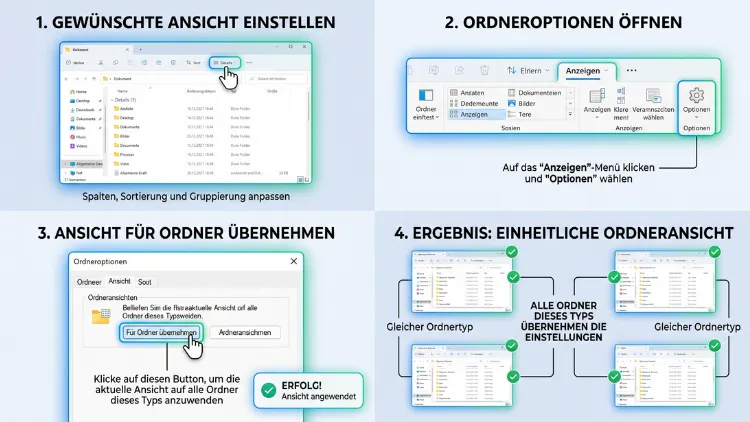
In Windows 11 und Windows 10 lässt sich die Ordneransicht über die Ordneroptionen auf alle Ordner desselben Typs übertragen. Öffnen Sie dazu die Ansichtseinstellungen im Explorer, klicken Sie auf „Für Ordner übernehmen“ und bestätigen Sie die Abfrage.
Anschließend übernehmen alle Ordner mit demselben Ordnertyp automatisch die gewählte Ansicht.
Was bedeutet „Ordnertyp“ in Windows?
Microsoft unterscheidet im Explorer zwischen verschiedenen Ordnertypen, die jeweils eine eigene Standardansicht besitzen. Deshalb wirkt sich eine geänderte Ansicht nicht automatisch auf alle Ordner aus, sondern nur auf jene, die demselben Typ zugeordnet sind. Konkret unterscheidet Windows zwischen folgenden Kategorien:
- Allgemeine Elemente: Der Standardtyp für die meisten Ordner
- Dokumente: Für Textdateien, PDFs und ähnliche Formate optimiert
- Bilder: Zeigt Miniaturansichten und eignet sich für Fotos
- Musik: Optimiert für Audiodateien mit entsprechenden Spalten
- Videos: Für Filmdateien mit passenden Metadaten
Wichtig dabei: Der Ordnertyp hat nicht zwingend etwas mit dem tatsächlichen Inhalt zu tun. Ein Ordner, der ausschließlich Bilder enthält, kann also durchaus als „Allgemeine Elemente“ eingestuft sein. Deshalb sollten Sie zunächst prüfen, welchem Typ Ihre Ordner zugeordnet sind, bevor Sie die Ansicht global ändern.
So finden Sie den aktuellen Ordnertyp heraus
Um den Typ eines Ordners zu überprüfen oder zu ändern, gehen Sie folgendermaßen vor:
- Klicken Sie mit der rechten Maustaste auf den gewünschten Ordner
- Wählen Sie „Eigenschaften“ aus dem Kontextmenü
- Wechseln Sie zum Reiter „Anpassen“
- Unter „Diesen Ordner optimieren für“ sehen Sie den aktuell zugewiesenen Typ
Falls Sie den Typ ändern möchten, wählen Sie dort einfach eine andere Kategorie aus der Dropdown-Liste. Zusätzlich lässt sich mit einem Häkchen bei „Vorlage für alle Unterordner übernehmen“ die Einstellung auf sämtliche Unterordner ausweiten.
Ordneransicht in Windows 11 auf alle Ordner übertragen
In Windows 11 wurde die Menüführung im Vergleich zu Windows 10 leicht verändert, allerdings funktioniert das Prinzip grundsätzlich noch gleich. Gehen Sie wie folgt vor, um die Ansicht eines Ordners systemweit zu übernehmen:
- Öffnen Sie den Explorer mit der Tastenkombination Windows + E
- Navigieren Sie zu dem Ordner, dessen Ansicht Ihnen gefällt, und stellen Sie diese wie gewünscht ein (zum Beispiel „Details“, „Liste“ oder „Große Symbole“)
- Klicken Sie oben in der Menüleiste auf die drei Punkte (…)
- Wählen Sie „Optionen“ aus, um die Ordneroptionen zu öffnen
- Wechseln Sie zum Reiter „Ansicht“
- Klicken Sie im Bereich „Ordneransichten“ auf „Für Ordner übernehmen“
- Bestätigen Sie die Sicherheitsabfrage mit „Ja“
Nach diesem Schritt übernehmen alle Ordner desselben Typs die neu festgelegte Ansicht automatisch. Sollte sich später etwas ändern und Sie möchten zur Standardansicht zurückkehren, steht Ihnen dafür die Schaltfläche „Ordner zurücksetzen“ zur Verfügung, die sich direkt neben „Für Ordner übernehmen“ befindet.
Ordneransicht in Windows 10 auf alle Ordner übertragen
Auch unter Windows 10 lässt sich die Ansicht zentral vereinheitlichen, wobei der Weg dorthin etwas anders aussieht als in Windows 11:
- Öffnen Sie den Explorer über Windows + E
- Klicken Sie oben auf das Menü „Ansicht“
- Wählen Sie rechts die Schaltfläche „Optionen“
- Es öffnet sich das Fenster „Ordneroptionen“
- Wechseln Sie zum Reiter „Ansicht“
- Stellen Sie zunächst im aktuellen Ordner die gewünschte Darstellung ein
- Klicken Sie danach auf „Für Ordner übernehmen“ und bestätigen Sie mit „Ja“
Alternativ erreichen Sie die Ordneroptionen auch über die Systemsteuerung: Drücken Sie Windows + R, geben Sie „control“ ein und bestätigen Sie mit „Enter“. Dort finden Sie den Eintrag „Ordneroptionen“ unter der Kategorie „Darstellung und Anpassung“.
Warum funktioniert die Übernahme manchmal nicht?
In der Praxis berichten viele Nutzer, dass die Funktion „Für Ordner übernehmen“ nicht zuverlässig arbeitet. Dieses Problem tritt sowohl in Windows 10 als auch in Windows 11 auf und hat mehrere mögliche Ursachen. Nachfolgend finden Sie die häufigsten Gründe sowie passende Lösungsansätze.
Bibliotheken werden nicht berücksichtigt
Ein bekanntes Problem betrifft Windows-Bibliotheken wie „Dokumente“, „Bilder“ oder „Musik“ im Benutzerprofil. Diese speichern ihre Ansichtseinstellungen teilweise unabhängig von der globalen Regel für den jeweiligen Ordnertyp. Deshalb kann es vorkommen, dass die neue Ansicht zwar bei regulären Ordnern greift, jedoch nicht bei den systemeigenen Bibliotheksordnern. In diesem Fall hilft es meist, die Ansicht für die Bibliothek separat und manuell einzustellen.
Beschädigte oder fehlerhafte Ansichts-Datenbank
Windows speichert Informationen zu Ordneransichten in einer internen Datenbank. Wird diese beschädigt, kann es zu inkonsistentem Verhalten kommen, etwa dass sich Ordner die Ansicht nicht merken oder die globale Übernahme ins Leere läuft. Zusätzlich können vorhandene desktop.ini-Dateien in einzelnen Ordnern die Übernahme blockieren, da sie eigene Ansichtsinformationen enthalten. Löschen Sie in einem solchen Fall die betroffene desktop.ini und prüfen Sie anschließend erneut, ob sich die Einstellung übertragen lässt.
Ordnertyp stimmt nicht überein
Da sich die globale Ansicht immer nur auf einen bestimmten Ordnertyp bezieht, wirkt sie logischerweise nicht bei Ordnern, die einem anderen Typ zugewiesen sind. Kontrollieren Sie deshalb zunächst über „Eigenschaften“ und „Anpassen“, ob wirklich alle betroffenen Ordner demselben Typ angehören. Andernfalls müssen Sie zusätzlich für jeden weiteren Typ die passende Ansicht separat festlegen.
Ordneransicht per Registry zurücksetzen
Sollte die Ansichts-Datenbank von Windows tatsächlich fehlerhaft sein, hilft häufig ein vollständiger Reset. Gehen Sie dazu wie folgt vor:
- Schließen Sie zunächst alle geöffneten Explorer-Fenster
- Öffnen Sie den Registrierungs-Editor über Windows + R und den Befehl
regedit - Navigieren Sie zu folgendem Pfad:
HKEY_CURRENT_USER\Software\Microsoft\Windows\Shell\Bags - Löschen Sie den Schlüssel „Bags“ vollständig
- Wechseln Sie zusätzlich zu
HKEY_CURRENT_USER\Software\Microsoft\Windows\ShellNoRoam\Bagsund löschen Sie auch diesen Schlüssel - Starten Sie den Computer anschließend neu
Wichtig: Erstellen Sie vor Änderungen an der Registrierung sicherheitshalber ein Backup, da fehlerhafte Eingriffe das System beeinträchtigen können. Nach dem Neustart setzt Windows alle Ordneransichten auf den Standard zurück, sodass Sie die gewünschte Ansicht anschließend erneut festlegen und übertragen können.
Alternative: Ansicht mit einem Drittanbieter-Tool erzwingen
Da die integrierte Windows-Funktion nicht immer zuverlässig funktioniert, greifen viele Nutzer auf zusätzliche Tools zurück. Ein bekanntes Beispiel ist WinSetView, ein kostenloses Programm, das unter Windows 7 bis Windows 11 läuft. Es erlaubt die Ansicht sämtlicher Ordner zentral und global zu erzwingen, unabhängig von den teils inkonsistenten Bordmitteln.
So gehen Sie bei der Nutzung von WinSetView vor:
- Laden Sie das Tool herunter und starten Sie die enthaltene EXE-Datei
- Wählen Sie die gewünschten Ordner beziehungsweise Ordnertypen aus der Übersicht aus
- Legen Sie fest, ob die Ansicht als Details, Liste, Kacheln oder Inhalt angezeigt werden soll
- Aktivieren Sie bei Bedarf die Option „Erben“, damit auch Unterordner die Einstellung übernehmen
- Klicken Sie abschließend auf „Anwenden“
Sollten Sie mit dem Ergebnis nicht zufrieden sein, lässt sich über die Option „Ansicht auf Windows-Standard zurücksetzen“ der Ursprungszustand wiederherstellen. Dadurch bietet das Tool eine zuverlässige Alternative, wenn die Windows-eigene Funktion nicht wie gewünscht arbeitet.
Spalten und Sortierung für alle Ordner übernehmen
Neben der reinen Ansicht (Details, Liste, Kacheln) lassen sich zusätzlich auch Spalten und die Sortierreihenfolge anpassen. Möchten Sie beispielsweise, dass alle Ordner nach dem Änderungsdatum sortiert werden, gehen Sie folgendermaßen vor:
- Öffnen Sie einen Ordner in der Detailansicht
- Klicken Sie mit der rechten Maustaste auf die Spaltenüberschrift
- Wählen Sie die gewünschten Spalten aus, etwa „Änderungsdatum“, „Größe“ oder „Typ“
- Sortieren Sie die Liste durch einen Klick auf die entsprechende Spaltenüberschrift
- Öffnen Sie anschließend erneut die Ordneroptionen und klicken Sie auf „Für Ordner übernehmen“
Auf diese Weise übertragen Sie nicht nur die Ansichtsart, sondern zugleich die komplette Spaltenkonfiguration sowie die Sortierung auf alle Ordner desselben Typs.
Unterschiede zwischen Windows 10 und Windows 11 im Überblick
Obwohl das grundlegende Konzept in beiden Versionen identisch ist, gibt es einige Unterschiede in der Bedienung, die häufig für Verwirrung sorgen. Die folgende Übersicht fasst die wichtigsten Punkte zusammen:
| Funktion | Windows 10 | Windows 11 |
|---|---|---|
| Zugang zu Ordneroptionen | Menü „Ansicht“ → „Optionen“ | Drei Punkte (…) → „Optionen“ |
| Kontextmenü | Vollständige Optionen direkt sichtbar | Teilweise unter „Weitere Optionen anzeigen“ |
| Ordnertyp ändern | Eigenschaften → Anpassen | Eigenschaften → Anpassen |
| Globale Übernahme | „Für Ordner übernehmen“ | „Für Ordner übernehmen“ |
Zusätzlich fällt auf, dass in Windows 11 bestimmte Ordner wie der Downloads-Ordner standardmäßig gruppiert dargestellt werden, was in Windows 10 nicht der Fall war. Diese Gruppierung lässt sich jedoch über die Ansichtseinstellungen ebenfalls deaktivieren und anschließend global übertragen.
Häufige Probleme und praktische Lösungen
Neben den bereits genannten Ursachen tauchen in der Praxis weitere typische Schwierigkeiten auf. Nachfolgend finden Sie eine Übersicht der gängigsten Stolpersteine samt Lösungsvorschlag:
- Ansicht springt nach Neustart zurück: Oft hilft ein Zurücksetzen der Ansichts-Datenbank über die Registrierung, da veraltete Einträge die neue Einstellung überschreiben
- Netzlaufwerke übernehmen die Ansicht nicht: Netzwerkordner werden von Windows teils separat behandelt, weshalb die Einstellung hier manuell pro Freigabe erfolgen muss
- Einzelne Ordner ignorieren die globale Regel: Prüfen Sie, ob eine desktop.ini vorhanden ist, die individuelle Einstellungen erzwingt, und löschen Sie diese gegebenenfalls
- Änderung wirkt nur auf sichtbare Unterordner: Aktivieren Sie zusätzlich „Vorlage für alle Unterordner übernehmen“ unter „Eigenschaften“ und „Anpassen“
Sollten diese Maßnahmen nicht ausreichen, empfiehlt sich als letzte Option eine Neuinstallation des Explorers über die Eingabeaufforderung, wobei dieser Schritt nur bei hartnäckigen Problemen sinnvoll ist und mit Bedacht durchgeführt werden sollte.
Tipps für eine dauerhaft stabile Ordneransicht
Damit die einmal eingestellte Ansicht auch langfristig erhalten bleibt, lohnt sich die Beachtung einiger zusätzlicher Punkte. Zunächst sollten Sie darauf achten, dass Windows-Updates gelegentlich Einstellungen zurücksetzen können, weshalb eine erneute Kontrolle nach größeren Updates sinnvoll ist. Ebenso empfiehlt es sich, bei der Neuanlage von Ordnern direkt den passenden Ordnertyp zuzuweisen, damit die globale Regel von Beginn an greift.
Zudem sollten Sie regelmäßig prüfen, ob sich unerwünschte desktop.ini-Dateien angesammelt haben, da diese die einheitliche Darstellung stören können. Wer zusätzlich mit mehreren Benutzerkonten arbeitet, sollte beachten, dass Ansichtseinstellungen benutzerspezifisch gespeichert werden. Das bedeutet, jede Änderung muss für jedes Konto separat vorgenommen werden.
Häufige Fragen zur Ordneransicht in Windows
Wie ändere ich die Ansicht für alle Ordner gleichzeitig in Windows 11?
Stellen Sie in einem beliebigen Ordner die gewünschte Ansicht ein, öffnen Sie anschließend über die drei Punkte die Ordneroptionen, wechseln Sie zum Reiter „Ansicht“ und klicken Sie auf „Für Ordner übernehmen“. Danach gilt die Einstellung für alle Ordner desselben Typs.
Warum übernehmen nicht alle Ordner die neue Ansicht?
Meist liegt es daran, dass die betroffenen Ordner unterschiedlichen Ordnertypen zugewiesen sind. Zudem kann eine beschädigte Ansichts-Datenbank oder eine vorhandene desktop.ini-Datei die Übernahme verhindern.
Wie setze ich die Ordneransicht auf die Standardeinstellung zurück?
Öffnen Sie die Ordneroptionen, wechseln Sie zum Reiter „Ansicht“ und klicken Sie auf „Ordner zurücksetzen“. Dadurch stellt Windows für alle Ordner desselben Typs wieder die ursprüngliche Standardansicht her.
Funktioniert die globale Ansichtsübernahme auch für Netzlaufwerke?
In der Regel nicht zuverlässig, da Windows Netzwerkfreigaben teilweise separat verwaltet. Hier bietet sich die manuelle Einstellung pro Freigabe oder der Einsatz eines Zusatztools wie WinSetView an.
Was ist der Unterschied zwischen Ordnertyp und Ordneransicht?
Der Ordnertyp (zum Beispiel „Dokumente“ oder „Bilder“) bestimmt, welche Vorlage Windows für einen Ordner verwendet, während die Ansicht (etwa „Details“ oder „Liste“) lediglich die Darstellung innerhalb dieser Vorlage festlegt. Beide Einstellungen erfolgen getrennt voneinander.
Wie kann ich mehrere Ordner gleichzeitig auf einen bestimmten Typ ändern?
Markieren Sie die gewünschten Ordner gemeinsam, öffnen Sie per Rechtsklick die „Eigenschaften“ und wechseln Sie zum Reiter „Anpassen“. Dort lässt sich der Ordnertyp für alle markierten Ordner in einem Schritt festlegen.
Warum verliert Windows die Ansichtseinstellungen nach einem Update?
Windows-Updates greifen mitunter in die interne Ansichts-Datenbank ein, wodurch gespeicherte Einstellungen verloren gehen können. Nach größeren Updates lohnt sich deshalb eine erneute Kontrolle und gegebenenfalls die Wiederholung der Übernahme.
Muss ich die Einstellung für jeden Benutzer auf dem PC separat vornehmen?
Ja, da Windows die Ansichtseinstellungen benutzerspezifisch im jeweiligen Benutzerprofil speichert. Andere Konten auf demselben Gerät müssen die Übernahme folglich eigenständig durchführen.
Hilft ein Zurücksetzen der Registrierung wirklich bei hartnäckigen Problemen?
In vielen Fällen ja, da dadurch die komplette Ansichts-Datenbank neu aufgebaut wird. Beachten Sie jedoch, dass anschließend sämtliche individuellen Ansichtseinstellungen verloren gehen und neu vorgenommen werden müssen.
Fazit
Die einheitliche Ordneransicht lässt sich in Windows 11 und Windows 10 über die Ordneroptionen und „Für Ordner übernehmen“ festlegen. Bei Problemen helfen ein Registry-Reset, das Löschen von desktop.ini-Dateien oder Tools wie WinSetView.
Achten Sie zudem auf den korrekten Ordnertyp, da die Übernahme sonst wirkungslos bleibt. So bleibt die Explorer-Ansicht dauerhaft übersichtlich und einheitlich gestaltet.
