
So laden Sie die offizielle Windows-11-ISO-Datei direkt von Microsoft herunter – ideal für Neuinstallation, USB-Stick oder virtuelle Maschine.
Die offizielle Windows 11 ISO-Datei erhalten Sie kostenlos direkt über die Microsoft-Software-Download-Seite. Dort wählen Sie zwischen dem Media Creation Tool und dem direkten ISO-Download für x64- oder Arm64-Geräte.
Aktuell stellt Microsoft die Version Windows 11 25H2 als reguläres Update bereit, während 26H1 vorerst nur für ausgewählte neue Geräte gedacht ist. Im Folgenden erfahren Sie Schritt für Schritt, wie der Download sicher gelingt.
Was ist eine Windows 11 ISO-Datei und wofür wird sie benötigt?
Eine ISO-Datei ist ein sogenanntes Datenträgerabbild. Sie enthält den kompletten Inhalt einer Installations-DVD in einer einzigen komprimierten Datei. Dadurch lässt sich Windows 11 ohne physischen Datenträger installieren, entweder direkt über eine gemountete Datei oder über einen bootfähigen USB-Stick.
Die ISO-Datei wird in mehreren Situationen benötigt:
- Neuinstallation von Windows 11 auf einem neuen oder formatierten PC
- Reparaturinstallation, wenn das aktuelle System beschädigt ist
- Downgrade oder sauberer Neustart, wenn ein Upgrade Probleme verursacht hat
- Einrichtung einer virtuellen Maschine für Tests oder Entwicklung
- Bereitstellung auf mehreren Geräten in Unternehmen oder Haushalten
Im Gegensatz zum automatischen Windows Update erhalten Sie mit der ISO-Datei die volle Kontrolle über den Installationszeitpunkt sowie über die gewählte Edition. Zudem ist sie die einzige Möglichkeit, ein System komplett neu und sauber aufzusetzen, ohne alte Systemdateien zu übernehmen.
Voraussetzungen für den ISO-Download
Bevor Sie mit dem Download beginnen, sollten Sie einige Punkte klären. Andernfalls kann es während der Installation zu unnötigen Verzögerungen kommen.
Benötigt werden:
- Ein Computer mit stabiler Internetverbindung
- Mindestens 8 GB freier Speicherplatz auf der Festplatte oder einem USB-Stick
- Ein aktueller Webbrowser (Edge, Chrome oder Firefox)
- Ein gültiger Product Key für Windows 11 Home oder Pro, falls eine Aktivierung gewünscht ist
- Für den USB-Stick: mindestens 8 GB Speicherkapazität, besser 16 GB
Beachten Sie außerdem, dass die ISO-Datei selbst kein Product Key enthält. Der Schlüssel wird separat benötigt und bestimmt, welche Edition am Ende aktiviert wird. Ohne Schlüssel lässt sich Windows 11 zwar installieren und testen, jedoch bleibt es dann unaktiviert.
Systemanforderungen für Windows 11 prüfen
Windows 11 stellt deutlich höhere Hardwareanforderungen als sein Vorgänger. Deshalb lohnt sich vor dem Download ein kurzer Check, damit die Installation später nicht scheitert.
Die wichtigsten Mindestanforderungen:
- Prozessor: 1 GHz oder schneller, mit mindestens zwei Kernen, aus der kompatiblen 64-Bit-Prozessorliste
- Arbeitsspeicher: mindestens 4 GB RAM
- Speicherplatz: mindestens 64 GB verfügbarer Speicherplatz
- Systemfirmware: UEFI, mit aktiviertem Secure Boot
- TPM: Trusted Platform Module Version 2.0
- Grafikkarte: kompatibel mit DirectX 12 oder höher, WDDM 2.0-Treiber
- Display: mindestens 720p, größer als 9 Zoll, 8 Bit pro Farbkanal
Um herauszufinden, ob Ihr Gerät diese Anforderungen erfüllt, nutzen Sie am besten die offizielle PC-Integritätsprüfung von Microsoft. Alternativ liefert das Open-Source-Tool WhyNotWin11 detailliertere Angaben dazu, welche Bedingungen konkret nicht erfüllt sind. Dadurch wissen Sie sofort, ob beispielsweise nur TPM oder Secure Boot im BIOS aktiviert werden muss.
Schritt-für-Schritt-Anleitung: Windows 11 ISO direkt von Microsoft herunterladen
Der direkte ISO-Download eignet sich besonders für erfahrenere Nutzer, virtuelle Maschinen sowie für die Erstellung eines bootfähigen USB-Sticks über Drittanbieter-Tools wie Rufus.
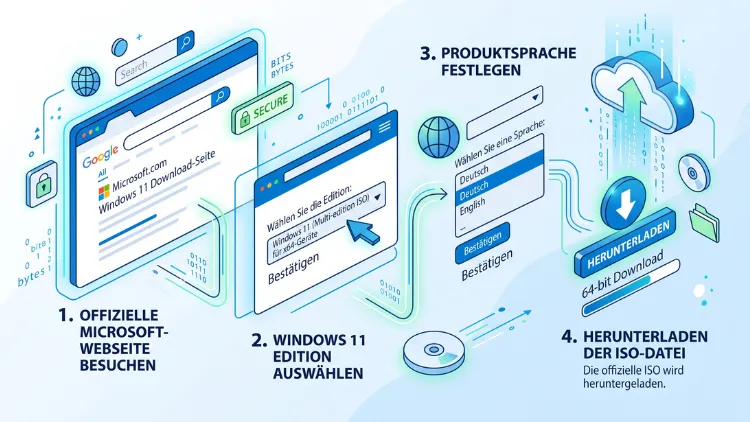
- Microsoft-Download-Seite öffnen: Rufen Sie in Ihrem Browser die offizielle Seite microsoft.com/de-de/software-download/windows11 auf.
- Zum Abschnitt „Windows 11-Datenträgerabbild (ISO) herunterladen“ scrollen: Dieser Bereich befindet sich weiter unten auf der Seite, unterhalb des Media Creation Tools.
- Edition auswählen: Wählen Sie im Dropdown-Menü die Option „Windows 11 (Multi-Edition ISO für x64-Geräte)“ aus. Diese Datei enthält sowohl Home als auch Pro; die endgültige Edition wird über den Product Key festgelegt.
- Auf „Herunterladen“ klicken: Anschließend bestätigen Sie die Auswahl.
- Sprache auswählen: Wählen Sie „Deutsch“ oder eine andere gewünschte Sprache aus der Liste und bestätigen Sie erneut mit „Bestätigen“.
- 64-Bit-Download starten: Zum Schluss erscheint der finale Download-Button. Mit einem Klick beginnt der Download der ISO-Datei.
Beachten Sie, dass Microsoft die generierten Download-Links aus Sicherheitsgründen nur für kurze Zeit gültig hält, üblicherweise für 24 Stunden. Sollte der Download abbrechen, rufen Sie die Seite deshalb erneut auf und generieren Sie einen neuen Link, statt einen alten Link erneut zu verwenden.
Für Arm64-Geräte, etwa Laptops mit Snapdragon-Prozessor, stellt Microsoft eine separate ISO bereit. Diese finden Sie über den entsprechenden Verweis auf derselben Downloadseite.
Windows 11 mit dem Media Creation Tool herunterladen
Alternativ zum direkten ISO-Download bietet Microsoft das Media Creation Tool an. Dieses Tool eignet sich besonders für Nutzer, die zugleich einen bootfähigen USB-Stick erstellen möchten, ohne ein zusätzliches Programm zu installieren.
So gehen Sie vor:
- Laden Sie das Media Creation Tool über denselben Bereich der Microsoft-Downloadseite herunter.
- Starten Sie die heruntergeladene Datei und akzeptieren Sie die Lizenzbedingungen.
- Wählen Sie zwischen „USB-Speicherstick“ und „ISO-Datei“ als Zielmedium.
- Bestätigen Sie Sprache und Edition, sofern das Tool danach fragt, oder übernehmen Sie die empfohlenen Einstellungen für den aktuellen PC.
- Warten Sie, bis das Tool die Dateien heruntergeladen sowie den Stick oder die ISO-Datei erstellt hat.
Der Vorteil des Media Creation Tools liegt darin, dass es den USB-Stick automatisch bootfähig macht. Ein zusätzliches Tool wie Rufus wird dadurch nicht benötigt. Allerdings bietet es weniger Anpassungsmöglichkeiten, etwa hinsichtlich der Umgehung von TPM- oder Secure-Boot-Anforderungen.
Unterschied zwischen x64- und Arm64-ISO
Bevor Sie eine ISO-Datei herunterladen, sollten Sie wissen, welche Prozessorarchitektur Ihr Gerät nutzt. Andernfalls lässt sich die Installation später nicht durchführen.
- x64 (AMD64): Diese Variante passt zu den meisten Desktop-PCs sowie Notebooks mit Intel- oder AMD-Prozessor.
- Arm64: Diese Variante wird für Geräte mit Snapdragon- oder anderen ARM-basierten Prozessoren benötigt, etwa bestimmte moderne Notebooks mit „Windows on Arm“.
Um die passende Architektur herauszufinden, öffnen Sie unter Windows die Einstellungen, klicken auf System und anschließend auf Info. Dort wird unter „Systemtyp“ angezeigt, ob ein 64-Bit-Betriebssystem mit x64- oder ARM-basiertem Prozessor vorliegt.
Bootfähigen USB-Stick mit Rufus erstellen
Sobald die ISO-Datei heruntergeladen ist, benötigen Sie für eine Neuinstallation in der Regel einen bootfähigen USB-Stick. Das kostenlose Tool Rufus hat sich dafür als zuverlässige und schnelle Lösung etabliert.
Schritt-für-Schritt-Anleitung mit Rufus:
- Laden Sie Rufus von der offiziellen Projektseite herunter und starten Sie das Programm; eine Installation ist nicht erforderlich.
- Schließen Sie einen leeren USB-Stick mit mindestens 8 GB Speicherplatz an.
- Wählen Sie unter „Gerät“ den entsprechenden USB-Stick aus.
- Klicken Sie auf „Auswahl“ und wählen Sie die zuvor heruntergeladene Windows 11 ISO-Datei aus.
- Wählen Sie unter „Partitionsschema“ GPT für moderne UEFI-Systeme oder MBR für ältere BIOS-Systeme.
- Bei Bedarf aktivieren Sie Rufus-Optionen, um TPM 2.0, Secure Boot oder ein Microsoft-Konto während der Installation zu umgehen. Dies ist besonders für ältere Hardware relevant.
- Klicken Sie auf „Start“, um den Vorgang zu beginnen. Je nach USB-Geschwindigkeit dauert dieser Vorgang etwa 5 bis 15 Minuten.
Nach Abschluss ist der USB-Stick bootfähig und kann für eine Neuinstallation verwendet werden. Achten Sie zudem darauf, während der Erstellung keine anderen USB-Geräte anzuschließen, um Verwechslungen beim Formatieren zu vermeiden.
ISO-Datei direkt mounten und Windows 11 upgraden
Wenn bereits ein funktionierendes Windows-System vorhanden ist, benötigen Sie keinen USB-Stick. Stattdessen lässt sich die ISO-Datei direkt einbinden.
- Klicken Sie mit der rechten Maustaste auf die heruntergeladene ISO-Datei.
- Wählen Sie im Kontextmenü „Bereitstellen“ aus. Windows bindet die Datei daraufhin als virtuelles Laufwerk ein.
- Öffnen Sie das neue Laufwerk und doppelklicken Sie auf setup.exe.
- Folgen Sie den Anweisungen des Installationsassistenten. Dabei können Sie wählen, ob persönliche Dateien sowie Apps erhalten bleiben sollen oder ob eine vollständige Neuinstallation erfolgen soll.
Diese Methode eignet sich besonders für ein Upgrade von einer älteren Windows-Version oder für eine Reparaturinstallation, bei der persönliche Daten erhalten bleiben sollen. Für eine vollständig saubere Installation empfiehlt sich hingegen der bootfähige USB-Stick, da dabei alle vorhandenen Daten auf dem Zieldatenträger gelöscht werden.
Integrität der ISO-Datei überprüfen
Nach dem Download sollten Sie die Datei auf Vollständigkeit sowie Echtheit prüfen. Andernfalls kann eine beschädigte oder manipulierte Datei später zu Installationsfehlern führen.
So prüfen Sie die Prüfsumme unter Windows:
- Öffnen Sie die PowerShell über das Startmenü.
- Geben Sie folgenden Befehl ein, wobei Sie den Dateipfad anpassen:
Get-FileHash -Algorithm SHA256 .\Win11_25H2_German_x64.iso - Vergleichen Sie den ausgegebenen Wert mit dem auf der Microsoft-Downloadseite veröffentlichten SHA-256-Hash.
- Stimmen beide Werte überein, ist die Datei vollständig sowie unverändert. Weichen die Werte hingegen voneinander ab, sollten Sie die Datei erneut herunterladen und keinesfalls installieren.
Dieser Schritt wird häufig übersprungen, ist jedoch besonders wichtig, wenn die ISO-Datei nicht direkt von Microsoft, sondern über einen Spiegelserver oder ein Archiv bezogen wurde.
Windows 11 Editionen im Überblick
Die Multi-Edition-ISO von Microsoft enthält mehrere Editionen in einer einzigen Datei. Welche Edition letztlich installiert wird, hängt vom eingegebenen Product Key ab.
- Windows 11 Home: Für private Nutzer gedact, mit allen Kernfunktionen, jedoch ohne erweiterte Sicherheits- und Verwaltungsfunktionen.
- Windows 11 Pro: Zusätzlich mit BitLocker, Remotedesktop, Hyper-V sowie Funktionen zur Geräteverwaltung in Unternehmen.
- Windows 11 Education: Speziell für Schulen sowie Bildungseinrichtungen, basierend auf der Pro-Edition.
- Windows 11 Enterprise: Für größere Organisationen mit erweiterten Sicherheits- sowie Bereitstellungsfunktionen, üblicherweise über Volumenlizenzierung bezogen.
Wichtig zu wissen: Ein Wechsel von Home zu Pro ist zwar über einen Lizenz-Upgrade-Schlüssel möglich, jedoch entsteht dadurch keine kostenlose Pro-Lizenz. Ebenso lässt sich Enterprise-Software nicht ohne entsprechende Volumenlizenz aktivieren.
Häufige Fehler beim ISO-Download vermeiden
Beim Download sowie bei der Installation treten immer wieder dieselben Probleme auf. Deshalb lohnt sich ein Blick auf die häufigsten Stolperfallen.
- Falsche Architektur gewählt: Wird eine x64-ISO auf einem Arm64-Gerät verwendet, schlägt die Installation fehl.
- Abgelaufener Download-Link: Microsoft-Links sind zeitlich begrenzt gültig. Ein alter Link führt zu einer Fehlermeldung.
- Unvollständiger Download: Bricht die Internetverbindung während des Downloads ab, entsteht eine beschädigte Datei. Eine Prüfsummenkontrolle deckt dies zuverlässig auf.
- ISO-Datei von unsicherer Quelle: Laden Sie die Datei ausschließlich direkt von der offiziellen Microsoft-Seite herunter. Dateien von Drittanbieterseiten könnten manipuliert sein.
- Fehlender Product Key: Ohne gültigen Schlüssel bleibt Windows 11 nach der Installation unaktiviert, was zu Funktionseinschränkungen führt.
Werden diese Punkte beachtet, verläuft der gesamte Vorgang von Download bis Installation in aller Regel reibungslos.
Häufige Fragen zum Windows 11 ISO-Download
Ist die Windows 11 ISO-Datei bei Microsoft wirklich kostenlos?
Ja, der Download der ISO-Datei ist bei Microsoft grundsätzlich kostenlos. Kostenpflichtig ist lediglich der Product Key zur Aktivierung, sofern noch keine gültige Lizenz vorhanden ist.
Welche Windows 11 Version wird aktuell zum Download angeboten?
Auf der offiziellen Downloadseite erhalten Sie derzeit Windows 11 Version 25H2. Die Version 26H1 ist hingegen zunächst nur für ausgewählte neue Geräte vorgesehen und wird nicht als reguläres Upgrade für bestehende PCs angeboten.
Kann ich Windows 11 auch ohne TPM 2.0 installieren?
Offiziell verlangt Microsoft TPM 2.0 sowie Secure Boot. Mit Tools wie Rufus lässt sich diese Prüfung zwar umgehen, jedoch erfolgt die Installation dann außerhalb der offiziellen Unterstützung, wodurch künftige Updates eingeschränkt sein könnten.
Wie lange ist ein generierter Microsoft-Download-Link gültig?
Direkte ISO-Links von Microsoft sind üblicherweise nur für rund 24 Stunden gültig. Anschließend muss der Link über die Downloadseite neu generiert werden.
Reicht ein 8-GB-USB-Stick für die Installation aus?
Ja, ein USB-Stick mit 8 GB Speicherplatz reicht für die Windows 11 ISO-Datei in der Regel aus. Empfehlenswert ist dennoch ein Stick mit 16 GB, um ausreichend Reserve zu haben.
Werden bei der Installation über USB alle Daten gelöscht?
Bei einer sauberen Installation über einen bootfähigen USB-Stick wird die Zielpartition in aller Regel formatiert. Persönliche Dateien sollten deshalb vorab gesichert werden. Beim direkten Mounten der ISO-Datei über setup.exe lassen sich Dateien sowie Apps hingegen beibehalten.
Funktioniert die deutsche ISO-Datei auch für eine englische Windows-Installation?
Nein, jede ISO-Datei enthält nur die bei der Auswahl festgelegte Sprache als Standard. Für eine andere Sprache muss eine separate ISO-Datei mit der gewünschten Sprachoption heruntergeladen werden.
Was ist der Unterschied zwischen ISO-Download und Windows Update?
Der ISO-Download ermöglicht eine gezielte Neuinstallation zu einem selbst gewählten Zeitpunkt sowie mit voller Kontrolle über die Edition. Windows Update hingegen aktualisiert ein bestehendes System automatisch im Hintergrund, ohne dass eine Neuinstallation nötig ist.
Kann ich die ISO-Datei auch für eine virtuelle Maschine nutzen?
Ja, die Windows 11 ISO-Datei eignet sich ebenso für virtuelle Maschinen, etwa mit Hyper-V oder VirtualBox. Dabei wird die Datei einfach als virtuelles Laufwerk eingebunden.
Fazit
Die offizielle Windows 11 ISO-Datei erhalten Sie sicher sowie kostenlos direkt über die Microsoft-Downloadseite. Achten Sie dabei auf die passende Architektur, eine gültige Prüfsumme sowie einen bereits vorhandenen Product Key.
Mit dem Media Creation Tool oder alternativ Rufus lässt sich anschließend zügig ein bootfähiger USB-Stick erstellen, wodurch die Installation von Windows 11 unkompliziert gelingt.
