
Sie können Windows 11 Pro ohne Neuinstallation auf die Home-Edition herabstufen – mit passendem Product Key und komplett ohne Datenverlust.
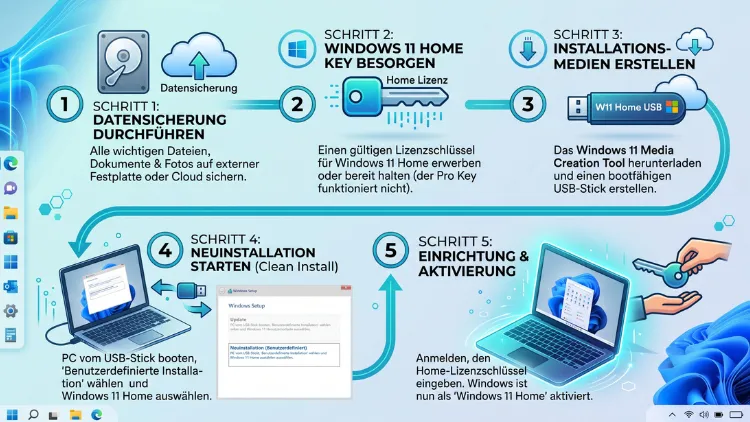
Wer Windows 11 Pro auf Home herabstufen möchte, benötigt in den meisten Fällen eine saubere Neuinstallation, da Microsoft keinen offiziellen Downgrade-Assistenten anbietet. Zusätzlich sollten Sie vorab alle Daten sichern, den passenden Product Key bereithalten und die Systemanforderungen prüfen.
Dieser Ratgeber zeigt Ihnen die zuverlässigste Methode für Windows 11 sowie Windows 10.
Warum ein Downgrade von Windows 11 Pro auf Home sinnvoll sein kann
Viele Nutzer erhalten ein Gerät, auf dem bereits Windows 11 Pro vorinstalliert ist, obwohl sie eigentlich nur die einfacheren Funktionen der Home-Edition benötigen. Andere möchten Lizenzkosten sparen, da eine Pro-Lizenz in der Regel teurer ist als eine Home-Lizenz. Zudem wünschen sich manche Nutzer eine reduzierte, aufgeräumte Oberfläche ohne die zusätzlichen Verwaltungswerkzeuge der Pro-Version.
Ein weiterer Grund ist die Kompatibilität mit bestimmten Programmen oder Support-Vereinbarungen, die ausschließlich für die Home-Edition gelten. Ebenso kann es vorkommen, dass ein Gerät im Rahmen einer Garantie- oder Rückgabebedingung wieder in den ursprünglichen Auslieferungszustand versetzt werden muss.
Unabhängig vom Beweggrund gilt: Ein Downgrade ist technisch möglich, jedoch nicht ohne Aufwand. Deshalb lohnt sich zunächst ein Blick auf die konkreten Unterschiede zwischen beiden Editionen.
Unterschiede zwischen Windows 11 Pro und Windows 11 Home
Bevor Sie sich für das Downgrade entscheiden, sollten Sie wissen, auf welche Funktionen Sie anschließend verzichten müssen. Windows 11 Home und Windows 11 Pro basieren zwar auf demselben Betriebssystemkern, unterscheiden sich jedoch in mehreren zentralen Punkten:
- BitLocker-Laufwerkverschlüsselung: Nur in der Pro-Version vollständig verfügbar; Home bietet lediglich die einfachere Geräteverschlüsselung.
- Remotedesktop (Host-Funktion): Ausschließlich in Windows 11 Pro nutzbar, um sich von einem anderen Gerät aus auf den PC zu verbinden.
- Hyper-V-Virtualisierung: Ermöglicht das Erstellen virtueller Maschinen und ist in Home nicht enthalten.
- Gruppenrichtlinien-Editor (gpedit.msc): Steht nur in der Pro-Edition zur Verfügung.
- Domänen- und Azure-AD-Beitritt: Wichtig für Unternehmensumgebungen, in Home nicht vorhanden.
- Windows Sandbox: Eine isolierte Testumgebung, die es in Home nicht gibt.
- Windows Update for Business: Erlaubt das gezielte Verschieben von Updates, in Home eingeschränkt.
Demgegenüber bieten beide Editionen identische Grundfunktionen wie DirectX 12, Auto HDR sowie den vollständigen Zugriff auf den Microsoft Store. Daher lohnt sich das Downgrade vor allem dann, wenn Sie die genannten Pro-Funktionen tatsächlich nicht benötigen.
Wichtige Voraussetzungen vor dem Downgrade
Damit der Wechsel reibungslos gelingt, sollten Sie einige Punkte im Voraus klären. Zunächst benötigen Sie einen gültigen Windows 11 Home Product Key oder eine digitale Lizenz, die mit Ihrem Microsoft-Konto verknüpft ist. Ohne diesen Schlüssel lässt sich das System zwar installieren, jedoch nicht dauerhaft aktivieren.
Außerdem sollten Sie ein bootfähiges USB-Installationsmedium vorbereiten, das mindestens 8 GB Speicherplatz besitzt. Zusätzlich empfiehlt sich eine stabile Internetverbindung, da während der Installation Treiber und Updates heruntergeladen werden.
Ebenso wichtig ist die Prüfung der Hardwarevoraussetzungen. Windows 11 Home und Pro teilen sich dieselben Mindestanforderungen, wozu unter anderem TPM 2.0, Secure Boot sowie ein kompatibler Prozessor zählen. Ist eine dieser Funktionen im BIOS deaktiviert, kann die Installation fehlschlagen.
Checkliste vor dem Start
- Windows 11 Home Product Key oder digitale Lizenz bereithalten
- Bootfähiges USB-Medium mit mindestens 8 GB erstellen
- TPM 2.0 und Secure Boot im BIOS aktivieren
- Alle wichtigen Daten vollständig sichern
- Treiber für Netzwerk, Grafik und Sound notieren oder herunterladen
Daten sichern vor dem Wechsel
Da eine Neuinstallation die Festplatte in der Regel vollständig löscht, ist eine gründliche Datensicherung unverzichtbar. Nutzen Sie dafür entweder eine externe Festplatte, einen USB-Stick oder einen Cloud-Speicher wie OneDrive, Google Drive oder Dropbox.
Sichern Sie insbesondere:
- Persönliche Dokumente, Fotos und Videos
- Browser-Lesezeichen und gespeicherte Passwörter
- Lizenzschlüssel installierter Programme
- E-Mail-Konfigurationen, sofern lokal gespeichert
- Individuelle Einstellungen von Anwendungen
Zusätzlich empfiehlt es sich, eine Liste aller installierten Programme zu erstellen, damit Sie diese nach der Neuinstallation problemlos wiederherstellen können. Wer zusätzliche Sicherheit möchte, kann außerdem ein vollständiges Systemabbild erstellen, bevor er mit dem eigentlichen Downgrade beginnt.
Methode 1: Saubere Neuinstallation von Windows 11 Home (empfohlene Methode)
Die zuverlässigste und von Microsoft unterstützte Methode ist die Neuinstallation. Dabei wird die Festplatte neu formatiert und Windows 11 Home komplett neu aufgesetzt. Zwar kursieren im Internet alternative Wege über die Registrierung oder generische Produktschlüssel, diese bergen jedoch das Risiko von Systeminstabilität, fehlgeschlagenen Installationen sowie zurückbleibenden Pro-Komponenten. Deshalb gilt die Neuinstallation als einzig zuverlässiger Weg für ein sauberes Downgrade.
Schritt-für-Schritt-Anleitung
Schritt 1: Installationsmedium erstellen
Laden Sie zunächst das Media Creation Tool von der offiziellen Microsoft-Webseite herunter. Wählen Sie anschließend die Option „USB-Flashlaufwerk“ aus und folgen Sie den Anweisungen, um ein bootfähiges Medium zu erstellen.
Schritt 2: BIOS-Einstellungen prüfen
Starten Sie den Computer neu und rufen Sie das BIOS beziehungsweise UEFI auf, meist über die Taste F2, F10 oder Entf. Kontrollieren Sie, dass Secure Boot sowie TPM 2.0 aktiviert sind, und stellen Sie die Bootreihenfolge so ein, dass der PC zuerst vom USB-Stick startet.
Schritt 3: Installation starten
Schließen Sie das USB-Medium an und starten Sie den Computer neu. Sobald der Windows-Setup-Bildschirm erscheint, wählen Sie Sprache, Zeit- und Währungsformat sowie die Tastatur aus und klicken auf „Weiter“.
Schritt 4: Edition auswählen und Product Key eingeben
Geben Sie im nächsten Schritt Ihren Windows 11 Home Product Key ein. Sollte während der Installation keine Editionsauswahl erscheinen, wird die Edition automatisch anhand des eingegebenen Schlüssels festgelegt.
Schritt 5: Festplatte formatieren
Wählen Sie die Partition aus, auf der aktuell Windows 11 Pro installiert ist, und klicken Sie auf „Löschen“ sowie anschließend auf „Formatieren“. Dieser Schritt entfernt sämtliche vorhandenen Daten unwiderruflich, weshalb eine vorherige Sicherung zwingend erforderlich ist.
Schritt 6: Installation abschließen
Bestätigen Sie die Auswahl und starten Sie die Installation. Der Vorgang dauert je nach Hardware zwischen 20 und 40 Minuten, wobei der Computer mehrfach automatisch neu startet.
Schritt 7: Ersteinrichtung durchführen
Nach Abschluss der Installation folgt die Ersteinrichtung. Melden Sie sich mit einem Microsoft-Konto oder einem lokalen Konto an, richten Sie Datenschutzeinstellungen ein und verbinden Sie sich mit dem WLAN.
Schritt 8: Treiber und Updates installieren
Öffnen Sie abschließend Einstellungen > Windows Update und suchen Sie nach verfügbaren Updates. Zusätzlich sollten Sie fehlende Treiber, etwa für Grafikkarte oder Netzwerkadapter, über die Herstellerwebseite nachinstallieren.
Lizenzierung und Product Key: Was Sie wissen müssen
Ein häufiges Missverständnis betrifft die Lizenzübertragung zwischen den Editionen. Sofern Ihr Gerät ursprünglich mit einer Windows 11 Home Lizenz ausgeliefert wurde, bleibt diese dauerhaft mit dem Gerät verknüpft, selbst wenn Sie zwischenzeitlich auf Pro aktualisiert haben. In diesem Fall aktiviert sich Windows nach der Neuinstallation in der Regel automatisch, sobald eine Internetverbindung besteht.
Besitzen Sie hingegen ursprünglich nur eine Pro-Lizenz, benötigen Sie zwingend einen separaten Home-Product-Key, da sich eine Pro-Lizenz nicht automatisch in eine Home-Lizenz umwandeln lässt. Zudem funktioniert ein direkter Wechsel von Home zu Pro über die Einstellungen problemlos, der umgekehrte Weg von Pro zu Home jedoch nicht, da Microsoft diesen Pfad bewusst nicht vorgesehen hat.
Sollten Sie unsicher sein, welche Lizenz aktuell aktiv ist, prüfen Sie dies unter Einstellungen > System > Aktivierung. Dort wird sowohl die installierte Edition als auch der Aktivierungsstatus angezeigt.
Risiken und häufige Fehler beim Downgrade
Bei der Umsetzung treten immer wieder ähnliche Probleme auf, die sich jedoch mit etwas Vorbereitung vermeiden lassen. Ein häufiger Fehler ist die fehlende Datensicherung, wodurch persönliche Dateien unwiederbringlich verloren gehen. Ebenso kommt es vor, dass Nutzer einen falschen oder ungültigen Product Key eingeben, was zu Aktivierungsfehlern wie dem Code 0x800705B4 führen kann.
Weitere typische Probleme sind:
- Deaktiviertes TPM 2.0, wodurch die Installation abbricht
- Fehlende Treiber nach der Neuinstallation, insbesondere für WLAN-Module
- Inkompatible Bootreihenfolge, sodass der PC nicht vom USB-Stick startet
- Unvollständige Formatierung, wodurch Reste der alten Installation erhalten bleiben
Um diese Fehler zu vermeiden, sollten Sie die Checkliste aus dem vorherigen Abschnitt sorgfältig durchgehen, bevor Sie mit der eigentlichen Installation beginnen.
Alternative Methoden: Warum Registry-Tricks nicht empfohlen werden
Im Internet finden sich zahlreiche Anleitungen, die einen Downgrade über Registrierungsänderungen oder generische Produktschlüssel wie slmgr /ipk versprechen. Diese Methoden zielen darauf ab, die Edition ohne Neuinstallation zu wechseln.
Allerdings bergen solche Eingriffe erhebliche Risiken. Zum einen bleiben häufig Systemdateien der Pro-Edition erhalten, wodurch Instabilitäten oder Fehlfunktionen entstehen können. Zum anderen wird die Aktivierung dadurch oft zusätzlich erschwert, da Microsofts Aktivierungsserver ungewöhnliche Editionswechsel als fehlerhaft einstufen.
Aus diesen Gründen raten IT-Experten grundsätzlich von diesem Vorgehen ab. Stattdessen bleibt die saubere Neuinstallation die einzige Methode, die ein stabiles und vollständig aktiviertes System garantiert.
Nach dem Downgrade: Erste Schritte
Sobald Windows 11 Home erfolgreich installiert ist, sollten Sie einige grundlegende Einstellungen vornehmen. Prüfen Sie zunächst über Einstellungen > Windows Update, ob alle verfügbaren Aktualisierungen installiert sind. Anschließend empfiehlt sich die Installation eines aktuellen Virenschutzprogramms, sofern Sie nicht ausschließlich auf den integrierten Microsoft Defender vertrauen möchten.
Richten Sie danach Ihre bevorzugten Anwendungen erneut ein und stellen Sie zuvor gesicherte Dateien aus Ihrem Backup wieder her. Abschließend lohnt sich eine Kontrolle der Datenschutzeinstellungen, da diese nach einer Neuinstallation standardmäßig zurückgesetzt werden.
Windows 11 Pro auf Home herabstufen ohne Datenverlust – ist das möglich?
Ein vollständiges Downgrade ohne jeglichen Datenverlust ist bei einer Neuinstallation grundsätzlich nicht möglich, da die Formatierung der Festplatte zwingend erforderlich ist. Dennoch lässt sich der Verlust persönlicher Dateien vollständig vermeiden, sofern Sie diese vorab sichern.
Eine Alternative besteht darin, wichtige Dateien auf eine zweite interne Festplatte oder Partition auszulagern, sodass diese von der Formatierung unberührt bleibt. Zudem bieten Cloud-Dienste den Vorteil, dass Dateien automatisch synchronisiert werden und nach der Neuinstallation sofort wieder verfügbar sind.
Häufige Fragen zum Downgrade von Windows 11 Pro auf Home
Kann ich Windows 11 Pro ohne Neuinstallation auf Home herabstufen?
Nein, Microsoft bietet keinen offiziellen Weg, um direkt von Pro auf Home zu wechseln. Lediglich der umgekehrte Weg, also von Home zu Pro, lässt sich über die Einstellungen durchführen.
Verliere ich meine Windows 11 Pro Lizenz beim Downgrade?
Ihre ursprüngliche Home-Lizenz bleibt bestehen, sofern das Gerät ursprünglich damit ausgeliefert wurde. Eine separat erworbene Pro-Lizenz geht hingegen verloren und lässt sich nicht in eine Home-Lizenz umwandeln.
Wie lange dauert die Neuinstallation von Windows 11 Home?
Je nach Hardware, insbesondere bei Verwendung einer SSD, dauert der gesamte Vorgang zwischen 20 und 40 Minuten. Bei älteren Festplatten kann sich die Dauer entsprechend verlängern.
Benötige ich einen neuen Product Key für Windows 11 Home?
Sofern keine Home-Lizenz mit dem Gerät verknüpft ist, benötigen Sie zwingend einen gültigen Windows 11 Home Product Key, den Sie über den Microsoft Store erwerben können.
Funktioniert die Methode auch für Windows 10?
Ja, das Vorgehen ist bei Windows 10 nahezu identisch. Auch hier bleibt die Neuinstallation die zuverlässigste Methode, um von Pro auf Home zu wechseln.
Was passiert mit meinen installierten Programmen nach dem Downgrade?
Sämtliche installierten Programme werden durch die Formatierung entfernt und müssen anschließend manuell neu installiert werden. Daher sollten Sie vorab eine Liste aller benötigten Anwendungen erstellen.
Kann ich BitLocker-verschlüsselte Daten nach dem Downgrade weiterhin nutzen?
Nein, da Windows 11 Home keine vollständige BitLocker-Unterstützung bietet, sollten Sie verschlüsselte Laufwerke vor der Neuinstallation entschlüsseln oder die Daten separat sichern.
Was tun bei Aktivierungsfehler 0x800705B4?
Dieser Fehler tritt häufig auf, wenn ein ungültiger Product Key verwendet wird. Prüfen Sie zunächst den eingegebenen Schlüssel und stellen Sie zudem sicher, dass eine stabile Internetverbindung besteht.
Ist ein Downgrade auch mit einem lokalen Konto möglich?
Ja, sowohl Windows 11 Home als auch Pro unterstützen grundsätzlich lokale Konten. Allerdings verlangt die Ersteinrichtung bei Home-Geräten häufig zunächst eine Internetverbindung.
Benötige ich für die Neuinstallation zwingend einen USB-Stick?
In der Regel ja, da ein bootfähiges Medium für den Start der Installation erforderlich ist. Alternativ lässt sich die Installation auch über eine DVD durchführen, sofern das Gerät über ein optisches Laufwerk verfügt.
Fazit
Ein Downgrade von Windows 11 Pro auf Home gelingt zuverlässig ausschließlich über eine saubere Neuinstallation. Wichtig sind dabei eine vollständige Datensicherung, der passende Product Key sowie geprüfte BIOS-Einstellungen.
Wer diese Schritte sorgfältig befolgt, erhält anschließend ein stabiles, vollständig aktiviertes System ohne Rückstände der vorherigen Pro-Installation.
