
So aktivieren oder deaktivieren Sie automatische App-Updates im Microsoft Store unter Windows 11/10 – eine klare Schritt-für-Schritt-Anleitung.
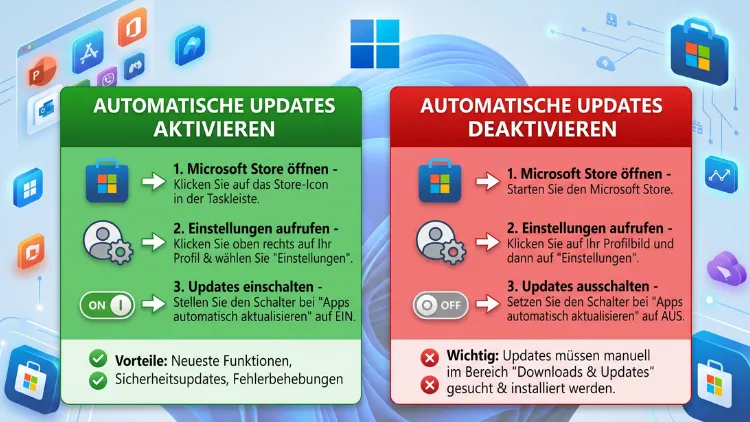
Automatische App-Updates im Microsoft Store steuern Sie unter Windows 11/10 direkt in der Store-App: Klicken Sie auf Ihr Profilbild, dann auf „Einstellungen“ und nutzen Sie den Schalter „App-Updates“. Allerdings lassen sich Updates dort inzwischen nur noch für bis zu fünf Wochen pausieren.
Wer sie dauerhaft deaktivieren möchte, nutzt deshalb die Gruppenrichtlinien (Pro) oder die Registry (Home). Alle Wege finden Sie hier Schritt für Schritt.
Das Wichtigste in Kürze
- Aktivieren: Microsoft Store öffnen, Profilbild anklicken, „Einstellungen“ wählen und „App-Updates“ einschalten.
- Pausieren: Im selben Menü lassen sich Updates für 1 bis 5 Wochen anhalten.
- Dauerhaft deaktivieren (Pro, Enterprise, Education): Über den Editor für lokale Gruppenrichtlinien (gpedit.msc).
- Dauerhaft deaktivieren (Home): Über den Registrierungs-Editor mit dem Wert „AutoDownload“.
- Manuell aktualisieren: In der Store-Bibliothek auf „Updates abrufen“ klicken oder den Befehl winget upgrade nutzen.
- Wichtig: Die Änderung gilt für Windows 11 und Windows 10 gleichermaßen.
Was sind automatische App-Updates im Microsoft Store?
Der Microsoft Store ist die zentrale Plattform für Apps unter Windows. Zudem verwaltet er die Aktualisierungen vieler vorinstallierter Programme. Dazu gehören zum Beispiel Fotos, Rechner, Editor, Paint, Snipping Tool, Uhr oder das Media Player.
Sobald die automatischen App-Updates aktiv sind, lädt der Store neue Versionen im Hintergrund herunter. Anschließend installiert er sie selbstständig. Deshalb müssen Sie sich in der Regel um nichts kümmern.
Außerdem aktualisiert der Store auch Apps, die Sie selbst installiert haben. Das betrifft etwa WhatsApp, Spotify, Netflix oder iTunes, sofern Sie diese aus dem Store bezogen haben.
Welche Apps nicht betroffen sind
Allerdings steuert der Store nicht jede Software auf Ihrem PC. Folgende Programme sind nicht von der Store-Einstellung abhängig:
- Programme aus dem Internet, die Sie per Setup-Datei installiert haben (zum Beispiel Firefox von der Herstellerseite).
- Klassische Win32-Programme im Store, die ihren eigenen Updater nutzen. Einige Anbieter aktualisieren ihre Software nämlich selbst, obwohl sie im Store gelistet ist.
- Systemkomponenten und Treiber, denn diese laufen über Windows Update.
- Spiele aus anderen Launchern wie Steam oder Epic Games.
Folglich wirkt sich das Deaktivieren der Store-Updates nur auf echte Store-Apps (meist im MSIX- oder UWP-Format) aus.
Was sich seit 2025 geändert hat
Früher konnten Sie die automatischen Updates im Store mit einem einfachen Schalter komplett ausschalten. Jedoch hat Microsoft diese Möglichkeit im Sommer 2025 entfernt. Stattdessen lassen sich die Updates jetzt nur noch für höchstens fünf Wochen pausieren, ähnlich wie bei Windows Update. Die Änderung betrifft Windows 10 und Windows 11 und kam ohne offiziellen Changelog.
Zudem wurden bestehende Einstellungen umgestellt. Auch wer die automatischen Updates vorher deaktiviert hatte, wurde zwangsweise auf eine Pause umgestellt. Nach Ablauf der Frist startet der Store die Updates also wieder von selbst.
Als Grund nennt Microsoft vor allem die Sicherheit. Veraltete App-Versionen können nämlich Schwachstellen enthalten, die Angreifer ausnutzen könnten.
Trotzdem gibt es weiterhin Wege, die Updates dauerhaft zu stoppen. Diese führen jedoch nicht über die Store-App selbst, sondern über Gruppenrichtlinien oder die Registry. Beide Methoden funktionieren auch 2026 noch zuverlässig.
Vorteile und Nachteile automatischer App-Updates
Bevor Sie etwas ändern, lohnt sich ein kurzer Blick auf beide Seiten. Denn je nach Nutzung passt eine andere Einstellung besser.
Vorteile
- Mehr Sicherheit: Sicherheitslücken werden schnell geschlossen.
- Neue Funktionen: Sie erhalten neue Features automatisch.
- Weniger Aufwand: Sie müssen nichts manuell prüfen.
- Fehlerbehebungen: Abstürze und Bugs werden ebenfalls schneller behoben.
Nachteile
- Unerwünschte Änderungen: Manchmal ändert ein Update die Bedienung oder entfernt Funktionen.
- Datenverbrauch: Bei mobilen Hotspots oder begrenztem Datenvolumen kann das teuer werden.
- Bandbreite: Große Downloads bremsen zum Beispiel Videokonferenzen oder Online-Spiele.
- Kompatibilität: In Firmen oder bei spezieller Software kann eine neue Version Probleme verursachen.
Grundsätzlich empfiehlt sich für die meisten Nutzer deshalb, die automatischen Updates aktiviert zu lassen. Nur bei triftigen Gründen sollten Sie sie abschalten.
Automatische App-Updates in Windows 11 aktivieren
Standardmäßig sind die automatischen Updates eingeschaltet. Falls sie dennoch deaktiviert oder pausiert sind, gehen Sie so vor:
- Öffnen Sie den Microsoft Store über das Startmenü oder die Taskleiste.
- Klicken Sie oben rechts auf Ihr Profilbild beziehungsweise Ihre Initialen.
- Wählen Sie im Menü „Einstellungen“.
- Suchen Sie den Eintrag „App-Updates“.
- Stellen Sie den Schalter auf „Ein“. Falls eine Pause aktiv ist, klicken Sie stattdessen auf „Updates fortsetzen“.
Anschließend sucht der Store selbstständig nach neuen Versionen. Zusätzlich können Sie direkt eine Suche anstoßen. Dazu öffnen Sie links unten die „Bibliothek“ und klicken auf „Updates abrufen“.
Automatische App-Updates in Windows 10 aktivieren
Unter Windows 10 funktioniert es fast identisch. Denn Microsoft nutzt auf beiden Systemen inzwischen dieselbe Store-App.
- Starten Sie den Microsoft Store.
- Klicken Sie oben rechts auf Ihr Profilbild.
- Öffnen Sie „Einstellungen“ (in älteren Store-Versionen „App-Einstellungen“).
- Aktivieren Sie den Schalter „App-Updates“ beziehungsweise „Apps automatisch aktualisieren“.
Hinweis: In sehr alten Store-Versionen finden Sie die Einstellungen stattdessen über die drei Punkte (…) oben rechts. Aktualisieren Sie in diesem Fall am besten zuerst den Store selbst.
Übrigens endete der reguläre Support für Windows 10 im Oktober 2025. Dennoch funktioniert der Store weiterhin, und Apps erhalten Updates. Trotzdem sollten Sie mittelfristig über einen Wechsel auf Windows 11 nachdenken.
Automatische App-Updates pausieren (Windows 11/10)
Wenn Sie Updates nur vorübergehend stoppen möchten, reicht die integrierte Pausenfunktion. Das ist zum Beispiel sinnvoll auf Reisen oder bei einem knappen Datenvolumen.
- Öffnen Sie den Microsoft Store.
- Klicken Sie auf Ihr Profilbild und dann auf „Einstellungen“.
- Stellen Sie den Schalter „App-Updates“ auf „Aus“.
- Wählen Sie im erscheinenden Menü einen Zeitraum zwischen 1 Woche und 5 Wochen.
- Bestätigen Sie Ihre Auswahl.
Danach zeigt der Store an, bis wann die Updates pausiert sind. Anschließend laufen sie automatisch weiter. Selbst wenn Sie trotz Pause auf „Nach Updates suchen“ klicken, bleibt die Pausierung bestehen.
Allerdings können Sie die Pause nicht beliebig oft direkt hintereinander verlängern, ohne dass zwischendurch Updates laufen. Deshalb eignet sich diese Methode nur für kurze Zeiträume.
Automatische App-Updates dauerhaft deaktivieren über Gruppenrichtlinien
Für Windows 11/10 Pro, Enterprise und Education ist der Editor für lokale Gruppenrichtlinien der sauberste Weg. Denn er ist offiziell von Microsoft vorgesehen und überdauert auch Store-Updates.
So gehen Sie vor
- Drücken Sie die Tastenkombination Windows-Taste + R.
- Geben Sie gpedit.msc ein und bestätigen Sie mit Enter.
- Navigieren Sie links zu: Computerkonfiguration > Administrative Vorlagen > Windows-Komponenten > Store.
- Doppelklicken Sie rechts auf „Automatisches Herunterladen und Installieren von Updates deaktivieren“.
- Wählen Sie „Aktiviert“, denn die Richtlinie schaltet die Updates ab, wenn sie aktiv ist.
- Klicken Sie auf „Übernehmen“ und dann auf „OK“.
- Starten Sie den PC anschließend neu.
Zur Einordnung: Steht die Richtlinie auf „Nicht konfiguriert“ oder „Deaktiviert“, werden App-Updates automatisch beziehungsweise nach 1 bis 5 Wochen heruntergeladen. Achten Sie deshalb genau auf die Formulierung, da sie leicht verwirrt.
Nach dem Neustart erscheint der Schalter im Store ausgegraut. Außerdem zeigt der Store einen Hinweis, dass Ihre Organisation die Einstellung verwaltet. Das ist normal und bestätigt, dass die Richtlinie greift.
Rückgängig machen
Möchten Sie die Updates später wieder zulassen, öffnen Sie dieselbe Richtlinie erneut. Setzen Sie sie dann auf „Nicht konfiguriert“ und starten Sie den PC neu.
Automatische App-Updates dauerhaft deaktivieren über die Registry (Windows Home)
In Windows 11 Home und Windows 10 Home fehlt der Gruppenrichtlinien-Editor. Stattdessen setzen Sie denselben Wert direkt in der Registrierungsdatenbank. Das Ergebnis ist identisch.
Wichtig: Fehler in der Registry können Windows beschädigen. Legen Sie deshalb vorher einen Wiederherstellungspunkt an. Dazu tippen Sie im Startmenü „Wiederherstellungspunkt erstellen“ ein, wählen Ihr Systemlaufwerk und klicken auf „Erstellen“.
Schritt für Schritt im Registrierungs-Editor
- Drücken Sie Windows-Taste + R.
- Geben Sie regedit ein und bestätigen Sie die Benutzerkontensteuerung mit „Ja“.
- Navigieren Sie zu: HKEY_LOCAL_MACHINE\SOFTWARE\Policies\Microsoft
- Prüfen Sie, ob der Schlüssel WindowsStore existiert. Falls nicht, klicken Sie mit der rechten Maustaste auf „Microsoft“, wählen „Neu > Schlüssel“ und nennen ihn WindowsStore.
- Markieren Sie den Schlüssel WindowsStore.
- Klicken Sie im rechten Bereich mit der rechten Maustaste und wählen Sie „Neu > DWORD-Wert (32-Bit)“.
- Nennen Sie den Wert AutoDownload.
- Doppelklicken Sie darauf und tragen Sie den Wert 2 ein.
- Bestätigen Sie mit „OK“ und starten Sie den PC neu.
Die Werte bedeuten dabei Folgendes:
- 2 = automatische Updates deaktiviert
- 4 = automatische Updates aktiviert
Schneller per Eingabeaufforderung
Alternativ geht es mit einem einzigen Befehl. Das spart vor allem Zeit, wenn Sie mehrere PCs einrichten.
- Klicken Sie mit der rechten Maustaste auf Start.
- Wählen Sie „Terminal (Administrator)“ (Windows 11) beziehungsweise „Windows PowerShell (Administrator)“ (Windows 10).
- Geben Sie folgenden Befehl ein und drücken Sie Enter:
reg add "HKLM\SOFTWARE\Policies\Microsoft\WindowsStore" /v AutoDownload /t REG_DWORD /d 2 /f
- Starten Sie den PC neu.
Um die Updates wieder zu aktivieren, löschen Sie den Wert einfach mit diesem Befehl:
reg delete "HKLM\SOFTWARE\Policies\Microsoft\WindowsStore" /v AutoDownload /f
Danach verhält sich der Store wieder wie im Auslieferungszustand.
Alternative: Updates über eine getaktete Verbindung bremsen
Möchten Sie nichts an Richtlinien oder der Registry ändern? Dann hilft ebenfalls eine getaktete Verbindung. Denn Windows und der Store laden große Updates in diesem Fall in der Regel nicht automatisch herunter.
In Windows 11
- Öffnen Sie die Einstellungen mit Windows-Taste + I.
- Gehen Sie zu „Netzwerk und Internet“.
- Klicken Sie auf „WLAN“ oder „Ethernet“ und wählen Sie Ihr aktives Netzwerk aus.
- Aktivieren Sie „Getaktete Verbindung“.
In Windows 10
- Öffnen Sie die Einstellungen mit Windows-Taste + I.
- Wählen Sie „Netzwerk und Internet“ und dann „WLAN“ oder „Ethernet“.
- Klicken Sie auf Ihr Netzwerk.
- Schalten Sie „Als getaktete Verbindung festlegen“ ein.
Allerdings ist das keine vollständige Sperre. Zudem wirkt sich die Einstellung auf andere Dienste aus, etwa auf OneDrive oder Windows Update. Deshalb eignet sie sich eher für unterwegs, zum Beispiel am Handy-Hotspot.
Store-Apps manuell aktualisieren
Wenn die automatischen Updates aus sind, sollten Sie Ihre Apps trotzdem regelmäßig aktualisieren. Ansonsten bleiben Sicherheitslücken offen. Dafür gibt es zwei einfache Wege.
Über den Microsoft Store
- Öffnen Sie den Microsoft Store.
- Klicken Sie links unten auf „Bibliothek“.
- Wählen Sie „Updates abrufen“ (teils auch „Nach Updates suchen“).
- Klicken Sie anschließend auf „Alle aktualisieren“ oder aktualisieren Sie einzelne Apps gezielt.
Je nach Windows-Version verhält sich der Button leicht unterschiedlich. Unter neueren Windows-11-Versionen werden verfügbare Updates zunächst nur angezeigt, und Sie müssen das Herunterladen und Installieren zusätzlich anklicken.
Dadurch haben Sie jedoch einen Vorteil: Sie entscheiden selbst, welche App Sie aktualisieren. So können Sie zum Beispiel eine bestimmte App bewusst auf der alten Version lassen.
Über winget (Windows-Paket-Manager)
Für Fortgeschrittene ist winget besonders praktisch. Das Tool ist in Windows 11 und aktuellen Windows-10-Versionen bereits enthalten.
- Öffnen Sie das Terminal oder die PowerShell als Administrator.
- Geben Sie winget upgrade ein, um alle verfügbaren Updates anzuzeigen.
- Aktualisieren Sie alle Apps mit winget upgrade –all.
- Wollen Sie nur Store-Apps aktualisieren, nutzen Sie winget upgrade –all –source msstore.
Beim ersten Start fragt winget eventuell, ob Sie den Quellvereinbarungen zustimmen. Bestätigen Sie dies mit „Y“.
Zusätzlich erfasst winget auch viele Programme, die nicht aus dem Store stammen. Deshalb ist es ein vielseitiges Werkzeug, um den ganzen PC aktuell zu halten.
Lassen sich einzelne Apps von Updates ausschließen?
Leider bietet der Microsoft Store keine Option, einzelne Apps gezielt von automatischen Updates auszunehmen. Entweder laufen die Updates für alle Store-Apps, oder sie sind für alle pausiert beziehungsweise deaktiviert.
Dennoch gibt es einen praktikablen Umweg:
- Deaktivieren Sie die automatischen Updates dauerhaft per Gruppenrichtlinie oder Registry.
- Aktualisieren Sie danach regelmäßig manuell über die Bibliothek.
- Lassen Sie dabei einfach die App aus, die auf der alten Version bleiben soll.
Mit winget geht es ebenfalls gezielter. Mit dem Befehl winget pin add –id gefolgt von der App-ID sperren Sie eine App für Updates über winget. Allerdings wirkt diese Sperre nur innerhalb von winget, nicht im Store selbst.
Probleme: Der Store aktualisiert Apps nicht
Manchmal passiert das Gegenteil: Die Updates sind aktiviert, laufen aber trotzdem nicht. In diesem Fall helfen folgende Lösungen, am besten in dieser Reihenfolge.
1. Datum, Uhrzeit und Region prüfen
Eine falsche Systemzeit blockiert häufig die Verbindung zum Store. Deshalb gehen Sie so vor:
- Öffnen Sie die Einstellungen mit Windows-Taste + I.
- Wählen Sie „Zeit und Sprache“ und dann „Datum und Uhrzeit“.
- Aktivieren Sie „Uhrzeit automatisch festlegen“ und „Zeitzone automatisch festlegen“.
- Klicken Sie zusätzlich auf „Jetzt synchronisieren“.
2. Store-Cache mit wsreset leeren
- Drücken Sie Windows-Taste + R.
- Geben Sie wsreset.exe ein und drücken Sie Enter.
- Warten Sie, bis sich ein leeres Fenster schließt und der Store von selbst öffnet.
Dieser Befehl leert den Cache, ohne Ihre Apps zu löschen.
3. Microsoft Store reparieren oder zurücksetzen
Windows 11:
- Öffnen Sie Einstellungen > Apps > Installierte Apps.
- Suchen Sie „Microsoft Store“ und klicken Sie auf die drei Punkte.
- Wählen Sie „Erweiterte Optionen“.
- Klicken Sie zuerst auf „Reparieren“. Hilft das nicht, wählen Sie „Zurücksetzen“.
Windows 10:
- Öffnen Sie Einstellungen > Apps > Apps & Features.
- Klicken Sie auf „Microsoft Store“ und dann auf „Erweiterte Optionen“.
- Wählen Sie „Reparieren“ oder „Zurücksetzen“.
4. Store per PowerShell neu registrieren
Wenn alles andere scheitert, registrieren Sie den Store neu. Öffnen Sie dazu die PowerShell als Administrator und geben Sie ein:
Get-AppxPackage -AllUsers Microsoft.WindowsStore | Foreach {Add-AppxPackage -DisableDevelopmentMode -Register "$($_.InstallLocation)\AppXManifest.xml"}
Starten Sie den PC danach neu.
5. Richtlinien und Registry kontrollieren
Oft liegt die Ursache auch in einer alten Einstellung. Prüfen Sie deshalb, ob in der Registry unter HKLM\SOFTWARE\Policies\Microsoft\WindowsStore noch ein Wert AutoDownload = 2 steht. Ebenso sollten Sie in gpedit.msc kontrollieren, ob die Store-Richtlinie noch aktiv ist. Außerdem können Optimierungstools wie O&O ShutUp10++ oder Winaero Tweaker Updates unbemerkt blockiert haben.
6. Mit dem Microsoft-Konto anmelden
Für manche Apps benötigt der Store ein Microsoft-Konto. Klicken Sie deshalb im Store auf das Profilsymbol und prüfen Sie, ob Sie angemeldet sind. Anschließend starten Sie die Updatesuche erneut.
Hinweise für Administratoren und Unternehmen
In Firmennetzwerken sollten Store-Updates zentral gesteuert werden. Deshalb stehen Administratoren mehrere Werkzeuge zur Verfügung.
- Gruppenrichtlinien über die Domäne: Dieselbe Richtlinie „Automatisches Herunterladen und Installieren von Updates deaktivieren“ lässt sich per GPO auf viele Rechner verteilen.
- Microsoft Intune (MDM): Über den Konfigurationsdienstanbieter ApplicationManagement mit der Einstellung AllowAppStoreAutoUpdate steuern Sie das Verhalten zentral.
- Store komplett sperren: Mit der Richtlinie „Store-Anwendung deaktivieren“ unterbinden Sie den Zugriff auf den Store vollständig (nur Enterprise und Education).
Außerdem sollten Unternehmen regelmäßige Update-Fenster planen. So bleiben die Geräte trotz deaktivierter Automatik sicher.
Übrigens bleibt eine per MDM gesetzte Einstellung ebenfalls in der Registry sichtbar. Unter HKEY_LOCAL_MACHINE\SOFTWARE\Microsoft\PolicyManager\default\ApplicationManagement\AllowAppStoreAutoUpdate steht der Wert 0 für ausgeschaltete und der Wert 1 für automatische Updates.
Welche Einstellung passt zu Ihnen?
Nicht jede Methode eignet sich für jeden. Die folgende Übersicht hilft Ihnen deshalb bei der Entscheidung.
- Normale Privatnutzer: Lassen Sie die automatischen Updates aktiviert. Das ist am sichersten und bequemsten.
- Unterwegs mit begrenztem Datenvolumen: Nutzen Sie die Pause von bis zu fünf Wochen oder eine getaktete Verbindung.
- Gamer mit Streaming oder Online-Spielen: Pausieren Sie Updates bei Bedarf kurzfristig, statt sie ganz abzuschalten.
- Nutzer mit einer App, die auf einer bestimmten Version bleiben soll: Deaktivieren Sie die Automatik dauerhaft und aktualisieren Sie die übrigen Apps manuell.
- Windows Home: Verwenden Sie den Registry-Wert AutoDownload = 2.
- Windows Pro, Enterprise, Education: Verwenden Sie die Gruppenrichtlinie.
- Firmen und Schulen: Steuern Sie Updates zentral über GPO oder Intune.
Egal, wofür Sie sich entscheiden: Prüfen Sie Ihre Apps mindestens einmal im Monat auf Updates. Denn nur so bleiben Sie vor bekannten Sicherheitslücken geschützt.
Häufige Fragen zu automatischen Store-Updates
Warum kann ich die App-Updates im Store nicht mehr ausschalten?
Microsoft hat den Schalter 2025 geändert. Seitdem lassen sich Updates in der Store-App nur noch für 1 bis 5 Wochen pausieren. Eine dauerhafte Abschaltung ist deshalb nur noch über Gruppenrichtlinien oder die Registry möglich.
Gilt die Änderung auch für Windows 10?
Ja. Denn Windows 10 und Windows 11 verwenden dieselbe Store-App. Folglich gelten dort die gleichen Einstellungen und Einschränkungen.
Was passiert nach Ablauf der Pause?
Nach der gewählten Frist nimmt der Store die automatischen Updates wieder auf. Anschließend lädt er alle ausstehenden Aktualisierungen herunter, ohne dass Sie etwas tun müssen.
Ist das Deaktivieren der Store-Updates gefährlich?
Grundsätzlich nicht, solange Sie Ihre Apps regelmäßig manuell aktualisieren. Ohne Updates bleiben jedoch Sicherheitslücken offen. Deshalb sollten Sie die Automatik nur mit gutem Grund abschalten.
Beeinflusst die Einstellung auch Windows Update?
Nein. Die Store-Einstellung betrifft ausschließlich Store-Apps. Systemupdates, Treiber und Sicherheitspatches für Windows steuern Sie hingegen separat unter Einstellungen > Windows Update.
Warum ist der Schalter für App-Updates ausgegraut?
In diesem Fall ist eine Richtlinie oder ein Registry-Wert aktiv. Das kann von Ihnen selbst, von einem Tuning-Tool oder von Ihrem Arbeitgeber stammen. Entfernen Sie deshalb den Wert AutoDownload oder setzen Sie die Gruppenrichtlinie auf „Nicht konfiguriert“.
Kann ich einzelne Apps von automatischen Updates ausnehmen?
Nicht direkt im Store. Stattdessen deaktivieren Sie die Automatik komplett und aktualisieren die gewünschten Apps manuell über die Bibliothek. Alternativ sperren Sie eine App in winget mit dem Befehl winget pin add.
Werden Spiele aus dem Store und der Xbox-App ebenfalls nicht mehr aktualisiert?
Ja, sofern die Spiele über den Store beziehungsweise die Xbox-App installiert wurden. Zusätzlich bietet die Xbox-App jedoch eigene Einstellungen. Diese finden Sie über Ihr Profilbild > Einstellungen > Allgemein.
Wie aktiviere ich die Updates nach einer Registry-Änderung wieder?
Löschen Sie den Wert AutoDownload unter HKLM\SOFTWARE\Policies\Microsoft\WindowsStore oder setzen Sie ihn auf 4. Anschließend starten Sie den PC neu, und der Store aktualisiert wieder automatisch.
Fazit
Automatische App-Updates im Microsoft Store aktivieren Sie unter Windows 11/10 mit wenigen Klicks in den Store-Einstellungen. Allerdings erlaubt die App seit 2025 nur noch eine Pause von bis zu fünf Wochen.
Wer Updates dauerhaft deaktivieren möchte, nutzt deshalb die Gruppenrichtlinie oder den Registry-Wert AutoDownload. Aktualisieren Sie Ihre Apps dann jedoch regelmäßig manuell, damit Ihr System sicher bleibt.
