
Die Meldung „PC-Einrichtung abschließen“ erscheint unter Windows 11/10 nach einem Update. Diese Anleitung zeigt mögliche Ursachen und Lösungswege.
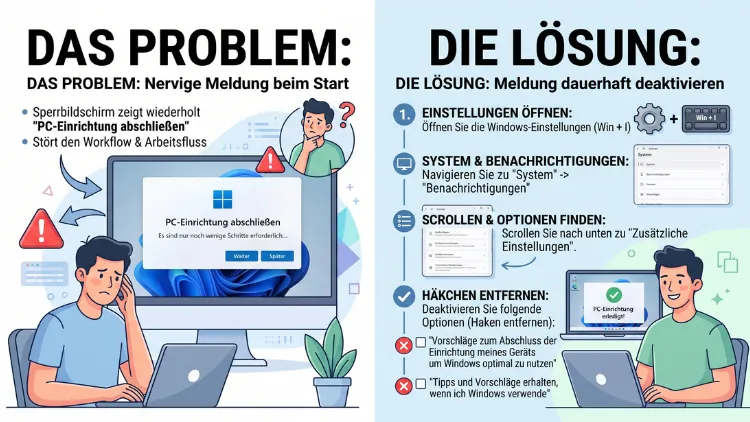
Die Meldung „PC-Einrichtung abschließen“ bzw. „Lassen Sie uns die Einrichtung Ihres Geräts abschließen“ lässt sich in Windows 11/10 dauerhaft abschalten. Öffnen Sie dazu Einstellungen > System > Benachrichtigungen und entfernen Sie unter „Zusätzliche Einstellungen“ die Haken bei den Vorschlägen zur Geräteeinrichtung. Falls der Bildschirm trotzdem wieder erscheint, hilft ein Eintrag in der Registrierung.
Nachfolgend finden Sie alle Methoden, Ursachen und Lösungen für hartnäckige Fälle.
Was bedeutet die Meldung „PC-Einrichtung abschließen“?
Die Meldung ist ein Vollbild-Hinweis, den Windows nach der Anmeldung einblendet. Microsoft nennt diese Funktion intern SCOOBE. Das steht für „Second Chance Out Of Box Experience“, also eine zweite Chance für die Ersteinrichtung.
Anders gesagt: Windows möchte Ihnen Funktionen und Dienste empfehlen, die Sie bei der Installation übersprungen haben. Deshalb erscheint der Bildschirm häufig nach größeren Updates oder bei der ersten Anmeldung an einem neuen Gerät.
Je nach Windows-Version und Build lautet die Überschrift zum Beispiel:
- „Lassen Sie uns die Einrichtung Ihres Geräts abschließen“
- „Einrichtung Ihres PCs abschließen“
- „[Ihr Name], lassen Sie uns die Einrichtung Ihres Geräts abschließen“ (personalisierte Variante in neueren Builds)
- „Holen Sie noch mehr aus Windows heraus“
Außerdem bietet der Bildschirm in der Regel nur zwei Schaltflächen an: „Weiter“ und „In 3 Tagen erinnern“. Eine Option wie „Nie wieder anzeigen“ fehlt dagegen. Genau das empfinden viele Nutzer als störend.
Welche Dienste bewirbt Windows dabei?
Der Inhalt des Einrichtungsbildschirms variiert. Zudem passt Microsoft die Vorschläge regelmäßig an. Typischerweise empfiehlt Windows 11/10 folgende Dienste:
- Microsoft-Konto statt lokalem Konto
- OneDrive zur Sicherung von Desktop, Dokumenten und Bildern
- Windows-Sicherung (Windows Backup)
- Microsoft 365 (früher Office 365) als Abo
- Windows Hello für die Anmeldung per Gesicht, Fingerabdruck oder PIN
- Smartphone-Link zur Verbindung mit Android oder iPhone
- Microsoft Edge mit empfohlenen Browsereinstellungen
- PC Game Pass auf manchen Geräten
- Erweiterte Sicherheitsupdates (ESU) unter Windows 10
Keiner dieser Schritte ist jedoch zwingend nötig. Ihr PC funktioniert also auch ohne diese Dienste vollständig.
Warum erscheint der Bildschirm immer wieder?
Viele Nutzer klicken auf „In 3 Tagen erinnern“ und wundern sich anschließend, dass die Meldung zurückkehrt. Das ist allerdings so gewollt. Die Schaltfläche verschiebt den Hinweis lediglich, sie schaltet ihn aber nicht ab.
Darüber hinaus gibt es weitere typische Auslöser:
- Funktionsupdates, zum Beispiel ein Wechsel auf Windows 11 25H2
- Monatliche kumulative Updates, die Einstellungen zurücksetzen
- Lokales Benutzerkonto, da Windows dann besonders oft ein Microsoft-Konto vorschlägt
- Nicht eingerichtetes OneDrive oder deaktivierte Windows-Sicherung
- Neues Benutzerprofil auf demselben PC
- Unter Windows 10: fehlende Registrierung für die erweiterten Sicherheitsupdates
Besonders wichtig ist dabei Folgendes: Der Support für Windows 10 endete am 14. Oktober 2025. Seitdem erhalten Privatnutzer Sicherheitsupdates nur noch über das ESU-Programm, das bis 13. Oktober 2026 läuft. Deshalb zeigt Windows 10 im Jahr 2026 den Einrichtungsbildschirm häufiger an, um auf ESU, die Windows-Sicherung oder ein Upgrade hinzuweisen.
Schnelle Lösung: Meldung über die Einstellungen deaktivieren
Die einfachste und sicherste Methode ist die Einstellungen-App. Sie benötigen dafür keine Administratorrechte und keine Zusatzsoftware. Allerdings gilt die Änderung nur für das jeweils angemeldete Benutzerkonto.
Anleitung für Windows 11
- Drücken Sie die Tastenkombination Windows + I, um die Einstellungen zu öffnen.
- Klicken Sie links auf „System“.
- Wählen Sie rechts „Benachrichtigungen“.
- Scrollen Sie ganz nach unten.
- Klappen Sie den Bereich „Zusätzliche Einstellungen“ auf. In älteren Builds heißt er „Erweiterte Einstellungen“.
- Entfernen Sie den Haken bei „Möglichkeiten zum Abschließen der Einrichtung meines Geräts vorschlagen, um Windows optimal zu nutzen“.
- Entfernen Sie zusätzlich den Haken bei „Windows-Willkommensseite nach Updates und bei der Anmeldung anzeigen, um Neuigkeiten und Vorschläge anzuzeigen“.
- Optional können Sie ebenso „Tipps und Vorschläge bei der Verwendung von Windows erhalten“ deaktivieren.
- Starten Sie den PC neu.
Beachten Sie jedoch: Die genaue Formulierung der Optionen kann je nach Build leicht abweichen. Entscheidend ist deshalb, dass Sie alle Optionen mit den Begriffen „Einrichtung“, „Willkommensseite“ und „Vorschläge“ deaktivieren.
Anleitung für Windows 10
- Öffnen Sie die Einstellungen mit Windows + I.
- Klicken Sie auf „System“.
- Wählen Sie links „Benachrichtigungen und Aktionen“.
- Suchen Sie im oberen Bereich die Liste mit den Kontrollkästchen.
- Entfernen Sie den Haken bei „Vorschläge zum Abschließen der Geräteeinrichtung für die optimale Nutzung von Windows anzeigen“.
- Entfernen Sie außerdem den Haken bei „Windows-Willkommensseite nach Updates und gelegentlich bei der Anmeldung anzeigen, um Neuigkeiten und Vorschläge hervorzuheben“.
- Deaktivieren Sie zusätzlich „Tipps, Tricks und Vorschläge bei der Verwendung von Windows erhalten“.
- Starten Sie den Computer neu.
Danach sollte der Einrichtungsbildschirm bei der nächsten Anmeldung nicht mehr erscheinen. Falls doch, fahren Sie mit der Registrierungsmethode fort.
Dauerhafte Lösung: Meldung über die Registrierung abschalten
Manche Updates setzen die Einstellungen in der App zurück. Deshalb ist der Weg über die Registrierung oft zuverlässiger. Diese Methode funktioniert sowohl unter Windows 11 als auch unter Windows 10.
Wichtig: Erstellen Sie vorher einen Wiederherstellungspunkt. So können Sie Änderungen bei Problemen rückgängig machen.
Wiederherstellungspunkt erstellen
- Drücken Sie Windows + S und geben Sie „Wiederherstellungspunkt erstellen“ ein.
- Öffnen Sie das Ergebnis.
- Wählen Sie das Systemlaufwerk C: aus.
- Klicken Sie auf „Erstellen“.
- Vergeben Sie einen Namen, zum Beispiel „Vor Registry-Änderung“.
- Bestätigen Sie mit „Erstellen“.
Falls die Schaltfläche ausgegraut ist, klicken Sie zuerst auf „Konfigurieren“ und aktivieren Sie den Computerschutz.
Methode 1: Wert „ScoobeSystemSettingEnabled“ setzen
Dieser Wert steuert direkt den Einrichtungsbildschirm. Folglich ist er die wichtigste Stellschraube.
- Drücken Sie Windows + R.
- Geben Sie regedit ein und drücken Sie Enter.
- Bestätigen Sie die Benutzerkontensteuerung mit „Ja“.
- Navigieren Sie zu folgendem Pfad:
HKEY_CURRENT_USER\Software\Microsoft\Windows\CurrentVersion\UserProfileEngagement - Falls der Schlüssel UserProfileEngagement fehlt, klicken Sie mit der rechten Maustaste auf CurrentVersion und wählen „Neu > Schlüssel“. Benennen Sie ihn exakt UserProfileEngagement.
- Klicken Sie rechts mit der rechten Maustaste auf eine freie Fläche.
- Wählen Sie „Neu > DWORD-Wert (32-Bit)“.
- Nennen Sie den Wert ScoobeSystemSettingEnabled.
- Doppelklicken Sie darauf und setzen Sie den Wert auf 0.
- Klicken Sie auf „OK“ und starten Sie den PC neu.
Der Wert 0 deaktiviert den Bildschirm. Der Wert 1 aktiviert ihn dagegen wieder.
Methode 2: Willkommensseite über „ContentDeliveryManager“ abschalten
Zusätzlich sollten Sie die Windows-Willkommensseite deaktivieren. Sie ist eng mit dem Einrichtungsbildschirm verknüpft.
- Öffnen Sie erneut den Registrierungs-Editor.
- Navigieren Sie zu:
HKEY_CURRENT_USER\Software\Microsoft\Windows\CurrentVersion\ContentDeliveryManager - Suchen Sie rechts den Wert SubscribedContent-310093Enabled.
- Falls er fehlt, erstellen Sie ihn als DWORD-Wert (32-Bit).
- Setzen Sie den Wert auf 0.
- Wiederholen Sie das ebenso für SubscribedContent-338389Enabled. Dieser Wert steuert die Tipps und Vorschläge.
- Starten Sie den Computer neu.
Methode 3: Schneller per Eingabeaufforderung
Wenn Sie nicht manuell durch die Registrierung navigieren möchten, erledigen Sie alles mit wenigen Befehlen. Das spart Zeit und verhindert zudem Tippfehler bei Schlüsselnamen.
- Drücken Sie Windows + S und geben Sie cmd ein.
- Öffnen Sie die Eingabeaufforderung. Adminrechte sind hier nicht nötig, da nur HKEY_CURRENT_USER geändert wird.
- Fügen Sie nacheinander diese Befehle ein und bestätigen Sie jeweils mit Enter:
reg add "HKCU\Software\Microsoft\Windows\CurrentVersion\UserProfileEngagement" /v ScoobeSystemSettingEnabled /t REG_DWORD /d 0 /f
reg add "HKCU\Software\Microsoft\Windows\CurrentVersion\ContentDeliveryManager" /v SubscribedContent-310093Enabled /t REG_DWORD /d 0 /f
reg add "HKCU\Software\Microsoft\Windows\CurrentVersion\ContentDeliveryManager" /v SubscribedContent-338389Enabled /t REG_DWORD /d 0 /f
- Starten Sie anschließend den PC neu.
Jeder Befehl sollte die Meldung „Der Vorgang wurde erfolgreich beendet“ ausgeben. Übrigens funktionieren die Befehle genauso in PowerShell oder im Windows-Terminal.
Mehrere Benutzerkonten beachten
Alle bisher genannten Änderungen betreffen nur den Zweig HKEY_CURRENT_USER. Deshalb gelten sie ausschließlich für das angemeldete Konto. Nutzen mehrere Personen den PC, müssen Sie die Schritte also in jedem Konto wiederholen.
Alternativ bietet sich für mehrere Konten die Gruppenrichtlinie an. Sie wirkt nämlich computerweit.
Lösung für Profis: Gruppenrichtlinien-Editor verwenden
Der Gruppenrichtlinien-Editor steht nur in Windows 11/10 Pro, Enterprise und Education zur Verfügung. In der Home-Edition fehlt er dagegen. Dort nutzen Sie stattdessen die Registrierung.
Richtlinie „Microsoft-Benutzerfunktionen deaktivieren“
- Drücken Sie Windows + R.
- Geben Sie gpedit.msc ein und drücken Sie Enter.
- Navigieren Sie zu:
Computerkonfiguration > Administrative Vorlagen > Windows-Komponenten > Cloudinhalt - Doppelklicken Sie auf „Microsoft-Benutzerfunktionen deaktivieren“.
- Wählen Sie „Aktiviert“.
- Klicken Sie auf „Übernehmen“ und „OK“.
Allerdings: Microsoft wertet diese Richtlinie offiziell nur unter Enterprise und Education vollständig aus. Unter Windows Pro hat sie daher nur eingeschränkte Wirkung.
Richtlinie für die Willkommensseite
Zusätzlich gibt es eine Richtlinie auf Benutzerebene:
- Navigieren Sie im Editor zu:
Benutzerkonfiguration > Administrative Vorlagen > Windows-Komponenten > Cloudinhalt - Öffnen Sie die Richtlinie zur Windows-Willkommensseite (je nach Version „Windows-Willkommensseite nicht verwenden“ oder ähnlich).
- Setzen Sie sie auf „Aktiviert“.
- Aktivieren Sie ebenso „Windows-Tipps nicht anzeigen“, falls vorhanden.
- Übernehmen Sie die Änderungen.
Anschließend erzwingen Sie die Aktualisierung der Richtlinien. Öffnen Sie dazu die Eingabeaufforderung als Administrator und geben Sie gpupdate /force ein.
Alternative: Einrichtung einfach abschließen oder überspringen
Manchmal ist der einfachste Weg auch der schnellste. Wenn Sie auf „Weiter“ klicken, führt Windows Sie durch die einzelnen Schritte. Dabei können Sie jeden Vorschlag ablehnen.
So gehen Sie vor:
- Klicken Sie auf „Weiter“.
- Wählen Sie bei jeder Seite „Überspringen“, „Nein, danke“ oder „Später“.
- Bei Microsoft 365 wählen Sie „Nein, danke“ bzw. „Ablehnen“.
- Bei OneDrive wählen Sie „Nur Dateien auf diesem PC speichern“, sofern angeboten.
- Bei Smartphone-Link klicken Sie auf „Überspringen“.
- Schließen Sie den Assistenten ab.
Danach gilt die Einrichtung für Windows als erledigt. Allerdings kann ein späteres Funktionsupdate den Bildschirm erneut auslösen. Deshalb empfiehlt es sich, zusätzlich die Einstellung oder den Registry-Wert zu ändern.
Die Vorschläge sinnvoll nutzen
Einige Vorschläge sind durchaus nützlich. Zum Beispiel bietet Windows Hello eine schnellere und sicherere Anmeldung. Ebenso schützt die Windows-Sicherung Ihre Daten vor Verlust.
Deshalb lohnt sich ein kurzer Blick auf die Angebote, bevor Sie alles pauschal ablehnen. Sie können diese Funktionen aber auch später jederzeit manuell einrichten:
- Windows Hello: Einstellungen > Konten > Anmeldeoptionen
- OneDrive: OneDrive-App über das Startmenü öffnen
- Windows-Sicherung: App „Windows-Sicherung“ im Startmenü suchen
- Smartphone-Link: App „Smartphone-Link“ öffnen
Mit Zusatzsoftware: O&O ShutUp10++
Wer keine Registrierung bearbeiten möchte, nutzt am besten das kostenlose Tool O&O ShutUp10++ vom Berliner Hersteller O&O Software. Es funktioniert trotz des Namens auch unter Windows 11. Zudem ist keine Installation nötig.
So deaktivieren Sie damit die Vorschläge:
- Laden Sie O&O ShutUp10++ von der offiziellen Website des Herstellers herunter. Suchen Sie dazu im Browser nach „O&O ShutUp10++“.
- Starten Sie die Datei OOSU10.exe per Doppelklick.
- Lassen Sie das Programm auf Nachfrage einen Wiederherstellungspunkt erstellen.
- Scrollen Sie zum Bereich „Windows Explorer“ bzw. „Sonstiges“ und zum Bereich „Benutzerverhalten“.
- Aktivieren Sie die Schalter für Einträge wie „Tipps, Tricks und Vorschläge deaktivieren“, „Windows-Willkommensseite deaktivieren“ und „Vorschläge zur Einrichtung des Geräts deaktivieren“.
- Schließen Sie das Programm und starten Sie den PC neu.
Ein Schalter auf Grün bedeutet, dass die Funktion deaktiviert ist. Außerdem können Sie über „Aktionen > Alle Änderungen rückgängig machen“ alles wiederherstellen.
Hinweis: Die Bezeichnungen in O&O ShutUp10++ ändern sich gelegentlich mit neuen Versionen. Deshalb sollten Sie gezielt nach den Begriffen „Vorschläge“, „Willkommensseite“ und „Einrichtung“ suchen. Aktivieren Sie außerdem nur Einträge mit grünem Haken in der Spalte „Empfohlen“, wenn Sie unsicher sind.
Weitere Einrichtungshinweise in Windows 11 abschalten
Neben dem Vollbild-Bildschirm zeigt Windows 11 auch an anderen Stellen Einrichtungshinweise an. Deshalb lohnt es sich, diese ebenfalls zu prüfen.
Hinweis auf der Startseite der Einstellungen
Auf der Seite „Startseite“ in den Einstellungen erscheinen manchmal Karten wie „Einrichtung abschließen“ oder „Microsoft-Konto einrichten“. Diese Karten verschwinden allerdings meist, sobald Sie den jeweiligen Schritt erledigen oder die Vorschläge in den Benachrichtigungseinstellungen deaktivieren.
Kontobenachrichtigungen im Startmenü
Außerdem blendet das Startmenü neben Ihrem Profilbild häufig Hinweise ein, etwa zur Sicherung oder zum Microsoft-Konto. So schalten Sie diese ab:
- Öffnen Sie Einstellungen > Personalisierung > Start.
- Deaktivieren Sie „Kontobezogene Benachrichtigungen anzeigen“.
- Deaktivieren Sie zusätzlich „Empfehlungen für Tipps, Verknüpfungen, neue Apps und mehr anzeigen“.
Werbung im Datei-Explorer und auf dem Sperrbildschirm
Ebenso zeigt Windows im Datei-Explorer gelegentlich Hinweise zu OneDrive an. Deaktivieren Sie diese wie folgt:
- Öffnen Sie den Datei-Explorer.
- Klicken Sie auf die drei Punkte und wählen Sie „Optionen“.
- Wechseln Sie zum Reiter „Ansicht“.
- Entfernen Sie den Haken bei „Synchronisierungsanbieterbenachrichtigungen anzeigen“.
- Klicken Sie auf „OK“.
Für den Sperrbildschirm öffnen Sie Einstellungen > Personalisierung > Sperrbildschirm. Deaktivieren Sie dort „Unterhaltsame Fakten, Tipps, Tricks und mehr auf dem Sperrbildschirm anzeigen“.
Sonderfall Windows 10: ESU-Hinweise und Upgrade-Angebote
Unter Windows 10 hat der Einrichtungsbildschirm im Jahr 2026 oft einen anderen Hintergrund. Da der reguläre Support ausgelaufen ist, möchte Microsoft Sie entweder zum ESU-Programm oder zum Upgrade auf Windows 11 bewegen.
Deshalb ist es sinnvoll, diese Frage bewusst zu klären:
- Registrieren Sie sich für ESU, wenn Sie Windows 10 weiter sicher nutzen möchten. Öffnen Sie dazu Einstellungen > Update und Sicherheit > Windows Update und klicken Sie auf „Jetzt registrieren“, sofern angeboten.
- Führen Sie ein Upgrade durch, wenn Ihr PC die Voraussetzungen für Windows 11 erfüllt. Prüfen Sie das mit der App „PC-Integritätsprüfung“ von Microsoft.
- Beachten Sie das Enddatum: Das ESU-Programm für Privatnutzer endet am 13. Oktober 2026.
Nach der Registrierung bzw. dem Upgrade verschwinden die entsprechenden Hinweise in der Regel. Zusätzlich hilft natürlich die bereits beschriebene Registry-Änderung.
Was tun, wenn der Bildschirm hängt oder schwarz bleibt?
In seltenen Fällen bleibt der Einrichtungsbildschirm stehen. Zum Beispiel dreht sich nur ein Ladekreis, oder der Bildschirm bleibt schwarz. In diesem Fall gehen Sie wie folgt vor.
Schritt 1: Task-Manager öffnen
- Drücken Sie Strg + Umschalt + Esc.
- Falls sich nichts tut, drücken Sie Strg + Alt + Entf und wählen Sie „Task-Manager“.
- Suchen Sie Prozesse wie „Windows-Willkommensseite“ oder „Benutzer-OOBE-Broker“ (UserOOBEBroker.exe).
- Markieren Sie den Prozess und klicken Sie auf „Task beenden“.
Schritt 2: Explorer neu starten
- Klicken Sie im Task-Manager auf „Neuen Task ausführen“.
- Geben Sie explorer.exe ein.
- Bestätigen Sie mit „OK“.
Anschließend sollte der Desktop erscheinen. Wenden Sie danach sofort die Registry-Methode an, damit der Fehler nicht erneut auftritt.
Schritt 3: Systemdateien reparieren
Falls der Bildschirm regelmäßig hängt, sind möglicherweise Systemdateien beschädigt. Deshalb sollten Sie diese prüfen:
- Öffnen Sie die Eingabeaufforderung als Administrator.
- Geben Sie DISM /Online /Cleanup-Image /RestoreHealth ein und drücken Sie Enter.
- Warten Sie, bis der Vorgang abgeschlossen ist. Das kann einige Minuten dauern.
- Geben Sie danach sfc /scannow ein und drücken Sie Enter.
- Starten Sie den PC nach Abschluss neu.
Schritt 4: Abgesicherter Modus
Kommen Sie gar nicht mehr zum Desktop, starten Sie im abgesicherten Modus:
- Halten Sie auf dem Anmeldebildschirm die Umschalttaste gedrückt.
- Klicken Sie gleichzeitig auf Ein/Aus > Neu starten.
- Wählen Sie „Problembehandlung > Erweiterte Optionen > Starteinstellungen > Neu starten“.
- Drücken Sie die Taste 4 für den abgesicherten Modus.
- Führen Sie dort die Registry-Änderung durch.
Warum Windows die Einstellung manchmal zurücksetzt
Viele Nutzer berichten, dass der Bildschirm nach Monaten plötzlich wieder erscheint. Tatsächlich setzen manche Funktionsupdates bestimmte Werte im Bereich ContentDeliveryManager zurück. Außerdem ändert Microsoft gelegentlich die Namen von Einstellungen.
Deshalb empfiehlt sich folgende Routine:
- Nach jedem Funktionsupdate kurz die Benachrichtigungseinstellungen prüfen
- Befehle aus der Eingabeaufforderung in einer Textdatei speichern, um sie schnell erneut auszuführen
- Optional eine .bat-Datei erstellen, die Sie per Doppelklick starten
So erstellen Sie eine solche Batch-Datei:
- Öffnen Sie den Editor (Notepad).
- Fügen Sie die drei reg add-Befehle aus dem Abschnitt oben ein.
- Klicken Sie auf „Datei > Speichern unter“.
- Wählen Sie bei Dateityp „Alle Dateien“.
- Speichern Sie die Datei als Einrichtung-aus.bat auf dem Desktop.
- Führen Sie die Datei nach einem Update einfach per Doppelklick aus.
Lokales Konto: Meldung besonders hartnäckig
Wenn Sie Windows mit einem lokalen Konto nutzen, erscheint der Bildschirm besonders häufig. Windows möchte Sie nämlich zur Anmeldung mit einem Microsoft-Konto bewegen.
Dennoch müssen Sie Ihr Konto nicht umstellen. Die oben genannten Methoden funktionieren genauso mit lokalen Konten. Wichtig ist lediglich, dass Sie im Assistenten niemals versehentlich auf „Mit Microsoft anmelden“ klicken, falls Sie das nicht möchten.
Falls doch versehentlich ein Microsoft-Konto verknüpft wurde, wechseln Sie so zurück:
- Öffnen Sie Einstellungen > Konten > Ihre Infos.
- Klicken Sie auf „Stattdessen mit einem lokalen Konto anmelden“.
- Folgen Sie dem Assistenten und vergeben Sie ein lokales Passwort.
- Melden Sie sich ab und wieder an.
Firmen-PCs: Lösung für Administratoren
In Unternehmen ist der Einrichtungsbildschirm meist unerwünscht. Deshalb sollten Administratoren die Einstellung zentral verteilen.
Dafür eignen sich unter anderem:
- Gruppenrichtlinien (GPO) über die Domäne mit der Richtlinie „Microsoft-Benutzerfunktionen deaktivieren“
- Microsoft Intune mit einem Konfigurationsprofil im Bereich Experience, Einstellung zu Windows-Benutzerfunktionen
- Registry-Einstellungen per GPO-Einstellungen (Preferences) für den Wert ScoobeSystemSettingEnabled
Da die Richtlinie unter Enterprise und Education vollständig greift, ist das Problem in verwalteten Umgebungen meist einfacher lösbar als auf privaten PCs.
Häufige Fragen zur Meldung „Einrichtung abschließen“
Ist die Meldung „PC-Einrichtung abschließen“ ein Virus?
Nein, die Meldung stammt direkt von Windows und ist keine Schadsoftware. Allerdings sollten Sie misstrauisch werden, wenn der Bildschirm Zahlungsdaten, Telefonnummern von „Support-Mitarbeitern“ oder den Download fremder Programme verlangt. In diesem Fall handelt es sich vermutlich um eine Betrugsseite.
Was passiert, wenn ich die Einrichtung nie abschließe?
Es passiert nichts Negatives. Windows funktioniert nämlich uneingeschränkt weiter. Lediglich die Erinnerung erscheint regelmäßig erneut, bis Sie sie deaktivieren.
Kann ich die Meldung in Windows 11 Home abschalten?
Ja, und zwar problemlos. Nutzen Sie dafür die Einstellungen-App oder die Registrierung. Nur der Gruppenrichtlinien-Editor fehlt in der Home-Edition.
Warum ist der Haken in den Einstellungen wieder gesetzt?
Vermutlich hat ein Funktionsupdate die Einstellung zurückgesetzt. Deaktivieren Sie die Option deshalb erneut. Zusätzlich sollten Sie den Registry-Wert ScoobeSystemSettingEnabled auf 0 setzen.
Muss ich ein Microsoft-Konto verwenden, damit die Meldung verschwindet?
Nein, das ist nicht nötig. Auch mit einem lokalen Konto können Sie den Bildschirm vollständig abschalten. Die Anmeldung mit Microsoft-Konto reduziert zwar manche Vorschläge, verhindert den Bildschirm aber nicht zuverlässig.
Deaktiviere ich damit auch Windows Update?
Nein, keinesfalls. Die beschriebenen Einstellungen betreffen ausschließlich Vorschläge und Willkommensseiten. Windows Update und Sicherheitsupdates laufen deshalb weiterhin normal.
Wie mache ich die Änderungen rückgängig?
Setzen Sie die Haken in Einstellungen > System > Benachrichtigungen einfach wieder. Alternativ ändern Sie die Registry-Werte zurück auf 1. Außerdem können Sie den zuvor erstellten Wiederherstellungspunkt nutzen.
Warum erscheint die Meldung auf einem brandneuen Laptop?
Viele Hersteller liefern Geräte mit einer vorinstallierten Windows-Version aus. Nach der Ersteinrichtung und den ersten Updates zeigt Windows dann oft die übersprungenen Schritte erneut an. Das ist also völlig normal.
Gilt die Lösung auch für Windows 11 24H2 und 25H2?
Ja, die Methoden funktionieren auch unter Windows 11 24H2 und 25H2. Lediglich die Bezeichnung „Zusätzliche Einstellungen“ statt „Erweiterte Einstellungen“ kann abweichen. Die Registry-Werte sind dagegen gleich geblieben.
Fazit
Die Meldung „PC-Einrichtung abschließen“ ist harmlos, jedoch lästig. Am schnellsten deaktivieren Sie sie in Windows 11/10 über Einstellungen > System > Benachrichtigungen.
Für eine dauerhafte Lösung setzen Sie zusätzlich den Registry-Wert ScoobeSystemSettingEnabled auf 0. Prüfen Sie außerdem nach größeren Updates, ob Windows die Einstellung zurückgesetzt hat.
