
Router ständig offline? Häufige Ursachen wie Firmware-Fehler, Überhitzung oder Providerprobleme sowie praktische Lösungsschritte zur Behebung.
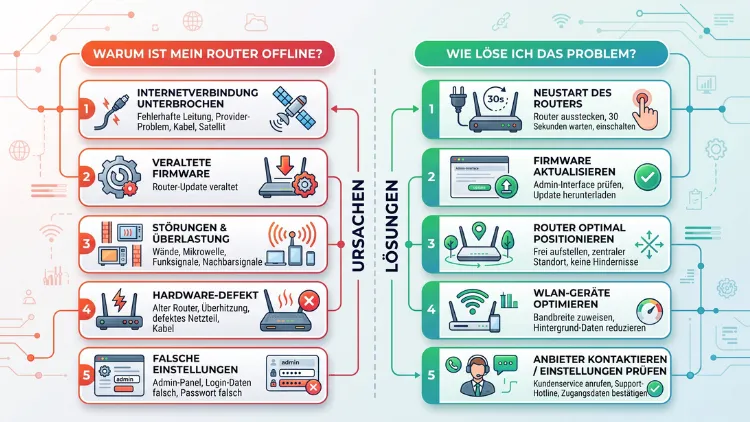
Ist Ihr Router ständig offline, liegt das meist an einer von wenigen Ursachen: Zwangstrennung durch den Anbieter, Störung der Leitung, veraltete Firmware, Überhitzung, ein defektes Netzteil oder WLAN-Störungen. Zuerst prüfen Sie deshalb, ob nur das WLAN oder die ganze Internetverbindung abbricht. Anschließend lesen Sie das Router-Protokoll aus.
In diesem Ratgeber finden Sie alle Ursachen, eine schnelle Diagnose sowie konkrete Anleitungen für FRITZ!Box, Speedport, TP-Link, Vodafone Station und andere Geräte.
Router ständig offline: Was genau passiert eigentlich?
Wenn der Router immer wieder die Verbindung verliert, steckt dahinter nicht immer dasselbe Problem. Deshalb lohnt sich zuerst ein genauer Blick auf die Symptome.
Grundsätzlich gibt es drei verschiedene Fehlerbilder:
- Internet weg, WLAN noch da: Ihre Geräte sind zwar mit dem WLAN verbunden, jedoch laden keine Webseiten. In diesem Fall liegt das Problem meist zwischen Router und Anbieter.
- WLAN weg, Router läuft: Die Geräte verlieren das WLAN, während ein per LAN-Kabel angeschlossener PC weiterhin online ist. Hier liegt die Ursache im Funknetz.
- Router komplett aufgehängt: Weder WLAN noch LAN funktionieren, und die Benutzeroberfläche lässt sich nicht öffnen. Das deutet auf Überhitzung, Firmware-Fehler oder einen Hardwaredefekt hin.
Außerdem spielt die Häufigkeit eine wichtige Rolle. Bricht die Verbindung einmal täglich zur gleichen Uhrzeit ab, handelt es sich fast immer um eine Zwangstrennung. Fällt das Internet hingegen alle paar Minuten aus, liegt eher ein Leitungsproblem oder eine Störung vor.
Schnelltest: So finden Sie die Ursache in wenigen Minuten
Bevor Sie Einstellungen ändern, sollten Sie das Problem eingrenzen. Zum Beispiel reicht dafür ein einfacher Test mit einem LAN-Kabel.
- Prüfen Sie die Status-LEDs. Leuchtet die LED für „Internet“, „DSL“ oder „Online“ nicht mehr dauerhaft, ist die Verbindung zum Anbieter unterbrochen.
- Schließen Sie einen PC per LAN-Kabel an. Funktioniert das Internet dort, während das WLAN streikt, liegt das Problem im Funknetz.
- Testen Sie mehrere Geräte. Ist nur ein einziges Gerät betroffen, liegt die Ursache wahrscheinlich bei diesem Gerät und nicht beim Router.
- Öffnen Sie die Router-Oberfläche. Lässt sie sich nicht mehr aufrufen, hängt sich der Router selbst auf.
- Prüfen Sie die Störungsseite Ihres Anbieters. Telekom, Vodafone, O2 und 1&1 bieten in ihren Apps eine Störungsabfrage für Ihre Adresse an.
Zusätzlich hilft ein Blick auf die Uhrzeit der Ausfälle. Notieren Sie deshalb ein paar Tage lang, wann das Internet wegbricht. Dadurch erkennen Sie schnell ein Muster.
Die häufigsten Ursachen, wenn der Router die Verbindung verliert
Zwangstrennung durch den Internetanbieter
Viele Anbieter trennen die Internetverbindung einmal alle 24 Stunden. Dabei erhält der Router eine neue IP-Adresse. Normalerweise dauert diese Trennung nur wenige Sekunden.
Allerdings bricht dadurch jede laufende Verbindung ab. Große Downloads, Videoanrufe oder Online-Spiele werden deshalb unterbrochen. Häufig fällt diese Trennung nachts auf, zum Beispiel wenn ein Download am Morgen abgebrochen ist.
Typisches Merkmal: Der Ausfall passiert täglich ungefähr zur gleichen Uhrzeit.
Störungen der Leitung oder beim Anbieter
Ebenso häufig liegt das Problem außerhalb Ihrer Wohnung. Beispielsweise können Bauarbeiten, Wartungen oder defekte Verteilerkästen die Verbindung stören.
Bei DSL und VDSL sind außerdem schlechte Leitungswerte ein Klassiker. Ist die Leitung lang oder alt, sinkt die sogenannte Störabstandsmarge. Dadurch synchronisiert der Router ständig neu.
Bei Kabel-Internet teilen sich dagegen viele Haushalte ein Segment. Zu Stoßzeiten kann es deshalb zu Aussetzern kommen. Zusätzlich verursachen alte Antennendosen oder lose Koaxialkabel Probleme.
Bei Glasfaser sind Ausfälle seltener. Trotzdem kann ein geknicktes Glasfaserkabel oder ein fehlerhaftes Glasfasermodem (ONT) Abbrüche auslösen.
Überhitzung des Routers
Ein Router ist im Grunde ein kleiner Computer mit Prozessor, Arbeitsspeicher und Betriebssystem. Wird er zu heiß, drosselt er seine Leistung oder startet sich neu.
Typische Ursachen sind zum Beispiel:
- Router steht in einem geschlossenen Schrank
- Lüftungsschlitze sind mit Staub zugesetzt
- Gerät liegt auf Teppich, Kissen oder Papier
- Router steht in direkter Sonne oder neben der Heizung
Besonders im Sommer häufen sich deshalb Verbindungsabbrüche durch Hitze.
Veraltete oder fehlerhafte Firmware
Die Firmware ist das Betriebssystem des Routers. Enthält sie Fehler, kann der Router einfrieren oder die Verbindung verlieren. Hersteller beheben solche Fehler deshalb regelmäßig mit Updates.
Zum Beispiel hat FRITZ! seine Router über das Jahr verteilt mit neuen Versionen versorgt: Seit März erhalten immer mehr Modelle das Update auf FritzOS 8.25, und die Verteilung sollte im Juli abgeschlossen sein. Wer also noch eine alte Version nutzt, verzichtet auf wichtige Fehlerbehebungen.
Umgekehrt kann jedoch auch ein neues Update Probleme auslösen. Treten die Abbrüche direkt nach einer Aktualisierung auf, liegt der Verdacht nahe, dass die Firmware schuld ist.
Defektes Netzteil oder lockere Kabel
Oft wird ein simples Problem übersehen: das Netzteil. Liefert es nicht mehr genug Strom, startet der Router unkontrolliert neu. Das passiert besonders bei älteren Geräten.
Ebenso können lose oder beschädigte Kabel die Verbindung stören. Dazu gehören:
- das DSL-Kabel zwischen Router und TAE-Dose
- das Koaxialkabel bei Kabelanschlüssen
- das Glasfaserkabel zum Modem
- LAN-Kabel zwischen Modem und Router
Außerdem sollten Sie auf Mehrfachsteckdosen mit Überspannungsschutz achten. Günstige Modelle verursachen manchmal Spannungsschwankungen.
WLAN-Störungen und überlastete Funkkanäle
Bricht nur das WLAN ab, liegt das häufig an Störungen im Funknetz. Gerade in Mehrfamilienhäusern funken viele Router auf denselben Kanälen.
Zusätzlich stören andere Geräte das 2,4-GHz-Band, zum Beispiel:
- Mikrowellen
- Babyphones
- Bluetooth-Geräte
- schnurlose Telefone älterer Bauart
Außerdem kann das 5-GHz-Band kurz abschalten, wenn der Router ein Radarsignal erkennt. Diese sogenannte DFS-Funktion betrifft bestimmte Kanäle und führt zu kurzen Unterbrechungen.
Zu viele Geräte oder überlasteter Router
Moderne Haushalte haben oft 20, 30 oder mehr vernetzte Geräte. Dazu zählen Smartphones, Smart-TVs, Konsolen, Kameras und Smart-Home-Geräte. Ältere oder günstige Router kommen dabei schnell an ihre Grenzen.
Die Folge: Der Arbeitsspeicher läuft voll, und der Router hängt sich auf. Ein Neustart hilft dann zwar kurzfristig, jedoch kehrt das Problem immer wieder zurück.
Falsche Einstellungen
Auch Einstellungen im Router können Abbrüche verursachen. Häufige Beispiele sind:
- falsche oder veraltete Zugangsdaten
- Probleme mit IPv6 oder DS-Lite
- zu aggressive Energiesparfunktionen
- fehlerhafte DNS-Server
- aktivierte Zeitschaltung für WLAN oder Internet
Gerade nach einem Anbieterwechsel werden alte Einstellungen oft übernommen, die nicht mehr passen.
Hardwaredefekt oder veralteter Router
Router halten nicht ewig. Nach fünf bis acht Jahren nutzen sich Bauteile wie Kondensatoren ab. Außerdem bekommen alte Modelle irgendwann keine Updates mehr.
Wenn Sie alle anderen Ursachen ausgeschlossen haben, ist deshalb möglicherweise der Router selbst defekt.
Lösungen: Router ständig offline – so beheben Sie das Problem
1. Router richtig neu starten
Ein Neustart löst viele Probleme, weil er den Arbeitsspeicher leert und die Verbindung neu aufbaut. Allerdings kommt es auf die richtige Reihenfolge an.
- Ziehen Sie den Netzstecker des Routers.
- Trennen Sie bei Kabel- oder Glasfaseranschluss zusätzlich das Modem vom Strom.
- Warten Sie mindestens 30 Sekunden.
- Schließen Sie zuerst das Modem wieder an und warten Sie, bis es verbunden ist.
- Anschließend stecken Sie den Router ein.
- Warten Sie 3 bis 5 Minuten, bis alle LEDs normal leuchten.
Hilft der Neustart nur für kurze Zeit, ist er jedoch keine dauerhafte Lösung. Dann sollten Sie die Ursache gezielt suchen.
2. Router-Protokoll auslesen
Das Ereignisprotokoll ist Ihr wichtigstes Werkzeug. Dort steht genau, wann und warum die Verbindung abgebrochen ist.
FRITZ!Box:
- Öffnen Sie im Browser
fritz.box. - Melden Sie sich mit Ihrem Kennwort an.
- Klicken Sie auf System und dann auf Ereignisse.
- Wählen Sie oben den Filter Internetverbindung.
- Zusätzlich finden Sie unter Internet > Online-Monitor eine grafische Übersicht.
Telekom Speedport:
- Geben Sie im Browser
speedport.ipein. - Melden Sie sich mit dem Gerätepasswort von der Rückseite an.
- Öffnen Sie den Bereich Systeminformationen bzw. Systemmeldungen.
TP-Link:
- Rufen Sie
tplinkwifi.netoder192.168.0.1auf. - Gehen Sie auf Erweitert > System > Systemprotokoll.
Vodafone Station:
- Öffnen Sie
192.168.0.1. - Melden Sie sich an und wählen Sie Status > Ereignisprotokoll.
ASUS:
- Rufen Sie
router.asus.comauf. - Öffnen Sie Systemprotokoll > Allgemeines Protokoll.
Netgear:
- Geben Sie
routerlogin.netein. - Gehen Sie auf Erweitert > Verwaltung > Protokolle.
Achten Sie dabei auf Meldungen wie „Zeitüberschreitung“, „PPPoE-Fehler“, „Synchronisation verloren“ oder „Die Gegenstelle hat die Verbindung getrennt“. Letzteres deutet zum Beispiel auf den Anbieter hin.
3. Firmware aktualisieren
Ein Update behebt viele bekannte Fehler. Außerdem schließt es Sicherheitslücken. Deshalb sollten Sie die Firmware regelmäßig prüfen.
FRITZ!Box aktualisieren:
- Öffnen Sie
fritz.boxund melden Sie sich an. - Klicken Sie auf System > Update.
- Wählen Sie Neues FRITZ!OS suchen.
- Starten Sie das Update und trennen Sie den Router währenddessen nicht vom Strom.
- Aktivieren Sie zusätzlich unter System > Update > Auto-Update die automatische Aktualisierung.
TP-Link aktualisieren:
- Öffnen Sie die Oberfläche unter
tplinkwifi.net. - Gehen Sie auf Erweitert > System > Firmware-Update.
- Klicken Sie auf Nach Updates suchen und installieren Sie die neue Version.
Alternativ geht das bequem in der App TP-Link Tether oder Deco.
ASUS aktualisieren:
- Öffnen Sie
router.asus.com. - Wählen Sie Administration > Firmware-Upgrade.
- Klicken Sie auf Prüfen und installieren Sie das Update.
Netgear aktualisieren:
- Öffnen Sie
routerlogin.net. - Wählen Sie Erweitert > Verwaltung > Router-Update.
- Klicken Sie auf Überprüfen.
Speedport, Vodafone Station und O2 HomeSpot erhalten Updates in der Regel automatisch vom Anbieter. Trotzdem können Sie beim Speedport über die Oberfläche manuell nach Updates suchen.
Grundsätzlich gilt: Viele aktuelle Router unterstützen automatische Updates, und es empfiehlt sich, diese Funktion einzuschalten.
4. Zwangstrennung in die Nacht verschieben
Die tägliche Zwangstrennung lässt sich bei vielen Routern nicht abschalten. Jedoch können Sie den Zeitpunkt oft selbst festlegen.
So geht es bei der FRITZ!Box:
- Öffnen Sie
fritz.box. - Klicken Sie auf Internet > Zugangsdaten.
- Wählen Sie im Reiter Internetzugang den Punkt Verbindungseinstellungen ändern.
- Aktivieren Sie Zwangstrennung durch den Anbieter verschieben in die Zeit von.
- Legen Sie eine Uhrzeit fest, zum Beispiel 4 bis 5 Uhr.
- Klicken Sie auf Übernehmen.
Bei TP-Link, ASUS und anderen Herstellern gibt es ähnliche Optionen, etwa unter „Verbindungsmodus“ oder „Trennung planen“. Zusätzlich sollten Sie große Downloads so planen, dass sie nicht in dieses Zeitfenster fallen.
5. DSL-Leitung stabiler einstellen
Bei DSL und VDSL können Sie die Stabilität der Leitung erhöhen. Dadurch sinkt zwar die Geschwindigkeit leicht, dafür bricht die Verbindung seltener ab.
FRITZ!Box:
- Öffnen Sie Internet > DSL-Informationen.
- Wählen Sie den Reiter Störsicherheit.
- Schieben Sie den Regler Störsicherheit in Richtung Stabilität.
- Klicken Sie auf Übernehmen.
Außerdem finden Sie im Reiter Spektrum einen Hinweis auf Störungen. Starke Einbrüche deuten auf Probleme mit der Leitung hin.
Zusätzlich gilt: Verwenden Sie kein Verlängerungskabel zwischen TAE-Dose und Router. Schließen Sie den Router möglichst an der ersten Telefondose an.
6. WLAN-Kanal ändern
Bricht nur das WLAN ab, hilft häufig ein Kanalwechsel. Dadurch weichen Sie den Netzen der Nachbarn aus.
FRITZ!Box:
- Öffnen Sie WLAN > Funkkanal.
- Wählen Sie Funkkanal-Einstellungen anpassen.
- Stellen Sie für 2,4 GHz einen der Kanäle 1, 6 oder 11 ein.
- Klicken Sie auf Übernehmen.
TP-Link:
- Öffnen Sie Erweitert > Wireless > Wireless-Einstellungen.
- Wählen Sie das Frequenzband.
- Ändern Sie den Kanal manuell.
Um den besten Kanal zu finden, eignet sich zum Beispiel die kostenlose App FRITZ!App WLAN für Android und iPhone. Unter Windows 11/10 können Sie alternativ das Programm WiFi Analyzer aus dem Microsoft Store verwenden.
Außerdem sollten Sie bei Abbrüchen im 5-GHz-Band DFS-Kanäle meiden. Wählen Sie dafür einen Kanal zwischen 36 und 48.
7. DNS-Server ändern
Manchmal ist das Internet gar nicht weg. Stattdessen funktioniert nur die Namensauflösung nicht. Webseiten laden dann nicht, obwohl der Router online ist.
In diesem Fall hilft ein anderer DNS-Server, zum Beispiel:
- Cloudflare:
1.1.1.1und1.0.0.1 - Google:
8.8.8.8und8.8.4.4 - Quad9:
9.9.9.9
So ändern Sie den DNS-Server in der FRITZ!Box:
- Öffnen Sie Internet > Zugangsdaten > DNS-Server.
- Wählen Sie Andere DNSv4-Server verwenden.
- Tragen Sie die Adressen ein.
- Klicken Sie auf Übernehmen.
8. Kabel, Netzteil und Standort prüfen
Diese Schritte kosten wenig Zeit, lösen aber erstaunlich viele Probleme:
- Stecken Sie alle Kabel einmal ab und wieder fest ein.
- Tauschen Sie das DSL- oder LAN-Kabel testweise gegen ein neues aus.
- Prüfen Sie, ob das Netzteil warm oder beschädigt ist.
- Verwenden Sie nur das Original-Netzteil oder eines mit gleicher Spannung und Stromstärke.
- Stellen Sie den Router frei, erhöht und gut belüftet auf.
- Entfernen Sie Staub mit Druckluft aus den Lüftungsschlitzen.
Außerdem sollte der Router nicht direkt neben Metallflächen, Aquarien oder großen Spiegeln stehen. Diese schwächen das WLAN-Signal deutlich.
9. Überlastung reduzieren
Haben Sie viele Geräte im Netz, sollten Sie die Last verteilen. Dafür gibt es mehrere Möglichkeiten:
- Ungenutzte Geräte aus dem WLAN entfernen
- Gastnetz für Besucher und Smart-Home-Geräte nutzen
- Große Downloads in der Nacht planen
- Bei FRITZ!Box unter Internet > Filter > Priorisierung wichtige Geräte bevorzugen
- Große Wohnungen mit einem Mesh-System abdecken
Zum Beispiel eignen sich als Mesh-Lösungen FRITZ!Repeater, TP-Link Deco oder ASUS ZenWiFi.
10. Router auf Werkseinstellungen zurücksetzen
Wenn nichts hilft, bringt ein Reset oft die Lösung. Dadurch verschwinden fehlerhafte Einstellungen. Allerdings gehen dabei auch alle Ihre Einstellungen verloren.
Wichtig: Halten Sie vorher Ihre Zugangsdaten vom Anbieter bereit.
FRITZ!Box:
- Sichern Sie zuerst Ihre Einstellungen unter System > Sicherung > Sichern.
- Gehen Sie anschließend auf System > Sicherung > Werkseinstellungen.
- Klicken Sie auf Werkseinstellungen laden.
Andere Router:
- Suchen Sie die Reset-Taste auf der Rückseite.
- Drücken Sie die Taste mit einer Büroklammer für etwa 10 bis 15 Sekunden.
- Warten Sie, bis der Router neu gestartet ist.
- Richten Sie das Gerät anschließend neu ein.
Übrigens: Spielen Sie nach einem Reset nicht sofort die alte Sicherung ein. Denn sonst übernehmen Sie möglicherweise auch den Fehler.
Router ständig offline je nach Anschlussart
DSL und VDSL
Bei DSL liegt die Ursache häufig in der Leitung. Deshalb sollten Sie besonders auf die DSL-Informationen im Router achten. Viele CRC-Fehler oder eine niedrige Störabstandsmarge deuten auf eine schlechte Leitung hin.
Zusätzlich gilt: Entfernen Sie alte Splitter, sofern Ihr Anschluss auf IP-Telefonie umgestellt wurde. Bleibt das Problem, sollte der Anbieter die Leitung messen.
Kabel-Internet
Bei Kabelanschlüssen, etwa von Vodafone, sind die Signalwerte entscheidend. Diese finden Sie in der Router-Oberfläche, zum Beispiel bei der FRITZ!Box unter Internet > Kabel-Informationen.
Außerdem verursachen alte Antennendosen oder ungeschirmte Kabel oft Störungen. Deshalb lohnt sich ein hochwertiges, doppelt geschirmtes Koaxialkabel.
Glasfaser
Bei Glasfaser ist die Verbindung meist sehr stabil. Trotzdem können Probleme auftreten, zum Beispiel durch:
- ein geknicktes Glasfaserkabel
- einen verschmutzten Stecker
- ein defektes Glasfasermodem (ONT)
Das Glasfaserkabel sollten Sie deshalb niemals stark biegen. Außerdem sollten Sie die Stecker nicht selbst reinigen, sondern den Anbieter informieren.
LTE und 5G
Bei mobilen Routern hängt die Stabilität vom Empfang ab. Schwankt das Signal, bricht die Verbindung häufiger ab.
Folgende Maßnahmen helfen dabei:
- Router ans Fenster stellen, idealerweise in Richtung Sendemast
- Router erhöht aufstellen
- eine externe Antenne anschließen
- im Router einen festen Frequenzbereich wählen
Außerdem sollten Sie prüfen, ob Ihr Datenvolumen aufgebraucht ist. Denn dann wird die Verbindung gedrosselt oder getrennt.
Wenn nur ein Gerät die Verbindung verliert
Manchmal ist gar nicht der Router schuld. Verliert nur ein einzelnes Gerät die Verbindung, liegt das Problem meist bei diesem Gerät.
Windows 11/10
Unter Windows schaltet häufig die Energieverwaltung den WLAN-Adapter ab. Deshalb sollten Sie diese Funktion deaktivieren.
- Klicken Sie mit der rechten Maustaste auf Start und wählen Sie Geräte-Manager.
- Öffnen Sie Netzwerkadapter.
- Klicken Sie doppelt auf Ihren WLAN-Adapter.
- Wechseln Sie zum Reiter Energieverwaltung.
- Entfernen Sie den Haken bei Computer kann das Gerät ausschalten, um Energie zu sparen.
Zusätzlich hilft ein Netzwerk-Reset:
- Windows 11: Einstellungen > Netzwerk und Internet > Erweiterte Netzwerkeinstellungen > Netzwerk zurücksetzen
- Windows 10: Einstellungen > Netzwerk und Internet > Status > Netzwerk zurücksetzen
Alternativ öffnen Sie die Eingabeaufforderung als Administrator und geben nacheinander ein:
netsh winsock resetnetsh int ip resetipconfig /flushdns
Starten Sie danach den PC neu. Außerdem sollten Sie den WLAN-Treiber über die Webseite des Herstellers aktualisieren.
macOS
Auf dem Mac hilft es oft, das Netzwerk neu einzurichten.
- Öffnen Sie Systemeinstellungen > WLAN.
- Klicken Sie neben Ihrem Netzwerk auf Details.
- Wählen Sie Dieses Netzwerk ignorieren.
- Verbinden Sie sich anschließend neu.
Zusätzlich kann die Option Private WLAN-Adresse Probleme verursachen, wenn im Router ein MAC-Filter aktiv ist. In diesem Fall stellen Sie die Option auf Aus oder Fest.
Android
- Öffnen Sie Einstellungen > Netzwerk & Internet > Internet.
- Tippen Sie auf das Zahnrad neben Ihrem WLAN.
- Wählen Sie Entfernen und verbinden Sie sich neu.
Außerdem wechseln manche Smartphones automatisch zu mobilen Daten, wenn das WLAN schwach ist. Diese Funktion heißt je nach Hersteller zum Beispiel „Adaptive Konnektivität“ oder „Zu mobilen Daten wechseln“.
iPhone und iPad
- Öffnen Sie Einstellungen > WLAN.
- Tippen Sie auf das (i) neben Ihrem Netzwerk.
- Wählen Sie Dieses Netzwerk ignorieren.
- Verbinden Sie sich erneut.
Hilft das nicht, setzen Sie die Netzwerkeinstellungen zurück: Einstellungen > Allgemein > iPhone übertragen/zurücksetzen > Zurücksetzen > Netzwerkeinstellungen. Dabei gehen allerdings alle gespeicherten WLAN-Passwörter verloren.
Verbindungsabbrüche dokumentieren und beim Anbieter melden
Liegt die Ursache beim Anbieter, sollten Sie die Ausfälle genau belegen. Dadurch nimmt der Kundenservice Ihr Problem ernster.
Ausfälle mit Ping protokollieren
Unter Windows 11/10 können Sie die Verbindung einfach überwachen:
- Öffnen Sie die Eingabeaufforderung.
- Geben Sie
ping 8.8.8.8 -t > C:\ping-log.txtein. - Lassen Sie das Fenster einige Stunden geöffnet.
- Öffnen Sie anschließend die Datei und suchen Sie nach „Zeitüberschreitung“.
Unter macOS und Linux verwenden Sie im Terminal den Befehl ping 8.8.8.8.
Zusätzlich liefert das Ereignisprotokoll des Routers wertvolle Belege. Machen Sie davon einfach Screenshots.
Störung melden
Melden Sie die Störung anschließend bei Ihrem Anbieter. Das geht zum Beispiel über:
- die MeinMagenta-App der Telekom
- die MeinVodafone-App
- die Mein O2-App
- das 1&1 Control-Center
- die Hotline Ihres Anbieters
Nennen Sie dabei die Uhrzeiten der Ausfälle und die Fehlermeldungen aus dem Protokoll.
Ihre Rechte in Deutschland
Seit dem neuen Telekommunikationsgesetz haben Sie bei Störungen klare Rechte. Behebt der Anbieter einen vollständigen Ausfall nicht innerhalb von zwei Kalendertagen, steht Ihnen eine Entschädigung zu. Diese beträgt ab dem dritten Tag 5 Euro oder 10 % des Monatspreises pro Tag. Ab dem fünften Tag erhöht sie sich auf 10 Euro oder 20 %.
Ist die Leistung dauerhaft schlechter als vertraglich vereinbart, können Sie außerdem den Preis mindern oder außerordentlich kündigen. Als Nachweis dient dafür die Desktop-App „Breitbandmessung“ der Bundesnetzagentur.
Wann sich ein neuer Router lohnt
Nicht jedes Problem lässt sich mit Einstellungen lösen. In folgenden Fällen ist deshalb ein neues Gerät sinnvoll:
- Der Router ist älter als sechs bis acht Jahre.
- Der Hersteller liefert keine Updates mehr.
- Das Gerät unterstützt kein Wi-Fi 6 oder neuer.
- Der Router stürzt trotz Reset regelmäßig ab.
- Das Netzteil oder die Anschlüsse sind defekt.
Bei Mietgeräten sollten Sie zuerst den Anbieter kontaktieren. Denn dieser muss ein defektes Gerät in der Regel kostenlos austauschen.
Kaufen Sie dagegen selbst, achten Sie auf Wi-Fi 6, Wi-Fi 6E oder Wi-Fi 7, eine lange Update-Versorgung sowie Mesh-Fähigkeit. Beliebte Modelle für Deutschland sind zum Beispiel die FRITZ!Box 7690 für DSL, die FRITZ!Box 6690 Cable für Kabel und die FRITZ!Box 5690 Pro für DSL und Glasfaser.
Häufige Fragen zu Router-Abbrüchen
Warum geht mein Router jede Nacht offline?
Meistens steckt die tägliche Zwangstrennung des Anbieters dahinter. Dabei erhält der Router eine neue IP-Adresse. Deshalb bricht die Verbindung kurz ab. Verschieben Sie die Trennung in den Router-Einstellungen einfach auf eine Uhrzeit, in der Sie das Internet nicht nutzen.
Warum hilft nur ein Neustart des Routers?
Ein Neustart leert den Arbeitsspeicher und baut die Verbindung neu auf. Hilft nur noch das, liegt häufig ein Firmware-Fehler, Überhitzung oder Überlastung vor. Deshalb sollten Sie zuerst die Firmware aktualisieren und den Standort prüfen.
Wie erkenne ich, ob der Router oder der Anbieter schuld ist?
Schauen Sie ins Ereignisprotokoll des Routers. Meldungen wie „Gegenstelle hat getrennt“ oder „Synchronisation verloren“ deuten auf den Anbieter hin. Stürzt dagegen der Router komplett ab, liegt das Problem beim Gerät.
Kann ein Router durch Hitze offline gehen?
Ja, definitiv. Wird der Router zu heiß, drosselt er seine Leistung oder startet neu. Stellen Sie ihn deshalb frei und gut belüftet auf. Außerdem sollten Sie die Lüftungsschlitze regelmäßig von Staub befreien.
Warum verliert nur mein Laptop die Verbindung?
In diesem Fall liegt das Problem meist beim Laptop. Unter Windows 11/10 schaltet häufig die Energieverwaltung den WLAN-Adapter ab. Deaktivieren Sie diese Funktion im Geräte-Manager und aktualisieren Sie zusätzlich den WLAN-Treiber.
Hilft ein WLAN-Repeater gegen Verbindungsabbrüche?
Ein Repeater hilft nur, wenn das WLAN-Signal zu schwach ist. Bricht dagegen die Internetverbindung selbst ab, bringt ein Repeater nichts. Besser als einfache Repeater sind außerdem Mesh-Systeme, weil sie die Geräte automatisch mit dem besten Zugangspunkt verbinden.
Wie oft sollte ich den Router neu starten?
Bei einem gut funktionierenden Router ist kein regelmäßiger Neustart nötig. Trotzdem bieten viele Modelle eine Zeitplanfunktion für einen automatischen Neustart. Das kann als Übergangslösung helfen, ersetzt jedoch keine Fehlersuche.
Habe ich Anspruch auf Entschädigung bei Internetausfall?
Ja, in Deutschland schon. Behebt der Anbieter einen kompletten Ausfall nicht innerhalb von zwei Kalendertagen, steht Ihnen ab dem dritten Tag eine Entschädigung pro Tag zu. Dafür müssen Sie die Störung allerdings beim Anbieter melden.
Kann ein falsches Kabel Abbrüche verursachen?
Ja. Beschädigte, geknickte oder zu lange Kabel stören die Verbindung. Das gilt besonders für DSL- und Koaxialkabel. Tauschen Sie das Kabel deshalb testweise aus und verzichten Sie auf Verlängerungen.
Fazit
Ist Ihr Router ständig offline, finden Sie die Ursache meist mit wenigen Schritten. Prüfen Sie zuerst das Ereignisprotokoll, aktualisieren Sie anschließend die Firmware und kontrollieren Sie außerdem Kabel, Netzteil und Standort.
Liegt das Problem dagegen beim Anbieter, dokumentieren Sie die Ausfälle und melden Sie die Störung. Hilft nichts davon, ist ein neuer Router oft die beste Lösung.
