
So stellen Sie den verschwommenen oder klaren Anmeldebildschirm bei Windows 11/10 ein – mit dieser Anleitung gelingt die Anpassung ganz einfach.
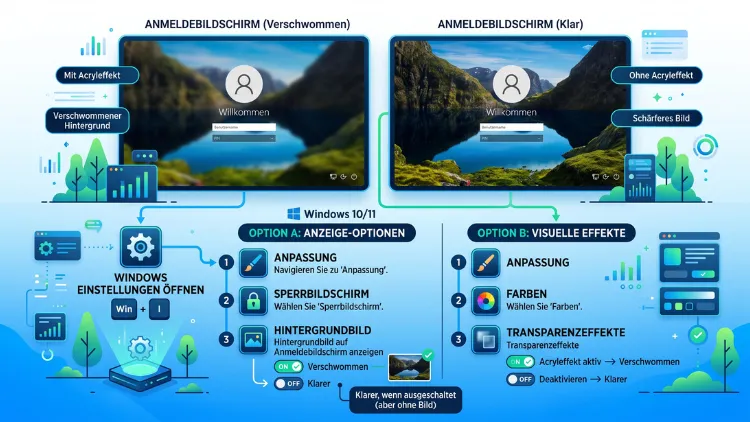
Der Anmeldebildschirm unter Windows 11/10 zeigt das Hintergrundbild standardmäßig verschwommen. Schuld daran ist der sogenannte Acrylic-Effekt. Deshalb lässt sich die Unschärfe auch gezielt abschalten. Am schnellsten gelingt das über Einstellungen > Personalisierung > Farben > Transparenzeffekte. Alternativ nutzen Sie den Gruppenrichtlinien-Editor oder die Registrierung.
Zudem können Sie den Effekt jederzeit wieder aktivieren. Die folgende Anleitung zeigt alle Wege Schritt für Schritt.
Warum ist der Anmeldebildschirm unter Windows 11/10 verschwommen?
Microsoft hat den Unschärfe-Effekt mit dem Windows 10 Mai 2019 Update (Version 1903) eingeführt. Seitdem wirkt das Hintergrundbild beim Anmelden weichgezeichnet. Ebenso übernimmt Windows 11 dieses Verhalten bis heute, also auch 2026 in den aktuellen Versionen.
Der Effekt stammt aus dem Fluent Design von Microsoft. Dabei legt Windows eine halbtransparente, milchige Schicht über das Bild. Diese Schicht nennt Microsoft Acrylic oder Acrylic-Hintergrund.
Der Grund dafür ist vor allem die Lesbarkeit. Schließlich sollen Benutzername, Kennwortfeld und PIN-Eingabe gut erkennbar bleiben. Auf einem unruhigen Foto gehen helle Schriften sonst schnell unter.
Allerdings mögen viele Nutzer den Effekt nicht. Zum Beispiel wählen sie bewusst ein schönes Foto als Hintergrund und möchten es auch beim Anmelden gestochen scharf sehen. Außerdem wirkt der verschwommene Hintergrund auf manchen Monitoren eher wie ein Anzeigefehler.
Sperrbildschirm und Anmeldebildschirm: der Unterschied
Viele verwechseln diese beiden Bildschirme. Deshalb lohnt sich eine kurze Klärung:
- Sperrbildschirm: Er erscheint zuerst nach dem Start oder nach Windows-Taste + L. Hier sehen Sie Uhrzeit, Datum und gegebenenfalls Benachrichtigungen. Das Bild ist scharf.
- Anmeldebildschirm: Er erscheint, sobald Sie eine Taste drücken, klicken oder nach oben wischen. Hier geben Sie Kennwort, PIN oder nutzen Windows Hello. Genau hier wird das Bild verschwommen.
Die Unschärfe betrifft also nur den Anmeldebildschirm. Der Sperrbildschirm selbst bleibt dagegen unverändert klar.
Alle Methoden im Überblick
Bevor es ins Detail geht, hilft ein schneller Vergleich. So finden Sie sofort den passenden Weg für Ihr System.
| Methode | Windows 11 | Windows 10 | Home-Edition | Nebenwirkung |
|---|---|---|---|---|
| Transparenzeffekte (Personalisierung) | Ja | Ja | Ja | Taskleiste und Startmenü werden undurchsichtig |
| Barrierefreiheit/Erleichterte Bedienung | Ja | Ja | Ja | Wie oben |
| Gruppenrichtlinie | Ja | Ja | Nein | Keine |
| Registrierung (Regedit) | Ja | Ja | Ja | Keine |
| Eingabeaufforderung/PowerShell | Ja | Ja | Ja | Keine |
Kurz gesagt: Wer nur den Anmeldebildschirm klar haben möchte, greift am besten zur Gruppenrichtlinie oder zur Registrierung. Denn nur diese beiden Wege lassen die übrige Optik von Windows unverändert.
Methode 1: Transparenzeffekte in den Einstellungen deaktivieren
Diese Methode ist die einfachste Lösung. Zudem funktioniert sie in allen Editionen, also auch in Windows 11 Home und Windows 10 Home.
Beachten Sie jedoch: Der Schalter wirkt systemweit. Folglich verschwinden auch die transparenten Effekte in Taskleiste, Startmenü, Info-Center und einigen App-Fenstern.
So geht’s unter Windows 11
- Drücken Sie Windows-Taste + I, um die Einstellungen zu öffnen.
- Klicken Sie links auf Personalisierung.
- Wählen Sie anschließend Farben.
- Stellen Sie den Schalter Transparenzeffekte auf Aus.
- Sperren Sie danach den PC mit Windows-Taste + L und prüfen Sie das Ergebnis.
Der Anmeldebildschirm zeigt das Hintergrundbild nun klar und ohne Unschärfe. Ein Neustart ist in der Regel nicht nötig.
So geht’s unter Windows 10
- Öffnen Sie die Einstellungen mit Windows-Taste + I.
- Klicken Sie auf Personalisierung.
- Wählen Sie links den Punkt Farben.
- Scrollen Sie zum Bereich Weitere Optionen.
- Schalten Sie Transparenzeffekte auf Aus.
Auch hier wirkt die Änderung sofort. Testen Sie es deshalb gleich mit Windows-Taste + L.
Für wen eignet sich diese Methode?
Diese Variante passt vor allem zu Nutzern, die ohnehin keine Transparenz mögen. Außerdem profitieren ältere oder schwache Rechner davon. Denn Transparenz kostet etwas Grafikleistung und auf Laptops minimal Akku.
Wer dagegen die gläserne Optik in Taskleiste und Startmenü behalten möchte, nutzt besser Methode 3 oder Methode 4.
Methode 2: Über Barrierefreiheit oder Erleichterte Bedienung
Windows bietet denselben Schalter zusätzlich in den Bedienungshilfen an. Das Ergebnis ist identisch mit Methode 1. Trotzdem ist dieser Weg praktisch, falls Sie ohnehin dort Einstellungen anpassen.
Windows 11: Barrierefreiheit
- Öffnen Sie die Einstellungen (Windows-Taste + I).
- Klicken Sie links auf Barrierefreiheit.
- Wählen Sie Visuelle Effekte.
- Deaktivieren Sie den Schalter Transparenzeffekte.
Windows 10: Erleichterte Bedienung
- Öffnen Sie die Einstellungen.
- Klicken Sie auf Erleichterte Bedienung.
- Wählen Sie links Anzeige.
- Stellen Sie Transparenz in Windows anzeigen auf Aus.
Beide Schalter sind miteinander verknüpft. Schalten Sie also die Transparenz an einer Stelle aus, ändert sich auch die andere Stelle automatisch.
Methode 3: Gruppenrichtlinie „Klaren Anmeldehintergrund anzeigen“
Diese Methode ist die sauberste Lösung. Denn sie entfernt die Unschärfe nur auf dem Anmeldebildschirm. Die Transparenz in Taskleiste und Startmenü bleibt dagegen erhalten.
Allerdings gibt es eine Einschränkung: Der Editor für lokale Gruppenrichtlinien (gpedit.msc) steht nur in Pro, Enterprise und Education zur Verfügung. Nutzer von Home-Editionen springen deshalb direkt zu Methode 4.
Schritt-für-Schritt-Anleitung (Windows 11 und Windows 10)
- Drücken Sie Windows-Taste + R, um den Dialog Ausführen zu öffnen.
- Geben Sie gpedit.msc ein und bestätigen Sie mit Enter.
- Navigieren Sie links zu:
Computerkonfiguration > Administrative Vorlagen > System > Anmelden - Suchen Sie rechts den Eintrag Klaren Anmeldehintergrund anzeigen.
- Doppelklicken Sie auf diesen Eintrag.
- Wählen Sie die Option Aktiviert.
- Klicken Sie auf Übernehmen und danach auf OK.
- Schließen Sie den Editor und sperren Sie den PC mit Windows-Taste + L.
In der englischen Oberfläche heißt die Richtlinie übrigens Show clear logon background. Dieser Hinweis hilft, falls Sie ein englischsprachiges System verwalten.
Änderung sofort übernehmen
Manchmal greift die Richtlinie nicht direkt. In diesem Fall erzwingen Sie die Aktualisierung manuell:
- Klicken Sie mit der rechten Maustaste auf Start.
- Wählen Sie Terminal (Administrator) unter Windows 11 oder Windows PowerShell (Administrator) unter Windows 10.
- Geben Sie folgenden Befehl ein:
gpupdate /force
- Drücken Sie Enter und warten Sie auf die Bestätigung.
Alternativ genügt auch ein einfacher Neustart.
Methode 4: Anmeldebildschirm per Registrierung klar machen
Die Registrierung ist der beste Weg für Windows 11 Home und Windows 10 Home. Denn im Hintergrund setzt die Gruppenrichtlinie genau diesen Registrierungswert. Folglich erzielen Sie hier das gleiche Ergebnis, und zwar ebenfalls ohne Einfluss auf Taskleiste oder Startmenü.
Vorher: Sicherung anlegen
Fehler in der Registrierung können Probleme verursachen. Deshalb sollten Sie vorher eine Sicherung erstellen:
- Öffnen Sie den Registrierungs-Editor (siehe unten).
- Klicken Sie im Menü auf Datei > Exportieren.
- Wählen Sie unter Exportbereich die Option Alles.
- Speichern Sie die Datei an einem sicheren Ort.
Zusätzlich empfiehlt sich ein Wiederherstellungspunkt. Dazu tippen Sie im Startmenü Wiederherstellungspunkt erstellen ein und klicken im folgenden Fenster auf Erstellen.
Schritt-für-Schritt-Anleitung
- Drücken Sie Windows-Taste + R.
- Geben Sie regedit ein und drücken Sie Enter.
- Bestätigen Sie die Abfrage der Benutzerkontensteuerung mit Ja.
- Kopieren Sie folgenden Pfad in die Adresszeile oben und drücken Sie Enter:
HKEY_LOCAL_MACHINE\SOFTWARE\Policies\Microsoft\Windows\System
- Existiert der Schlüssel System nicht, klicken Sie mit der rechten Maustaste auf Windows und wählen Neu > Schlüssel. Nennen Sie ihn System.
- Klicken Sie anschließend mit der rechten Maustaste in den rechten Bereich.
- Wählen Sie Neu > DWORD-Wert (32-Bit).
- Geben Sie dem Wert den Namen DisableAcrylicBackgroundOnLogon.
- Doppelklicken Sie auf den neuen Eintrag.
- Tragen Sie bei Wert die Zahl 1 ein und klicken Sie auf OK.
- Schließen Sie den Editor und testen Sie mit Windows-Taste + L.
Achten Sie dabei genau auf die Schreibweise. Denn schon ein fehlender Buchstabe verhindert die Wirkung. Groß- und Kleinschreibung spielt dagegen keine Rolle.
Bedeutung der Werte
- Wert 1: Anmeldebildschirm klar, also ohne Unschärfe.
- Wert 0: Anmeldebildschirm verschwommen, also Standardverhalten.
- Wert gelöscht: Windows nutzt wieder den Standard, also die Unschärfe.
Bequem per REG-Datei
Wer den Wert auf mehreren PCs setzen möchte, erstellt am besten eine REG-Datei. Das geht so:
- Öffnen Sie den Editor (Notepad).
- Fügen Sie folgenden Text ein:
Windows Registry Editor Version 5.00

[HKEY_LOCAL_MACHINE\SOFTWARE\Policies\Microsoft\Windows\System]
"DisableAcrylicBackgroundOnLogon"=dword:00000001
- Klicken Sie auf Datei > Speichern unter.
- Wählen Sie bei Dateityp den Eintrag Alle Dateien.
- Nennen Sie die Datei zum Beispiel Anmeldung-klar.reg.
- Doppelklicken Sie danach auf die Datei und bestätigen Sie die Abfragen mit Ja.
Für die Rückgabe erstellen Sie ebenso eine zweite Datei. Ändern Sie dazu lediglich dword:00000001 in dword:00000000. Speichern Sie diese zum Beispiel als Anmeldung-verschwommen.reg.
Methode 5: Schnell per Eingabeaufforderung oder PowerShell
Für erfahrene Nutzer ist die Kommandozeile der schnellste Weg. Außerdem eignet sie sich gut für Skripte und mehrere Rechner.
Mit der Eingabeaufforderung
- Klicken Sie mit der rechten Maustaste auf Start.
- Wählen Sie Terminal (Administrator) oder Eingabeaufforderung (Administrator).
- Geben Sie folgenden Befehl ein, um den Hintergrund klar zu machen:
reg add "HKLM\SOFTWARE\Policies\Microsoft\Windows\System" /v DisableAcrylicBackgroundOnLogon /t REG_DWORD /d 1 /f
- Drücken Sie Enter.
Um die Unschärfe wiederherzustellen, löschen Sie den Wert einfach:
reg delete "HKLM\SOFTWARE\Policies\Microsoft\Windows\System" /v DisableAcrylicBackgroundOnLogon /f
Mit PowerShell
Öffnen Sie PowerShell als Administrator und geben Sie diese Befehle nacheinander ein:
New-Item -Path "HKLM:\SOFTWARE\Policies\Microsoft\Windows\System" -Force
Set-ItemProperty -Path "HKLM:\SOFTWARE\Policies\Microsoft\Windows\System" -Name "DisableAcrylicBackgroundOnLogon" -Value 1 -Type DWord
Der erste Befehl legt den Schlüssel an, falls er fehlt. Der zweite Befehl setzt anschließend den Wert.
Wichtig: Existiert der Schlüssel System bereits mit anderen Werten, bleiben diese erhalten. Der Parameter -Force überschreibt hier nur den Schlüssel selbst nicht, sondern stellt lediglich sicher, dass der Pfad vorhanden ist. Trotzdem ist eine vorherige Sicherung sinnvoll.
Unschärfe wieder aktivieren: Anmeldebildschirm verschwommen machen
Vielleicht gefällt Ihnen der klare Hintergrund doch nicht. Oder aber die Schrift ist schlecht lesbar. Dann stellen Sie die Unschärfe einfach wieder her. Der Weg hängt davon ab, welche Methode Sie vorher genutzt haben.
Über die Einstellungen
- Öffnen Sie Einstellungen > Personalisierung > Farben.
- Schalten Sie Transparenzeffekte wieder auf Ein.
Über die Gruppenrichtlinie
- Öffnen Sie gpedit.msc.
- Gehen Sie zu Computerkonfiguration > Administrative Vorlagen > System > Anmelden.
- Doppelklicken Sie auf Klaren Anmeldehintergrund anzeigen.
- Wählen Sie Nicht konfiguriert oder Deaktiviert.
- Klicken Sie auf OK.
Über die Registrierung
- Öffnen Sie regedit.
- Navigieren Sie zu HKEY_LOCAL_MACHINE\SOFTWARE\Policies\Microsoft\Windows\System.
- Löschen Sie den Wert DisableAcrylicBackgroundOnLogon oder setzen Sie ihn auf 0.
Wichtiger Hinweis zur Reihenfolge
Die Richtlinie hat Vorrang vor dem Transparenz-Schalter. Haben Sie also die Richtlinie aktiviert, bleibt der Anmeldebildschirm klar. Das gilt auch dann, wenn die Transparenzeffekte eingeschaltet sind.
Umgekehrt gilt: Sind die Transparenzeffekte ausgeschaltet, bleibt der Hintergrund ebenfalls klar. Deshalb müssen für die Unschärfe beide Bedingungen erfüllt sein:
- Transparenzeffekte: eingeschaltet
- Richtlinie bzw. Registrierungswert: nicht gesetzt oder auf 0
Hintergrundbild auf dem Anmeldebildschirm ein- oder ausblenden
Manche Nutzer wollen gar kein Foto beim Anmelden sehen. Stattdessen bevorzugen sie eine einfarbige Fläche. Auch das lässt sich einstellen. Zudem ist diese Option eine gute Alternative, falls Sie die Unschärfe grundsätzlich stört.
Windows 11
- Öffnen Sie Einstellungen > Personalisierung.
- Klicken Sie auf Sperrbildschirm.
- Suchen Sie den Schalter Hintergrundbild des Sperrbildschirms auf dem Anmeldebildschirm anzeigen.
- Stellen Sie ihn auf Aus.
Der Anmeldebildschirm zeigt nun eine einfarbige Fläche. Die Farbe richtet sich dabei nach Ihrer Akzentfarbe.
Windows 10
- Öffnen Sie Einstellungen > Personalisierung.
- Wählen Sie Sperrbildschirm.
- Scrollen Sie nach unten.
- Deaktivieren Sie Hintergrundbild des Sperrbildschirms auf dem Anmeldebildschirm anzeigen.
Akzentfarbe für den einfarbigen Hintergrund ändern
Möchten Sie eine andere Farbe? Dann gehen Sie so vor:
- Öffnen Sie Einstellungen > Personalisierung > Farben.
- Stellen Sie Akzentfarbe auf Manuell (Windows 11).
- Wählen Sie anschließend eine Farbe aus der Palette.
Unter Windows 10 deaktivieren Sie dafür Automatisch eine Akzentfarbe aus meinem Hintergrund auswählen. Danach wählen Sie ebenfalls eine Farbe aus.
Sperrbildschirm-Hintergrund ändern: Bild, Diashow oder Windows-Blickpunkt
Ein klarer Anmeldebildschirm macht natürlich nur mit einem schönen Bild Freude. Deshalb lohnt sich ein Blick auf die Hintergrund-Optionen. Das gewählte Bild erscheint sowohl auf dem Sperrbildschirm als auch auf dem Anmeldebildschirm.
Hintergrund festlegen unter Windows 11
- Öffnen Sie Einstellungen > Personalisierung > Sperrbildschirm.
- Klicken Sie bei Sperrbildschirm personalisieren auf das Auswahlmenü.
- Wählen Sie eine der Optionen:
- Windows-Blickpunkt: Täglich wechselnde Fotos von Microsoft.
- Bild: Ein festes Foto Ihrer Wahl.
- Diashow: Wechselnde Bilder aus einem Ordner.
- Bei Bild klicken Sie auf Fotos durchsuchen und wählen eine Datei aus.
Hintergrund festlegen unter Windows 10
- Öffnen Sie Einstellungen > Personalisierung > Sperrbildschirm.
- Wählen Sie unter Hintergrund die gewünschte Option.
- Bei Bild klicken Sie auf Durchsuchen.
Tipps für ein scharfes Ergebnis
Damit das Bild wirklich klar wirkt, sollten Sie einige Punkte beachten:
- Passende Auflösung: Nutzen Sie ein Bild mindestens in der Auflösung Ihres Monitors. Bei einem 4K-Bildschirm sollte es also 3840 × 2160 Pixel haben.
- Richtiges Seitenverhältnis: Die meisten Monitore haben 16:9. Ein Bild im Hochformat wird dagegen stark beschnitten oder vergrößert.
- Gute Qualität: Stark komprimierte JPG-Dateien wirken pixelig. Deshalb sind PNG-Dateien oder hochwertige JPGs besser.
- Ruhiges Motiv: Ein Bild mit ruhigen Flächen unten und in der Mitte verbessert die Lesbarkeit des Anmeldefelds.
Letzteres ist besonders wichtig. Denn ohne Unschärfe fehlt der schützende Weichzeichner hinter der Schrift.
Anmeldebildschirm unscharf statt verschwommen? Das steckt dahinter
Nicht jede Unschärfe hat mit dem Acrylic-Effekt zu tun. Manchmal wirkt der Anmeldebildschirm eher pixelig, matschig oder die Schrift ist unscharf. In diesem Fall liegt die Ursache woanders.
Typische Ursachen
- Falsche Bildschirmauflösung: Windows nutzt nicht die native Auflösung Ihres Monitors.
- Veralteter Grafiktreiber: Besonders nach Updates kann Windows auf den Microsoft Basic Display Adapter zurückfallen.
- Skalierung: Ungewöhnliche Werte wie 125 % oder 175 % führen manchmal zu weichen Schriften.
- Kleines Hintergrundbild: Windows vergrößert das Bild, und dadurch wird es unscharf.
Lösung 1: Auflösung prüfen
- Klicken Sie mit der rechten Maustaste auf den Desktop.
- Wählen Sie Anzeigeeinstellungen.
- Suchen Sie Bildschirmauflösung.
- Wählen Sie den Wert mit dem Zusatz (Empfohlen).
Lösung 2: Grafiktreiber aktualisieren
Aktuelle Treiber holen Sie am besten direkt beim Hersteller:
- NVIDIA: Mit der NVIDIA App (früher GeForce Experience) unter dem Reiter Treiber.
- AMD: Mit AMD Software: Adrenalin Edition über den Bereich Treiber und Software.
- Intel: Mit dem Intel Driver & Support Assistant.
Alternativ prüfen Sie Windows Update. Unter Windows 11 finden Sie Treiber unter Einstellungen > Windows Update > Erweiterte Optionen > Optionale Updates. Unter Windows 10 klicken Sie in Windows Update auf Optionale Updates anzeigen.
Lösung 3: ClearType-Text optimieren
Wirkt vor allem die Schrift unscharf, hilft ClearType:
- Tippen Sie im Startmenü ClearType ein.
- Öffnen Sie ClearType-Text anpassen.
- Setzen Sie den Haken bei ClearType aktivieren.
- Folgen Sie dem Assistenten und wählen Sie jeweils den schärfsten Text.
Lösung 4: Skalierung anpassen
- Öffnen Sie Einstellungen > System > Anzeige.
- Stellen Sie Skalierung auf den empfohlenen Wert.
- Melden Sie sich danach einmal ab und wieder an.
Wenn die Einstellung nicht funktioniert: Fehlerbehebung
Manchmal bleibt der Anmeldebildschirm trotz aller Änderungen verschwommen. Oder umgekehrt lässt er sich nicht mehr unscharf machen. Die folgenden Lösungen helfen in den meisten Fällen.
Transparenzeffekte ausgegraut
Ist der Schalter grau und nicht anklickbar, gibt es meist einen dieser Gründe:
- Energiesparmodus aktiv: Unter Windows 11 schaltet der Energiesparmodus die Transparenz automatisch ab. Prüfen Sie deshalb Einstellungen > System > Energie und Akku (bzw. Energie & Akku).
- Windows nicht aktiviert: Ohne Aktivierung sperrt Windows viele Personalisierungsoptionen. Kontrollieren Sie das unter Einstellungen > System > Aktivierung.
- Remotedesktop: In einer Remotesitzung ist Transparenz oft deaktiviert.
- Verwaltetes Gerät: Auf Firmen-PCs legt häufig die IT-Abteilung die Einstellung per Richtlinie fest.
Richtlinie greift nicht
- Führen Sie gpupdate /force als Administrator aus.
- Starten Sie den PC neu.
- Prüfen Sie außerdem, ob Sie den Registrierungswert im richtigen Pfad angelegt haben. Häufig landet er versehentlich unter HKEY_CURRENT_USER statt unter HKEY_LOCAL_MACHINE.
- Kontrollieren Sie zudem den Typ. Es muss ein DWORD-Wert (32-Bit) sein, kein Zeichenfolgenwert.
Keine Administratorrechte
Sowohl die Gruppenrichtlinie als auch die Registrierung unter HKEY_LOCAL_MACHINE erfordern Administratorrechte. Mit einem Standardkonto funktioniert daher nur Methode 1 oder Methode 2. Denn die Transparenzeffekte gelten pro Benutzerkonto.
Einstellung nach Update zurückgesetzt
Große Funktionsupdates setzen gelegentlich Personalisierungen zurück. Prüfen Sie deshalb nach einem Update kurz den Anmeldebildschirm. Richtlinien und Registrierungswerte bleiben jedoch in der Regel erhalten.
Systemdateien reparieren
Wirkt der Anmeldebildschirm fehlerhaft oder schwarz, können beschädigte Systemdateien schuld sein. In diesem Fall helfen zwei Befehle:
- Öffnen Sie Terminal (Administrator).
- Geben Sie ein:
sfc /scannow
- Warten Sie, bis die Prüfung abgeschlossen ist.
- Geben Sie anschließend ein:
DISM /Online /Cleanup-Image /RestoreHealth
- Starten Sie danach den PC neu.
Windows 10 und Windows 11 im Vergleich
Grundsätzlich funktionieren alle Methoden auf beiden Systemen gleich. Trotzdem gibt es kleine Unterschiede bei den Menüs und Bezeichnungen.
| Funktion | Windows 11 | Windows 10 |
|---|---|---|
| Transparenz-Schalter | Personalisierung > Farben | Personalisierung > Farben > Weitere Optionen |
| Bedienungshilfen | Barrierefreiheit > Visuelle Effekte | Erleichterte Bedienung > Anzeige |
| Richtlinie | Klaren Anmeldehintergrund anzeigen | Klaren Anmeldehintergrund anzeigen |
| Registrierungswert | DisableAcrylicBackgroundOnLogon | DisableAcrylicBackgroundOnLogon |
| Unschärfe verfügbar seit | Erstversion | Version 1903 |
Außerdem gilt: Der reguläre Support für Windows 10 ist im Oktober 2025 ausgelaufen. Updates gibt es seitdem nur noch über das kostenpflichtige Programm Extended Security Updates (ESU). Die hier gezeigten Methoden funktionieren jedoch weiterhin. Wer allerdings langfristig sicher bleiben möchte, sollte über einen Wechsel auf Windows 11 nachdenken.
Tipps für Administratoren in Firmennetzwerken
In Unternehmen soll der Anmeldebildschirm oft auf allen Geräten gleich aussehen. Zum Beispiel zeigt er ein Firmenlogo oder ein einheitliches Corporate-Design. Deshalb lohnt sich hier eine zentrale Steuerung.
Verteilung per Domänen-Gruppenrichtlinie
- Öffnen Sie auf dem Domänencontroller die Gruppenrichtlinienverwaltung (gpmc.msc).
- Erstellen Sie ein neues Gruppenrichtlinienobjekt oder bearbeiten Sie ein bestehendes.
- Navigieren Sie zu Computerkonfiguration > Richtlinien > Administrative Vorlagen > System > Anmelden.
- Aktivieren Sie Klaren Anmeldehintergrund anzeigen.
- Verknüpfen Sie das Objekt mit der gewünschten Organisationseinheit.
Einheitliches Sperrbildschirmbild festlegen
Zusätzlich lässt sich ein festes Bild vorgeben. Die Richtlinie dafür heißt Bestimmtes Standardbild für Sperrbildschirm und Anmeldung erzwingen. Sie finden sie unter Computerkonfiguration > Administrative Vorlagen > Systemsteuerung > Anpassung.
Beachten Sie allerdings: Diese Richtlinie wirkt nur in Enterprise und Education zuverlässig. In Pro ignoriert Windows sie häufig.
Verteilung per Skript
Für kleinere Umgebungen ohne Domäne eignet sich ebenso ein PowerShell-Skript. Nutzen Sie dafür die Befehle aus Methode 5. Über die Aufgabenplanung oder ein Anmeldeskript lassen sie sich dann automatisch ausführen.
Vor- und Nachteile: verschwommen oder klar?
Welche Variante ist nun besser? Das hängt vor allem von Ihren Vorlieben ab. Die folgende Übersicht hilft bei der Entscheidung.
Vorteile des verschwommenen Hintergrunds
- Bessere Lesbarkeit von Benutzername und Kennwortfeld.
- Modernes Design passend zum Fluent-Look.
- Weniger Ablenkung bei der Anmeldung.
- Zudem ist der Effekt Standard, also ohne Aufwand aktiv.
Vorteile des klaren Hintergrunds
- Ihr Lieblingsfoto wirkt in voller Schärfe.
- Kein Eindruck eines Anzeigefehlers mehr.
- Außerdem spart es auf sehr alten Geräten minimal Grafikleistung.
- Firmenlogos und Branding bleiben gut erkennbar.
Empfehlung
Möchten Sie nur den Anmeldebildschirm klar machen, nutzen Sie Methode 3 (Pro/Enterprise/Education) oder Methode 4 (alle Editionen). Stört Sie dagegen Transparenz generell, genügt Methode 1. Wer gar kein Bild möchte, deaktiviert schließlich das Hintergrundbild auf dem Anmeldebildschirm.
Häufige Fragen zum verschwommenen Anmeldebildschirm
Warum ist mein Anmeldebildschirm plötzlich verschwommen?
Die Unschärfe ist unter Windows 11/10 der Normalzustand. Häufig bemerken Nutzer sie erst nach einem Update oder einem neuen Hintergrundbild. Zudem kann ein Update eine zuvor gesetzte Einstellung zurückgesetzt haben. Prüfen Sie deshalb zuerst die Transparenzeffekte unter Einstellungen > Personalisierung > Farben.
Kann ich die Unschärfe nur für den Anmeldebildschirm abschalten?
Ja, das geht. Nutzen Sie dafür die Gruppenrichtlinie Klaren Anmeldehintergrund anzeigen oder den Registrierungswert DisableAcrylicBackgroundOnLogon mit dem Wert 1. Dadurch bleibt die Transparenz in Taskleiste und Startmenü erhalten.
Funktioniert das auch mit Windows 11 Home?
Ja, allerdings nicht über gpedit.msc. Denn der Gruppenrichtlinien-Editor fehlt in der Home-Edition. Stattdessen verwenden Sie die Registrierung, eine REG-Datei oder den reg add-Befehl aus Methode 5. Das Ergebnis ist identisch.
Brauche ich für die Änderung einen Neustart?
Meistens nicht. Der Transparenz-Schalter wirkt sofort. Bei der Richtlinie oder Registrierung genügt oft ebenfalls ein Sperren mit Windows-Taste + L. Greift die Änderung jedoch nicht, hilft gpupdate /force oder ein Neustart.
Warum ist der Schalter für Transparenzeffekte ausgegraut?
Häufig ist der Energiesparmodus aktiv. Ebenso sperrt ein nicht aktiviertes Windows die Personalisierung. Auf Firmen-PCs steuert außerdem oft die IT die Einstellung zentral. Prüfen Sie deshalb zuerst Energie und Akku sowie die Aktivierung.
Verbraucht der Unschärfe-Effekt viel Leistung?
Nein, auf modernen Rechnern ist der Einfluss kaum messbar. Lediglich auf sehr alten PCs oder schwachen Tablets kann das Abschalten die Anzeige etwas beschleunigen. Zudem spart es auf Laptops minimal Akku.
Wie mache ich den Anmeldebildschirm wieder unscharf?
Schalten Sie die Transparenzeffekte wieder ein. Zusätzlich setzen Sie die Richtlinie auf Nicht konfiguriert oder löschen den Registrierungswert DisableAcrylicBackgroundOnLogon. Erst wenn beide Bedingungen erfüllt sind, erscheint die Unschärfe wieder.
Kann ich statt eines Bildes eine einfarbige Fläche anzeigen?
Ja. Deaktivieren Sie dazu unter Einstellungen > Personalisierung > Sperrbildschirm die Option Hintergrundbild des Sperrbildschirms auf dem Anmeldebildschirm anzeigen. Die Farbe bestimmen Sie anschließend über die Akzentfarbe unter Farben.
Ist das Ändern der Registrierung gefährlich?
Bei genauer Anleitung ist das Risiko gering. Trotzdem sollten Sie vorher eine Sicherung über Datei > Exportieren anlegen. Zusätzlich schützt ein Wiederherstellungspunkt vor ungewollten Folgen.
Fazit
Der verschwommene Anmeldebildschirm unter Windows 11/10 ist kein Fehler, sondern ein gewollter Design-Effekt. Trotzdem lässt er sich mit wenigen Klicks abschalten. Am einfachsten gelingt das über die Transparenzeffekte.
Wer dagegen gezielt nur die Anmeldung ändern möchte, nutzt die Gruppenrichtlinie oder die Registrierung. Zudem lässt sich die Unschärfe jederzeit wiederherstellen.
