
Windows 11/10: Installieren Sie den Audiotreiber manuell oder automatisch über Geräte-Manager, Herstellerseite oder Windows Update – Schritt für Schritt erklärt.
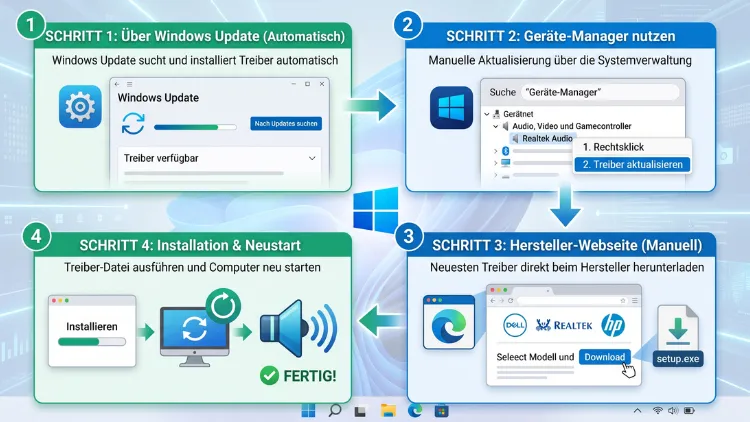
Einen Audiotreiber installieren Sie unter Windows 11/10 am schnellsten über Windows Update oder den Geräte-Manager. Zusätzlich bieten Realtek, Intel und Laptop-Hersteller wie Lenovo, HP oder Dell eigene Treiberpakete an. Außerdem hilft eine Neuinstallation, wenn der Sound knistert, ausfällt oder Windows „Kein Audioausgabegerät installiert“ meldet.
Im Folgenden finden Sie alle Methoden Schritt für Schritt, dazu Lösungen für typische Fehler und Tipps, damit Ihr Ton dauerhaft stabil läuft.
Was ist ein Audiotreiber und warum ist er so wichtig?
Ein Audiotreiber ist eine kleine Software, die zwischen Windows und Ihrer Soundhardware vermittelt. Ohne ihn weiß das Betriebssystem nicht, wie es Lautsprecher, Kopfhörer oder Mikrofon ansprechen soll.
Deshalb hängt die gesamte Tonwiedergabe am Treiber. Ist er veraltet, beschädigt oder fehlt er ganz, bleibt der PC entweder stumm oder der Klang ist fehlerhaft.
Typischerweise steckt in einem PC oder Laptop einer dieser Soundchips:
- Realtek High Definition Audio – der häufigste Onboard-Chip in Desktop-PCs und Notebooks
- Intel Smart Sound Technology (SST) – vor allem in neueren Laptops mit Intel-Prozessor
- AMD Audio CoProcessor oder AMD High Definition Audio – in Geräten mit AMD-Plattform
- Conexant, Cirrus Logic oder Qualcomm – in bestimmten Notebooks und Tablets
- NVIDIA High Definition Audio – für den Ton über HDMI oder DisplayPort
- Externe Soundkarten wie Creative Sound Blaster oder USB-Audio-Interfaces
Zudem bringt Windows einen allgemeinen Treiber mit: das High Definition Audio-Gerät. Dieser Standardtreiber funktioniert zwar meist, bietet jedoch oft weniger Funktionen als der Originaltreiber des Herstellers.
Wann sollten Sie den Audiotreiber neu installieren?
Nicht jedes Tonproblem erfordert einen neuen Treiber. Dennoch gibt es klare Anzeichen, bei denen eine Neuinstallation des Soundtreibers sinnvoll ist.
Achten Sie zum Beispiel auf diese Symptome:
- Kein Ton trotz richtig eingestellter Lautstärke
- Die Meldung „Kein Audioausgabegerät installiert“ in der Taskleiste
- Knistern, Rauschen oder Aussetzer bei der Wiedergabe
- Das Mikrofon wird nicht erkannt
- Kopfhörer werden nicht erkannt, wenn Sie sie einstecken
- Ein gelbes Ausrufezeichen im Geräte-Manager
- Probleme direkt nach einem Windows-Update
- Fehlende Funktionen wie Equalizer oder Raumklang
Außerdem lohnt sich ein frischer Treiber nach einer Neuinstallation von Windows. In diesem Fall fehlen häufig die herstellerspezifischen Pakete.
Vorbereitung: Diese Schritte sollten Sie zuerst erledigen
Bevor Sie einen Treiber installieren, sollten Sie einige Vorbereitungen treffen. Dadurch sparen Sie später Zeit und vermeiden Ärger.
Soundchip und Gerätemodell herausfinden
Zunächst müssen Sie wissen, welche Hardware in Ihrem PC steckt. So gehen Sie vor:
- Drücken Sie Windows-Taste + X.
- Wählen Sie Geräte-Manager.
- Klappen Sie den Eintrag „Audio-, Video- und Gamecontroller“ auf.
- Notieren Sie sich den Namen des Geräts, zum Beispiel „Realtek(R) Audio“.
Zusätzlich brauchen Sie bei Laptops und Fertig-PCs die genaue Modellbezeichnung. Diese finden Sie folgendermaßen:
- Drücken Sie Windows-Taste + R.
- Geben Sie msinfo32 ein und bestätigen Sie mit Enter.
- Lesen Sie unter „Systemmodell“ und „Systemhersteller“ die Angaben ab.
Bei selbst gebauten PCs ist dagegen das Mainboard-Modell entscheidend. Dieses steht in msinfo32 unter „BaseBoard-Produkt“.
Windows-Version prüfen
Ebenso wichtig ist die Windows-Version. Drücken Sie Windows-Taste + R, geben Sie winver ein und drücken Sie Enter. Anschließend sehen Sie, ob Windows 11 oder Windows 10 läuft und welche Version installiert ist.
Beachten Sie außerdem: Der reguläre Support für Windows 10 endete am 14. Oktober 2025. Private Nutzer erhalten über das ESU-Programm noch bis Oktober 2026 Sicherheitsupdates. Neue Audiotreiber erscheinen deshalb zunehmend nur noch für Windows 11, auch wenn viele Pakete weiterhin unter beiden Versionen laufen.
Wiederherstellungspunkt erstellen
Sicherheitshalber sollten Sie vor jeder Treiberänderung einen Wiederherstellungspunkt anlegen. Falls etwas schiefgeht, kehren Sie so problemlos zum alten Zustand zurück.
- Drücken Sie die Windows-Taste und tippen Sie „Wiederherstellungspunkt erstellen“ ein.
- Öffnen Sie das Suchergebnis.
- Klicken Sie im Reiter „Computerschutz“ auf „Erstellen“.
- Vergeben Sie einen Namen, etwa „Vor Audiotreiber“, und bestätigen Sie.
Ist die Schaltfläche ausgegraut, müssen Sie den Schutz zuerst über „Konfigurieren“ für Laufwerk C: aktivieren.
Methode 1: Audiotreiber über Windows Update installieren
Die einfachste und sicherste Methode ist Windows Update. Microsoft verteilt geprüfte Treiber der Hersteller nämlich auch über diesen Weg. Allerdings erscheinen sie oft nur als optionale Updates.
So geht es unter Windows 11
- Drücken Sie Windows-Taste + I, um die Einstellungen zu öffnen.
- Klicken Sie links auf „Windows Update“.
- Wählen Sie „Erweiterte Optionen“.
- Klicken Sie unter „Zusätzliche Optionen“ auf „Optionale Updates“.
- Klappen Sie „Treiberupdates“ auf.
- Setzen Sie einen Haken bei Ihrem Audiotreiber, etwa „Realtek Semiconductor Corp. – Audio“ oder „Intel – Audio“.
- Klicken Sie auf „Herunterladen und installieren“.
- Starten Sie den PC anschließend neu.
So geht es unter Windows 10
- Öffnen Sie mit Windows-Taste + I die Einstellungen.
- Klicken Sie auf „Update und Sicherheit“.
- Wählen Sie „Windows Update“.
- Klicken Sie auf „Optionale Updates anzeigen“.
- Öffnen Sie den Bereich „Treiberupdates“.
- Markieren Sie den passenden Audiotreiber.
- Klicken Sie auf „Herunterladen und installieren“ und starten Sie danach neu.
Wird kein Treiber angezeigt, klicken Sie vorher zusätzlich auf „Nach Updates suchen“. Erscheint trotzdem nichts, stellt Microsoft für Ihr Gerät derzeit keinen neueren Treiber bereit. In diesem Fall helfen die folgenden Methoden weiter.
Methode 2: Audiotreiber über den Geräte-Manager installieren
Der Geräte-Manager ist das zentrale Werkzeug für die Treiberverwaltung. Hier können Sie Treiber aktualisieren, neu installieren, zurücksetzen oder komplett entfernen.
Treiber automatisch suchen lassen
- Drücken Sie Windows-Taste + X und wählen Sie „Geräte-Manager“.
- Klappen Sie „Audio-, Video- und Gamecontroller“ auf.
- Klicken Sie mit der rechten Maustaste auf Ihr Audiogerät.
- Wählen Sie „Treiber aktualisieren“.
- Klicken Sie auf „Automatisch nach Treibern suchen“.
Windows prüft daraufhin die lokal vorhandenen Treiber. Findet es keinen besseren, erscheint oft der Hinweis „Die besten Treiber für Ihr Gerät sind bereits installiert“. Diese Meldung bedeutet jedoch nur, dass lokal nichts Neueres existiert. Beim Hersteller kann es trotzdem eine aktuellere Version geben.
Heruntergeladenen Treiber manuell einbinden
Haben Sie bereits einen Treiber vom Hersteller heruntergeladen und entpackt, binden Sie ihn so ein:
- Öffnen Sie den Geräte-Manager.
- Klicken Sie rechts auf das Audiogerät und wählen Sie „Treiber aktualisieren“.
- Klicken Sie auf „Auf meinem Computer nach Treibern suchen“.
- Wählen Sie über „Durchsuchen“ den entpackten Treiberordner aus.
- Lassen Sie den Haken bei „Unterordner einbeziehen“ gesetzt.
- Klicken Sie auf „Weiter“ und warten Sie, bis die Installation abgeschlossen ist.
- Starten Sie den PC neu.
Standardtreiber von Windows auswählen
Manchmal verursacht ausgerechnet der Herstellertreiber die Probleme. In diesem Fall hilft der Wechsel zum Windows-eigenen Standardtreiber:
- Wählen Sie im Geräte-Manager „Treiber aktualisieren“.
- Klicken Sie auf „Auf meinem Computer nach Treibern suchen“.
- Wählen Sie „Aus einer Liste verfügbarer Treiber auf meinem Computer auswählen“.
- Markieren Sie „High Definition Audio-Gerät“.
- Klicken Sie auf „Weiter“ und bestätigen Sie eine eventuelle Warnung mit „Ja“.
Dadurch läuft der Ton meist wieder zuverlässig. Allerdings verlieren Sie dabei herstellerspezifische Extras wie die Realtek Audio Console.
Methode 3: Audiotreiber komplett neu installieren
Ist der Treiber beschädigt, reicht ein Update oft nicht aus. Stattdessen sollten Sie ihn vollständig entfernen und neu installieren.
- Öffnen Sie den Geräte-Manager.
- Klappen Sie „Audio-, Video- und Gamecontroller“ auf.
- Klicken Sie mit der rechten Maustaste auf das Audiogerät.
- Wählen Sie „Gerät deinstallieren“.
- Setzen Sie den Haken bei „Versuchen, den Treiber für dieses Gerät zu entfernen“ (unter Windows 10 heißt die Option „Die Treibersoftware für dieses Gerät löschen“).
- Klicken Sie auf „Deinstallieren“.
- Starten Sie den PC neu.
Nach dem Neustart erkennt Windows die Soundhardware automatisch und installiert einen passenden Treiber. Alternativ klicken Sie im Geräte-Manager oben auf „Aktion“ und dann auf „Nach geänderter Hardware suchen“.
Außerdem lohnt sich ein Blick in den Bereich „Audioeingänge und -ausgänge“. Dort erscheinen Lautsprecher und Mikrofone als eigene Einträge. Deinstallieren Sie diese bei Problemen ebenfalls und starten Sie anschließend neu.
Methode 4: Audiotreiber direkt vom Hersteller herunterladen
Die Herstellerseite liefert in der Regel den am besten angepassten Treiber. Das gilt besonders für Laptops, denn die Hersteller passen die Treiber oft genau an Lautsprecher und Mikrofone des jeweiligen Modells an.
Laptops und Fertig-PCs
Nutzen Sie bei Markengeräten am besten die offizielle Support-App oder die Support-Webseite des Herstellers:
- Lenovo: App Lenovo Vantage aus dem Microsoft Store oder die Lenovo-Support-Seite
- HP: HP Support Assistant oder die HP-Seite für Software und Treiber
- Dell: Dell SupportAssist oder Dell Command Update
- ASUS: App MyASUS oder bei Gaming-Geräten Armoury Crate
- Acer: Acer Care Center oder die Acer-Support-Seite
- MSI: MSI Center
- Microsoft Surface: Treiber kommen fast ausschließlich über Windows Update
So funktioniert es am Beispiel von Lenovo Vantage:
- Öffnen Sie den Microsoft Store und suchen Sie nach „Lenovo Vantage“.
- Installieren und starten Sie die App.
- Klicken Sie auf „Geräte“ und dann auf „Systemaktualisierung“.
- Wählen Sie „Nach Updates suchen“.
- Markieren Sie den Audiotreiber und klicken Sie auf „Ausgewählte Updates installieren“.
- Starten Sie das Gerät neu.
Bei den anderen Herstellern läuft der Vorgang sehr ähnlich ab. Suchen Sie in der jeweiligen App einfach nach dem Bereich für Updates oder Treiber.
Selbst gebaute PCs mit Onboard-Sound
Bei Desktop-PCs mit eigenem Aufbau liefert der Mainboard-Hersteller den passenden Treiber. Dazu gehören beispielsweise ASUS, MSI, Gigabyte und ASRock.
- Öffnen Sie die Support-Seite des Mainboard-Herstellers.
- Geben Sie die genaue Modellbezeichnung Ihres Mainboards ein.
- Wählen Sie den Bereich „Treiber“ oder „Driver & Utility“.
- Wählen Sie Ihr Betriebssystem, also Windows 11 oder Windows 10.
- Laden Sie den Eintrag unter „Audio“ herunter.
- Entpacken Sie die Datei und starten Sie die Setup.exe oder Install.exe.
- Folgen Sie dem Assistenten und starten Sie den PC neu.
Wichtig: Laden Sie Treiber ausschließlich von offiziellen Seiten herunter. Inoffizielle Treiberportale verbreiten nämlich oft veraltete oder sogar manipulierte Dateien.
Methode 5: Realtek-Audiotreiber installieren
Da Realtek in den meisten Computern steckt, verdient dieser Treiber besondere Aufmerksamkeit.
Moderne Realtek-Treiber arbeiten nach dem UAD-Prinzip (Universal Audio Driver). Dabei ist der eigentliche Treiber vom Bedienprogramm getrennt. Das Steuerungsprogramm heißt Realtek Audio Console und kommt aus dem Microsoft Store.
Die alte Anwendung „Realtek HD Audio Manager“ gibt es bei aktuellen Treibern hingegen nicht mehr.
So richten Sie Realtek korrekt ein
- Installieren Sie den Realtek-Treiber über Windows Update, Lenovo Vantage, MyASUS oder die Mainboard-Herstellerseite.
- Starten Sie den PC neu.
- Öffnen Sie den Microsoft Store.
- Suchen Sie nach „Realtek Audio Console“.
- Klicken Sie auf „Herunterladen“ beziehungsweise „Installieren“.
Meldet die Audio Console „Keine Verbindung zum RPC-Dienst möglich“, fehlt meist die passende Treiberkomponente. Installieren Sie in diesem Fall den vollständigen Treiber des Geräte- oder Mainboard-Herstellers erneut.
Außerdem gilt: Der generische Realtek-Treiber von der Realtek-Webseite passt nicht immer optimal. Besonders bei Laptops ist das Paket des Geräteherstellers deshalb die bessere Wahl.
Methode 6: Intel-Smart-Sound-Treiber installieren
Viele aktuelle Notebooks mit Intel-Prozessor nutzen die Intel Smart Sound Technology. Dabei arbeitet der Realtek- oder Cirrus-Chip mit einem Intel-Audiocontroller zusammen.
Fehlt der Intel-Teil, bleibt der Laptop oft stumm, obwohl der Realtek-Treiber korrekt installiert ist.
So prüfen und installieren Sie den Treiber:
- Öffnen Sie den Geräte-Manager.
- Suchen Sie unter „Systemgeräte“ oder „Audio-, Video- und Gamecontroller“ nach „Intel Smart Sound Technology“.
- Hat der Eintrag ein gelbes Ausrufezeichen, fehlt der Treiber.
- Laden Sie das Programm Intel Driver & Support Assistant von der offiziellen Intel-Webseite herunter.
- Installieren und starten Sie es.
- Klicken Sie auf „Nach Updates suchen“ und installieren Sie die vorgeschlagenen Treiber.
Dennoch gilt auch hier: Bei Laptops ist das Paket des Laptop-Herstellers meist besser abgestimmt. Nutzen Sie den Intel-Assistenten deshalb vor allem, wenn der Hersteller keine aktuellen Treiber mehr liefert.
Methode 7: Treiber über eine INF-Datei oder die Kommandozeile installieren
Manche Treiber liegen ohne Installationsprogramm vor, zum Beispiel aus dem Microsoft Update-Katalog. Dann besteht das Paket nur aus INF-, SYS- und CAT-Dateien.
Installation per Rechtsklick
- Entpacken Sie die Treiberdatei. Dateien mit der Endung .cab öffnen Sie per Doppelklick im Explorer und kopieren den Inhalt in einen eigenen Ordner.
- Suchen Sie die Datei mit der Endung .inf.
- Klicken Sie mit der rechten Maustaste darauf.
- Wählen Sie „Installieren“ (unter Windows 11 gegebenenfalls zuerst „Weitere Optionen anzeigen“).
- Bestätigen Sie die Sicherheitsabfrage und starten Sie neu.
Installation mit PnPUtil
Für fortgeschrittene Nutzer bietet Windows zudem das Werkzeug PnPUtil.
- Klicken Sie mit der rechten Maustaste auf Start.
- Wählen Sie „Terminal (Administrator)“ unter Windows 11 oder „Windows PowerShell (Administrator)“ unter Windows 10.
- Geben Sie folgenden Befehl ein und passen Sie den Pfad an:
pnputil /add-driver "C:\Treiber\Audio\*.inf" /subdirs /install
- Drücken Sie Enter und starten Sie den PC anschließend neu.
Diese Methode eignet sich außerdem gut, wenn Sie mehrere Treiber gleichzeitig einspielen möchten.
Treiber für Grafikkarten-Audio, USB-Headsets und Bluetooth
Nicht jeder Ton kommt vom Onboard-Chip. Deshalb brauchen einige Geräte eigene Treiber.
HDMI- und DisplayPort-Audio
Möchten Sie Ton über einen Monitor oder Fernseher ausgeben, benötigen Sie den Audio-Teil des Grafiktreibers.
- NVIDIA: Installieren Sie die NVIDIA App und aktualisieren Sie darüber den Grafiktreiber. Der Bestandteil „HD Audio-Treiber“ wird dabei automatisch mitinstalliert.
- AMD: Nutzen Sie AMD Software: Adrenalin Edition und installieren Sie den aktuellen Treiber.
- Intel-Grafik: Aktualisieren Sie den Treiber über den Intel Driver & Support Assistant.
USB-Headsets und Audio-Interfaces
Die meisten USB-Headsets funktionieren ohne Zusatztreiber, denn Windows bringt einen Standardtreiber für USB-Audio mit. Trotzdem bieten viele Hersteller eigene Software an:
- Logitech: Logitech G HUB
- SteelSeries: SteelSeries GG
- Razer: Razer Synapse
- Corsair: Corsair iCUE
- Focusrite und andere Studio-Interfaces: eigene ASIO-Treiber von der Herstellerseite
Bluetooth-Kopfhörer
Bei Bluetooth-Audio ist zusätzlich der Bluetooth-Treiber wichtig. Aktualisieren Sie ihn im Geräte-Manager unter „Bluetooth“ oder über die Hersteller-App. Außerdem hilft es oft, den Kopfhörer unter Einstellungen > Bluetooth und Geräte zu entfernen und neu zu koppeln.
Dedizierte Soundkarten
Für Creative Sound Blaster-Karten laden Sie die App Sound Blaster Command oder das passende Treiberpaket von der Creative-Webseite herunter. Ebenso bieten ASUS Xonar-Karten eigene Treiber auf der ASUS-Supportseite.
Audiotreiber zurücksetzen, wenn ein Update Probleme macht
Ein neuer Treiber verschlechtert manchmal die Situation. Glücklicherweise lässt sich die vorherige Version schnell wiederherstellen.
- Öffnen Sie den Geräte-Manager.
- Klicken Sie doppelt auf Ihr Audiogerät.
- Wechseln Sie zum Reiter „Treiber“.
- Klicken Sie auf „Vorheriger Treiber“.
- Wählen Sie einen Grund aus und klicken Sie auf „Ja“.
- Starten Sie den PC neu.
Ist die Schaltfläche ausgegraut, speichert Windows keine ältere Version. In diesem Fall nutzen Sie den zuvor erstellten Wiederherstellungspunkt. Tippen Sie dazu „rstrui“ in die Windows-Suche und folgen Sie dem Assistenten.
Automatische Treiberinstallation verhindern
Windows ersetzt manchmal einen funktionierenden Herstellertreiber durch eine eigene Version. Dadurch kehren alte Probleme nach jedem Update zurück. Deshalb können Sie die automatische Treiberinstallation abschalten.
Über die Geräteinstallationseinstellungen (Windows 11/10 Home und Pro)
- Drücken Sie Windows-Taste + R.
- Geben Sie sysdm.cpl ein und drücken Sie Enter.
- Wechseln Sie zum Reiter „Hardware“.
- Klicken Sie auf „Geräteinstallationseinstellungen“.
- Wählen Sie „Nein (Ihr Gerät funktioniert möglicherweise nicht wie erwartet)“.
- Klicken Sie auf „Änderungen speichern“.
Über die Gruppenrichtlinie (nur Pro, Enterprise und Education)
- Drücken Sie Windows-Taste + R und geben Sie gpedit.msc ein.
- Navigieren Sie zu Computerkonfiguration > Administrative Vorlagen > Windows-Komponenten > Windows Update.
- Unter Windows 11 öffnen Sie zusätzlich den Unterordner „Von Windows Update angebotene Updates verwalten“.
- Doppelklicken Sie auf „Keine Treiber in Windows-Updates einbeziehen“.
- Wählen Sie „Aktiviert“ und bestätigen Sie mit „OK“.
Beachten Sie jedoch: Danach erhalten Sie keine Treiberupdates mehr über Windows Update. Kontrollieren Sie deshalb regelmäßig selbst beim Hersteller, ob neue Versionen vorliegen.
Kein Ton trotz Treiber? Weitere Lösungen
Manchmal ist der Treiber korrekt installiert, aber der Ton fehlt trotzdem. Dann sollten Sie folgende Punkte prüfen.
Richtiges Ausgabegerät wählen
- Klicken Sie in der Taskleiste auf das Lautsprechersymbol.
- Unter Windows 11 klicken Sie auf den Pfeil neben dem Lautstärkeregler. Unter Windows 10 klicken Sie auf den Gerätenamen über dem Regler.
- Wählen Sie das gewünschte Ausgabegerät, zum Beispiel „Lautsprecher“ oder „Kopfhörer“.
Integrierte Problembehandlung nutzen
- Windows 11: Öffnen Sie Einstellungen > System > Sound und klicken Sie unten bei „Häufige Soundprobleme beheben“ auf „Ausgabegeräte“. Anschließend startet die App „Hilfe anfordern“ mit einer geführten Diagnose.
- Windows 10: Öffnen Sie Einstellungen > Update und Sicherheit > Problembehandlung > Zusätzliche Problembehandlungen und starten Sie „Audiowiedergabe“.
Audiodienste neu starten
Zusätzlich können hängende Windows-Dienste den Ton blockieren. So starten Sie sie neu:
- Drücken Sie Windows-Taste + R.
- Geben Sie services.msc ein und drücken Sie Enter.
- Suchen Sie den Dienst „Windows-Audio“.
- Klicken Sie mit der rechten Maustaste darauf und wählen Sie „Neu starten“.
- Wiederholen Sie das für „Windows-Audio-Endpunkterstellung“.
Prüfen Sie außerdem, ob der Starttyp bei beiden Diensten auf „Automatisch“ steht.
Audioverbesserungen deaktivieren
Soundeffekte führen gelegentlich zu Knistern oder Aussetzern. Deshalb lohnt sich ein Test ohne Verbesserungen:
- Windows 11: Einstellungen > System > Sound, Ausgabegerät anklicken und „Audioverbesserungen“ auf „Aus“ stellen.
- Windows 10: Einstellungen > System > Sound > Gerätespezifische Eigenschaften, dann „Zusätzliche Geräteeigenschaften“ und im Reiter „Erweitert“ den Haken bei „Audioverbesserungen aktivieren“ entfernen.
BIOS/UEFI prüfen
Sehr selten ist der Onboard-Sound im BIOS/UEFI deaktiviert. Das passiert zum Beispiel nach einem BIOS-Reset oder beim Einbau einer Soundkarte. Suchen Sie im BIOS nach „HD Audio Controller“ oder „Onboard Audio“ und stellen Sie die Option auf „Enabled“.
Treiber sichern, bevor Sie Windows neu installieren
Planen Sie eine Neuinstallation von Windows, sollten Sie Ihre funktionierenden Treiber vorher sichern. Anschließend spielen Sie sie einfach wieder ein.
- Öffnen Sie das Terminal (Administrator).
- Erstellen Sie zuerst einen Zielordner, etwa C:\Treiberbackup.
- Geben Sie diesen Befehl ein:
dism /online /export-driver /destination:C:\Treiberbackup
- Kopieren Sie den Ordner danach auf einen USB-Stick oder eine externe Festplatte.
Nach der Neuinstallation binden Sie den Ordner über den Geräte-Manager ein. Wählen Sie dazu „Auf meinem Computer nach Treibern suchen“ und geben Sie den Sicherungsordner an.
Vorsicht bei Treiber-Updater-Programmen
Im Internet werben zahlreiche Tools mit automatischen Treiberupdates. Dazu zählen zum Beispiel Driver Booster, Driver Easy oder DriverPack Solution.
Allerdings bergen solche Programme einige Risiken:
- Sie installieren manchmal unpassende Treiber für Ihr Modell.
- Häufig enthalten sie Werbung oder zusätzliche Software.
- Viele Funktionen kosten Geld, obwohl Windows dieselben Aufgaben kostenlos erledigt.
Deshalb ist der Weg über Windows Update, den Geräte-Manager und die offiziellen Hersteller-Apps fast immer die bessere Wahl.
Häufige Fragen zum Audiotreiber unter Windows
Wie finde ich heraus, welcher Audiotreiber installiert ist?
Öffnen Sie den Geräte-Manager, klappen Sie „Audio-, Video- und Gamecontroller“ auf und klicken Sie doppelt auf Ihr Audiogerät. Im Reiter „Treiber“ sehen Sie dann Anbieter, Datum und Versionsnummer. Diese Angaben vergleichen Sie anschließend mit der Version auf der Herstellerseite.
Braucht Windows 11 überhaupt einen separaten Audiotreiber?
Grundsätzlich nicht, denn Windows 11/10 installiert automatisch einen passenden Treiber. Trotzdem liefert der Herstellertreiber oft besseren Klang, Zusatzfunktionen und optimierte Einstellungen für die eingebauten Lautsprecher. Besonders bei Laptops lohnt sich daher die Installation des Originaltreibers.
Warum meldet Windows „Kein Audioausgabegerät installiert“?
Meistens fehlt der Treiber oder er ist beschädigt. Deinstallieren Sie das Gerät deshalb im Geräte-Manager samt Treiber und starten Sie neu. Bei Intel-Laptops fehlt zudem häufig der Treiber für Intel Smart Sound Technology. Außerdem sollten Sie die Dienste „Windows-Audio“ prüfen.
Kann ich einen Windows-10-Treiber unter Windows 11 verwenden?
In den meisten Fällen ja. Windows 11 nutzt nämlich dasselbe Treibermodell wie Windows 10. Dennoch sollten Sie bevorzugt eine Version wählen, die ausdrücklich für Windows 11 freigegeben ist. Auf diese Weise vermeiden Sie Kompatibilitätsprobleme.
Wo gibt es die Realtek Audio Console?
Die Realtek Audio Console laden Sie kostenlos aus dem Microsoft Store herunter. Sie funktioniert jedoch nur, wenn ein passender Realtek-UAD-Treiber installiert ist. Bei manchen Herstellern heißt die App auch anders, zum Beispiel „Dolby Access“ oder „DTS Audio Processing“.
Warum verschwindet mein Audiotreiber nach jedem Windows-Update?
Windows ersetzt den Herstellertreiber gelegentlich durch eine eigene Version. Deaktivieren Sie in diesem Fall die automatische Treiberinstallation über sysdm.cpl oder die Gruppenrichtlinie. Anschließend installieren Sie den Originaltreiber erneut.
Wie aktualisiere ich den Audiotreiber ohne Internet?
Laden Sie den Treiber zuerst an einem anderen PC von der Herstellerseite herunter. Kopieren Sie ihn danach auf einen USB-Stick. Zum Schluss installieren Sie ihn über die Setup.exe oder über den Geräte-Manager mit „Auf meinem Computer nach Treibern suchen“.
Mein Mikrofon funktioniert nach der Treiberinstallation nicht. Was tun?
Prüfen Sie zuerst den Datenschutz: Unter Windows 11 öffnen Sie Einstellungen > Datenschutz und Sicherheit > Mikrofon, unter Windows 10 Einstellungen > Datenschutz > Mikrofon. Aktivieren Sie dort den Mikrofonzugriff. Zusätzlich sollten Sie unter den Soundeinstellungen das richtige Eingabegerät auswählen.
Ist es gefährlich, den Audiotreiber zu deinstallieren?
Nein, das ist unbedenklich. Windows installiert nach einem Neustart automatisch einen Standardtreiber. Trotzdem empfiehlt sich vorher ein Wiederherstellungspunkt, damit Sie bei Problemen schnell zurückkehren können.
Fazit
Einen Audiotreiber unter Windows 11/10 installieren Sie am einfachsten über Windows Update oder den Geräte-Manager. Außerdem liefern Hersteller-Apps wie Lenovo Vantage, MyASUS oder HP Support Assistant besonders gut abgestimmte Treiber.
Treten dennoch Probleme auf, hilft meist eine Neuinstallation oder das Zurücksetzen auf die vorherige Version. Zudem sichert ein Wiederherstellungspunkt jede Änderung zuverlässig ab.
