
So fügen Sie in PowerPoint für Windows, Mac und das Web Sprecherkommentare zu Folien hinzu, inklusive Aufnahme und Anpassung der Wiedergabe.
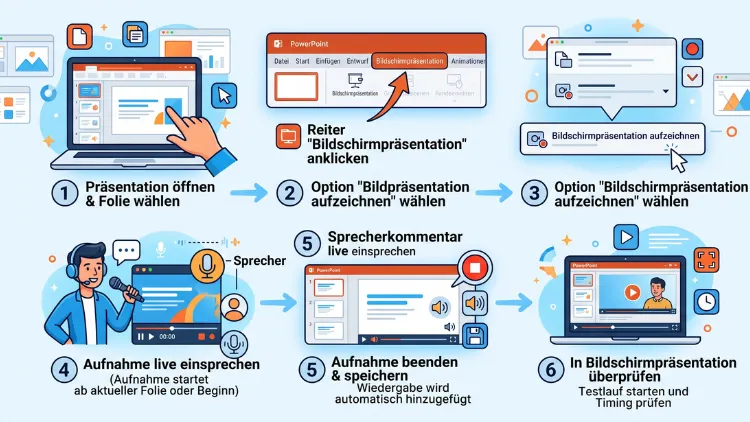
Einen Sprecherkommentar in PowerPoint hinzufügen Sie am schnellsten über die Registerkarte „Aufzeichnen“. Dort klicken Sie auf „Von Beginn an“ oder „Ab aktueller Folie“ und starten anschließend die Aufnahme mit dem roten Knopf. Außerdem können Sie einzelnen Folien über „Einfügen“ > „Audio“ > „Audio aufnehmen“ einen Kommentar geben.
Die Anleitung erklärt zudem Mac, Web, iPad, Export als Video sowie typische Probleme.
Was ist ein Sprecherkommentar in PowerPoint?
Ein Sprecherkommentar ist eine Audioaufnahme Ihrer Stimme, die direkt in der Präsentation gespeichert wird. Dadurch läuft Ihre Erklärung automatisch mit, sobald jemand die Folien abspielt.
Zusätzlich kann PowerPoint je nach Version auch Folgendes erfassen:
- Webcam-Video (Ihre Videopräsenz als kleines Bild auf der Folie)
- Freihandgesten mit Stift, Textmarker oder Radierer
- Laserpointer-Bewegungen
- Folien- und Animationsanzeigedauern
Deshalb eignet sich ein vertonter Foliensatz besonders gut für Schulungen, E-Learning, Onlinekurse, Referate, Bewerbungen, Kundenpräsentationen und Präsentationen, die Sie per E-Mail verschicken. Zum Beispiel können Kollegen die Präsentation später ansehen, ohne dass Sie persönlich anwesend sind.
Sprecherkommentar oder Sprechernotizen – der Unterschied
Viele verwechseln die beiden Begriffe. Allerdings meinen sie etwas völlig anderes:
- Sprecherkommentar (Audiokommentar): eine hörbare Tonaufnahme, die das Publikum bei der Wiedergabe hört.
- Sprechernotizen (Notizen): Text unter der Folie, den nur Sie in der Referentenansicht sehen. Das Publikum sieht diese Notizen nicht.
Falls Sie lediglich Stichpunkte für Ihren Vortrag hinterlegen möchten, benötigen Sie also Notizen. So fügen Sie diese hinzu:
- Öffnen Sie die gewünschte Folie.
- Klicken Sie unten in der Statusleiste auf „Notizen“.
- Schreiben Sie Ihren Text in den Notizenbereich unter der Folie.
Übrigens lassen sich beide Funktionen clever kombinieren. Denn in der Aufnahmeansicht von Microsoft 365 können Sie Ihre Notizen als Teleprompter einblenden und währenddessen den Sprecherkommentar aufnehmen.
Voraussetzungen für die Aufnahme
Bevor Sie einen Audiokommentar aufzeichnen, sollten Sie einige Punkte prüfen. Andernfalls bricht die Aufnahme ab oder bleibt stumm.
- Mikrofon: Ein eingebautes Laptop-Mikrofon funktioniert grundsätzlich. Für bessere Qualität empfiehlt sich jedoch ein USB-Mikrofon oder ein Headset.
- PowerPoint-Version: Die moderne Aufzeichnungsfunktion gibt es vor allem in PowerPoint für Microsoft 365 unter Windows. Ältere Versionen wie PowerPoint 2016, 2019, 2021 und 2024 nutzen dagegen die klassische Funktion „Bildschirmpräsentation aufzeichnen“.
- Mikrofonberechtigung: Unter Windows 11/10 und macOS muss PowerPoint auf das Mikrofon zugreifen dürfen.
- Speicherplatz: Audio und besonders Video benötigen spürbar Platz. Deshalb sollte genug freier Speicher vorhanden sein.
- Ruhige Umgebung: Hintergrundgeräusche landen sonst ebenfalls in der Aufnahme.
Mikrofonzugriff unter Windows 11/10 erlauben
Sollte PowerPoint Ihr Mikrofon nicht erkennen, prüfen Sie zunächst die Datenschutzeinstellungen:
- Öffnen Sie die Einstellungen mit Windows-Taste + I.
- Wählen Sie unter Windows 11 „Datenschutz und Sicherheit“ > „Mikrofon“. Unter Windows 10 heißt der Pfad „Datenschutz“ > „Mikrofon“.
- Aktivieren Sie „Mikrofonzugriff“ sowie „Desktop-Apps den Zugriff auf Ihr Mikrofon erlauben“.
- Starten Sie PowerPoint anschließend neu.
Mikrofonzugriff auf dem Mac erlauben
Auf dem Mac gehen Sie ähnlich vor:
- Öffnen Sie das Apple-Menü > „Systemeinstellungen“.
- Klicken Sie auf „Datenschutz & Sicherheit“ > „Mikrofon“.
- Schalten Sie den Schalter neben Microsoft PowerPoint ein.
- Beenden Sie PowerPoint danach vollständig und öffnen Sie es erneut.
Sprecherkommentar in PowerPoint für Windows aufnehmen (Microsoft 365)
In PowerPoint für Microsoft 365 unter Windows heißt die Funktion inzwischen schlicht „Aufzeichnen“. Sie ist eine verbesserte Version der früheren Schaltfläche „Bildschirmpräsentation aufzeichnen“. Außerdem bündelt eine eigene Registerkarte alle Aufnahmewerkzeuge.
Schritt-für-Schritt-Anleitung
- Öffnen Sie Ihre Präsentation in PowerPoint.
- Klicken Sie im Menüband auf die Registerkarte „Aufzeichnen“. Alternativ finden Sie oben rechts im Fenster eine Schaltfläche „Aufzeichnen“.
- Wählen Sie „Von Beginn an“, um bei der ersten Folie zu starten. Möchten Sie dagegen bei einer bestimmten Folie beginnen, wählen Sie „Ab aktueller Folie“.
- Nun öffnet sich die Aufnahmeansicht mit dunklem Hintergrund.
- Prüfen Sie oben rechts, ob das richtige Mikrofon und gegebenenfalls die richtige Kamera ausgewählt sind.
- Klicken Sie auf den runden, roten Aufnahmeknopf.
- Warten Sie den Countdown ab und beginnen Sie danach zu sprechen.
- Wechseln Sie mit der Pfeiltaste nach rechts, der Leertaste oder per Klick zur nächsten Folie beziehungsweise Animation.
- Klicken Sie auf „Anhalten“, wenn Sie eine Pause brauchen. Mit „Aufzeichnen“ setzen Sie anschließend fort.
- Beenden Sie die Aufnahme über „Beenden“ (Stopp-Symbol).
- Schließen Sie die Aufnahmeansicht und speichern Sie die Präsentation mit Strg + S.
Danach erscheint auf jeder vertonten Folie ein kleines Audio- oder Videosymbol. Somit erkennen Sie sofort, welche Folien bereits einen Kommentar besitzen.
Wichtig: Keine Aufnahme während Übergängen
PowerPoint zeichnet während der Folienübergänge weder Ton noch Video auf. Deshalb sollten Sie beim Folienwechsel kurz schweigen. Beginnen Sie erst dann wieder zu sprechen, wenn die neue Folie vollständig sichtbar ist. Andernfalls fehlen die ersten Silben Ihres Satzes.
Die Werkzeuge in der Aufnahmeansicht
Die Aufnahmeansicht bietet zusätzlich einige praktische Funktionen:
- Teleprompter: blendet Ihre Sprechernotizen oben nahe der Kamera ein. Dadurch lesen Sie ab, ohne auffällig nach unten zu schauen.
- Referentenansicht: zeigt Notizen unterhalb der Folie.
- Folienansicht: zeigt nur die Folie ohne Notizen.
- Stift, Textmarker und Radierer: für Markierungen, die Teil der Aufnahme werden.
- Laserpointer: hebt wichtige Stellen hervor.
- Kamera ein/aus: falls Sie nur Ton ohne Webcam-Bild möchten.
- Hintergrund weichzeichnen: macht Ihren Raum im Kamerabild unscharf.
- Kameradarstellung: erlaubt je nach Version unterschiedliche Positionen und Formen des Webcam-Bilds.
Falls Sie nur einen Audiokommentar möchten, deaktivieren Sie also einfach die Kamera. Anschließend nimmt PowerPoint ausschließlich Ihre Stimme auf.
Registerkarte „Aufzeichnen“ fehlt – so blenden Sie sie ein
Manchmal ist die Registerkarte ausgeblendet. In diesem Fall aktivieren Sie sie so:
- Klicken Sie auf „Datei“ > „Optionen“.
- Wählen Sie „Menüband anpassen“.
- Setzen Sie rechts in der Liste der Hauptregisterkarten ein Häkchen bei „Aufzeichnen“.
- Bestätigen Sie mit „OK“.
Erscheint die Registerkarte trotzdem nicht, ist Ihre Version wahrscheinlich älter. Zudem verteilen Administratoren in Unternehmen neue Funktionen oft zeitverzögert. Dann nutzen Sie die klassische Methode aus dem nächsten Abschnitt.
Sprecherkommentar in PowerPoint 2016, 2019, 2021 und 2024 aufzeichnen
In Kaufversionen ohne Abo finden Sie die Funktion unter „Bildschirmpräsentation“. Die Bedienung ist etwas schlichter, erfüllt jedoch denselben Zweck.
- Öffnen Sie die Registerkarte „Bildschirmpräsentation“.
- Klicken Sie in der Gruppe „Einrichten“ auf den Pfeil neben „Bildschirmpräsentation aufzeichnen“ beziehungsweise „Aufzeichnen“.
- Wählen Sie „Von Beginn an aufzeichnen“ oder „Ab aktueller Folie aufzeichnen“.
- Setzen Sie im Dialogfeld Häkchen bei „Folien- und Animationsanzeigedauern“ sowie „Kommentare, Freihand und Laserpointer“.
- Klicken Sie auf „Aufzeichnung starten“.
- Sprechen Sie Ihren Kommentar und blättern Sie wie gewohnt durch die Folien.
- Beenden Sie die Aufnahme mit einem Rechtsklick auf die Folie und „Präsentation beenden“ oder mit der Esc-Taste.
Anschließend speichert PowerPoint die Kommentare direkt auf den jeweiligen Folien. Außerdem übernimmt es die gemessenen Anzeigedauern automatisch.
Kommentar nur für eine einzelne Folie aufnehmen
Nicht immer brauchen Sie eine komplette Aufzeichnung. Möchten Sie zum Beispiel nur eine Erklärung zu einem Diagramm ergänzen, genügt eine einzelne Audioaufnahme. Diese Methode funktioniert in allen Desktop-Versionen unter Windows.
So nehmen Sie Audio direkt auf der Folie auf
- Markieren Sie die Folie, die den Kommentar erhalten soll.
- Klicken Sie auf „Einfügen“.
- Wählen Sie ganz rechts in der Gruppe „Medien“ die Schaltfläche „Audio“.
- Klicken Sie auf „Audio aufnehmen“.
- Geben Sie der Aufnahme einen Namen, zum Beispiel „Erklärung Umsatz“.
- Klicken Sie auf den roten Aufnahmeknopf und sprechen Sie.
- Beenden Sie die Aufnahme mit dem Stopp-Knopf (Quadrat).
- Hören Sie das Ergebnis mit „Wiedergabe“ probe.
- Klicken Sie auf „OK“.
Danach erscheint ein Lautsprechersymbol auf der Folie. Dieses können Sie beliebig verschieben.
Wiedergabe der Audiodatei einstellen
Klicken Sie auf das Lautsprechersymbol. Anschließend öffnet sich die Registerkarte „Wiedergabe“. Dort legen Sie wichtige Optionen fest:
- Start: „Automatisch“ – der Kommentar startet sofort beim Öffnen der Folie.
- Start: „Beim Klicken“ – der Kommentar startet erst per Klick auf das Symbol.
- „Bei Präsentation ausblenden“ – das Lautsprechersymbol ist in der Bildschirmpräsentation unsichtbar.
- „Audio kürzen“ – schneidet Anfang und Ende ab, etwa Räuspern oder Stille.
- „Einblenden“ und „Ausblenden“ – sorgt für sanfte Übergänge.
- „Lautstärke“ – regelt die Wiedergabelautstärke.
- „Folienübergreifend wiedergeben“ – spielt das Audio über mehrere Folien hinweg ab.
Für einen typischen Sprecherkommentar empfiehlt sich daher die Kombination „Automatisch“ plus „Bei Präsentation ausblenden“. So wirkt die Präsentation professionell und aufgeräumt.
Vorhandene Audiodatei einfügen
Alternativ nehmen Sie den Kommentar extern auf und fügen ihn danach ein. Das ist besonders dann sinnvoll, wenn Sie die Aufnahme vorher bearbeiten möchten.
- Klicken Sie auf „Einfügen“ > „Audio“.
- Wählen Sie „Audio auf meinem PC“ (Windows) beziehungsweise „Audio aus Datei“ (Mac).
- Suchen Sie die Datei, etwa im Format MP3, M4A oder WAV.
- Klicken Sie auf „Einfügen“.
Für die externe Aufnahme eignen sich zum Beispiel diese kostenlosen Programme:
- Windows 11: App „Audiorekorder“ (unter Windows 10 „Sprachrekorder“). Öffnen Sie die App über das Startmenü, klicken Sie auf den Aufnahmeknopf und stoppen Sie danach. Die Datei landet im Ordner „Dokumente“ > „Audioaufnahmen“ beziehungsweise „Tonaufnahmen“.
- Mac: QuickTime Player. Öffnen Sie ihn und wählen Sie „Ablage“ > „Neue Audioaufnahme“. Anschließend starten Sie die Aufnahme mit dem roten Knopf.
- Windows, Mac und Linux: Audacity für anspruchsvollere Bearbeitung (mehr dazu weiter unten).
Sprecherkommentar in PowerPoint für Mac hinzufügen
Auch auf dem Mac können Sie eine Präsentation vertonen. Die Menüs heißen jedoch teilweise etwas anders.
Gesamte Präsentation auf dem Mac aufzeichnen
- Öffnen Sie die Präsentation in PowerPoint für Mac.
- Klicken Sie auf die Registerkarte „Bildschirmpräsentation“.
- Wählen Sie „Bildschirmpräsentation aufzeichnen“. In neueren Microsoft-365-Versionen steht Ihnen zusätzlich die Registerkarte „Aufzeichnen“ zur Verfügung.
- Die Präsentation öffnet sich in der Referentenansicht.
- Klicken Sie oben links auf den roten Aufnahmeknopf.
- Sprechen Sie Ihren Kommentar und blättern Sie mit den Pfeiltasten weiter.
- Beenden Sie die Aufnahme über „Beenden“ oder mit der Esc-Taste.
- Bestätigen Sie die Frage, ob die Anzeigedauern gespeichert werden sollen, mit „Ja“.
Einzelne Audioaufnahme auf dem Mac
- Wählen Sie die gewünschte Folie aus.
- Klicken Sie auf „Einfügen“ > „Audio“.
- Wählen Sie „Audio aufzeichnen“.
- Vergeben Sie einen Namen und klicken Sie auf „Aufzeichnen“.
- Stoppen Sie die Aufnahme und klicken Sie auf „Einfügen“.
Zudem finden Sie die Wiedergabeoptionen auf dem Mac ebenfalls unter der Registerkarte „Wiedergabe“. Somit gelten die gleichen Tipps wie unter Windows.
PowerPoint für das Web, iPad, iPhone und Android
Viele suchen die Aufnahmefunktion auch im Browser oder auf dem Tablet. Allerdings ist der Funktionsumfang dort deutlich kleiner.
PowerPoint für das Web
In PowerPoint für das Web fehlen die vollständigen Aufzeichnungswerkzeuge der Desktop-Version. Deshalb empfiehlt sich folgender Weg:
- Öffnen Sie die Präsentation im Browser.
- Klicken Sie oben auf „Bearbeiten“ und wählen Sie „In Desktop-App öffnen“.
- Nehmen Sie den Kommentar anschließend wie oben beschrieben in der Desktop-App auf.
- Speichern Sie die Datei. Da sie in OneDrive oder SharePoint liegt, steht sie danach auch wieder im Web bereit.
Bereits vorhandene Kommentare werden in PowerPoint für das Web in der Regel dennoch abgespielt. Somit können Empfänger vertonte Präsentationen oft auch ohne Desktop-Programm ansehen.
iPad, iPhone und Android
Die mobilen PowerPoint-Apps bieten ebenfalls keine vollständige Aufzeichnung mit Sprecherkommentar. Trotzdem gibt es einen praktikablen Umweg:
- Nehmen Sie den Kommentar mit einer Sprachaufnahme-App auf. Auf dem iPad und iPhone nutzen Sie dafür die vorinstallierte App „Sprachmemos“. Auf Android verwenden Sie die vorinstallierte Rekorder-App Ihres Herstellers, etwa „Rekorder“ auf Pixel-Geräten oder „Sprachrekorder“ auf Samsung-Geräten.
- Teilen Sie die Datei, zum Beispiel über OneDrive oder per E-Mail, an Ihren Computer.
- Fügen Sie die Aufnahme in PowerPoint für Windows oder Mac über „Einfügen“ > „Audio“ ein.
Als weitere Alternative bietet sich auf dem iPad die Bildschirmaufnahme an. Dafür öffnen Sie das Kontrollzentrum, halten das Aufnahmesymbol gedrückt und aktivieren das Mikrofon. Anschließend spielen Sie die Präsentation ab und sprechen dazu. Allerdings entsteht dabei ein Video und keine bearbeitbare PowerPoint-Datei.
Aufnahme prüfen, neu aufzeichnen oder löschen
Selten gelingt eine Aufnahme auf Anhieb perfekt. Glücklicherweise müssen Sie nicht alles wiederholen.
Aufnahme abspielen
- In der Aufnahmeansicht (Microsoft 365): Klicken Sie auf „Wiedergabe“, um den Kommentar der aktuellen Folie anzuhören.
- In der Normalansicht: Klicken Sie auf das Audiosymbol der Folie und danach auf „Wiedergeben“.
- In der Bildschirmpräsentation: Drücken Sie F5 für den Start ab Folie 1 oder Umschalt + F5 ab der aktuellen Folie.
Einzelne Folie neu aufzeichnen
Falls Ihnen nur eine Folie missfällt, zeichnen Sie diese einfach neu auf:
- Wählen Sie die betreffende Folie.
- Klicken Sie auf „Aufzeichnen“ > „Ab aktueller Folie“.
- Starten Sie die neue Aufnahme.
Dabei löscht PowerPoint den bisherigen Kommentar dieser Folie automatisch, bevor es neu aufnimmt. Das betrifft sowohl Audio als auch Freihandmarkierungen. Deshalb sollten Sie nach der neuen Folie direkt stoppen, falls die folgenden Folien bereits passen.
Kommentar löschen
So entfernen Sie Sprecherkommentare wieder:
- Klicken Sie auf „Aufzeichnen“ beziehungsweise „Bildschirmpräsentation“.
- Öffnen Sie den Pfeil unter der Aufzeichnen-Schaltfläche.
- Wählen Sie „Löschen“.
- Entscheiden Sie sich für „Kommentare auf der aktuellen Folie löschen“ oder „Kommentare auf allen Folien löschen“.
Alternativ markieren Sie einfach das Audiosymbol auf der Folie und drücken die Entf-Taste. Außerdem existiert unter „Löschen“ auch eine Option für die Anzeigedauern, falls Sie diese zurücksetzen möchten.
Sprecherkommentare bei der Präsentation abspielen
Nach der Aufnahme sollte die Präsentation die Kommentare natürlich auch wiedergeben. Manchmal ist diese Option jedoch deaktiviert. Prüfen Sie daher Folgendes:
- Klicken Sie auf die Registerkarte „Bildschirmpräsentation“.
- Achten Sie in der Gruppe „Einrichten“ darauf, dass diese Häkchen gesetzt sind:
- „Sprecherkommentare wiedergeben“
- „Anzeigedauern verwenden“
- „Mediensteuerelemente anzeigen“ (optional)
- Starten Sie die Präsentation mit F5.
Selbstablaufende Präsentation einrichten
Möchten Sie die vertonte Präsentation etwa auf einer Messe oder in einem Empfangsbereich zeigen? Dann lohnt sich ein Kioskmodus:
- Klicken Sie auf „Bildschirmpräsentation“ > „Bildschirmpräsentation einrichten“.
- Wählen Sie unter „Art der Präsentation“ die Option „An einem Kiosk (Vollbild)“.
- Dadurch aktiviert PowerPoint automatisch „Wiederholen, bis ‚Esc‘ gedrückt wird“.
- Setzen Sie unter „Nächste Folie“ die Option „Anzeigedauern verwenden, wenn vorhanden“.
- Bestätigen Sie mit „OK“.
Somit läuft die Präsentation samt Kommentar in einer Endlosschleife.
Präsentation mit Sprecherkommentar als Video exportieren
Oft möchten Sie das Ergebnis nicht als PPTX-Datei, sondern als Video weitergeben. Das hat mehrere Vorteile: Empfänger brauchen kein PowerPoint, außerdem lässt sich ein MP4-Video problemlos auf Plattformen wie YouTube, Moodle oder in Microsoft Teams hochladen.
Video unter Windows exportieren
Variante 1 – direkt aus der Aufnahmeansicht (Microsoft 365):
- Klicken Sie in der Aufnahmeansicht oben auf „Exportieren“.
- Vergeben Sie einen Dateinamen.
- Klicken Sie auf „Video exportieren“.
Variante 2 – über das Datei-Menü (alle Versionen):
- Klicken Sie auf „Datei“ > „Exportieren“.
- Wählen Sie „Video erstellen“.
- Legen Sie die Qualität fest:
- Ultra HD (4K) für große Bildschirme
- Full HD (1080p) als guter Standard
- HD (720p) für kleinere Dateien
- Standard (480p) für sehr geringe Dateigröße
- Wählen Sie im zweiten Feld „Aufgezeichnete Anzeigedauern und Kommentare verwenden“.
- Klicken Sie auf „Video erstellen“.
- Wählen Sie als Dateityp MP4 und klicken Sie auf „Speichern“.
Die Umwandlung kann je nach Länge einige Minuten dauern. Zudem sehen Sie den Fortschritt unten in der Statusleiste. Deshalb sollten Sie PowerPoint währenddessen nicht schließen.
Video auf dem Mac exportieren
- Klicken Sie auf „Datei“ > „Exportieren“.
- Wählen Sie bei „Dateiformat“ entweder MP4 oder MOV.
- Legen Sie die Qualität fest, etwa „Präsentationsqualität“.
- Setzen Sie ein Häkchen bei „Aufgezeichnete Anzeigedauern und Kommentare verwenden“.
- Klicken Sie auf „Exportieren“.
Präsentation als Datei weitergeben
Möchten Sie dagegen die bearbeitbare Datei teilen, speichern Sie einfach als PPTX. Der Sprecherkommentar bleibt eingebettet. Allerdings wächst die Dateigröße dadurch. Deshalb hilft oft die Komprimierung:
- Klicken Sie auf „Datei“ > „Informationen“.
- Wählen Sie „Medien komprimieren“.
- Entscheiden Sie sich zum Beispiel für „Full HD (1080p)“ oder „HD (720p)“.
Tipps für einen professionellen Sprecherkommentar
Ein guter Kommentar entscheidet maßgeblich darüber, wie Ihre Präsentation wirkt. Deshalb lohnen sich ein paar Vorbereitungen.
Das richtige Mikrofon wählen
Das eingebaute Mikrofon reicht für interne Präsentationen oft aus. Für Onlinekurse oder Kundenpräsentationen empfiehlt sich jedoch ein USB-Mikrofon. Bewährt haben sich zum Beispiel:
- Rode NT-USB Mini – kompakt, klarer Klang, einfach per USB anschließen
- Logitech G Yeti (früher Blue Yeti) – vielseitig und weit verbreitet
- Jabra Evolve2 30 oder ähnliche Headsets – praktisch, weil der Abstand zum Mund immer gleich bleibt
So richten Sie ein USB-Mikrofon ein:
- Schließen Sie das Mikrofon an einen USB-Anschluss an.
- Öffnen Sie unter Windows 11 „Einstellungen“ > „System“ > „Sound“.
- Wählen Sie unter „Eingabe“ Ihr neues Mikrofon als Gerät aus.
- Sprechen Sie probeweise und beobachten Sie den Pegelbalken.
- Wählen Sie das Mikrofon zusätzlich in der PowerPoint-Aufnahmeansicht aus.
Die Umgebung vorbereiten
- Fenster und Türen schließen, um Straßenlärm zu vermeiden.
- Benachrichtigungen ausschalten, etwa mit dem Modus „Nicht stören“ unter Windows 11 oder dem Fokus auf dem Mac.
- Weiche Materialien wie Vorhänge, Teppiche oder ein Bücherregal reduzieren Hall.
- Lüfter und laute Geräte möglichst abschalten.
- Abstand zum Mikrofon von etwa einer Handbreite einhalten.
Den Text vorbereiten
Frei zu sprechen wirkt lebendig. Dennoch hilft ein kurzes Skript enorm:
- Schreiben Sie Stichpunkte oder ganze Sätze in die Sprechernotizen jeder Folie.
- Aktivieren Sie in der Aufnahmeansicht den Teleprompter.
- Sprechen Sie langsam und deutlich, denn beim Anhören wirkt das Tempo schneller als beim Sprechen.
- Planen Sie pro Folie etwa 30 bis 90 Sekunden ein. Längere Kommentare ermüden das Publikum.
- Machen Sie beim Folienwechsel eine kurze Pause, weil Übergänge nicht aufgezeichnet werden.
Aufnahme mit Audacity nachbearbeiten
Falls Sie externe Aufnahmen verbessern möchten, eignet sich das kostenlose Programm Audacity. So entfernen Sie zum Beispiel Rauschen:
- Öffnen Sie Ihre Aufnahme in Audacity über „Datei“ > „Öffnen“.
- Markieren Sie einen kurzen Abschnitt, in dem nur Rauschen zu hören ist.
- Klicken Sie auf „Effekt“ > „Rauschentfernung und Reparatur“ > „Rauschverminderung“.
- Wählen Sie „Rauschprofil ermitteln“.
- Markieren Sie danach mit Strg + A die gesamte Aufnahme.
- Öffnen Sie die Rauschverminderung erneut und klicken Sie auf „OK“.
- Gleichen Sie die Lautstärke zusätzlich über „Effekt“ > „Lautstärke und Kompression“ > „Normalisieren“ an.
- Exportieren Sie die Datei über „Datei“ > „Exportieren“ > „Als MP3 exportieren“.
Anschließend fügen Sie die bearbeitete Datei über „Einfügen“ > „Audio“ in PowerPoint ein.
Häufige Probleme und ihre Lösungen
Trotz guter Vorbereitung klappt nicht immer alles reibungslos. Die folgenden Lösungen helfen jedoch in den meisten Fällen.
Kein Ton in der Aufnahme
- Prüfen Sie zuerst die Mikrofonberechtigung unter Windows 11/10 oder macOS.
- Kontrollieren Sie außerdem, ob in PowerPoint das richtige Mikrofon ausgewählt ist.
- Ebenso sollte das Mikrofon nicht stummgeschaltet sein, etwa über eine Taste am Headset.
- Schließen Sie zudem Programme wie Microsoft Teams oder Zoom, die das Mikrofon eventuell blockieren.
Kommentar wird bei der Präsentation nicht abgespielt
- Aktivieren Sie unter „Bildschirmpräsentation“ das Häkchen „Sprecherkommentare wiedergeben“.
- Prüfen Sie zusätzlich die Lautstärke des Computers und des Audiosymbols.
- Stellen Sie außerdem bei eingefügten Audiodateien den Start auf „Automatisch“.
Die ersten Wörter fehlen
Das liegt meist an den Folienübergängen. Deshalb warten Sie nach jedem Wechsel eine Sekunde, bevor Sie weitersprechen. Alternativ entfernen Sie Übergänge über „Übergänge“ > „Ohne“.
Registerkarte „Aufzeichnen“ nicht vorhanden
Blenden Sie die Registerkarte über „Datei“ > „Optionen“ > „Menüband anpassen“ ein. Falls sie dort fehlt, nutzen Sie die klassische Funktion unter „Bildschirmpräsentation“. Zudem hilft oft ein Update über „Datei“ > „Konto“ > „Updateoptionen“ > „Jetzt aktualisieren“.
Datei ist sehr groß geworden
Komprimieren Sie die Medien über „Datei“ > „Informationen“ > „Medien komprimieren“. Außerdem sparen Sie viel Platz, wenn Sie die Kamera deaktivieren und nur Audio aufnehmen.
Video enthält keinen Ton
Beim Export muss „Aufgezeichnete Anzeigedauern und Kommentare verwenden“ ausgewählt sein. Andernfalls ignoriert PowerPoint Ihre Kommentare. Exportieren Sie das Video in diesem Fall einfach erneut.
Häufige Fragen zum Sprecherkommentar in PowerPoint
Kann ich nur Audio ohne Webcam aufnehmen?
Ja, das geht problemlos. Klicken Sie in der Aufnahmeansicht einfach auf das Kamerasymbol, um die Webcam auszuschalten. Danach nimmt PowerPoint ausschließlich Ihre Stimme auf. Alternativ verwenden Sie „Einfügen“ > „Audio“ > „Audio aufnehmen“ für einzelne Folien.
Funktioniert die Aufnahme auch ohne Microsoft-365-Abo?
Ja, allerdings mit weniger Komfort. In PowerPoint 2016, 2019, 2021 und 2024 nutzen Sie „Bildschirmpräsentation“ > „Bildschirmpräsentation aufzeichnen“. Dagegen bieten erst die Microsoft-365-Versionen Extras wie den Teleprompter und die moderne Aufnahmeansicht.
Kann ich einen Sprecherkommentar im Browser aufnehmen?
In PowerPoint für das Web ist die vollständige Aufnahmefunktion nicht verfügbar. Deshalb öffnen Sie die Datei über „Bearbeiten“ > „In Desktop-App öffnen“ und zeichnen dort auf. Vorhandene Kommentare lassen sich im Browser jedoch meist abspielen.
Wie bearbeite ich einen Kommentar nachträglich?
Direkt schneiden können Sie nur eingefügte Audiodateien, und zwar über „Wiedergabe“ > „Audio kürzen“. Bei Folienaufzeichnungen zeichnen Sie die betreffende Folie dagegen einfach über „Ab aktueller Folie“ neu auf.
Kann ich Sprecherkommentare aus PowerPoint als Audiodatei speichern?
Ja, mit einem kleinen Trick. Speichern Sie eine Kopie der Präsentation, benennen Sie die Endung von .pptx in .zip um und öffnen Sie das Archiv. Im Ordner „ppt“ > „media“ finden Sie anschließend die einzelnen Audiodateien, meist im Format M4A.
Wird der Sprecherkommentar in Microsoft Teams abgespielt?
Ja, wenn Sie das exportierte MP4-Video teilen. Wählen Sie beim Bildschirmteilen in Teams zusätzlich „Computersound einschließen“. Präsentieren Sie dagegen über PowerPoint Live, werden eingebettete Kommentare nicht zuverlässig an alle Teilnehmer übertragen.
Wie lang darf ein Sprecherkommentar sein?
Technisch gibt es kaum eine Begrenzung. Trotzdem empfehlen sich 30 bis 90 Sekunden pro Folie. Längere Passagen teilen Sie besser auf mehrere Folien auf. Dadurch bleibt die Präsentation abwechslungsreich und leichter bearbeitbar.
Warum springt die Präsentation zu früh zur nächsten Folie?
Wahrscheinlich stimmen die gespeicherten Anzeigedauern nicht. Löschen Sie diese über „Aufzeichnen“ > „Löschen“ > „Anzeigedauer auf allen Folien löschen“. Anschließend zeichnen Sie neu auf oder passen die Dauer unter „Übergänge“ > „Nächste Folie nach“ manuell an.
Kann ich Sprecherkommentare auf dem iPad aufnehmen?
Direkt in der PowerPoint-App ist das nicht vorgesehen. Nehmen Sie den Kommentar deshalb mit der App „Sprachmemos“ auf und fügen Sie die Datei anschließend am Computer ein. Alternativ nutzen Sie die Bildschirmaufnahme mit aktiviertem Mikrofon.
Fazit
Einen Sprecherkommentar in PowerPoint fügen Sie am einfachsten über die Registerkarte „Aufzeichnen“ hinzu. Für einzelne Folien genügt dagegen „Einfügen“ > „Audio“ > „Audio aufnehmen“. Zudem funktioniert beides unter Windows und Mac.
Achten Sie außerdem auf ein gutes Mikrofon, kurze Pausen bei Übergängen und die richtige Exportoption. Somit entsteht eine professionelle, vertonte Präsentation, die Sie flexibel als Datei oder Video teilen.
