
So aktivieren oder deaktivieren Sie den reservierten Speicher unter Windows 11 und Windows 10, um mehr freien Speicherplatz zu nutzen.
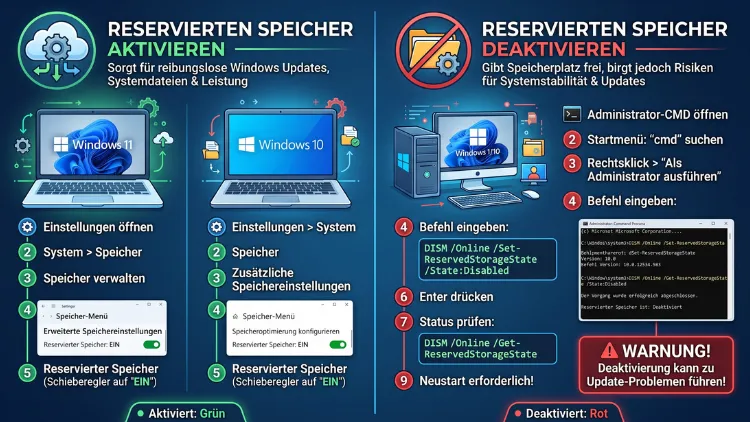
Sie möchten den reservierten Speicher in Windows 11/10 deaktivieren oder wieder aktivieren? Das gelingt am schnellsten mit einem einzigen DISM-Befehl in der Eingabeaufforderung mit Administratorrechten. Alternativ nutzen Sie PowerShell oder den Registrierungs-Editor. Dadurch gewinnen Sie meist rund 7 GB Speicherplatz zurück.
Allerdings sollten Sie vorher die Risiken kennen, denn Windows benötigt diesen Platz für Updates. Hier finden Sie alle Methoden, Hintergründe und Lösungen.
Was ist reservierter Speicher in Windows 11/10?
Der reservierte Speicher (englisch: „Reserved Storage“) ist ein fester Bereich auf Ihrem Systemlaufwerk. Windows hält diesen Platz dauerhaft frei. Dadurch können Sie ihn nicht für eigene Dateien, Programme oder Spiele nutzen.
Zunächst klingt das nach Verschwendung. Tatsächlich verfolgt Microsoft damit jedoch ein klares Ziel: Windows-Updates sollen immer genug Platz haben. Früher scheiterten viele Updates schlicht daran, dass die Festplatte voll war.
Wofür Windows den Speicherplatz reserviert
Windows nutzt den reservierten Speicher vor allem für folgende Zwecke:
- Windows-Updates: Kumulative Updates und Funktionsupdates werden hier zwischengespeichert.
- Temporäre Dateien: Systemprozesse legen hier kurzfristig Daten ab.
- Systemcaches: Zwischenspeicher für Dienste und Komponenten landen ebenfalls in diesem Bereich.
- Apps und Systemprozesse: Zudem können bestimmte Anwendungen den Puffer bei Bedarf nutzen.
Außerdem gibt es einen praktischen Nebeneffekt. Sobald temporäre Dateien im reservierten Bereich liegen, verbrauchen sie nicht Ihren freien Speicher. Wenn der Platz knapp wird, räumt Windows diesen Bereich zudem automatisch auf.
Wie groß ist der reservierte Speicher?
In der Regel beträgt die Größe etwa 7 GB. Dieser Wert ist jedoch nicht fix. Stattdessen hängt er von mehreren Faktoren ab:
- Installierte optionale Features: Jedes zusätzliche Feature erhöht den Bedarf.
- Installierte Sprachpakete: Ebenso vergrößert jede weitere Anzeigesprache den reservierten Bereich.
- Systemnutzung: Außerdem schwankt die Größe je nach aktuellen Update-Vorgängen.
In manchen Fällen wächst der reservierte Speicher deutlich über den üblichen Wert hinaus. Nutzer berichten zum Beispiel von 10, 12 oder sogar 16 GB. Wenn der reservierte Speicher weit über den erwarteten Bereich angewachsen ist, kann das Ausschalten Windows dazu bringen, den reservierten Platz wieder freizugeben.
Seit wann gibt es die Funktion?
Microsoft hat den reservierten Speicher mit Windows 10 Version 1903 eingeführt. Allerdings war die Funktion damals nur bei Neuinstallationen und neuen PCs aktiv. Bei Upgrades von älteren Versionen blieb sie oft deaktiviert.
Die DISM-Befehle zum Umschalten gibt es hingegen erst ab Windows 10 Version 2004. Laut Microsoft wird der Befehl ab Windows 10, Version 2004 unterstützt. In Windows 11 ist die Funktion schließlich standardmäßig aktiviert – unabhängig davon, ob Sie Windows 11 Home, Pro, Education oder Enterprise nutzen.
Sollten Sie reservierten Speicher deaktivieren? Vor- und Nachteile
Bevor Sie den reservierten Speicher abschalten, sollten Sie abwägen. Grundsätzlich rät Microsoft davon ab. Dennoch gibt es Situationen, in denen das Deaktivieren sinnvoll ist.
Vorteile beim Deaktivieren
- Mehr freier Speicherplatz: Sie gewinnen sofort mehrere Gigabyte zurück.
- Sinnvoll bei kleinen SSDs: Besonders bei Geräten mit 64 GB oder 128 GB Speicher zählt jedes Gigabyte.
- Hilfreich bei aufgeblähtem Reservespeicher: Außerdem können Sie einen fehlerhaft großen Bereich so zurücksetzen.
- Volle Kontrolle: Zudem entscheiden Sie selbst, wie Sie den Speicher verwalten.
Nachteile beim Deaktivieren
- Update-Probleme: Fehlt der Puffer, können Updates fehlschlagen.
- Fehlercodes: Typisch ist zum Beispiel der Fehler 0x80070070, der auf zu wenig Speicherplatz hinweist.
- Mehr manueller Aufwand: Deshalb müssen Sie selbst darauf achten, genug Platz freizuhalten.
- Funktionsupdates: Große Versionssprünge wie ein neues Windows-11-Release brauchen besonders viel Platz.
Wann das Deaktivieren sinnvoll ist
Deaktivieren Sie den reservierten Speicher vor allem in diesen Fällen:
- Ihr Systemlaufwerk ist sehr klein und dauerhaft fast voll.
- Der reservierte Speicher ist ungewöhnlich stark gewachsen.
- Sie benötigen kurzfristig Platz, zum Beispiel für eine große Installation.
- Sie verwalten Ihren Speicher aktiv und prüfen regelmäßig den freien Platz.
Hingegen gilt: Haben Sie eine große SSD mit viel freiem Platz, lohnt sich das Deaktivieren kaum. Die Sicherheit bei Updates ist in diesem Fall deutlich wertvoller.
Tipp: Eine bewährte Strategie ist das temporäre Deaktivieren. Sie schalten den reservierten Speicher also ab, erledigen Ihre Aufgabe und aktivieren ihn danach wieder.
Reservierten Speicher anzeigen: So prüfen Sie Größe und Status
Zunächst sollten Sie herausfinden, wie viel Platz der reservierte Speicher auf Ihrem PC tatsächlich belegt. Außerdem ist es wichtig zu wissen, ob die Funktion überhaupt aktiv ist.
Reservierten Speicher in Windows 11 anzeigen
So finden Sie die Größe in Windows 11:
- Drücken Sie Windows-Taste + I, um die Einstellungen zu öffnen.
- Klicken Sie links auf System.
- Wählen Sie anschließend Speicher.
- Klicken Sie danach auf Weitere Kategorien anzeigen.
- Wählen Sie System und reserviert.
- Unter Reservierter Speicher sehen Sie nun die aktuelle Größe.
Wird der Eintrag Reservierter Speicher hier nicht angezeigt, ist die Funktion bereits deaktiviert.
Reservierten Speicher in Windows 10 anzeigen
In Windows 10 ist der Weg sehr ähnlich:
- Öffnen Sie die Einstellungen mit Windows-Taste + I.
- Klicken Sie auf System.
- Wählen Sie im linken Menü Speicher.
- Klicken Sie auf Weitere Kategorien anzeigen.
- Öffnen Sie anschließend System und reserviert.
- Dort finden Sie ebenfalls den Eintrag Reservierter Speicher.
Status per DISM abfragen
Zuverlässiger ist jedoch die Abfrage über die Kommandozeile. So gehen Sie vor:
- Drücken Sie die Windows-Taste und tippen Sie cmd ein.
- Klicken Sie rechts auf Als Administrator ausführen.
- Bestätigen Sie die Benutzerkontensteuerung mit Ja.
- Geben Sie folgenden Befehl ein und drücken Sie Enter:
DISM /Online /Get-ReservedStorageState
Anschließend zeigt Windows den Status an. Steht dort „Enabled“, ist der reservierte Speicher aktiv. Steht dort hingegen „Disabled“, ist er ausgeschaltet.
Alternativ nutzen Sie in PowerShell den Befehl:
Get-WindowsReservedStorageState
Methode 1: Reservierten Speicher per Eingabeaufforderung (DISM) deaktivieren
Die einfachste und von Microsoft unterstützte Methode ist das Tool zur Abbildverwaltung für die Bereitstellung, kurz DISM. Dieses Werkzeug ist in jeder Windows-Version bereits integriert. Deshalb müssen Sie nichts herunterladen.
Schritt-für-Schritt-Anleitung
- Schließen Sie zunächst alle laufenden Windows-Updates ab und starten Sie den PC gegebenenfalls neu.
- Drücken Sie die Windows-Taste und geben Sie cmd ein.
- Klicken Sie auf Als Administrator ausführen.
- Bestätigen Sie die Abfrage der Benutzerkontensteuerung mit Ja.
- Geben Sie nun folgenden Befehl ein:
DISM /Online /Set-ReservedStorageState /State:Disabled
- Drücken Sie Enter.
- Warten Sie, bis die Meldung „Der Vorgang wurde erfolgreich beendet“ erscheint.
- Starten Sie den PC zur Sicherheit neu.
Anschließend prüfen Sie mit dem Befehl DISM /Online /Get-ReservedStorageState, ob die Änderung übernommen wurde.
Eingabeaufforderung über das Terminal öffnen
In Windows 11 öffnet sich statt der klassischen Eingabeaufforderung oft das Windows-Terminal. Das ist jedoch kein Problem. So gehen Sie vor:
- Klicken Sie mit der rechten Maustaste auf das Start-Symbol.
- Wählen Sie Terminal (Administrator).
- Geben Sie den DISM-Befehl wie oben beschrieben ein.
Der Befehl funktioniert dabei sowohl im Tab Eingabeaufforderung als auch im Tab PowerShell.
Wann wird der Speicher frei?
In vielen Fällen wird der Platz sofort freigegeben. Manchmal verschwindet der reservierte Bereich jedoch erst nach dem nächsten Windows-Update. Sobald Sie das nächste Windows-Update installieren, ist der reservierte Speicher verschwunden, und der entsprechende Abschnitt taucht in den Einstellungen unter „System und reserviert“ nicht mehr auf. Deshalb sollten Sie etwas Geduld haben, falls der Platz nicht direkt sichtbar ist.
Methode 2: Reservierten Speicher mit PowerShell deaktivieren
Alternativ nutzen Sie Windows PowerShell. Diese Methode greift im Hintergrund ebenfalls auf DISM zurück. Allerdings ist die Syntax etwas lesbarer.
Schritt-für-Schritt-Anleitung
- Drücken Sie die Windows-Taste und tippen Sie PowerShell ein.
- Klicken Sie auf Als Administrator ausführen.
- Bestätigen Sie mit Ja.
- Geben Sie folgenden Befehl ein:
Set-WindowsReservedStorageState -State Disabled
- Drücken Sie Enter.
- Überprüfen Sie das Ergebnis anschließend mit:
Get-WindowsReservedStorageState
Zeigt PowerShell danach „Disabled“ an, war der Vorgang erfolgreich.
Vorteile von PowerShell
- Skriptfähig: Sie können den Befehl zum Beispiel in ein Skript für mehrere PCs einbauen.
- Einheitlich: Zudem funktioniert der Befehl in Windows 10 ab Version 2004 und in allen Windows-11-Versionen.
- Automatisierbar: Außerdem lässt sich der Befehl über die Aufgabenplanung ausführen.
Besonders für IT-Administratoren ist PowerShell deshalb die bessere Wahl. Denn so lassen sich viele Geräte gleichzeitig konfigurieren.
Methode 3: Reservierten Speicher über die Registrierung deaktivieren
Die dritte Möglichkeit führt über den Registrierungs-Editor. Diese Methode ist vor allem für ältere Windows-10-Versionen vor 2004 interessant. Dort gibt es nämlich den DISM-Befehl noch nicht.
Wichtig: Fehlerhafte Änderungen in der Registrierung können Windows beschädigen. Deshalb sollten Sie vorher ein Backup erstellen.
Registrierung sichern
- Drücken Sie Windows-Taste + R.
- Geben Sie regedit ein und drücken Sie Enter.
- Bestätigen Sie mit Ja.
- Klicken Sie oben auf Datei und anschließend auf Exportieren.
- Wählen Sie unter Exportbereich die Option Alles.
- Speichern Sie die Datei an einem sicheren Ort.
Zusätzlich empfiehlt sich ein Wiederherstellungspunkt. Diesen erstellen Sie so: Tippen Sie in die Suche Wiederherstellungspunkt erstellen, wählen Sie Ihr Systemlaufwerk und klicken Sie auf Erstellen.
Schritt-für-Schritt-Anleitung
- Öffnen Sie den Registrierungs-Editor wie oben beschrieben.
- Navigieren Sie zu folgendem Pfad:
HKEY_LOCAL_MACHINE\SOFTWARE\Microsoft\Windows\CurrentVersion\ReserveManager
- Tipp: Kopieren Sie den Pfad einfach in die Adressleiste oben im Editor.
- Suchen Sie im rechten Bereich den Wert ShippedWithReserves.
- Doppelklicken Sie darauf und setzen Sie den Wert auf 0.
- Suchen Sie außerdem die Werte MiscPolicyInfo und PassedPolicy.
- Setzen Sie MiscPolicyInfo auf 2.
- Setzen Sie PassedPolicy auf 0.
- Klicken Sie jeweils auf OK.
- Starten Sie den PC anschließend neu.
Um den reservierten Speicher auszuschalten, wird MiscPolicyInfo auf 2 und PassedPolicy auf 0 gesetzt; zum Einschalten setzen Sie beide Werte auf 1.
Fehlende Werte selbst anlegen
Fehlt einer der Werte, legen Sie ihn einfach neu an:
- Klicken Sie mit der rechten Maustaste in den rechten Bereich.
- Wählen Sie Neu und anschließend DWORD-Wert (32-Bit).
- Geben Sie den exakten Namen ein, zum Beispiel MiscPolicyInfo.
- Doppelklicken Sie darauf und tragen Sie den gewünschten Wert ein.
Hinweis zur Wirkung
Bei der Registrierungsmethode greift die Änderung oft nicht sofort. Stattdessen wird sie meist erst nach dem nächsten Update oder Neustart aktiv. Deshalb ist DISM in aktuellen Windows-Versionen die zuverlässigere Methode.
Reservierten Speicher wieder aktivieren
Haben Sie den reservierten Speicher nur vorübergehend deaktiviert? Dann sollten Sie ihn anschließend wieder einschalten. Das geht genauso schnell.
Per Eingabeaufforderung aktivieren
- Öffnen Sie die Eingabeaufforderung als Administrator.
- Geben Sie folgenden Befehl ein:
DISM /Online /Set-ReservedStorageState /State:Enabled
- Drücken Sie Enter.
- Warten Sie auf die Erfolgsmeldung.
- Starten Sie den PC neu.
Per PowerShell aktivieren
- Öffnen Sie PowerShell als Administrator.
- Geben Sie ein:
Set-WindowsReservedStorageState -State Enabled
- Drücken Sie Enter und starten Sie den PC neu.
Per Registrierung aktivieren
- Öffnen Sie den Pfad HKEY_LOCAL_MACHINE\SOFTWARE\Microsoft\Windows\CurrentVersion\ReserveManager.
- Setzen Sie ShippedWithReserves auf 1.
- Setzen Sie außerdem MiscPolicyInfo und PassedPolicy jeweils auf 1.
- Starten Sie den PC neu.
Wann wird der Speicher wieder reserviert?
Nach dem Aktivieren reserviert Windows den Platz nicht immer sofort. Häufig geschieht das erst beim nächsten Update-Vorgang. Anschließend sollte sich die Größe wieder bei rund 7 GB einpendeln. Deshalb lohnt sich ein kurzer Blick in die Einstellungen einige Tage später.
Reservierten Speicher verkleinern statt deaktivieren
Sie möchten den Puffer nicht komplett abschalten? Dann können Sie ihn stattdessen verkleinern. Da die Größe von optionalen Features und Sprachen abhängt, entfernen Sie einfach, was Sie nicht brauchen.
Optionale Features in Windows 11 entfernen
- Öffnen Sie die Einstellungen mit Windows-Taste + I.
- Klicken Sie auf System.
- Wählen Sie Optionale Features.
- Klicken Sie auf ein Feature, das Sie nicht benötigen.
- Wählen Sie Entfernen.
Optionale Features in Windows 10 entfernen
- Öffnen Sie die Einstellungen.
- Klicken Sie auf Apps.
- Wählen Sie unter Apps & Features den Link Optionale Features.
- Klicken Sie auf das gewünschte Feature.
- Wählen Sie Deinstallieren.
Typische Kandidaten sind zum Beispiel Windows Media Player (Legacy), WordPad in älteren Versionen, Math Recognizer oder Gesichtserkennung, falls Sie keine Kamera für Windows Hello nutzen.
Nicht benötigte Sprachen entfernen
In Windows 11:
- Öffnen Sie Einstellungen.
- Klicken Sie auf Zeit und Sprache.
- Wählen Sie Sprache und Region.
- Klicken Sie neben der überflüssigen Sprache auf die drei Punkte.
- Wählen Sie Entfernen.
In Windows 10:
- Öffnen Sie Einstellungen.
- Klicken Sie auf Zeit und Sprache.
- Wählen Sie Sprache.
- Klicken Sie auf die überflüssige Sprache.
- Wählen Sie Entfernen.
Dadurch sinkt der Bedarf an reserviertem Speicher. Zwar spart das meist nur einige Hundert Megabyte. Allerdings bleibt der Update-Schutz dabei vollständig erhalten.
Fehler beim Deaktivieren: „Reservierter Speicher wird verwendet“
Manchmal lässt sich der reservierte Speicher nicht deaktivieren. Stattdessen erscheint eine Fehlermeldung. Auf englischen Systemen lautet sie „This operation is not supported when reserved storage is in use“. Auf deutschen Systemen erhalten Sie eine sinngemäß gleiche Meldung.
Ursache des Fehlers
Laut Microsoft kann der reservierte Speicher nicht deaktiviert werden, wenn er gerade verwendet wird; in diesem Fall gibt DISM genau diese Fehlermeldung aus. Meist liegt das an einem laufenden oder ausstehenden Windows-Update.
So beheben Sie das Problem
- Öffnen Sie Einstellungen und anschließend Windows Update.
- Installieren Sie alle ausstehenden Updates.
- Starten Sie den PC neu, falls Windows dazu auffordert.
- Warten Sie danach einige Minuten, bis Hintergrundprozesse abgeschlossen sind.
- Führen Sie den DISM-Befehl anschließend erneut aus.
Hilft das nicht, gibt es weitere Ansätze:
- Update-Cache leeren: Stoppen Sie zunächst den Dienst Windows Update in der Eingabeaufforderung mit net stop wuauserv. Löschen Sie danach den Inhalt des Ordners C:\Windows\SoftwareDistribution\Download. Starten Sie den Dienst schließlich mit net start wuauserv neu.
- Komponentenspeicher bereinigen: Führen Sie zudem DISM /Online /Cleanup-Image /StartComponentCleanup aus.
- Systemdateien prüfen: Ebenso hilft oft sfc /scannow in der Eingabeaufforderung als Administrator.
Versuchen Sie es danach erneut. In den meisten Fällen klappt das Deaktivieren dann problemlos.
Weitere mögliche Fehler
- „Fehler 740: Erhöhte Rechte erforderlich“: Sie haben die Eingabeaufforderung nicht als Administrator geöffnet. Starten Sie sie deshalb neu mit Administratorrechten.
- „Unbekannte Option“: Ihre Windows-10-Version ist älter als 2004. In diesem Fall nutzen Sie stattdessen die Registrierungsmethode.
- Tippfehler im Befehl: Achten Sie außerdem darauf, dass zwischen /State: und Disabled kein Leerzeichen steht.
Weitere Möglichkeiten, Speicherplatz in Windows 11/10 freizugeben
Bevor Sie den reservierten Speicher deaktivieren, sollten Sie andere Maßnahmen ausprobieren. Oft gewinnen Sie damit deutlich mehr Platz – und zwar ohne Risiko für Updates.
Speicheroptimierung aktivieren
Die Speicheroptimierung löscht automatisch temporäre Dateien und leert den Papierkorb.
- Öffnen Sie Einstellungen und klicken Sie auf System.
- Wählen Sie Speicher.
- Aktivieren Sie den Schalter bei Speicheroptimierung.
- Klicken Sie auf den Eintrag, um Intervalle festzulegen, zum Beispiel jeden Monat.
Bereinigungsempfehlungen in Windows 11 nutzen
Windows 11 bietet zusätzlich Bereinigungsempfehlungen:
- Öffnen Sie Einstellungen > System > Speicher.
- Klicken Sie auf Bereinigungsempfehlungen.
- Prüfen Sie die Vorschläge zu temporären Dateien, großen Dateien, ungenutzten Apps und synchronisierten Cloud-Dateien.
- Wählen Sie aus, was weg soll, und klicken Sie auf Bereinigen.
Datenträgerbereinigung mit Systemdateien
Die klassische Datenträgerbereinigung findet oft mehrere Gigabyte an Altlasten:
- Drücken Sie Windows-Taste + R.
- Geben Sie cleanmgr ein und drücken Sie Enter.
- Wählen Sie Laufwerk C:.
- Klicken Sie auf Systemdateien bereinigen.
- Wählen Sie Laufwerk C: erneut.
- Setzen Sie Häkchen bei Windows Update-Bereinigung, Temporäre Dateien und Vorherige Windows-Installation(en).
- Klicken Sie auf OK und bestätigen Sie mit Dateien löschen.
Besonders der Ordner Windows.old nach einem Funktionsupdate belegt oft 20 GB oder mehr. Allerdings verlieren Sie damit die Möglichkeit, zur vorherigen Version zurückzukehren.
Ruhezustand deaktivieren
Die Datei hiberfil.sys belegt je nach Arbeitsspeicher mehrere Gigabyte. Nutzen Sie den Ruhezustand nicht, können Sie ihn abschalten:
- Öffnen Sie die Eingabeaufforderung als Administrator.
- Geben Sie powercfg /hibernate off ein.
- Drücken Sie Enter.
Beachten Sie jedoch: Dadurch funktioniert auch der Schnellstart nicht mehr. Deshalb kann das Hochfahren etwas länger dauern.
Komponentenspeicher (WinSxS) aufräumen
Der Ordner WinSxS wächst mit jedem Update. Diesen bereinigen Sie sicher mit:
DISM /Online /Cleanup-Image /StartComponentCleanup
Zusätzlich entfernt der Parameter /ResetBase alte Komponentenversionen dauerhaft. Allerdings können Sie installierte Updates danach nicht mehr deinstallieren.
Dateien in die Cloud oder auf externe Laufwerke verschieben
Außerdem lohnt es sich, große Dateien auszulagern:
- OneDrive: Aktivieren Sie in den OneDrive-Einstellungen Dateien bei Bedarf. Dadurch liegen Dateien nur noch online, bis Sie sie öffnen.
- Externe Festplatte: Verschieben Sie zum Beispiel Fotos, Videos und Archive auf ein USB-Laufwerk.
- Speicherort ändern: Ebenso können Sie unter Einstellungen > System > Speicher > Erweiterte Speichereinstellungen > Speicherort für neue Inhalte festlegen, dass neue Apps auf einem anderen Laufwerk landen.
Besonderheiten je nach Windows-Version und Edition
Windows 10: Supportende beachten
Microsoft hat den regulären Support für Windows 10 am 14. Oktober 2025 beendet. Seitdem erhalten nur noch Geräte im ESU-Programm (Extended Security Updates) Sicherheitsupdates. Für Privatanwender läuft diese Verlängerung bis Oktober 2026.
Deshalb spielt der reservierte Speicher unter Windows 10 eine geringere Rolle als früher. Denn große Funktionsupdates kommen nicht mehr. Allerdings benötigen Sie weiterhin Platz, falls Sie ein Upgrade auf Windows 11 planen. Für dieses Upgrade sollten Sie deshalb den reservierten Speicher aktiviert lassen oder ausreichend freien Platz schaffen.
Windows 11 Home, Pro und Enterprise
Die DISM- und PowerShell-Befehle funktionieren in allen Editionen gleich. Somit gibt es keinen Unterschied zwischen Windows 11 Home und Windows 11 Pro. Ebenso gilt das für Windows 10 Home und Pro ab Version 2004.
Auch in den aktuellen Windows-11-Versionen wie 24H2 und 25H2 bleiben die Befehle unverändert. Deshalb können Sie die Anleitungen in diesem Artikel auch 2026 problemlos nutzen.
Unternehmen und Systemabbilder
In Unternehmen konfigurieren Administratoren den reservierten Speicher oft zentral. Dabei gilt: Änderungen am Status werden in Sysprep-generalisierten Abbildern übernommen. Wer also ein Master-Image erstellt, kann den gewünschten Zustand direkt dort festlegen.
Zudem lassen sich die PowerShell-Befehle über Werkzeuge wie Microsoft Intune oder Gruppenrichtlinien-Skripte verteilen. Dadurch bleiben alle Geräte einheitlich konfiguriert.
Windows auf kleinen Geräten
Besonders betroffen sind Tablets, Mini-PCs und günstige Laptops mit eMMC-Speicher. Auf diesen Geräten sind 7 GB schnell ein großer Anteil des Gesamtspeichers. Hier ist das Deaktivieren deshalb oft sinnvoll – vorausgesetzt, Sie halten regelmäßig Platz für Updates frei.
Empfehlung: Halten Sie auf dem Systemlaufwerk immer mindestens 20 GB frei, wenn Sie den reservierten Speicher dauerhaft deaktivieren. Für große Funktionsupdates sind sogar 30 GB sicherer.
Häufige Fragen zum reservierten Speicher
Ist es sicher, den reservierten Speicher zu deaktivieren?
Grundsätzlich ja. Windows funktioniert auch ohne reservierten Speicher weiter. Allerdings steigt das Risiko, dass Updates wegen Platzmangel fehlschlagen. Deshalb sollten Sie ausreichend freien Speicher selbst sicherstellen.
Wie viel Speicherplatz gewinne ich durch das Deaktivieren?
Meist gewinnen Sie etwa 7 GB zurück. Die genaue Menge hängt jedoch von installierten Sprachen und optionalen Features ab. In Einzelfällen, etwa bei aufgeblähtem Reservespeicher, sind es sogar deutlich mehr.
Kann ich die Größe des reservierten Speichers manuell festlegen?
Nein, eine direkte Größeneinstellung bietet Windows nicht. Stattdessen verkleinern Sie den Bereich indirekt, indem Sie optionale Features und Sprachpakete entfernen.
Warum ist der reservierte Speicher nach dem Deaktivieren noch sichtbar?
Manchmal gibt Windows den Platz erst nach dem nächsten Update oder Neustart frei. Prüfen Sie deshalb zunächst mit DISM /Online /Get-ReservedStorageState, ob der Status auf Disabled steht.
Funktioniert der DISM-Befehl auch unter Windows 10 Home?
Ja, der Befehl funktioniert in Windows 10 Home ab Version 2004. Bei älteren Versionen nutzen Sie hingegen die Registrierungsmethode mit dem Wert ShippedWithReserves.
Beeinflusst das Deaktivieren die Auslagerungsdatei oder den Ruhezustand?
Nein. Die Auslagerungsdatei (pagefile.sys) und die Ruhezustandsdatei (hiberfil.sys) bleiben davon unberührt. Beide verwalten Sie separat.
Setzt ein Windows-Update den reservierten Speicher wieder auf aktiviert?
In der Regel nicht. Allerdings kann ein großes Funktionsupdate oder eine Neuinstallation die Einstellung zurücksetzen. Deshalb lohnt sich nach großen Updates eine kurze Kontrolle per DISM.
Welche Fehlermeldung erscheint, wenn der Speicher für Updates fehlt?
Typisch ist der Fehlercode 0x80070070. Er weist auf zu wenig freien Speicherplatz hin. In diesem Fall schaffen Sie Platz oder aktivieren den reservierten Speicher wieder.
Sollte ich den reservierten Speicher vor einem Upgrade auf Windows 11 aktivieren?
Ja, das ist empfehlenswert. Denn ein Upgrade benötigt viel Platz. Aktivieren Sie den reservierten Speicher deshalb vorher oder sorgen Sie für mindestens 30 GB freien Speicher.
Fazit
Den reservierten Speicher in Windows 11/10 aktivieren oder deaktivieren Sie am einfachsten mit DISM in der Eingabeaufforderung. Alternativ helfen PowerShell oder die Registrierung, besonders bei älteren Windows-10-Versionen.
Allerdings sollten Sie den Puffer nur bei echtem Platzmangel abschalten. Nutzen Sie deshalb zuerst Speicheroptimierung und Datenträgerbereinigung. Zudem empfiehlt es sich, den reservierten Speicher nach einer temporären Deaktivierung wieder einzuschalten.
