
So aktivieren oder deaktivieren Sie einfach den Ultimate-Performance-Energiesparplan unter Windows 11 und Windows 10 in wenigen Schritten.
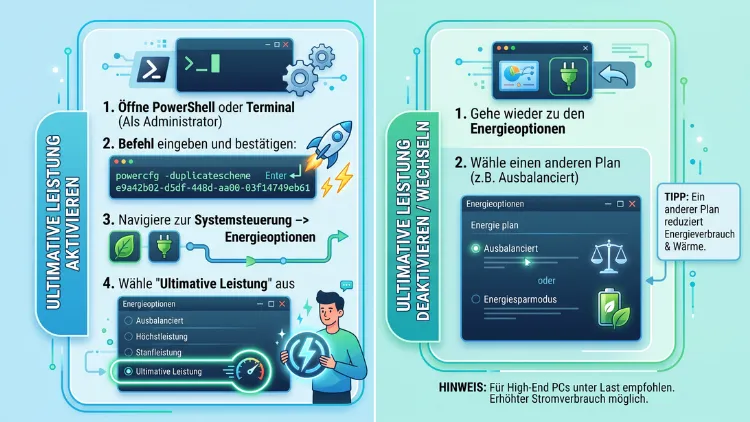
Den Ultimate-Performance-Energiesparplan schalten Sie in Windows 11/10 mit einem einzigen Befehl frei. Öffnen Sie dazu das Terminal als Administrator und geben Sie powercfg -duplicatescheme e9a42b02-d5df-448d-aa00-03f14749eb61 ein. Anschließend wählen Sie in den Energieoptionen den Plan „Ultimative Leistung“ aus.
Zum Deaktivieren wechseln Sie einfach zurück auf „Ausbalanciert“. Außerdem lässt sich der Plan jederzeit wieder vollständig löschen.
Was ist der Ultimate-Performance-Energiesparplan?
Der Ultimate-Performance-Energiesparplan heißt in deutschen Windows-Versionen „Ultimative Leistung“. Microsoft hat ihn im April 2018 mit Windows 10 Version 1803 eingeführt. Ursprünglich war er jedoch nur für Windows 10 Pro for Workstations gedacht.
Das Ziel dieses Plans ist klar: maximale Leistung ohne Rücksicht auf den Stromverbrauch. Deshalb entfernt Windows damit fast alle Stromsparfunktionen, die Hardware in kurzen Pausen herunterfahren.
Normalerweise regelt Windows die Hardware ständig herauf und herunter. Das spart Energie. Allerdings entstehen dabei winzige Verzögerungen (Latenzen), wenn Komponenten wieder „aufwachen“ müssen. Genau diese Mikro-Latenzen soll der Plan „Ultimative Leistung“ beseitigen.
Zudem ist der Plan auf den meisten Rechnern standardmäßig versteckt. Das gilt für Windows 11 Home, Windows 11 Pro, Windows 10 Home und Windows 10 Pro. Nur auf Workstation-Editionen ist er ab Werk sichtbar. Trotzdem steckt er in jeder aktuellen Windows-Version und lässt sich deshalb problemlos freischalten.
Was der Plan technisch verändert
Im Vergleich zu anderen Energiesparplänen setzt „Ultimative Leistung“ vor allem folgende Werte:
- Minimaler Leistungszustand des Prozessors: 100 % – die CPU soll also nicht unnötig heruntertakten.
- Festplatte ausschalten nach: Nie – Laufwerke bleiben dauerhaft aktiv.
- PCI Express – Verbindungszustand-Energieverwaltung: Aus – Grafikkarte und NVMe-SSD sparen keinen Strom über den PCIe-Bus.
- Drahtlosadapter: Höchstleistung – WLAN-Adapter schalten nicht in Stromsparmodi.
- Weniger Stromsparfunktionen für USB und andere Geräte – Peripherie reagiert dadurch direkter.
Folglich läuft das System ständig „wach“ und reaktionsbereit. Allerdings steigen damit auch Stromverbrauch, Wärmeentwicklung und unter Umständen die Lüfterlautstärke.
Ultimative Leistung, Höchstleistung, Ausbalanciert: die Unterschiede
Windows bringt mehrere Energiesparpläne mit. Die folgende Übersicht zeigt deshalb die wichtigsten Unterschiede auf einen Blick:
| Energiesparplan | Ziel | Stromverbrauch | Geeignet für |
|---|---|---|---|
| Energiesparmodus | Maximale Akkulaufzeit | Sehr niedrig | Laptops unterwegs |
| Ausbalanciert | Leistung nach Bedarf | Mittel | Fast alle PCs und Laptops |
| Höchstleistung | Hohe Leistung, wenig Drosselung | Hoch | Desktop-PCs, Gaming |
| Ultimative Leistung | Maximale Leistung, minimale Latenz | Sehr hoch | Workstations, Rendering, Profi-Anwendungen |
Der Unterschied zwischen Höchstleistung und Ultimative Leistung ist übrigens kleiner, als viele denken. Beide Pläne verzichten weitgehend auf Drosselung. Jedoch geht „Ultimative Leistung“ noch einen Schritt weiter und schaltet zusätzliche Stromsparmechanismen ab.
Wichtig ist außerdem: Der Plan „Ausbalanciert“ ist keineswegs langsam. Moderne Prozessoren takten darin blitzschnell hoch, sobald Last anliegt. Deshalb empfiehlt Microsoft diesen Plan für die meisten Geräte.
Für wen lohnt sich der Ultimate-Performance-Modus?
Der Ultimate-Performance-Modus ist kein Wundermittel. Dennoch kann er in bestimmten Situationen sinnvoll sein. Ein Blick auf die typischen Einsatzbereiche hilft daher bei der Entscheidung.
Sinnvoll ist der Plan zum Beispiel für:
- Workstations mit dauerhaft hoher Last, etwa für 3D-Rendering, CAD oder Simulationen.
- Videoschnitt und Audioproduktion, bei denen niedrige Latenzen wichtig sind (zum Beispiel beim Arbeiten mit DAWs wie Cubase, Ableton Live oder FL Studio).
- Virtuelle Maschinen und Entwicklungsumgebungen, die viele Prozesse parallel ausführen.
- Desktop-PCs am Stromnetz, bei denen der höhere Verbrauch keine Rolle spielt.
- Benchmark-Tests, bei denen jede Schwankung stört.
Weniger sinnvoll ist er dagegen für:
- Laptops im Akkubetrieb – die Laufzeit sinkt spürbar.
- Office-Arbeit und Surfen – hier merken Sie keinen Unterschied.
- Mini-PCs und kompakte Systeme mit schwacher Kühlung – die Temperaturen steigen, und die CPU drosselt dann eventuell sogar thermisch.
- Rechner, die viele Stunden im Leerlauf laufen – der Leerlaufverbrauch erhöht sich merklich.
Bringt „Ultimative Leistung“ mehr FPS beim Gaming?
Viele Nutzer aktivieren den Plan in der Hoffnung auf mehr FPS in Spielen. In der Praxis fällt der Gewinn jedoch meist sehr gering aus. Häufig liegt er im Bereich der Messungenauigkeit.
Trotzdem gibt es Ausnahmen. So können sich in manchen Spielen die 1%-Low-FPS leicht verbessern, weil weniger Mikroruckler durch Taktwechsel entstehen. Ebenso profitieren ältere Systeme oder CPUs ohne moderne Taktsteuerung eher davon.
Moderne Prozessoren mit Intel Speed Shift oder AMD CPPC reagieren dagegen ohnehin extrem schnell. Deshalb ist der Unterschied zu „Ausbalanciert“ oft kaum messbar. Testen Sie daher am besten selbst, ob sich der Plan auf Ihrem System lohnt. Eine Anleitung dazu finden Sie weiter unten.
Voraussetzungen zum Freischalten
Bevor Sie den Energiesparplan „Ultimative Leistung“ hinzufügen, prüfen Sie kurz folgende Punkte:
- Windows-Version: Windows 10 ab Version 1803 oder Windows 11 (alle Versionen, auch Windows 11 24H2 und 25H2).
- Administratorrechte: Das Konto sollte Adminrechte besitzen. Andernfalls schlagen einige Befehle fehl.
- Kein aktiver Modern Standby: Auf vielen Laptops blendet Windows klassische Pläne aus. Dazu später mehr.
- Stromversorgung: Für Tests sollte ein Laptop am Netzteil hängen.
Hinweis zu Windows 10: Der reguläre Support für Windows 10 endete im Oktober 2025. Die Anleitung funktioniert dort jedoch weiterhin genauso. Zudem erhalten Nutzer mit Extended Security Updates (ESU) noch Sicherheitsupdates.
Methode 1: Ultimate Performance über das Terminal freischalten
Die schnellste Methode nutzt den Befehl powercfg. Dieses Werkzeug ist in jeder Windows-Version enthalten. Deshalb benötigen Sie keine zusätzliche Software.
Schritt-für-Schritt-Anleitung für Windows 11
- Drücken Sie Windows-Taste + X. Alternativ klicken Sie mit der rechten Maustaste auf das Startmenü.
- Wählen Sie Terminal (Administrator) aus.
- Bestätigen Sie die Benutzerkontensteuerung mit Ja.
- Kopieren Sie den folgenden Befehl und fügen Sie ihn mit Strg + V ein:
powercfg -duplicatescheme e9a42b02-d5df-448d-aa00-03f14749eb61
- Drücken Sie Enter.
- Windows zeigt nun eine Meldung mit einer neuen GUID und dem Namen „Ultimative Leistung“ an.
Damit ist der Plan erfolgreich hinzugefügt. Ein Neustart ist normalerweise nicht nötig. Allerdings müssen Sie ihn anschließend noch aktivieren, denn das Freischalten allein ändert den aktiven Plan nicht.
Schritt-für-Schritt-Anleitung für Windows 10
- Klicken Sie mit der rechten Maustaste auf Start.
- Wählen Sie Windows PowerShell (Administrator). Auf manchen Systemen steht dort stattdessen Eingabeaufforderung (Administrator) oder Terminal (Administrator).
- Bestätigen Sie die Abfrage mit Ja.
- Geben Sie denselben Befehl ein:
powercfg -duplicatescheme e9a42b02-d5df-448d-aa00-03f14749eb61
- Drücken Sie Enter.
Anschließend erscheint auch hier die Bestätigung mit der neuen GUID.
Was bedeutet „duplicatescheme“ genau?
Der Befehl kopiert den versteckten Standardplan und legt ihn als neuen, sichtbaren Plan an. Dabei erhält die Kopie eine eigene GUID. Diese Kennung brauchen Sie später, um den Plan per Befehl zu aktivieren oder zu löschen.
Übrigens: Wenn Sie den Befehl mehrfach ausführen, entstehen mehrere Kopien. Deshalb sehen manche Nutzer plötzlich zwei oder drei Einträge „Ultimative Leistung“. Überflüssige Kopien lassen sich jedoch leicht entfernen.
Methode 2: Freischalten über die Eingabeaufforderung (CMD)
Manche Nutzer bevorzugen die klassische Eingabeaufforderung. Der Befehl funktioniert dort genauso.
- Öffnen Sie das Startmenü.
- Tippen Sie cmd ein.
- Klicken Sie rechts auf Als Administrator ausführen.
- Geben Sie den Befehl ein:
powercfg -duplicatescheme e9a42b02-d5df-448d-aa00-03f14749eb61
- Bestätigen Sie mit Enter.
Ebenso funktioniert der Befehl im Ausführen-Dialog nicht zuverlässig, da dort Adminrechte fehlen. Nutzen Sie daher immer ein Konsolenfenster mit Administratorrechten.
Ultimate-Performance-Energiesparplan aktivieren
Nach dem Freischalten müssen Sie den Plan noch auswählen. Dafür gibt es mehrere Wege.
Über die Energieoptionen der Systemsteuerung (Windows 11 und 10)
Dieser Weg funktioniert in beiden Windows-Versionen gleich. Deshalb ist er besonders empfehlenswert.
- Drücken Sie Windows-Taste + R.
- Geben Sie powercfg.cpl ein und drücken Sie Enter.
- Das Fenster Energieoptionen öffnet sich.
- Klicken Sie gegebenenfalls auf „Zusätzliche Energiesparpläne einblenden“.
- Wählen Sie den Punkt „Ultimative Leistung“ aus.
Der Plan ist sofort aktiv. Außerdem bleibt die Auswahl auch nach einem Neustart erhalten.
Alternativ erreichen Sie die Energieoptionen über die Systemsteuerung → Hardware und Sound → Energieoptionen.
Über die Einstellungen in Windows 10
- Öffnen Sie die Einstellungen mit Windows-Taste + I.
- Gehen Sie zu System → Netzbetrieb und Energiesparen.
- Klicken Sie rechts auf Zusätzliche Energieeinstellungen.
- Wählen Sie „Ultimative Leistung“ aus.
Und in den Windows-11-Einstellungen?
In Windows 11 gibt es unter Einstellungen → System → Energie & Akku nur den Energiemodus. Dort stehen „Beste Energieeffizienz“, „Ausbalanciert“ und „Beste Leistung“ zur Wahl.
Allerdings ist dieser Energiemodus nicht dasselbe wie ein Energiesparplan. Er funktioniert nämlich nur zusammen mit dem Plan „Ausbalanciert“. Sobald Sie „Ultimative Leistung“ aktivieren, lässt sich der Energiemodus deshalb meist nicht mehr ändern oder wird ausgeblendet. Das ist normal und kein Fehler.
Einen direkten Schalter für „Ultimative Leistung“ gibt es in den Windows-11-Einstellungen hingegen nicht. Nutzen Sie daher die klassischen Energieoptionen (powercfg.cpl).
Direkt per Befehl aktivieren
Sie können den Plan auch ohne grafische Oberfläche aktivieren. Das ist zum Beispiel für Skripte praktisch.
- Öffnen Sie das Terminal als Administrator.
- Lassen Sie sich alle Pläne anzeigen:
powercfg /list
- Suchen Sie die Zeile mit „Ultimative Leistung“ und kopieren Sie die zugehörige GUID.
- Aktivieren Sie den Plan mit:
powercfg /setactive IHRE-GUID
Ersetzen Sie dabei IHRE-GUID durch die kopierte Kennung. Der aktive Plan ist in der Liste von powercfg /list übrigens mit einem Sternchen (*) markiert. So prüfen Sie zudem schnell, ob der Wechsel geklappt hat.
Zusätzlich zeigt dieser Befehl direkt den aktuell aktiven Plan an:
powercfg /getactivescheme
Ultimate-Performance-Energiesparplan deaktivieren
Vielleicht möchten Sie den Plan später wieder abschalten. Zum Beispiel, weil der Stromverbrauch steigt oder der Laptop zu warm wird. Das Deaktivieren ist genauso einfach wie das Aktivieren.
Über die Energieoptionen
- Drücken Sie Windows-Taste + R.
- Geben Sie powercfg.cpl ein.
- Wählen Sie „Ausbalanciert“ aus.
Damit ist „Ultimative Leistung“ deaktiviert. Der Plan bleibt jedoch in der Liste erhalten. So können Sie ihn später jederzeit wieder auswählen.
Per Befehl deaktivieren
Windows kennt für die Standardpläne feste Aliasnamen. Deshalb müssen Sie hier keine GUID heraussuchen.
Zurück zu Ausbalanciert:
powercfg /setactive SCHEME_BALANCED
Zurück zu Höchstleistung:
powercfg /setactive SCHEME_MIN
Zum Energiesparmodus wechseln:
powercfg /setactive SCHEME_MAX
Die Namen wirken zunächst verwirrend. SCHEME_MIN steht nämlich für „minimale Energiesparfunktionen“, also Höchstleistung. SCHEME_MAX bedeutet dagegen „maximales Energiesparen“.
Ultimate-Performance-Plan vollständig löschen
Wenn Sie den Plan gar nicht mehr brauchen, können Sie ihn komplett entfernen. Außerdem ist das der richtige Weg, um doppelte Einträge zu beseitigen.
Wichtig: Ein aktiver Plan lässt sich nicht löschen. Wechseln Sie deshalb zuerst auf „Ausbalanciert“.
Löschen über die Energieoptionen
- Öffnen Sie powercfg.cpl.
- Aktivieren Sie „Ausbalanciert“.
- Klicken Sie neben „Ultimative Leistung“ auf Energiesparplaneinstellungen ändern.
- Wählen Sie Diesen Energiesparplan löschen.
- Bestätigen Sie mit OK.
Löschen per Befehl
- Öffnen Sie das Terminal als Administrator.
- Wechseln Sie zu Ausbalanciert:
powercfg /setactive SCHEME_BALANCED
- Lassen Sie sich die Pläne anzeigen:
powercfg /list
- Kopieren Sie die GUID von „Ultimative Leistung“.
- Löschen Sie den Plan:
powercfg /delete IHRE-GUID
Wiederholen Sie Schritt 4 und 5 gegebenenfalls für jede weitere Kopie.
Alle Energiesparpläne auf Standard zurücksetzen
Möchten Sie alle Änderungen rückgängig machen? Dann setzen Sie die Energiesparpläne einfach komplett zurück:
powercfg -restoredefaultschemes
Dieser Befehl entfernt alle selbst angelegten Pläne, also auch „Ultimative Leistung“. Zudem stellt er die Standardwerte der Windows-Pläne wieder her. Beachten Sie jedoch: Auch eigene Anpassungen und von Herstellern installierte Pläne können dabei verloren gehen.
Ultimative Leistung wird nicht angezeigt: So beheben Sie das Problem
Manchmal taucht der Plan trotz erfolgreichem Befehl nicht in den Energieoptionen auf. Das hat meist einen bestimmten Grund. Gehen Sie deshalb die folgenden Lösungen der Reihe nach durch.
Lösung 1: Fenster aktualisieren oder neu öffnen
Das Fenster der Energieoptionen aktualisiert sich nicht automatisch. Schließen Sie es deshalb und öffnen Sie es erneut über powercfg.cpl. Klicken Sie zudem auf „Zusätzliche Energiesparpläne einblenden“.
Lösung 2: Befehl als Administrator ausführen
Haben Sie das Terminal ohne Adminrechte geöffnet? Dann wurde der Plan möglicherweise nicht korrekt angelegt. Führen Sie den Befehl daher erneut in einem Terminal (Administrator) aus.
Lösung 3: Neustart durchführen
In seltenen Fällen erscheint der Plan erst nach einem Neustart. Starten Sie den PC also einmal neu und prüfen Sie die Energieoptionen danach erneut.
Lösung 4: Modern Standby prüfen
Die häufigste Ursache auf Laptops und Tablets ist Modern Standby (auch „S0 Low Power Idle“ genannt). Ist diese Funktion aktiv, blendet Windows klassische Energiesparpläne aus. Stattdessen zeigt es nur „Ausbalanciert“ an.
So prüfen Sie, ob Modern Standby aktiv ist:
- Öffnen Sie das Terminal als Administrator.
- Geben Sie ein:
powercfg /a
- Steht dort „Standby (S0 Niedriger Energiestatus im Leerlauf)“, ist Modern Standby aktiv.
In diesem Fall sehen Sie den Plan möglicherweise in der Liste von powercfg /list, aber nicht in der Oberfläche. Trotzdem können Sie ihn oft per powercfg /setactive aktivieren. Prüfen Sie danach mit powercfg /getactivescheme, ob Windows den Wechsel übernommen hat.
Lösung 5: Modern Standby deaktivieren (fortgeschritten)
Eine weitere Möglichkeit ist das Abschalten von Modern Standby per Registry. Dieser Eingriff ist jedoch nur für erfahrene Nutzer gedacht. Erstellen Sie deshalb vorher unbedingt einen Wiederherstellungspunkt.
- Öffnen Sie das Terminal als Administrator.
- Geben Sie folgenden Befehl ein:
reg add HKLM\System\CurrentControlSet\Control\Power /v PlatformAoAcOverride /t REG_DWORD /d 0
- Starten Sie den PC neu.
- Führen Sie danach erneut den Befehl powercfg -duplicatescheme e9a42b02-d5df-448d-aa00-03f14749eb61 aus.
Achtung: Nicht jedes Gerät unterstützt danach den klassischen Standby-Modus (S3). Zudem funktioniert dieser Trick in neueren Windows-11-Builds nicht mehr auf allen Geräten zuverlässig. Im schlimmsten Fall funktioniert der Energiesparmodus anschließend nicht mehr richtig.
Rückgängig machen Sie die Änderung mit:
reg delete HKLM\System\CurrentControlSet\Control\Power /v PlatformAoAcOverride /f
Starten Sie anschließend ebenfalls neu.
Lösung 6: Herstellersoftware prüfen
Viele Laptop-Hersteller steuern die Leistung über eigene Programme. Dazu gehören zum Beispiel Lenovo Vantage, ASUS Armoury Crate, MSI Center, Dell Power Manager oder HP Command Center. Diese Tools überschreiben unter Umständen den Energiesparplan von Windows.
Wählen Sie deshalb in der jeweiligen Software den Leistungsmodus (oft „Performance“, „Turbo“ oder „Extreme Performance“). Ansonsten setzt die Herstellersoftware Ihren gewählten Plan eventuell nach kurzer Zeit wieder zurück.
Lösung 7: Gruppenrichtlinie in Unternehmen
Auf Firmen-PCs legt häufig die IT-Abteilung den Energiesparplan per Gruppenrichtlinie fest. In diesem Fall können Sie den Plan zwar freischalten, jedoch nicht dauerhaft aktivieren. Wenden Sie sich deshalb an Ihre IT-Abteilung.
Einstellungen von „Ultimative Leistung“ anpassen
Der Plan lässt sich wie jeder andere Energiesparplan individuell anpassen. Das ist besonders praktisch, wenn Sie zwar maximale Leistung wollen, der Bildschirm aber trotzdem nach einer Weile ausgehen soll.
Bildschirm und Energiesparmodus einstellen
- Öffnen Sie powercfg.cpl.
- Klicken Sie neben „Ultimative Leistung“ auf Energiesparplaneinstellungen ändern.
- Legen Sie fest, wann der Bildschirm ausgeschaltet wird.
- Bestimmen Sie außerdem, wann der Computer in den Energiesparmodus wechselt.
- Klicken Sie auf Änderungen speichern.
Erweiterte Energieeinstellungen ändern
- Klicken Sie auf Erweiterte Energieeinstellungen ändern.
- Ein neues Fenster öffnet sich mit allen Detailoptionen.
- Passen Sie die gewünschten Werte an.
Besonders interessant sind dabei folgende Optionen:
- Prozessorenergieverwaltung → Minimaler Leistungszustand des Prozessors: Setzen Sie den Wert zum Beispiel auf 5 %, wenn die CPU im Leerlauf heruntertakten soll.
- Prozessorenergieverwaltung → Maximaler Leistungszustand des Prozessors: Belassen Sie diesen Wert auf 100 %.
- Festplatte → Festplatte ausschalten nach: Bei SSDs spielt dieser Wert kaum eine Rolle. Bei klassischen HDDs können Sie dagegen einen Wert wie 20 Minuten eintragen.
- Energiesparen → Hybriden Standbymodus zulassen: Auf Desktop-PCs häufig sinnvoll.
- USB-Einstellungen → Einstellung für selektives USB-Energiesparen: Deaktivieren Sie diese Option, falls USB-Geräte Verbindungsprobleme haben.
Ebenso können Sie mit der Schaltfläche Standardeinstellungen wiederherstellen alle Änderungen auf einmal zurücksetzen.
Eigenen Plan auf Basis von „Ultimative Leistung“ erstellen
Möchten Sie das Original unverändert lassen? Dann legen Sie einfach eine eigene Kopie an:
- Öffnen Sie powercfg.cpl.
- Klicken Sie links auf Energiesparplan erstellen.
- Wählen Sie „Ultimative Leistung“ als Vorlage.
- Vergeben Sie einen Namen, zum Beispiel „Gaming“ oder „Rendering“.
- Klicken Sie auf Weiter und anschließend auf Erstellen.
Zusätzlich können Sie Energiesparpläne exportieren und auf anderen PCs importieren. Das ist zum Beispiel für mehrere Arbeitsplatzrechner praktisch:
Export:
powercfg /export C:\ultimate.pow IHRE-GUID
Import auf einem anderen PC:
powercfg /import C:\ultimate.pow
Ultimate Performance auf Laptops: Das sollten Sie beachten
Auf Notebooks ist der Plan „Ultimative Leistung“ ein zweischneidiges Schwert. Zwar kann er die Leistung minimal erhöhen, jedoch hat er deutliche Nachteile.
- Kürzere Akkulaufzeit: Da die Hardware kaum noch Strom spart, entlädt sich der Akku schneller.
- Höhere Temperaturen: Laptops haben weniger Platz für Kühlung. Deshalb drosselt die CPU bei Hitze ohnehin wieder – der Vorteil verpufft.
- Lautere Lüfter: Die Lüfter drehen häufiger und schneller.
- Mehr Akkuverschleiß: Dauerhaft hohe Temperaturen belasten den Akku langfristig.
Deshalb empfiehlt sich auf Laptops folgendes Vorgehen:
- Nutzen Sie „Ultimative Leistung“ nur am Netzteil und nur bei anspruchsvollen Aufgaben.
- Wechseln Sie im Akkubetrieb zurück auf „Ausbalanciert“.
- Verwenden Sie für Spiele besser den Leistungsmodus der Herstellersoftware, da dieser auf die Kühlung abgestimmt ist.
Übrigens kann Windows unterschiedliche Werte für Netzbetrieb und Akkubetrieb speichern. In den erweiterten Energieeinstellungen sehen Sie deshalb bei jeder Option zwei Einträge: „Akkubetrieb“ und „Netzbetrieb“.
Besonderheiten bei AMD- und Intel-Prozessoren
Moderne Prozessoren arbeiten eng mit dem Windows-Scheduler zusammen. Deshalb ist der Energiesparplan nicht immer egal.
AMD Ryzen mit 3D V-Cache
Bei Ryzen-Prozessoren mit zwei CCDs und 3D V-Cache (zum Beispiel Ryzen 9 7950X3D oder Ryzen 9 9950X3D) spielt der Energiesparplan eine besondere Rolle. Der AMD-Chipsatztreiber nutzt dort Core Parking, um Spiele auf die Kerne mit dem großen Cache zu lenken.
Dieses Core Parking funktioniert jedoch nur zuverlässig mit dem Plan „Ausbalanciert“. „Ultimative Leistung“ kann es dagegen aushebeln. Folglich laufen Spiele dann eventuell auf den falschen Kernen – und die Leistung sinkt sogar.
Deshalb empfiehlt sich bei diesen CPUs:
- Plan „Ausbalanciert“ verwenden.
- Den aktuellen AMD-Chipsatztreiber von der AMD-Website installieren.
- Die Xbox Game Bar aktiviert lassen, da sie Spiele erkennt.
Weitere AMD-Ryzen-Prozessoren
Bei anderen Ryzen-Modellen ist „Ultimative Leistung“ unproblematisch. Allerdings ist der Gewinn auch hier meist klein. Früher installierte der AMD-Chipsatztreiber zudem eigene Pläne wie „AMD Ryzen Balanced“. Bei aktuellen Treibern und Windows 11 ist das jedoch nicht mehr nötig.
Intel-Prozessoren mit P- und E-Kernen
Intel-CPUs ab der 12. Generation (Alder Lake) sowie Core Ultra nutzen Performance- und Effizienzkerne. Der Intel Thread Director verteilt Aufgaben dabei gemeinsam mit Windows.
„Ultimative Leistung“ funktioniert auf diesen Systemen grundsätzlich. Jedoch kann der Plan dazu führen, dass Hintergrundaufgaben seltener auf die E-Kerne ausweichen. Dadurch steigt der Stromverbrauch, ohne dass Sie viel Leistung gewinnen. Deshalb ist auch hier „Ausbalanciert“ oft die bessere Wahl.
Lohnt es sich? So messen Sie den Unterschied selbst
Pauschale Aussagen helfen wenig, denn jedes System reagiert anders. Deshalb lohnt sich ein eigener Vergleichstest. So gehen Sie vor:
- Aktivieren Sie zunächst den Plan „Ausbalanciert“.
- Starten Sie den PC neu und warten Sie einige Minuten.
- Führen Sie einen Benchmark aus, zum Beispiel Cinebench 2024 für die CPU oder 3DMark für die Grafikleistung.
- Notieren Sie das Ergebnis.
- Wechseln Sie anschließend auf „Ultimative Leistung“.
- Starten Sie erneut neu und wiederholen Sie den Test.
- Vergleichen Sie beide Werte.
Für Spiele eignet sich außerdem das Tool CapFrameX oder das Overlay von MSI Afterburner mit RivaTuner Statistics Server. Damit messen Sie nicht nur die durchschnittlichen FPS, sondern auch die 1%-Low-Werte. Diese sind für ein flüssiges Spielgefühl oft wichtiger.
Den Stromverbrauch prüfen Sie dagegen am besten mit einem Energiekostenmessgerät an der Steckdose. Alternativ zeigt HWiNFO64 die Leistungsaufnahme der CPU an. Vergleichen Sie dabei vor allem den Leerlaufverbrauch, denn dort zeigt sich der größte Unterschied.
Bringt „Ultimative Leistung“ keinen messbaren Vorteil? Dann wechseln Sie zurück auf „Ausbalanciert“. So sparen Sie Strom und schonen zudem die Hardware.
Weitere nützliche powercfg-Befehle im Überblick
Neben den bereits genannten Befehlen bietet powercfg zahlreiche weitere Funktionen. Die wichtigsten finden Sie hier zusammengefasst:
- powercfg /list – zeigt alle vorhandenen Energiesparpläne an.
- powercfg /getactivescheme – zeigt den aktiven Plan.
- powercfg /setactive GUID – aktiviert einen Plan.
- powercfg /delete GUID – löscht einen Plan.
- powercfg /changename GUID „Neuer Name“ – benennt einen Plan um.
- powercfg /a – zeigt die verfügbaren Standby-Zustände.
- powercfg /energy – erstellt einen Bericht zur Energieeffizienz.
- powercfg /batteryreport – erstellt einen detaillierten Akkubericht (nur bei Laptops).
- powercfg -restoredefaultschemes – setzt alle Pläne auf Standard zurück.
Besonders praktisch ist zudem powercfg /changename. Damit geben Sie mehreren Kopien von „Ultimative Leistung“ eindeutige Namen. So behalten Sie leichter den Überblick.
Häufige Fragen zum Ultimate-Performance-Energiesparplan
Ist der Ultimate-Performance-Plan schädlich für meine Hardware?
Nein, der Plan schadet der Hardware grundsätzlich nicht. Er verändert nämlich nur Stromsparfunktionen, aber keine Spannungen oder Taktgrenzen. Allerdings steigen Temperatur und Stromverbrauch. Bei schlechter Kühlung kann das langfristig die Lebensdauer von Komponenten oder dem Akku etwas verkürzen.
Funktioniert „Ultimative Leistung“ auch unter Windows 11 Home?
Ja, der Plan funktioniert in Windows 11 Home und Windows 10 Home ebenso wie in den Pro-Editionen. Er ist dort lediglich versteckt. Deshalb müssen Sie ihn zuerst mit powercfg -duplicatescheme e9a42b02-d5df-448d-aa00-03f14749eb61 freischalten.
Warum sehe ich den Plan mehrfach in der Liste?
Sie haben den Befehl vermutlich mehrfach ausgeführt. Jeder Aufruf erzeugt nämlich eine neue Kopie mit eigener GUID. Überflüssige Einträge löschen Sie in den Energieoptionen über Energiesparplaneinstellungen ändern → Diesen Energiesparplan löschen oder per powercfg /delete GUID.
Wie viel mehr Strom verbraucht der Plan?
Das hängt stark vom System ab. Unter Volllast ist der Unterschied zu „Ausbalanciert“ oft gering. Im Leerlauf kann ein Desktop-PC jedoch spürbar mehr Strom ziehen, da CPU und andere Komponenten kaum noch in Sparzustände wechseln. Messen Sie den Verbrauch daher am besten mit einem Energiekostenmessgerät.
Bringt der Ultimate-Performance-Modus mehr FPS in Spielen?
Meist nur sehr wenig. Moderne CPUs takten auch im Plan „Ausbalanciert“ sehr schnell hoch. Dennoch können sich in einzelnen Spielen die 1%-Low-FPS leicht verbessern. Bei AMD-X3D-Prozessoren mit zwei CCDs kann der Plan die Leistung dagegen sogar verschlechtern.
Wie deaktiviere ich den Ultimate-Performance-Modus am schnellsten?
Drücken Sie Windows-Taste + R, geben Sie powercfg.cpl ein und wählen Sie „Ausbalanciert“. Alternativ geben Sie im Terminal powercfg /setactive SCHEME_BALANCED ein. Der Wechsel wirkt sofort, ein Neustart ist nicht nötig.
Warum ist der Energiemodus in Windows 11 plötzlich ausgegraut?
Der Energiemodus unter Einstellungen → System → Energie & Akku funktioniert nur mit dem Plan „Ausbalanciert“. Sobald „Ultimative Leistung“ aktiv ist, lässt er sich deshalb nicht mehr verändern. Wechseln Sie zurück auf „Ausbalanciert“, wird der Energiemodus wieder verfügbar.
Was tun, wenn der Plan nach einem Windows-Update verschwunden ist?
Große Funktionsupdates setzen Energiesparpläne gelegentlich zurück. Führen Sie in diesem Fall einfach erneut powercfg -duplicatescheme e9a42b02-d5df-448d-aa00-03f14749eb61 im Terminal (Administrator) aus. Anschließend aktivieren Sie den Plan wieder über powercfg.cpl.
Sollte ich den Plan auf einem Laptop verwenden?
Im Akkubetrieb eher nicht, denn die Laufzeit sinkt deutlich. Am Netzteil kann er jedoch bei anspruchsvollen Aufgaben helfen. Oft ist der Leistungsmodus der Herstellersoftware wie Lenovo Vantage oder ASUS Armoury Crate allerdings die bessere Wahl, da er auf die Kühlung abgestimmt ist.
Kann ich den Plan per Tastenkombination oder Skript umschalten?
Ja. Erstellen Sie dazu eine Verknüpfung auf dem Desktop mit dem Ziel powercfg /setactive IHRE-GUID. Ebenso legen Sie eine zweite Verknüpfung mit powercfg /setactive SCHEME_BALANCED an. Zusätzlich können Sie in den Eigenschaften jeder Verknüpfung eine Tastenkombination festlegen.
Fazit
Den Ultimate-Performance-Energiesparplan schalten Sie in Windows 11/10 mit einem powercfg-Befehl frei und aktivieren ihn anschließend in den Energieoptionen. Das Deaktivieren gelingt ebenso schnell über „Ausbalanciert“.
Allerdings lohnt sich der Plan vor allem für Workstations und Desktop-PCs mit Dauerlast. Für Laptops, Office-Arbeit und viele Spiele bleibt „Ausbalanciert“ dagegen meist die klügere Wahl.
