
So aktivieren oder deaktivieren Sie die Spielaufzeichnung und -übertragung unter Windows 11 und Windows 10 einfach in den Einstellungen.
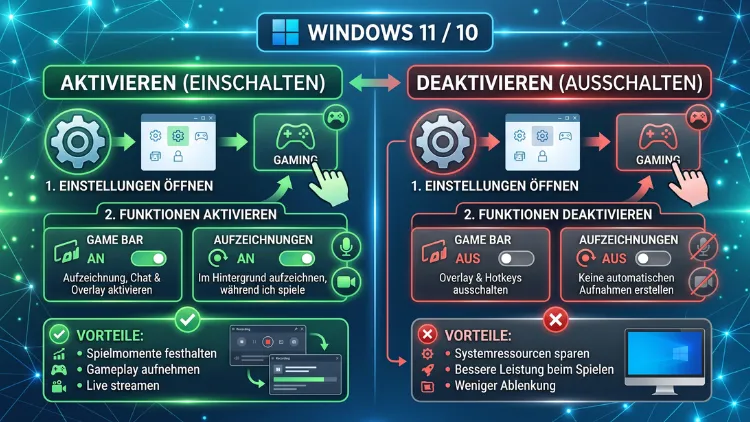
Die Spielaufzeichnung unter Windows 11/10 lässt sich in wenigen Sekunden ein- oder ausschalten. Öffnen Sie dazu Einstellungen > Spielen > Aufzeichnungen und stellen Sie den Schalter für die Hintergrundaufzeichnung auf „Ein“ oder „Aus“. Möchten Sie außerdem die Xbox Game Bar komplett abschalten, helfen Gruppenrichtlinien, die Registrierung oder PowerShell.
Zudem erfahren Sie hier, was aus der Übertragungsfunktion geworden ist und welche Alternativen es gibt.
Was bedeutet Spielaufzeichnung und -übertragung unter Windows?
Windows bringt seit Windows 10 eine eigene Funktion zum Aufnehmen von Spielen mit. Microsoft nennt sie intern Game DVR. Heute steckt sie in der Xbox Game Bar, die Sie mit Windows-Taste + G öffnen.
Die Funktion besteht im Kern aus drei Teilen:
- Manuelle Aufnahme: Sie starten und stoppen ein Video per Tastenkombination.
- Hintergrundaufzeichnung: Windows nimmt dauerhaft die letzten Sekunden oder Minuten auf. Dadurch können Sie spontane Momente nachträglich speichern.
- Screenshots: Außerdem lassen sich Bildschirmfotos direkt aus dem Spiel erstellen.
Früher gehörte zusätzlich die Übertragung (also das Livestreaming) dazu. Allerdings lief diese Funktion über den Streamingdienst Mixer. Microsoft hat Mixer im Juli 2020 eingestellt. Deshalb gibt es in aktuellen Versionen von Windows 11 und Windows 10 keine eingebaute Streamingfunktion mehr in der Game Bar.
Trotzdem taucht der Begriff noch auf. Zum Beispiel heißt die passende Gruppenrichtlinie weiterhin „Windows-Spielaufzeichnung und -übertragung“. Wer diese Richtlinie deaktiviert, schaltet deshalb die gesamte Aufnahmefunktion ab.
Warum die Spielaufzeichnung deaktivieren oder aktivieren?
Es gibt gute Gründe für beide Richtungen. Deshalb lohnt sich ein kurzer Blick auf die Vor- und Nachteile.
Gründe zum Deaktivieren
- Mehr Leistung: Die Hintergrundaufzeichnung nutzt dauerhaft den Videoencoder der Grafikkarte. Auf schwächeren PCs und Laptops kann das einige FPS kosten.
- Weniger Speicherverbrauch: Zudem landen Aufnahmen schnell im Ordner Videos\Aufzeichnungen und belegen dort mehrere Gigabyte.
- Keine Konflikte: Außerdem stören sich manche Programme gegenseitig. Das betrifft zum Beispiel Steam, die Nvidia App, AMD Software: Adrenalin Edition oder OBS Studio.
- Keine lästigen Meldungen: Ebenso nervt bei vielen Nutzern der Hinweis „Hintergrundaufzeichnung wird gestartet“.
- Längere Akkulaufzeit: Auf Notebooks verbraucht die Daueraufnahme zusätzlich Strom.
Gründe zum Aktivieren
- Kostenlos und vorinstalliert: Sie brauchen keine zusätzliche Software.
- Spontane Clips: Mit der Hintergrundaufzeichnung sichern Sie einen gelungenen Spielzug auch im Nachhinein.
- Einfache Bedienung: Außerdem genügt eine einzige Tastenkombination für Aufnahme oder Screenshot.
- Nicht nur für Spiele: Zudem können Sie viele normale Anwendungen aufzeichnen, zum Beispiel für Anleitungen.
Hintergrundaufzeichnung in Windows 11 deaktivieren oder aktivieren
Die schnellste Lösung ist der Weg über die Windows-Einstellungen. Dabei bleibt die Game Bar selbst erhalten. Sie schalten lediglich die dauerhafte Aufnahme ab.
So gehen Sie vor:
- Drücken Sie Windows-Taste + I, um die Einstellungen zu öffnen.
- Klicken Sie links auf „Spielen“.
- Wählen Sie rechts den Eintrag „Aufzeichnungen“.
- Suchen Sie die Option „Aufzeichnen, was passiert ist“.
- Stellen Sie den Schalter auf „Aus“, um die Hintergrundaufzeichnung zu deaktivieren.
- Möchten Sie die Funktion stattdessen nutzen, stellen Sie den Schalter auf „Ein“.
Sobald die Option aktiv ist, klappen Sie zusätzliche Einstellungen mit dem kleinen Pfeil aus. Dort legen Sie zum Beispiel fest:
- ob auch im Akkubetrieb aufgezeichnet wird,
- ob während einer drahtlosen Projektion aufgenommen wird,
- wie lang der Zeitraum für „Aufzeichnen, was passiert ist“ sein soll.
Außerdem finden Sie auf derselben Seite weitere wichtige Optionen:
- Speicherort für Aufzeichnungen: Standardmäßig ist das der Ordner Videos\Aufzeichnungen (technisch „Captures“).
- Audio aufnehmen: Hier legen Sie fest, ob der Spielton und das Mikrofon mit aufgezeichnet werden.
- Bildrate des Videos: Sie wählen zwischen 30 fps und 60 fps.
- Videoqualität: Zudem stehen Standard und Hoch zur Auswahl.
- Mauszeiger aufnehmen: Ebenso lässt sich der Cursor ein- oder ausblenden.
Tipp: Wenn Sie Leistung sparen, aber gelegentlich aufnehmen möchten, deaktivieren Sie nur die Hintergrundaufzeichnung. Manuelle Aufnahmen mit Windows + Alt + R funktionieren trotzdem weiterhin.
Hintergrundaufzeichnung in Windows 10 deaktivieren oder aktivieren
Unter Windows 10 sieht das Menü etwas anders aus. Dennoch ist der Weg fast identisch.
- Öffnen Sie mit Windows-Taste + I die Einstellungen.
- Klicken Sie auf die Kachel „Spielen“.
- Wählen Sie in der linken Spalte „Aufzeichnungen“.
- Suchen Sie den Bereich „Hintergrundaufzeichnung“.
- Schalten Sie „Im Hintergrund aufzeichnen, während ich ein Spiel spiele“ auf „Aus“ oder „Ein“.
Zusätzlich finden Sie hier ebenfalls Einstellungen für:
- die maximale Aufnahmelänge (30 Minuten, 1 Stunde, 2 Stunden oder 4 Stunden),
- die Länge der Hintergrundaufzeichnung,
- die Audioqualität und die Lautstärke von Mikrofon und System,
- die Bildrate und die Videoqualität.
Früher gab es unter Windows 10 außerdem einen eigenen Reiter „Übertragung“. Dort ließen sich Mikrofon, Kamera und Streamingqualität für Mixer einstellen. Seit der Einstellung von Mixer fehlt dieser Bereich jedoch in aktuellen Versionen.
Spielaufzeichnung direkt in der Xbox Game Bar einstellen
Alternativ ändern Sie viele Optionen direkt in der Game Bar. Das ist praktisch, wenn Sie gerade spielen und nicht in die Einstellungen wechseln möchten.
- Drücken Sie Windows-Taste + G. Die Xbox Game Bar öffnet sich als Overlay.
- Klicken Sie oben in der Leiste auf das Zahnrad-Symbol (Einstellungen).
- Wählen Sie links den Bereich „Aufzeichnungen“.
- Aktivieren oder deaktivieren Sie hier die Hintergrundaufzeichnung.
- Zusätzlich legen Sie fest, welches Audio aufgenommen wird: nur das Spiel, alle Systemgeräusche oder gar kein Ton.
- Schließen Sie die Game Bar anschließend mit Esc oder erneut mit Windows + G.
Im Bereich „Verknüpfungen“ passen Sie außerdem die Tastenkombinationen an. Das ist hilfreich, wenn sich Shortcuts mit einem Spiel oder einem anderen Programm überschneiden.
Wichtige Tastenkombinationen für die Spielaufzeichnung
Die Game Bar lässt sich fast vollständig per Tastatur steuern. Deshalb lohnt es sich, die wichtigsten Shortcuts zu kennen.
| Tastenkombination | Funktion |
|---|---|
| Windows + G | Xbox Game Bar öffnen |
| Windows + Alt + R | Aufnahme starten oder stoppen |
| Windows + Alt + G | Die letzten Sekunden aufzeichnen („Aufzeichnen, was passiert ist“) |
| Windows + Alt + Druck | Screenshot aufnehmen |
| Windows + Alt + M | Mikrofon während der Aufnahme ein- oder ausschalten |
| Windows + Alt + T | Aufnahme-Timer ein- oder ausblenden |
Wichtig: Die Tastenkombination Windows + Alt + G funktioniert nur, wenn die Hintergrundaufzeichnung aktiv ist. Ist sie deaktiviert, passiert beim Drücken nichts.
Xbox Game Bar in Windows 11 deaktivieren
Viele Nutzer möchten nicht nur die Aufnahme, sondern die gesamte Game Bar abschalten. Allerdings hat Microsoft das in Windows 11 erschwert.
In früheren Versionen gab es einen klaren Hauptschalter. In neueren Versionen von Windows 11 steuert der Schalter unter Einstellungen > Spielen > Game Bar jedoch oft nur noch, ob sich die Game Bar über die Xbox-Taste eines Controllers öffnet. Die Tastenkombination Windows + G bleibt dabei aktiv.
So nutzen Sie den Schalter trotzdem:
- Öffnen Sie Einstellungen > Spielen.
- Klicken Sie auf „Game Bar“ (je nach Version „Xbox Game Bar“).
- Stellen Sie den Schalter auf „Aus“.
Wenn Sie die Aufnahmefunktion wirklich vollständig blockieren möchten, nutzen Sie deshalb eine der folgenden Methoden. Die Gruppenrichtlinie und die Registrierung sind dabei die zuverlässigsten Wege.
Xbox Game Bar in Windows 10 deaktivieren
Unter Windows 10 funktioniert das Abschalten noch direkt über die Einstellungen.
- Öffnen Sie Einstellungen > Spielen.
- Klicken Sie links auf „Xbox Game Bar“.
- Stellen Sie den Schalter bei „Aktivieren Sie die Xbox Game Bar für Aufgaben wie das Aufzeichnen von Spielclips …“ auf „Aus“.
Danach reagiert Windows nicht mehr auf Windows + G. Außerdem sind alle Aufnahme-Shortcuts ohne Funktion. Möchten Sie die Game Bar später wieder nutzen, stellen Sie den Schalter einfach zurück auf „Ein“.
Spielaufzeichnung und -übertragung per Gruppenrichtlinie deaktivieren
Diese Methode eignet sich besonders für Windows 11 Pro, Windows 10 Pro, Enterprise und Education. In den Home-Editionen fehlt der Gruppenrichtlinien-Editor jedoch. Nutzer von Windows 11 Home und Windows 10 Home verwenden deshalb die Registrierung (siehe nächster Abschnitt).
Der Vorteil: Die Einstellung gilt für alle Benutzerkonten auf dem PC. Zudem lässt sie sich nicht einfach über die Einstellungen-App rückgängig machen.
So gehen Sie vor:
- Drücken Sie Windows-Taste + R, um den Ausführen-Dialog zu öffnen.
- Geben Sie gpedit.msc ein und bestätigen Sie mit Enter.
- Navigieren Sie links zu: Computerkonfiguration > Administrative Vorlagen > Windows-Komponenten > Windows-Spielaufzeichnung und -übertragung.
- Doppelklicken Sie rechts auf die Richtlinie „Aktiviert oder deaktiviert die Windows-Spielaufzeichnung und -übertragung“.
- Wählen Sie „Deaktiviert“, um die Aufnahme zu sperren.
- Klicken Sie auf „Übernehmen“ und anschließend auf „OK“.
- Starten Sie den PC neu, damit die Änderung sicher greift.
Wieder aktivieren: Öffnen Sie dieselbe Richtlinie erneut. Wählen Sie dann „Nicht konfiguriert“ oder „Aktiviert“. Danach ist die Aufnahmefunktion wieder verfügbar.
Nach dem Deaktivieren sehen Sie in den Einstellungen unter Spielen > Aufzeichnungen häufig einen Hinweis. Dieser besagt, dass einige Einstellungen von der Organisation verwaltet werden. Das ist normal und zeigt, dass die Richtlinie aktiv ist.
Spielaufzeichnung per Registrierungs-Editor deaktivieren
Die Registrierung funktioniert in allen Editionen von Windows 11 und Windows 10. Deshalb ist sie die beste Lösung für Home-Nutzer.
Achtung: Fehlerhafte Änderungen in der Registrierung können Probleme verursachen. Erstellen Sie deshalb vorher einen Wiederherstellungspunkt. Dazu geben Sie in die Windows-Suche „Wiederherstellungspunkt erstellen“ ein, wählen Ihr Systemlaufwerk und klicken auf „Erstellen“.
Methode A: Aufnahme für alle Benutzer sperren
Diese Methode entspricht der Gruppenrichtlinie.
- Drücken Sie Windows-Taste + R, geben Sie regedit ein und bestätigen Sie mit Enter.
- Bestätigen Sie die Abfrage der Benutzerkontensteuerung mit „Ja“.
- Navigieren Sie zu: HKEY_LOCAL_MACHINE\SOFTWARE\Policies\Microsoft\Windows
- Prüfen Sie, ob der Schlüssel GameDVR existiert. Falls nicht, klicken Sie mit der rechten Maustaste auf Windows und wählen Neu > Schlüssel. Nennen Sie ihn GameDVR.
- Klicken Sie mit der rechten Maustaste in den rechten Bereich und wählen Sie Neu > DWORD-Wert (32-Bit).
- Nennen Sie den Wert AllowGameDVR.
- Doppelklicken Sie darauf und setzen Sie den Wert auf 0.
- Starten Sie den PC neu.
Um die Funktion wieder zu aktivieren, setzen Sie AllowGameDVR auf 1. Alternativ löschen Sie den Wert einfach.
Methode B: Aufnahme nur für Ihr Benutzerkonto abschalten
Diese Variante betrifft nur das aktuell angemeldete Konto. Zudem hilft sie gegen die bekannte Fehlermeldung „ms-gamingoverlay“ (dazu später mehr).
- Öffnen Sie den Registrierungs-Editor wie oben beschrieben.
- Navigieren Sie zu: HKEY_CURRENT_USER\System\GameConfigStore
- Doppelklicken Sie auf GameDVR_Enabled und setzen Sie den Wert auf 0.
- Navigieren Sie anschließend zu: HKEY_CURRENT_USER\Software\Microsoft\Windows\CurrentVersion\GameDVR
- Setzen Sie AppCaptureEnabled auf 0.
- Möchten Sie zusätzlich nur die Hintergrundaufzeichnung sperren, setzen Sie HistoricalCaptureEnabled auf 0.
- Melden Sie sich ab und wieder an oder starten Sie den PC neu.
Zum Reaktivieren setzen Sie die Werte jeweils wieder auf 1.
Xbox Game Bar mit PowerShell deinstallieren
Wenn Sie die Game Bar gar nicht nutzen, können Sie sie auch komplett entfernen. Das ist die radikalste Lösung. Deshalb sollten Sie vorher sicher sein, dass Sie die Funktion nicht brauchen.
So deinstallieren Sie die Game Bar:
- Klicken Sie mit der rechten Maustaste auf den Start-Button.
- Wählen Sie „Terminal (Administrator)“ (Windows 11) oder „Windows PowerShell (Administrator)“ (Windows 10).
- Geben Sie folgenden Befehl ein:
Get-AppxPackage Microsoft.XboxGamingOverlay | Remove-AppxPackage
- Drücken Sie Enter.
- Starten Sie den PC anschließend neu.
Möchten Sie die Game Bar für alle Benutzerkonten entfernen, nutzen Sie stattdessen diesen Befehl:
Get-AppxPackage -AllUsers Microsoft.XboxGamingOverlay | Remove-AppxPackage -AllUsers
Wieder installieren: Öffnen Sie den Microsoft Store. Suchen Sie nach „Xbox Game Bar“ und klicken Sie auf „Installieren“ bzw. „Abrufen“. Danach ist die Funktion wieder vollständig da.
Hinweis: Große Windows-Updates installieren die Game Bar manchmal erneut. Deshalb sollten Sie nach einem Funktionsupdate kurz prüfen, ob sie wieder auftaucht.
Game Bar im Hintergrund stoppen
Selbst wenn Sie die Game Bar nicht öffnen, kann sie im Hintergrund aktiv bleiben. Deshalb lohnt es sich, die Hintergrundberechtigung zu entziehen.
Windows 11
- Öffnen Sie Einstellungen > Apps > Installierte Apps.
- Suchen Sie „Xbox Game Bar“ (oder „Game Bar“).
- Klicken Sie auf die drei Punkte rechts und wählen Sie „Erweiterte Optionen“.
- Stellen Sie bei „Hintergrund-App-Berechtigungen“ die Option „Nie“ ein.
- Klicken Sie außerdem auf „Beenden“, um die App sofort zu schließen.
Je nach Version fehlt diese Option allerdings bei der Game Bar, weil Microsoft sie als Systemkomponente behandelt. In diesem Fall helfen die Gruppenrichtlinie oder die Registrierung.
Windows 10
- Öffnen Sie Einstellungen > Datenschutz.
- Klicken Sie links auf „Hintergrund-Apps“.
- Suchen Sie „Xbox Game Bar“ in der Liste.
- Stellen Sie den Schalter auf „Aus“.
Spielaufzeichnung wieder aktivieren: Schnellübersicht
Haben Sie die Funktion früher abgeschaltet und möchten sie nun wieder nutzen? Dann gehen Sie die Methoden in umgekehrter Reihenfolge durch.
- Einstellungen: Unter Spielen > Aufzeichnungen die Hintergrundaufzeichnung auf „Ein“ stellen.
- Game Bar (Windows 10): Unter Spielen > Xbox Game Bar den Hauptschalter aktivieren.
- Gruppenrichtlinie: Die Richtlinie auf „Nicht konfiguriert“ setzen.
- Registrierung: AllowGameDVR, GameDVR_Enabled und AppCaptureEnabled auf 1 setzen.
- Deinstalliert: Die Xbox Game Bar aus dem Microsoft Store neu installieren.
Starten Sie den PC danach neu. Anschließend testen Sie die Funktion mit Windows + Alt + R in einem Spiel oder einer App.
Häufige Probleme und Lösungen
Manchmal funktioniert die Spielaufzeichnung nicht wie gewünscht. Deshalb finden Sie hier die häufigsten Fehler und passende Lösungen.
Aufnahme-Button ist ausgegraut
Dieses Problem tritt häufig auf dem Desktop oder im Datei-Explorer auf. Die Game Bar kann nämlich keine Windows-Oberfläche aufnehmen, sondern nur einzelne Anwendungen und Spiele.
So lösen Sie das Problem:
- Öffnen Sie zuerst ein Spiel oder eine App und klicken Sie hinein.
- Drücken Sie danach Windows + G und starten Sie die Aufnahme.
- Prüfen Sie außerdem, ob die Gruppenrichtlinie oder die Registrierung die Aufnahme sperren.
- Aktualisieren Sie zusätzlich den Grafiktreiber über die Nvidia App, AMD Software oder Intel-Treiber- und Support-Assistent.
Meldung „Hintergrundaufzeichnung wird gestartet“
Diese Meldung erscheint, wenn die Hintergrundaufzeichnung aktiv ist. Um sie loszuwerden, schalten Sie unter Einstellungen > Spielen > Aufzeichnungen die Option „Aufzeichnen, was passiert ist“ ab.
Fehlermeldung „ms-gamingoverlay“
Nach der Deinstallation der Game Bar zeigt Windows manchmal den Hinweis, dass eine neue App zum Öffnen eines „ms-gamingoverlay“-Links nötig sei. Das passiert meist beim Drücken der Xbox-Taste oder beim Start eines Spiels.
Die Lösung finden Sie oben unter Registrierung, Methode B. Setzen Sie GameDVR_Enabled und AppCaptureEnabled auf 0. Danach verschwindet die Meldung in den meisten Fällen.
Aufnahme ohne Ton
- Prüfen Sie in der Game Bar unter Zahnrad > Aufzeichnungen, welches Audio aufgenommen wird.
- Kontrollieren Sie außerdem im Audio-Widget der Game Bar, ob die richtige Ausgabequelle gewählt ist.
- Zudem hilft es manchmal, das Spiel neu zu starten, nachdem Sie die Audioeinstellungen geändert haben.
Aufnahmen sind nicht auffindbar
Standardmäßig speichert Windows alle Clips im Ordner Videos\Aufzeichnungen. Alternativ öffnen Sie die Game Bar und klicken im Aufnahme-Widget auf „Alle Aufzeichnungen anzeigen“. Dort sehen Sie ebenfalls den Speicherort.
Übertragung und Livestreaming: So geht es heute
Wie bereits erwähnt, bietet Windows seit dem Ende von Mixer keine eingebaute Streamingfunktion mehr. Wenn Sie Ihr Spiel live übertragen möchten, brauchen Sie deshalb ein externes Programm. Die folgenden Tools sind kostenlos und zuverlässig.
OBS Studio
OBS Studio ist die bekannteste kostenlose Software für Aufnahme und Streaming. Zudem unterstützt sie Twitch, YouTube, Kick und viele weitere Dienste.
So richten Sie einen Stream ein:
- Laden Sie OBS Studio von der offiziellen Website herunter und installieren Sie es.
- Starten Sie das Programm. Der Auto-Konfigurationsassistent schlägt passende Einstellungen vor.
- Klicken Sie unten rechts auf „Einstellungen“ und wählen Sie „Stream“.
- Wählen Sie bei „Dienst“ Ihre Plattform, zum Beispiel Twitch oder YouTube.
- Verbinden Sie Ihr Konto oder fügen Sie Ihren Stream-Schlüssel ein.
- Klicken Sie im Bereich „Quellen“ auf „+“ und wählen Sie „Spielaufnahme“.
- Starten Sie Ihr Spiel und wählen Sie es als Quelle aus.
- Klicken Sie auf „Stream starten“.
Tipp: Wenn Sie OBS Studio nutzen, schalten Sie die Hintergrundaufzeichnung von Windows ab. So vermeiden Sie, dass zwei Programme gleichzeitig den Videoencoder belasten.
Nvidia App
Besitzer einer Nvidia-Grafikkarte nutzen am besten die Nvidia App. Sie hat GeForce Experience abgelöst und bietet ebenfalls Aufnahmen und eine Wiederholungsfunktion.
- Installieren Sie die Nvidia App und melden Sie sich an.
- Drücken Sie Alt + Z, um das Overlay zu öffnen.
- Aktivieren Sie bei Bedarf die „Sofortige Wiederholung“. Sie entspricht der Hintergrundaufzeichnung von Windows.
- Starten Sie eine normale Aufnahme mit Alt + F9.
AMD Software: Adrenalin Edition
Bei einer AMD-Grafikkarte ist die AMD Software: Adrenalin Edition die passende Wahl.
- Öffnen Sie die AMD Software mit Alt + R.
- Wechseln Sie zum Bereich „Aufnahme & Streaming“.
- Aktivieren Sie bei Bedarf die „Sofortige Wiedergabe“ und die Aufnahmefunktion.
- Starten Sie eine Aufnahme mit Strg + Umschalt + E.
- Zusätzlich können Sie dort Konten für Twitch oder YouTube verbinden und direkt streamen.
Wichtig: Nutzen Sie möglichst nur ein Aufnahmeprogramm gleichzeitig. Andernfalls kommt es leicht zu Rucklern, doppelten Tastenkombinationen und unnötig vollem Speicher.
Spielleistung verbessern: Was Sie zusätzlich tun können
Neben der Spielaufzeichnung gibt es weitere Einstellungen, die die Leistung beeinflussen. Deshalb lohnt sich ein kurzer Blick darauf.
Spielmodus aktivieren
Der Spielmodus priorisiert Spiele gegenüber anderen Prozessen. Außerdem verhindert er, dass Windows Update während des Spielens Treiber installiert.
- Öffnen Sie Einstellungen > Spielen > Spielmodus.
- Stellen Sie den Schalter auf „Ein“.
Auf den meisten PCs ist der Spielmodus bereits aktiv. Nur bei seltenen Problemen mit bestimmten Spielen lohnt sich das Abschalten.
Hardwarebeschleunigte GPU-Planung
Diese Option kann die Latenz etwas senken. Zudem ist sie für einige Funktionen wie DLSS Frame Generation Voraussetzung.
- Öffnen Sie Einstellungen > System > Anzeige > Grafik.
- Klicken Sie auf „Standardgrafikeinstellungen ändern“ (Windows 11) oder „Standardgrafikeinstellungen“ (Windows 10).
- Aktivieren Sie „Hardwarebeschleunigte GPU-Planung“.
- Starten Sie den PC neu.
Grafiktreiber aktuell halten
Veraltete Treiber verursachen häufig Probleme bei Aufnahme und Leistung. Deshalb sollten Sie sie regelmäßig aktualisieren:
- Nvidia: über die Nvidia App im Bereich „Treiber“.
- AMD: über die AMD Software und den Button „Nach Updates suchen“.
- Intel: über den Intel-Treiber- und Support-Assistenten.
Welche Methode ist die richtige für Sie?
Nicht jede Lösung passt zu jedem Nutzer. Die folgende Übersicht hilft Ihnen deshalb bei der Entscheidung.
- Sie möchten nur Leistung sparen: Deaktivieren Sie die Hintergrundaufzeichnung in den Einstellungen.
- Sie nutzen ein anderes Aufnahmeprogramm: Schalten Sie die Hintergrundaufzeichnung ab und ändern Sie bei Bedarf die Tastenkombinationen der Game Bar.
- Sie brauchen die Game Bar gar nicht: Nutzen Sie die Gruppenrichtlinie (Pro) oder die Registrierung (Home).
- Sie verwalten mehrere PCs: Die Gruppenrichtlinie ist hier am praktischsten, da sie für alle Konten gilt.
- Sie möchten alles restlos entfernen: Deinstallieren Sie die Game Bar per PowerShell.
- Sie möchten streamen: Verwenden Sie OBS Studio, die Nvidia App oder die AMD Software.
Häufige Fragen zur Spielaufzeichnung unter Windows
Kostet die Hintergrundaufzeichnung wirklich Leistung?
Ja, allerdings meist nur wenig. Moderne Grafikkarten nutzen dafür einen eigenen Hardware-Encoder. Auf leistungsstarken PCs merken Sie deshalb kaum einen Unterschied. Auf älteren Rechnern oder Laptops kann die Daueraufnahme jedoch spürbar FPS kosten und zudem den Akku belasten.
Kann ich die Game Bar nutzen, aber die Aufnahme sperren?
Ja. Deaktivieren Sie dazu die Gruppenrichtlinie „Windows-Spielaufzeichnung und -übertragung“ oder setzen Sie AllowGameDVR auf 0. Die Game Bar mit ihren Widgets für Audio, Leistung und Freunde bleibt trotzdem erreichbar. Allerdings sind die Aufnahmefunktionen dann gesperrt.
Warum lässt sich die Game Bar in Windows 11 nicht mehr ganz abschalten?
Microsoft hat den Hauptschalter in neueren Versionen umgebaut. Der Schalter steuert oft nur noch, ob sich die Game Bar über den Controller öffnet. Deshalb bleibt Windows + G aktiv. Für eine vollständige Sperre nutzen Sie daher die Gruppenrichtlinie, die Registrierung oder die Deinstallation per PowerShell.
Gibt es in Windows noch eine eingebaute Übertragungsfunktion?
Nein. Die Übertragung lief früher über Mixer, und Microsoft hat den Dienst 2020 eingestellt. Seitdem fehlt die Streamingfunktion in der Game Bar. Für Livestreams auf Twitch oder YouTube brauchen Sie deshalb Programme wie OBS Studio, die Nvidia App oder die AMD Software.
Wo speichert Windows meine Spielaufnahmen?
Standardmäßig landen alle Videos und Screenshots im Ordner Videos\Aufzeichnungen Ihres Benutzerkontos. Unter Windows 11 ändern Sie den Speicherort über Einstellungen > Spielen > Aufzeichnungen. Unter Windows 10 verschieben Sie dazu den Ordner im Datei-Explorer über Eigenschaften > Pfad.
Wie lang kann eine Aufnahme mit der Game Bar maximal sein?
Die maximale Aufnahmelänge beträgt 4 Stunden. Standardmäßig sind 2 Stunden eingestellt. Die Hintergrundaufzeichnung speichert dagegen nur einen kurzen Zeitraum, standardmäßig die letzten 30 Sekunden. Diesen Wert können Sie jedoch in den Einstellungen verlängern.
Warum kann ich den Desktop nicht mit der Game Bar aufnehmen?
Die Game Bar zeichnet nur einzelne Anwendungen und Spiele auf. Der Desktop und der Datei-Explorer sind deshalb ausgeschlossen. Für komplette Bildschirmaufnahmen nutzen Sie stattdessen das Snipping Tool in Windows 11. Drücken Sie dazu Windows + Umschalt + R und wählen Sie einen Bereich aus.
Kommt die Game Bar nach einem Windows-Update zurück?
Das kann passieren. Große Funktionsupdates installieren entfernte Systemkomponenten manchmal erneut. Einstellungen per Gruppenrichtlinie und Registrierung bleiben dagegen in der Regel erhalten. Deshalb sollten Sie nach einem großen Update kurz prüfen, ob die Aufnahme noch deaktiviert ist.
Beeinflusst das Deaktivieren andere Xbox-Funktionen?
Nur teilweise. Die Xbox-App, der Game Pass und Ihre Spiele funktionieren weiterhin normal. Allerdings fehlen ohne Game Bar die schnellen Overlay-Funktionen, zum Beispiel der Xbox-Chat und die Leistungsanzeige. Zudem können einige Spiele Hinweise zur fehlenden Game Bar anzeigen.
Fazit
Die Spielaufzeichnung unter Windows 11/10 lässt sich flexibel steuern. Für mehr Leistung genügt meist das Abschalten der Hintergrundaufzeichnung in den Einstellungen.
Möchten Sie die Aufnahme dagegen komplett sperren, sind Gruppenrichtlinie und Registrierung die zuverlässigsten Wege. Für Livestreams greifen Sie hingegen zu OBS Studio, der Nvidia App oder der AMD Software.
