
Sie möchten sich bei Outlook abmelden? Diese kurze Anleitung erklärt die Schritte für Outlook im Web, unter Windows, macOS, Android und iOS.
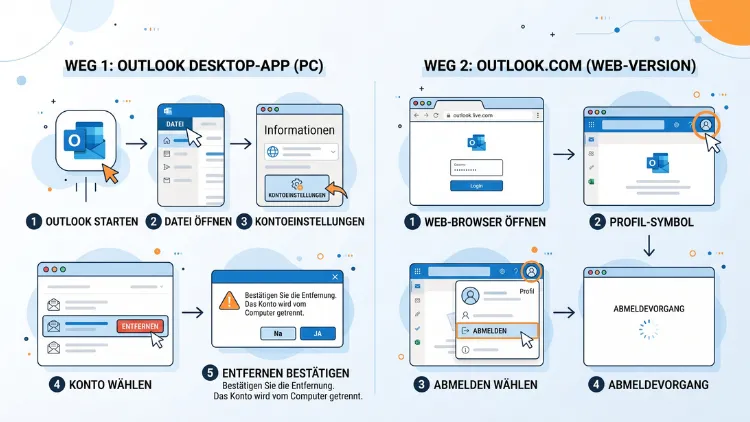
Um sich von Outlook abzumelden, klicken Sie im Browser auf Ihr Profilbild oben rechts und wählen „Abmelden“. In der Desktop-App gibt es dagegen meist keinen direkten Abmelde-Button. Deshalb entfernen Sie dort das Konto über die Einstellungen oder melden sich über Datei > Office-Konto ab.
Außerdem zeigt diese Anleitung, wie die Abmeldung am Smartphone, auf dem Mac und auf allen Geräten gleichzeitig funktioniert.
Warum eine Abmeldung von Outlook wichtig ist
Viele Menschen bleiben dauerhaft in Outlook angemeldet. Das ist zwar bequem, kann jedoch in bestimmten Situationen zum Risiko werden.
Zum Beispiel sollten Sie sich in diesen Fällen immer abmelden:
- Sie nutzen einen fremden oder öffentlichen Computer, etwa in einer Bibliothek oder einem Hotel.
- Sie verkaufen, verschenken oder verleihen Ihren PC, Ihr Smartphone oder Ihr Tablet.
- Sie möchten zu einem anderen Konto wechseln, zum Beispiel vom privaten zum geschäftlichen Konto.
- Sie haben Ihren Arbeitsplatz gewechselt und das alte Firmenkonto wird nicht mehr gebraucht.
- Sie vermuten, dass jemand Unbefugtes Zugriff auf Ihre E-Mails hat.
- Outlook zeigt Synchronisierungsfehler und ein erneutes Anmelden soll das Problem lösen.
Zudem schützt eine saubere Abmeldung Ihre persönlichen Daten. Schließlich enthalten E-Mails oft Rechnungen, Passwörter, Verträge oder private Nachrichten.
Welche Outlook-Version nutzen Sie?
Bevor Sie sich abmelden, sollten Sie wissen, welche Version von Outlook Sie verwenden. Denn der Weg zur Abmeldung unterscheidet sich je nach Programm deutlich.
Aktuell gibt es diese Varianten:
- Outlook im Browser (Outlook.com bzw. Outlook im Web für Microsoft 365)
- Das neue Outlook für Windows 11/10 (moderne App mit Umschalter „Neues Outlook“)
- Das klassische Outlook für Windows (Teil von Microsoft 365 oder Office 2021/2024)
- Outlook für Mac
- Outlook-App für iPhone und iPad (iOS/iPadOS)
- Outlook-App für Android
So erkennen Sie die Version am Windows-PC:
- Das neue Outlook hat oben rechts meist einen Schalter mit der Aufschrift „Neues Outlook“ und sieht aus wie die Web-Version.
- Das klassische Outlook hat dagegen oben links den Reiter „Datei“ und ein Menüband mit vielen Symbolen.
Anschließend springen Sie einfach zum passenden Abschnitt.
Im Browser von Outlook abmelden (Outlook.com und Outlook im Web)
Die Web-Version ist am einfachsten. Denn hier gibt es einen klaren Abmelde-Button. Während die Website eine einfache Abmeldeoption bietet, fehlt in den Apps für Windows und Mobilgeräte eine eindeutige Möglichkeit dazu.
So melden Sie sich im Browser ab:
- Öffnen Sie Outlook.com oder Outlook im Web in Ihrem Browser, zum Beispiel in Microsoft Edge, Google Chrome, Firefox oder Safari.
- Klicken Sie oben rechts auf Ihr Profilbild oder Ihre Initialen.
- Wählen Sie im Menü „Abmelden“.
- Anschließend landen Sie auf der Startseite von Microsoft.
Außerdem gilt: Ab jetzt müssen Sie beim nächsten Besuch Ihr Passwort oder Ihre Anmeldebestätigung erneut eingeben.
Zusätzlich den Browser aufräumen
Auf einem fremden Computer reicht das Abmelden allein oft nicht. Denn der Browser speichert eventuell Ihre E-Mail-Adresse oder sogar Ihr Passwort.
Deshalb sollten Sie zusätzlich Folgendes tun:
- Gespeichertes Passwort löschen: Falls der Browser gefragt hat, ob das Passwort gespeichert werden soll, entfernen Sie es in den Browser-Einstellungen unter „Passwörter“ bzw. „Passwortmanager“.
- Browserverlauf und Cookies löschen: Drücken Sie in Edge, Chrome und Firefox die Tastenkombination Strg + Umschalt + Entf. Wählen Sie dann „Cookies und andere Websitedaten“ sowie „Zwischengespeicherte Bilder und Dateien“ und bestätigen Sie mit „Jetzt löschen“ bzw. „Daten löschen“.
- Kontoauswahl entfernen: Auf der Microsoft-Anmeldeseite erscheint eventuell noch Ihr Konto zur Auswahl. Klicken Sie dort auf die drei Punkte neben dem Konto und wählen Sie „Vergessen“.
Tipp: Nutzen Sie auf fremden Geräten am besten gleich ein privates Fenster. In Edge heißt es „InPrivate-Fenster“ und öffnet sich mit Strg + Umschalt + N. In Chrome heißt es „Inkognito-Fenster“ (ebenfalls Strg + Umschalt + N), in Firefox „Privates Fenster“ (Strg + Umschalt + P). Sobald Sie dieses Fenster schließen, werden Cookies und Sitzungsdaten automatisch gelöscht.
Vom neuen Outlook für Windows 11/10 abmelden
Das neue Outlook ersetzt nach und nach die frühere App „Mail“ und in vielen Fällen auch das klassische Outlook. Allerdings gibt es hier keinen klassischen Abmelde-Button. Stattdessen entfernen Sie das Konto aus der App.
Das Entfernen eines Kontos löscht es dabei nicht, sondern meldet Sie lediglich von Outlook ab. Ihre E-Mails bleiben also auf dem Server erhalten.
Konto im neuen Outlook entfernen
So gehen Sie vor:
- Öffnen Sie das neue Outlook auf Ihrem PC mit Windows 11/10.
- Klicken Sie oben rechts auf das Zahnrad-Symbol für die Einstellungen.
- Wählen Sie links „Konten“ und anschließend „E-Mail-Konten“.
- Klicken Sie neben dem gewünschten Konto auf „Verwalten“.
- Wählen Sie „Entfernen“.
- Entscheiden Sie nun, ob das Konto nur von diesem Gerät oder von allen Geräten entfernt werden soll.
- Bestätigen Sie mit „OK“.
Wählen Sie dabei, ob das Konto nur vom Windows-Computer oder von allen Geräten entfernt werden soll, auf denen Sie angemeldet sind.
Was passiert beim Entfernen des Hauptkontos?
Das neue Outlook unterscheidet zwischen einem primären Konto und zusätzlichen Konten. Das ist wichtig, denn beim Entfernen des Hauptkontos verhält sich die App anders.
Wenn Sie das primäre Konto entfernen, schließt sich die App. Anschließend öffnet sie sich entweder mit einem anderen bereits verbundenen Konto als neuem Hauptkonto oder mit der Option zur Anmeldung, falls keine weiteren Konten eingerichtet sind.
Deshalb gilt: Um sich vollständig abzumelden, müssen Sie jedes Konto einzeln entfernen. Da die App mehrere Konten erlaubt, etwa auch Gmail, müssen Sie diese nacheinander entfernen.
Beachten Sie diese Folgen
Bevor Sie ein Konto entfernen, sollten Sie außerdem die Nachteile kennen:
- Einstellungen gehen verloren, zum Beispiel individuelle Ansichten oder lokale Signaturen.
- Offline gespeicherte E-Mails werden vom Gerät gelöscht.
- Beim nächsten Mal müssen Sie das Konto komplett neu einrichten.
Bei Microsoft-Konten (Outlook.com, Hotmail, Live) und Microsoft-365-Konten bleiben Ihre E-Mails jedoch auf dem Server. Deshalb erscheinen sie nach dem erneuten Anmelden wieder.
Vom klassischen Outlook für Windows abmelden
Im klassischen Outlook haben Sie zwei Möglichkeiten. Entweder melden Sie sich vom Office-Konto ab oder Sie entfernen das E-Mail-Konto aus dem Profil.
Methode 1: Über das Office-Konto abmelden
Diese Methode meldet Sie von Ihrem Microsoft-Konto in Office ab. Laut Microsoft gehen Sie in jeder Microsoft-365- oder Office-App zu „Datei“ > „Konto“ – in Outlook heißt der Punkt „Office-Konto“ – und wählen „Abmelden“. Danach schließen Sie alle Office-Apps.
Schritt für Schritt:
- Öffnen Sie das klassische Outlook.
- Klicken Sie oben links auf „Datei“.
- Wählen Sie links „Office-Konto“.
- Klicken Sie unter „Benutzerinformationen“ auf „Abmelden“.
- Bestätigen Sie die Sicherheitsabfrage.
- Schließen Sie anschließend alle Office-Programme, also auch Word, Excel und PowerPoint.
Wichtig: Diese Abmeldung wirkt sich auf alle Office-Apps aus. Allerdings bleiben die E-Mail-Konten im Outlook-Profil häufig trotzdem eingerichtet. Deshalb ist Methode 2 oft zusätzlich nötig.
Methode 2: E-Mail-Konto über die Kontoeinstellungen entfernen
So entfernen Sie ein Konto im klassischen Outlook:
- Klicken Sie auf „Datei“.
- Wählen Sie „Kontoeinstellungen“ und im Aufklappmenü erneut „Kontoeinstellungen“.
- Markieren Sie im Reiter „E-Mail“ das gewünschte Konto.
- Klicken Sie auf „Entfernen“.
- Bestätigen Sie mit „Ja“.
Zudem gibt es eine Besonderheit: Das letzte Konto in einem Profil lässt sich oft nicht direkt entfernen. In diesem Fall löschen Sie das ganze Outlook-Profil (siehe nächster Abschnitt).
Methode 3: Outlook-Profil löschen oder neu anlegen
Ein Profil bündelt alle Konten und Einstellungen. Wenn Sie es löschen, sind alle darin enthaltenen Konten auf diesem PC entfernt.
So löschen Sie ein Outlook-Profil:
- Schließen Sie Outlook vollständig.
- Drücken Sie die Windows-Taste, tippen Sie „Systemsteuerung“ ein und öffnen Sie diese.
- Stellen Sie oben rechts die Ansicht auf „Kleine Symbole“.
- Klicken Sie auf „Mail (Microsoft Outlook)“.
- Wählen Sie „Profile anzeigen“.
- Markieren Sie das Profil und klicken Sie auf „Entfernen“.
- Bestätigen Sie mit „Ja“.
Außerdem können Sie hier mit „Hinzufügen“ ein neues, leeres Profil anlegen. Zusätzlich lässt sich die Option „Zu verwendendes Profil bestätigen“ aktivieren. Dadurch fragt Outlook bei jedem Start, welches Profil geöffnet werden soll. Das ist besonders praktisch, wenn mehrere Personen einen PC teilen.
Achtung: Bei POP3-Konten liegen die E-Mails oft nur lokal in einer PST-Datei. Sichern Sie diese Datei deshalb vorher über „Datei“ > „Öffnen und Exportieren“ > „Importieren/Exportieren“ > „In Datei exportieren“ > „Outlook-Datendatei (.pst)“.
Gespeicherte Anmeldedaten in Windows 11/10 löschen
Manchmal meldet sich Outlook nach dem Entfernen des Kontos einfach wieder automatisch an. Das ist ein häufiges Problem. Der Grund: Das System speichert Kontoinformationen und Anmeldedaten an mehreren Stellen.
Deshalb sollten Sie zusätzlich diese Stellen prüfen.
Anmeldeinformationsverwaltung leeren
- Drücken Sie die Windows-Taste und tippen Sie „Anmeldeinformationsverwaltung“ ein.
- Öffnen Sie das Ergebnis.
- Wählen Sie „Windows-Anmeldeinformationen“.
- Suchen Sie Einträge mit „MicrosoftOffice“, „Outlook“, „MicrosoftAccount“ oder Ihrer E-Mail-Adresse.
- Klappen Sie den Eintrag auf und klicken Sie auf „Entfernen“.
- Bestätigen Sie mit „Ja“.
Konten in den Windows-Einstellungen entfernen
Zudem speichert Windows 11/10 E-Mail-Konten auch systemweit.
Unter Windows 11:
- Öffnen Sie die Einstellungen mit Windows-Taste + I.
- Klicken Sie auf „Konten“.
- Wählen Sie „E-Mail und Konten“.
- Klicken Sie beim gewünschten Konto auf den Pfeil und dann auf „Entfernen“.
Unter Windows 10:
- Öffnen Sie die Einstellungen mit Windows-Taste + I.
- Wählen Sie „Konten“ und dann „E-Mail- & App-Konten“.
- Klicken Sie auf das Konto und anschließend auf „Verwalten“ bzw. „Entfernen“.
Außerdem finden Sie Firmenkonten unter „Konten“ > „Auf Arbeits- oder Schulkonto zugreifen“. Dort klicken Sie auf das Konto und wählen „Trennen“. Beachten Sie jedoch: Das Trennen eines Arbeitskontos kann den Zugriff auf Firmenressourcen beenden. Fragen Sie deshalb vorher bei Ihrer IT-Abteilung nach.
Neues Outlook zurücksetzen
Wenn das neue Outlook sich trotzdem hartnäckig anmeldet, hilft ein Zurücksetzen der App.
- Öffnen Sie die Einstellungen mit Windows-Taste + I.
- Gehen Sie zu „Apps“ > „Installierte Apps“ (unter Windows 10: „Apps & Features“).
- Suchen Sie „Outlook (new)“ bzw. „Outlook (neu)“.
- Klicken Sie auf die drei Punkte und dann auf „Erweiterte Optionen“.
- Scrollen Sie nach unten und klicken Sie auf „Zurücksetzen“.
Anschließend startet die App wie frisch installiert. Folglich sind alle lokal gespeicherten Konten entfernt.
Von der Outlook-App auf dem iPhone und iPad abmelden
Auch in der mobilen App gibt es keinen einfachen Abmelde-Knopf. Stattdessen löschen Sie das Konto von Ihrem Gerät. Ihre E-Mails bleiben dabei jedoch im Postfach auf dem Server erhalten.
So gehen Sie auf iOS und iPadOS vor:
- Öffnen Sie die Outlook-App.
- Tippen Sie oben links auf Ihr Profilbild bzw. Ihre Initialen.
- Tippen Sie unten links auf das Zahnrad-Symbol für die Einstellungen.
- Wählen Sie unter „E-Mail-Konten“ das gewünschte Konto aus.
- Scrollen Sie ganz nach unten.
- Tippen Sie auf „Konto löschen“.
- Bestätigen Sie mit „Von diesem Gerät löschen“.
Wenn mehrere Konten eingerichtet sind, wiederholen Sie diese Schritte für jedes Konto. Zudem können Sie die App danach komplett löschen: Tippen Sie dazu länger auf das Outlook-Symbol und wählen Sie „App entfernen“ > „App löschen“.
Von der Outlook-App auf Android abmelden
Unter Android ist der Ablauf sehr ähnlich. Allerdings können die Bezeichnungen je nach App-Version leicht abweichen.
So melden Sie sich auf Android-Smartphones und -Tablets ab:
- Öffnen Sie die Outlook-App.
- Tippen Sie oben links auf Ihr Profilbild.
- Tippen Sie auf das Zahnrad-Symbol.
- Wählen Sie unter „E-Mail-Konten“ das gewünschte Konto.
- Tippen Sie ganz unten auf „Konto löschen“ bzw. „Konto entfernen“.
- Bestätigen Sie mit „Löschen“ bzw. „Von diesem Gerät entfernen“.
Außerdem gibt es unter Android eine zusätzliche Stelle. Manche Geräte speichern Microsoft-Konten auch systemweit. Prüfen Sie deshalb in den Android-Einstellungen unter „Konten“ bzw. „Passwörter und Konten“, ob dort noch ein Outlook- oder Microsoft-Konto aufgeführt ist. Tippen Sie es an und wählen Sie „Konto entfernen“.
Hinweis für Firmengeräte: Wenn Ihr Arbeitgeber das Smartphone über Microsoft Intune oder die Unternehmensportal-App verwaltet, lässt sich das Firmenkonto eventuell nicht selbst entfernen. Wenden Sie sich in diesem Fall an Ihre IT-Abteilung.
Von Outlook für Mac abmelden
Auf dem Mac gibt es ebenfalls zwei Wege: die Abmeldung vom Office-Konto und das Entfernen des E-Mail-Kontos.
Konto in Outlook für Mac entfernen
- Öffnen Sie Outlook auf Ihrem Mac.
- Klicken Sie in der Menüleiste oben auf „Outlook“.
- Wählen Sie „Einstellungen“ (bei älteren macOS-Versionen „Einstellungen…“ bzw. „Preferences“).
- Klicken Sie auf „Konten“.
- Markieren Sie links das gewünschte Konto.
- Klicken Sie unten links auf das Minuszeichen (–).
- Bestätigen Sie mit „Löschen“.
Vom Microsoft-365-Konto auf dem Mac abmelden
Zusätzlich können Sie sich von Ihrer Office-Lizenz abmelden.
- Klicken Sie in der Menüleiste auf „Outlook“.
- Wählen Sie „Abmelden“.
- Bestätigen Sie die Abfrage.
Außerdem speichert macOS Anmeldedaten im Schlüsselbund. Für eine vollständige Abmeldung öffnen Sie deshalb die App „Schlüsselbundverwaltung“ über die Spotlight-Suche (Cmd + Leertaste). Suchen Sie dort nach „Microsoft“ oder „Office“ und löschen Sie die passenden Einträge per Rechtsklick > „Löschen“. Seien Sie jedoch vorsichtig und entfernen Sie nur Einträge, die eindeutig zu Outlook oder Microsoft gehören.
Von allen Geräten gleichzeitig abmelden
Haben Sie Ihr Handy verloren? Oder befürchten Sie, dass jemand anderes Zugriff auf Ihr Postfach hat? Dann ist die Abmeldung auf allen Geräten der sicherste Weg.
Über das Microsoft-Konto überall abmelden
Dafür gehen Sie zur Sicherheitsseite Ihres Microsoft-Kontos, melden sich an und nutzen dort die Funktion zum Abmelden auf allen Geräten.
So geht’s:
- Öffnen Sie in einem Browser die Seite account.microsoft.com.
- Melden Sie sich mit Ihrem Microsoft-Konto an.
- Klicken Sie auf „Sicherheit“.
- Suchen Sie die Option „Überall abmelden“ (je nach Seitenversion unter den erweiterten Sicherheitsoptionen).
- Klicken Sie darauf und bestätigen Sie.
Beachten Sie dabei: Die Abmeldung auf allen Geräten kann bis zu 24 Stunden dauern, bis sie überall wirksam ist. Zudem melden Sie sich damit nicht nur von Outlook ab, sondern auch von anderen Microsoft-Diensten wie OneDrive, Xbox oder Skype-Nachfolgern wie Teams.
Office auf einem bestimmten Gerät abmelden
Möchten Sie hingegen nur ein einzelnes Gerät abmelden, gibt es eine gezieltere Lösung. Über die Seite „Installationen“ Ihres Microsoft-Kontos suchen Sie unter „Geräte“ das gewünschte Gerät und wählen dort die Abmeldung von Microsoft 365 bzw. Office.
Das ist zum Beispiel praktisch, wenn Sie einen alten Laptop verkauft haben und Ihre Lizenz auf einem neuen Gerät nutzen möchten.
Zusätzlich das Passwort ändern
Wenn Sie einen unbefugten Zugriff vermuten, reicht die Abmeldung allein nicht aus. Ändern Sie deshalb sofort Ihr Passwort:
- Öffnen Sie account.microsoft.com.
- Klicken Sie auf „Sicherheit“.
- Wählen Sie „Kennwort ändern“.
- Vergeben Sie ein starkes, neues Passwort.
Außerdem empfiehlt sich die zweistufige Überprüfung. Aktivieren Sie diese ebenfalls im Bereich „Sicherheit“ und nutzen Sie dafür am besten die kostenlose App Microsoft Authenticator für iOS und Android. Alternativ können Sie komplett auf Passkeys umsteigen und so ganz ohne Passwort sicher anmelden.
Firmenkonto (Microsoft 365) abmelden
Bei geschäftlichen Konten gelten teilweise besondere Regeln. Denn Unternehmen verwalten ihre Konten zentral.
Das sollten Sie wissen:
- Web-Version: Die Abmeldung funktioniert genauso wie bei privaten Konten über Ihr Profilbild > „Abmelden“.
- Klassisches Outlook: Nutzen Sie „Datei“ > „Office-Konto“ > „Abmelden“ und entfernen Sie zusätzlich das Konto über die Kontoeinstellungen.
- Neues Outlook: Entfernen Sie das Konto über Einstellungen > Konten > Verwalten > Entfernen.
- Windows: Trennen Sie das Konto eventuell unter „Auf Arbeits- oder Schulkonto zugreifen“.
Zusätzlich sollten Sie nach einem Jobwechsel die verbundenen Dienste prüfen. Im klassischen Outlook finden Sie diese unter „Datei“ > „Office-Konto“ > „Verbundene Dienste“. Entfernen Sie dort alte Verknüpfungen, etwa mit OneDrive for Business oder SharePoint.
Probleme beim Abmelden lösen
Manchmal funktioniert die Abmeldung nicht wie gewünscht. Die folgenden Lösungen helfen bei den häufigsten Problemen.
Outlook meldet sich automatisch wieder an
Das ist das häufigste Problem. Deshalb sollten Sie diese Schritte nacheinander durchführen:
- Konto in Outlook entfernen (siehe Anleitungen oben).
- Anmeldeinformationsverwaltung leeren.
- Windows-Konten in den Einstellungen prüfen.
- Im klassischen Outlook zusätzlich „Datei“ > „Office-Konto“ > „Abmelden“ wählen.
- Den PC neu starten.
Der Abmelde-Button fehlt
In den Desktop-Apps ist das normal. Anders als die Web-Version hat die Outlook-Desktop-App für Windows keine eigene Schaltfläche zum Abmelden. Stattdessen entfernen Sie das Konto oder melden sich vom Microsoft-Konto ab.
Das letzte Konto lässt sich nicht entfernen
Im klassischen Outlook kann das letzte Konto eines Profils manchmal nicht gelöscht werden. Löschen Sie in diesem Fall das gesamte Profil über Systemsteuerung > Mail > Profile anzeigen. Im neuen Outlook schließt sich dagegen die App nach dem Entfernen des Hauptkontos. Das ist ebenfalls normal.
Ein altes Konto erscheint immer wieder
Wenn beim Anmelden ständig ein altes Konto vorgeschlagen wird, liegt das meist an gespeicherten Daten in Windows. Microsoft empfiehlt, die Anmeldedaten des alten Kontos in der Anmeldeinformationsverwaltung zu löschen und das Konto zusätzlich in den Windows-Einstellungen unter „Konten“ zu entfernen.
Die Abmeldung im Browser klappt nicht
Wenn Sie nach dem Abmelden sofort wieder angemeldet sind, speichert der Browser Ihre Sitzung. Löschen Sie deshalb die Cookies für die Seiten outlook.live.com, outlook.office.com und login.live.com. Alternativ löschen Sie einfach alle Browserdaten mit Strg + Umschalt + Entf.
Abmelden, entfernen oder löschen – der Unterschied
Viele Menschen verwechseln diese Begriffe. Dabei haben sie ganz unterschiedliche Folgen.
- Abmelden: Sie beenden nur die aktuelle Sitzung. Ihr Konto, Ihre E-Mails und Ihre Einstellungen bleiben vollständig erhalten.
- Konto entfernen: Sie trennen das Konto von einer App oder einem Gerät. Die E-Mails bleiben jedoch auf dem Server (außer bei reinen POP3-Konten ohne Serverkopie).
- Konto löschen bzw. schließen: Sie löschen Ihr gesamtes Microsoft-Konto dauerhaft. Dadurch verlieren Sie alle E-Mails, Kontakte, OneDrive-Dateien und Käufe.
Deshalb gilt: Wenn Sie sich nur von Outlook abmelden möchten, sollten Sie Ihr Microsoft-Konto auf keinen Fall schließen. Nutzen Sie stattdessen die Anleitungen in diesem Artikel.
Sicherheitstipps nach der Abmeldung
Nach der Abmeldung lohnt sich ein kurzer Sicherheitscheck. Denn so schützen Sie Ihr Postfach langfristig.
Diese Maßnahmen sind sinnvoll:
- Anmeldeaktivität prüfen: Unter account.microsoft.com > Sicherheit > Anmeldeaktivität sehen Sie, wann und wo sich jemand angemeldet hat. Verdächtige Anmeldungen können Sie dort melden.
- App-Berechtigungen kontrollieren: Prüfen Sie im Microsoft-Konto unter „Datenschutz“ bzw. „Apps und Dienste“, welche Apps Zugriff haben, und entfernen Sie unbekannte Einträge.
- Weiterleitungsregeln kontrollieren: Öffnen Sie in Outlook im Web Einstellungen > E-Mail > Weiterleitung sowie Regeln. Angreifer richten dort manchmal heimliche Weiterleitungen ein.
- Wiederherstellungsdaten aktualisieren: Hinterlegen Sie eine aktuelle Handynummer und eine alternative E-Mail-Adresse.
- Bildschirmsperre nutzen: Sperren Sie Ihren PC mit Windows-Taste + L, wenn Sie kurz den Platz verlassen. So müssen Sie sich nicht jedes Mal abmelden.
Häufige Fragen zur Abmeldung von Outlook
Verliere ich meine E-Mails, wenn ich mich von Outlook abmelde?
Nein, in der Regel nicht. Bei Outlook.com-, Microsoft-365- und IMAP-Konten liegen die E-Mails auf dem Server. Deshalb sind sie nach der erneuten Anmeldung wieder da. Nur bei POP3-Konten ohne Serverkopie sollten Sie vorher eine PST-Sicherung erstellen.
Warum gibt es in der Outlook-App keinen Abmelde-Button?
Die Apps sind auf mehrere Konten gleichzeitig ausgelegt. Deshalb entfernen Sie dort einzelne Konten, statt sich komplett abzumelden. Im klassischen Outlook gibt es zudem die Abmeldung über „Datei“ > „Office-Konto“.
Wie melde ich mich von Outlook auf einem fremden PC ab?
Klicken Sie im Browser auf Ihr Profilbild und dann auf „Abmelden“. Löschen Sie außerdem den Browserverlauf und gespeicherte Passwörter. Falls Sie die Desktop-App genutzt haben, entfernen Sie zusätzlich Ihr Konto aus den Einstellungen.
Kann ich mich aus der Ferne von Outlook abmelden?
Ja. Melden Sie sich auf account.microsoft.com an, gehen Sie zu „Sicherheit“ und nutzen Sie „Überall abmelden“. Zusätzlich sollten Sie Ihr Passwort ändern, wenn ein Gerät verloren oder gestohlen wurde.
Meldet mich das Abmelden von Outlook auch von Word und Excel ab?
Das kommt auf die Methode an. Die Abmeldung über „Datei“ > „Office-Konto“ im klassischen Outlook gilt für alle Office-Apps. Das Entfernen eines E-Mail-Kontos betrifft dagegen nur Outlook.
Warum meldet sich Outlook immer wieder automatisch an?
Meist liegen noch gespeicherte Anmeldedaten in Windows. Löschen Sie deshalb die passenden Einträge in der Anmeldeinformationsverwaltung und entfernen Sie das Konto unter Einstellungen > Konten > E-Mail und Konten. Anschließend starten Sie den PC neu.
Wie wechsle ich zu einem anderen Outlook-Konto?
Sie müssen sich dafür nicht unbedingt abmelden. Im neuen Outlook fügen Sie über Einstellungen > Konten > Konto hinzufügen einfach ein weiteres Konto hinzu. In der Web-Version klicken Sie auf Ihr Profilbild und wählen „Mit einem anderen Konto anmelden“.
Was passiert beim Entfernen des Kontos auf dem Smartphone?
Das Konto wird nur von diesem Gerät gelöscht. Ihre E-Mails, Kontakte und Termine bleiben jedoch im Postfach erhalten. Allerdings gehen lokale App-Einstellungen wie Benachrichtigungen oder Wischgesten verloren.
Löscht „Überall abmelden“ mein Microsoft-Konto?
Nein. Die Funktion beendet lediglich alle aktiven Sitzungen auf Ihren Geräten. Ihr Konto und alle Daten bleiben vollständig bestehen. Sie müssen sich danach nur überall neu anmelden.
Fazit
Die Abmeldung von Outlook gelingt im Browser am schnellsten über das Profilbild. In den Apps für Windows 11/10, Mac, iPhone und Android entfernen Sie dagegen das jeweilige Konto über die Einstellungen.
Zusätzlich sorgen gelöschte Anmeldedaten und die Funktion „Überall abmelden“ für echte Sicherheit. Deshalb bleiben Ihre E-Mails geschützt, auch auf fremden oder verlorenen Geräten.
